Napojení Mergado MCP do n8n#
Tento návod ukazuje, jak v n8n propojit node MCP Client s Mergado MCP serverem. Autorizace probíhá přes OAuth – nepotřebujete generovat žádný token, jen potvrdíte přístup ve svém Mergado účtu.
Údaje pro připojení#
| Údaj | Hodnota |
|---|---|
| MCP Endpoint URL | https://mcp.mergado.com |
| Server Transport | HTTP Streamable |
| Authentication | MCP OAuth2 |
Postup#
1. Přidejte node MCP Client#
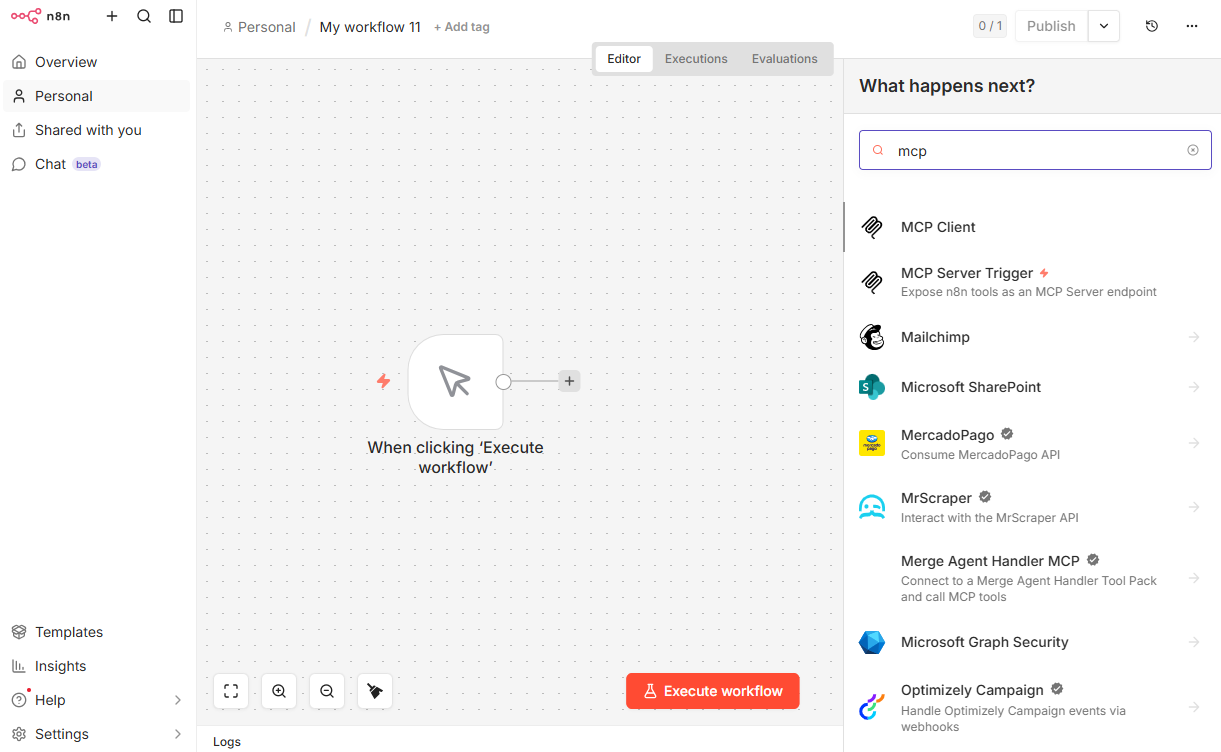
V editoru workflow klikněte na +, do vyhledávání napište mcp a vyberte MCP Client.
2. Vyplňte parametry node#
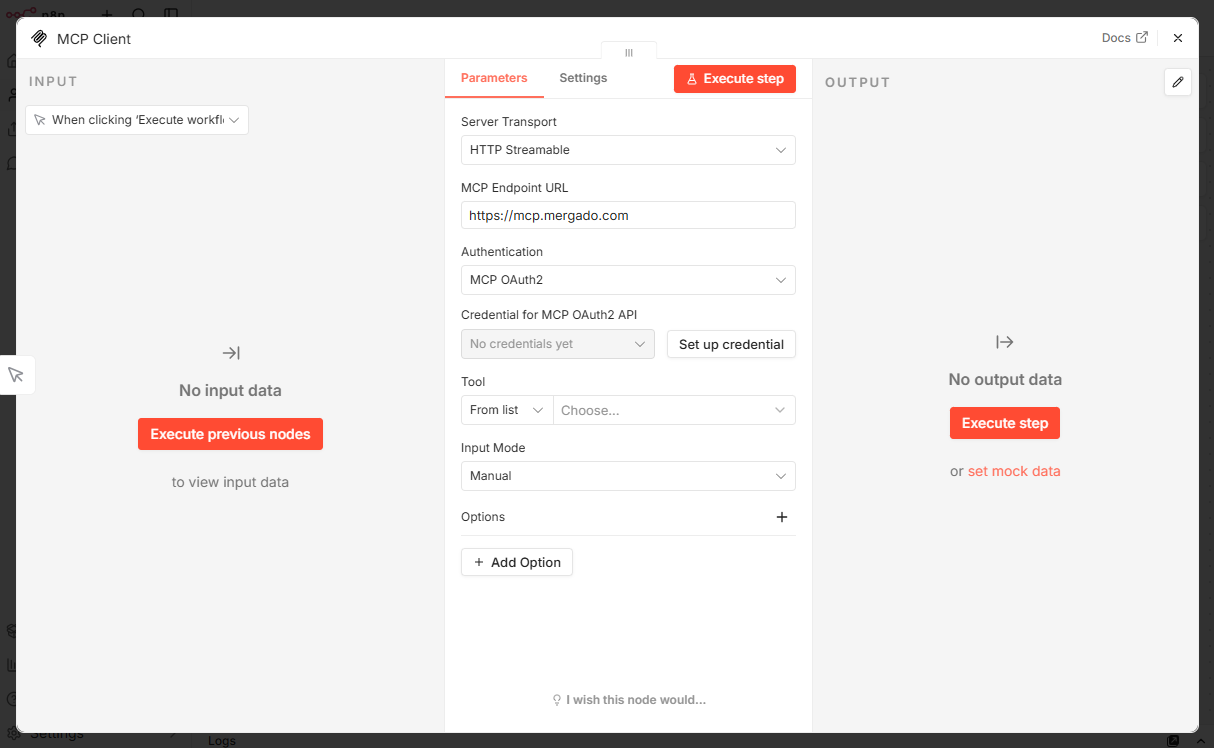
V parametrech node nastavte:
- Server Transport:
HTTP Streamable - MCP Endpoint URL:
https://mcp.mergado.com - Authentication:
MCP OAuth2
Poté klikněte na Set up credential.
3. Nastavte přihlašovací údaje (credential)#
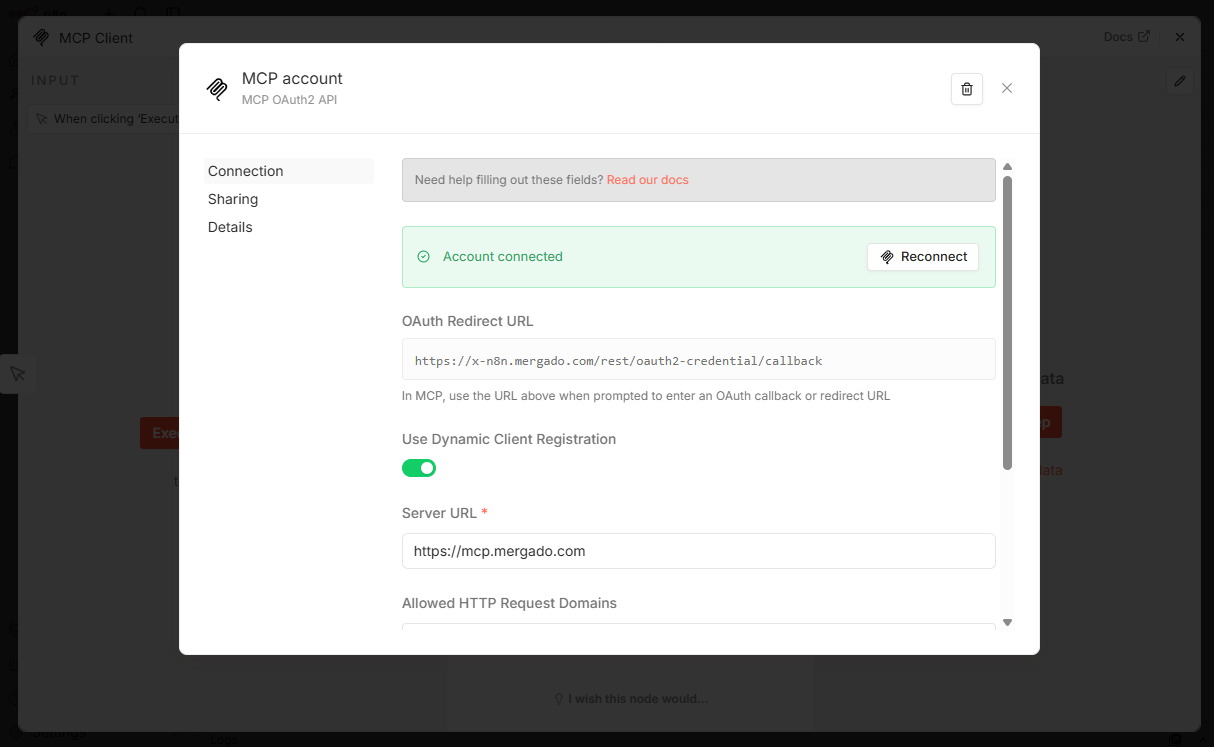
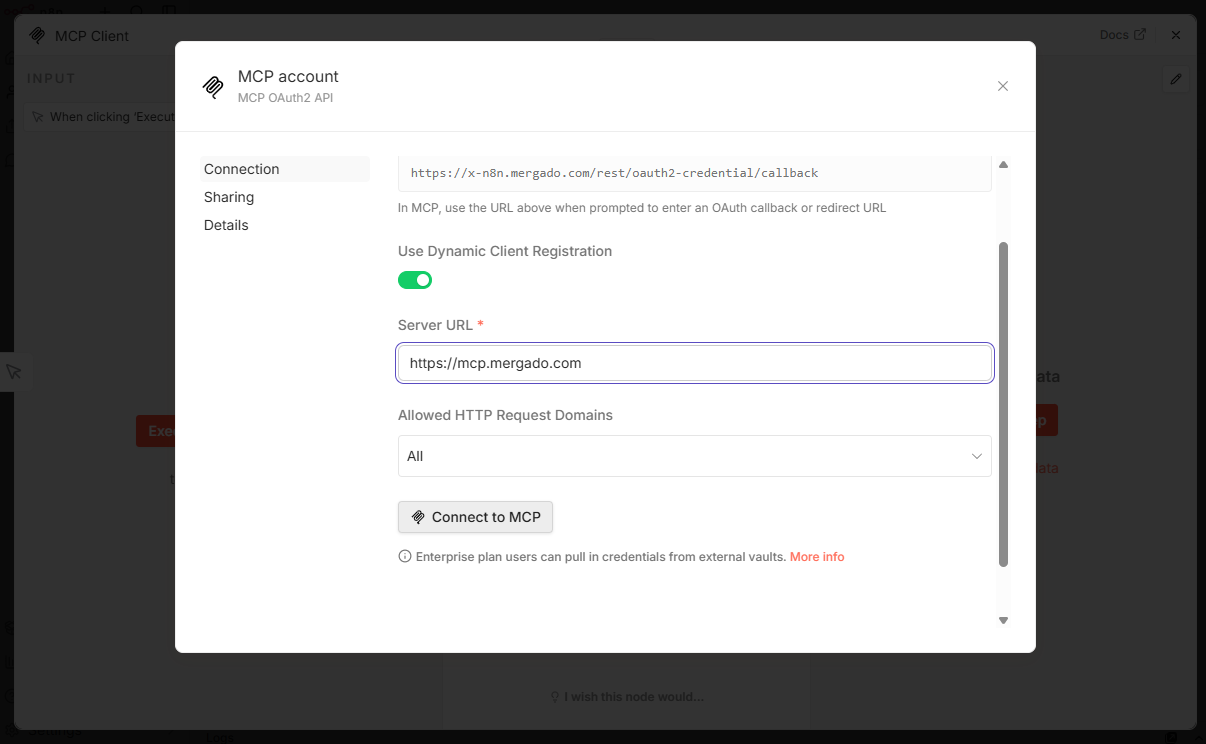
V okně MCP account zapněte Use Dynamic Client Registration, do pole Server URL zadejte https://mcp.mergado.com a klikněte na Connect to MCP.
4. Autorizujte aplikaci v Mergadu#
Otevře se přihlašovací stránka Mergada Autorizovat aplikaci n8n. Zkontrolujte požadovaná oprávnění a klikněte na Povolit.
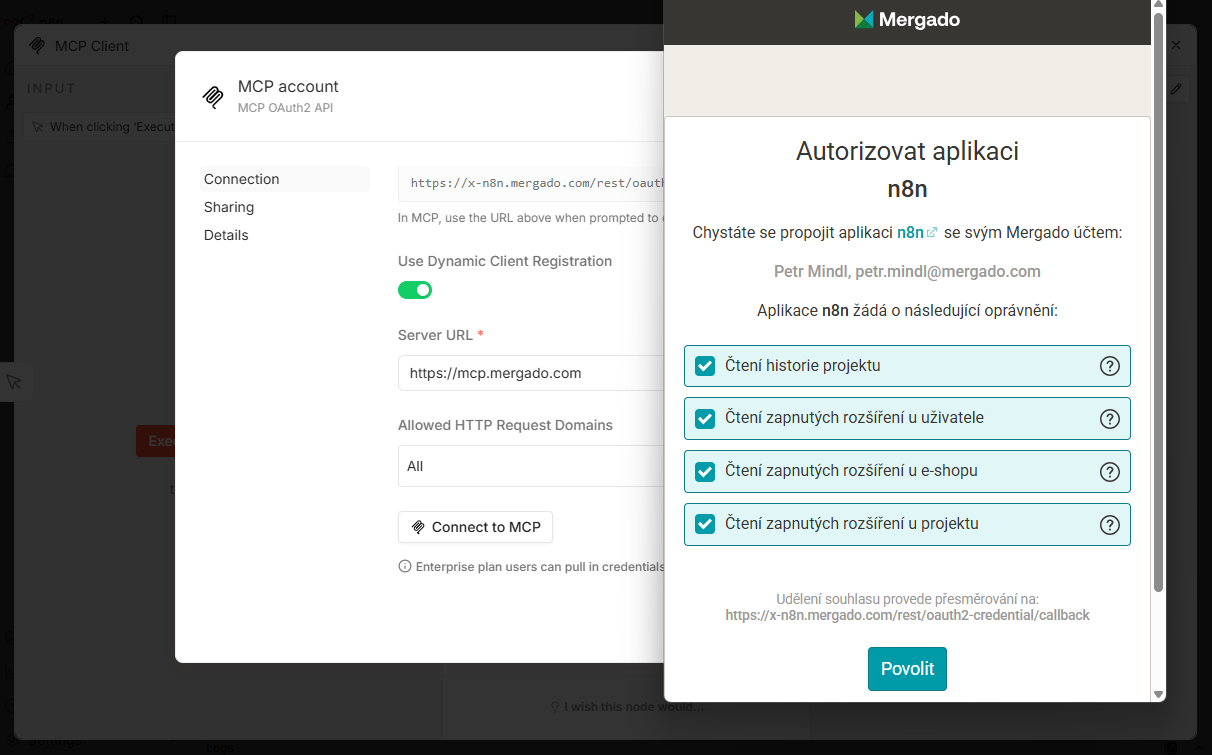
Udělujte jen oprávnění, která opravdu potřebujete (princip nejmenších oprávnění). Rozsah toho, co může n8n v Mergadu dělat, je daný udělenými oprávněními.
5. Hotovo#
Po úspěšné autorizaci se v credentialu zobrazí Account connected ✅. Vraťte se do node, v poli Tool vyberte nástroj, který chcete volat, a workflow můžete spustit.