
⚙️ Nastavení#
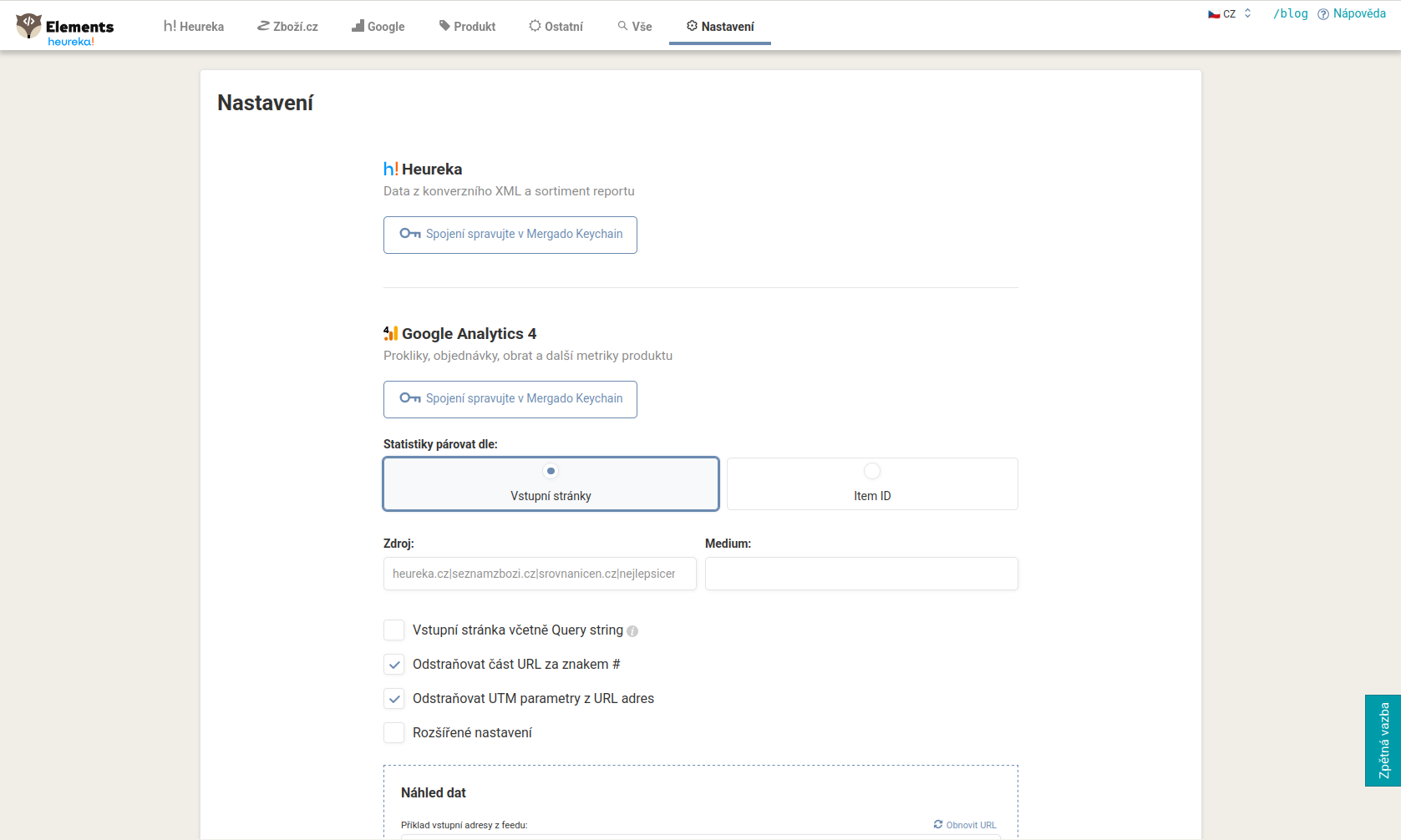
V Nastavení spravujete napojení zdrojů dat a hlavně to, jak se data z Google Analytics 4 párují k vašim produktům. Správné párování je předpoklad toho, aby statistiky a obrat seděly. Změny potvrdíte tlačítkem Uložit.
Napojení zdrojů#
Jednotlivé zdroje mají na stránce vlastní sekci:
-
Heureka (data z konverzního XML a sortiment reportu): spojení spravujete v Mergado Keychain.
-
Google Analytics 4 (prokliky, objednávky, obrat a další metriky produktu): spojení spravujete v Mergado Keychain.
-
Heureka.cz/.sk, nové měření konverzí: vyžaduje vložený API token. Po vložení můžete spojení ověřit tlačítkem Otestovat spojení.
-
Zboží.cz (statistiky produktu z e-shop API): spojení spravujete v Mergado Keychain.
-
Zboží.cz, SEM měření konverzí: pokud ve Skliku pracujete s více typy konverzí, zvolíte, která se má v Bidding Fox Elements počítat jako nákupní. Díky tomu se do statistik a výpočtů nemíchají jiné typy událostí.
Párování dat z GA4#
Přepínačem Statistiky párovat dle volíte jeden ze dvou způsobů:
-
Vstupní stránky (URL): adresa z feedu (bez domény, včetně prvního lomítka) se musí shodovat se vstupní stránkou v GA4. V sekci Náhled dat vidíte příklad adresy z feedu, nastavenou párovací URL a příklad posledních zaznamenaných URL z Analytics, takže rozdíl snadno odhalíte.
-
Item ID: shodují se identifikátory produktu.
Aby se porovnávala relevantní data, filtrujete pole Zdroj a Medium. Pole podporují regulární výrazy, pro všechny zdroje použijete .*. Při zapnutí rozšíření bývá zdroj předvyplněný podle typu projektu (například Heureka), můžete ho ale přepsat. Zdroj a médium lze nastavit také globálně v Mergadu, hodnota v Bidding Fox Elements platí jen zde.
💡 Výraz
.*ve zdroji vezme z GA4 data napříč všemi kanály (Heureka, Zboží.cz, Google, Facebook a další). Hodí se, když máte na konkrétním zdroji málo dat (typicky u tematických srovnávačů jako Favi, Glami nebo Biano) a chcete podpořit produkty, kterým se obecně daří.
Úprava URL adres#
Pod párováním podle vstupní stránky jsou volby pro úpravu adres:
-
Vstupní stránka včetně Query string,
-
Odstraňovat část URL za znakem #,
-
Odstraňovat UTM parametry z URL adres,
-
Rozšířené nastavení s regulárními výrazy (pole Najít část URL a Nahradit za).
Nejčastější chybou párování je lomítko na konci adresy. GA4 ukládá adresu bez koncového lomítka, feed ho ale často obsahuje. Rozdíl /produkt/ oproti /produkt odstraníte v rozšířeném nastavení výrazem (.+)/ s náhradou $1, nebo přepnete párování na Item ID.
Pokročilé nastavení#
Pro zkušené uživatele. V poli Párovací element určíte, který element obsahuje správné ID produktu, pokud není ve standardních polích (ITEM_ID, g:id, id). Hodí se například pro varianty na Shoptetu, kde se ID neshoduje, a párujete pak podle elementu CODE.
⚠️ Při vyplňování názvu párovacího elementu dejte pozor na přesný název včetně velikosti písmen. Při chybě aplikace nenajde žádné produkty.
FAQ#
-
Mám párovat podle vstupní stránky, nebo podle Item ID? Obojí je správně, rozhoduje váš účel a zvyklost. Když se liší URL, zkuste Item ID, když se liší ID, zkuste URL.
-
Data z GA4 se nepárují. Zkontrolujte lomítko na konci URL (nejčastější příčina) a shodu zdroje a média mezi feedem a nastavením. Pomáhá náhled adres v sekci Náhled dat.
-
Kde zadám API token Heureky a propojím Zboží.cz? API token pro nové měření konverzí Heureky vkládáte v sekci Heureka.cz/.sk. Napojení na Zboží.cz spravujete v Mergado Keychain.
-
Správné ID produktu mám v jiném elementu. V Pokročilém nastavení vyplňte do pole Párovací element jeho přesný název (například
g:id,PRODUCTNOneboCODE), pozor na velikost písmen. -
Elements hlásí, že neprobíhá aplikace pravidel. Zkontrolujte stav na stránce Historie v Mergadu. Pokud se pravidla neaplikují alespoň každých 24 hodin, data se neobnovují.