
Připojení Mergado MCP ke Google Antigravity#
Pokud při práci využíváte modely Gemini, můžete je propojit s Mergado MCP pomocí aplikace Google Antigravity.
Google Antigravity můžete stáhnout zde: https://antigravity.google/download
Údaje pro připojení#
| Údaj | Hodnota |
|---|---|
| MCP Server URL | https://mcp.mergado.com |
| Autentizace | OAuth |
Postup#
1. Najděte konfigurační soubor MCP serverů#
Po nainstalování aplikace je třeba nejprve najít konfigurační soubor mcp_config.json, ve kterém má Google Antigravity uložena nastavení MCP serverů.
macOS#
- Spusťte aplikaci Finder.
- Stiskněte ⌘ + Shift + G.
- Vložte cestu:
~/.gemini/config/mcp_config.json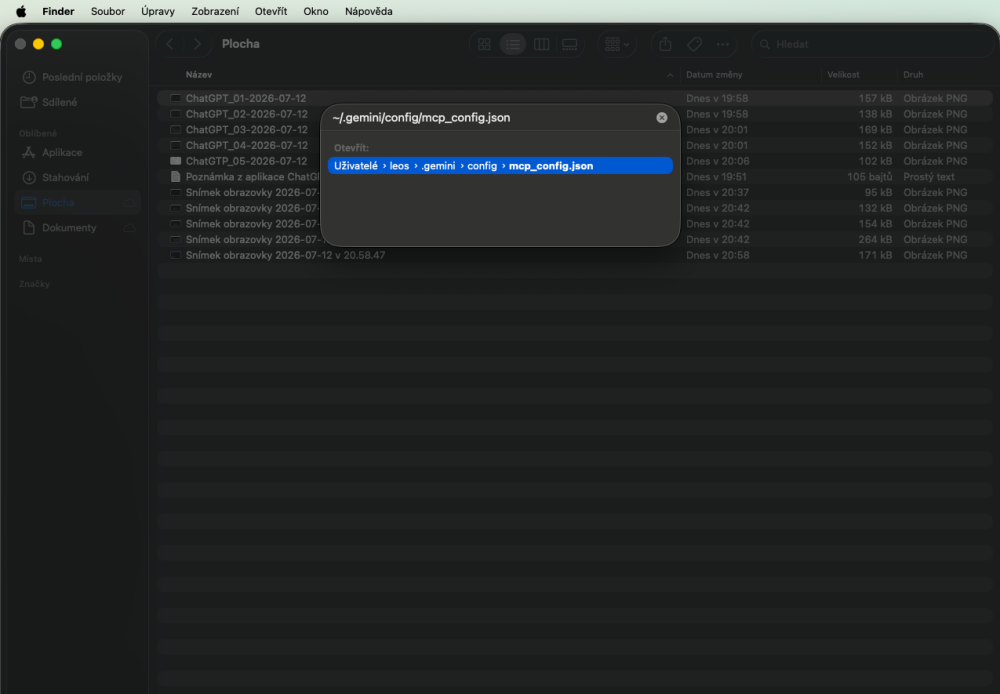
Windows#
- Otevřete Průzkumník souborů.
- Do adresního řádku vložte:
%USERPROFILE%\.gemini\config\mcp_config.json- Potvrďte klávesou Enter.
Poznámka: Složka
.geminije standardně skrytá. Díky použití této cesty ji nemusíte nejprve zviditelňovat.
2. Otevřete konfigurační soubor v textovém editoru#
macOS#
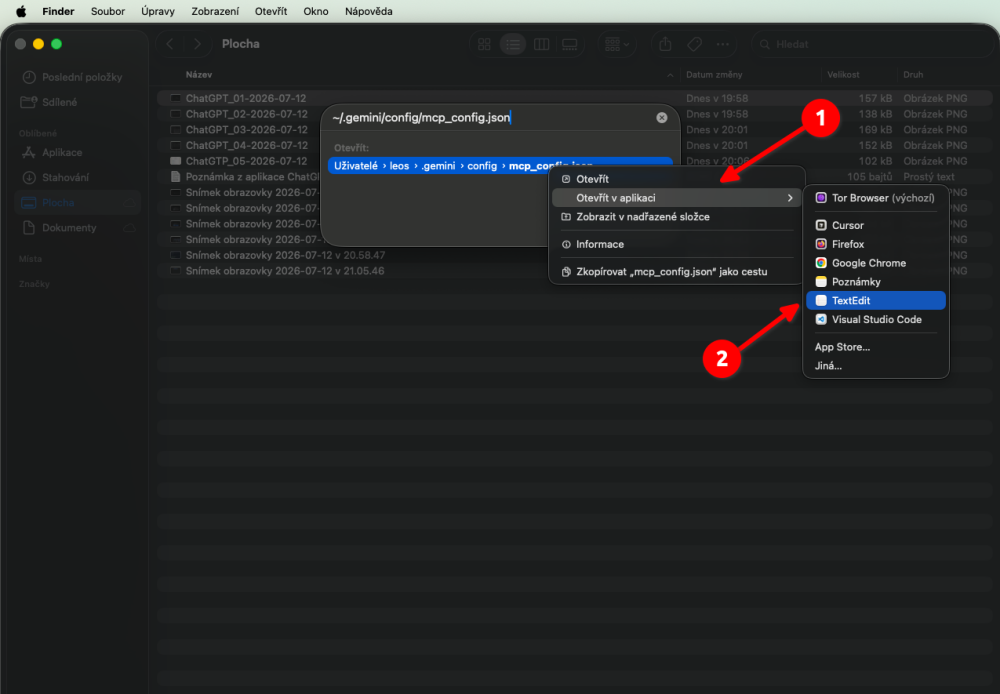
- Klikněte na soubor pravým tlačítkem myši a zvolte Otevřít v aplikaci → TextEdit
Windows#
- Otevřete soubor například v Poznámkovém bloku nebo Visual Studio Code.
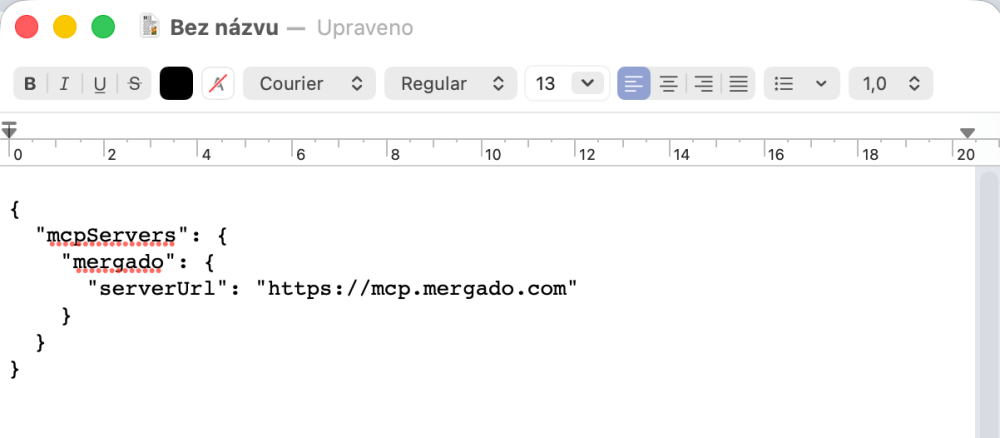
Do souboru vložte:
{
  "mcpServers": {
    "mergado": {
      "serverUrl": "https://mcp.mergado.com"
    }
  }
}
Poznámka: Pokud již soubor obsahuje konfiguraci jiných MCP serverů, přidejte pouze položku
mergado.
3. Otevřete nastavení MCP#
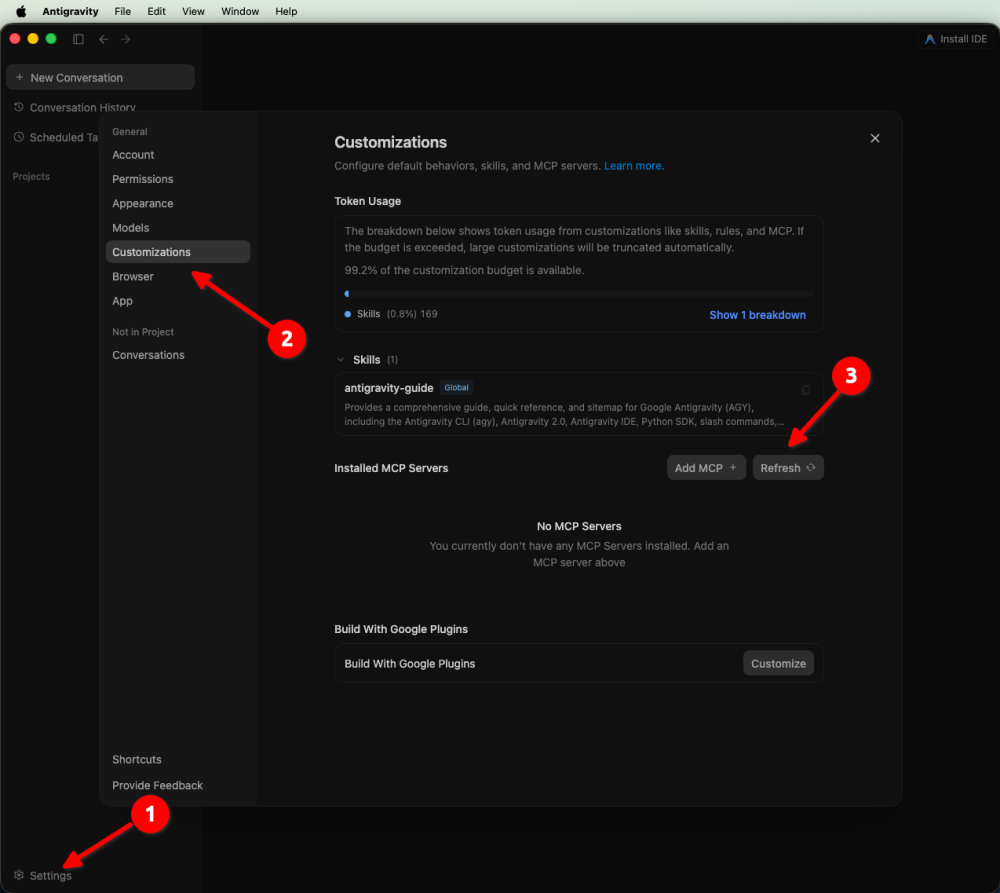
Otevřete nastavení aplikace (Settings → Customizations → Installed MCP Servers) a klikněte na Refresh.
4. Autorizujte nové MCP#
Po načtení nového MCP serveru klikněte na Authenticate, čímž zahájíte autorizaci aplikace.
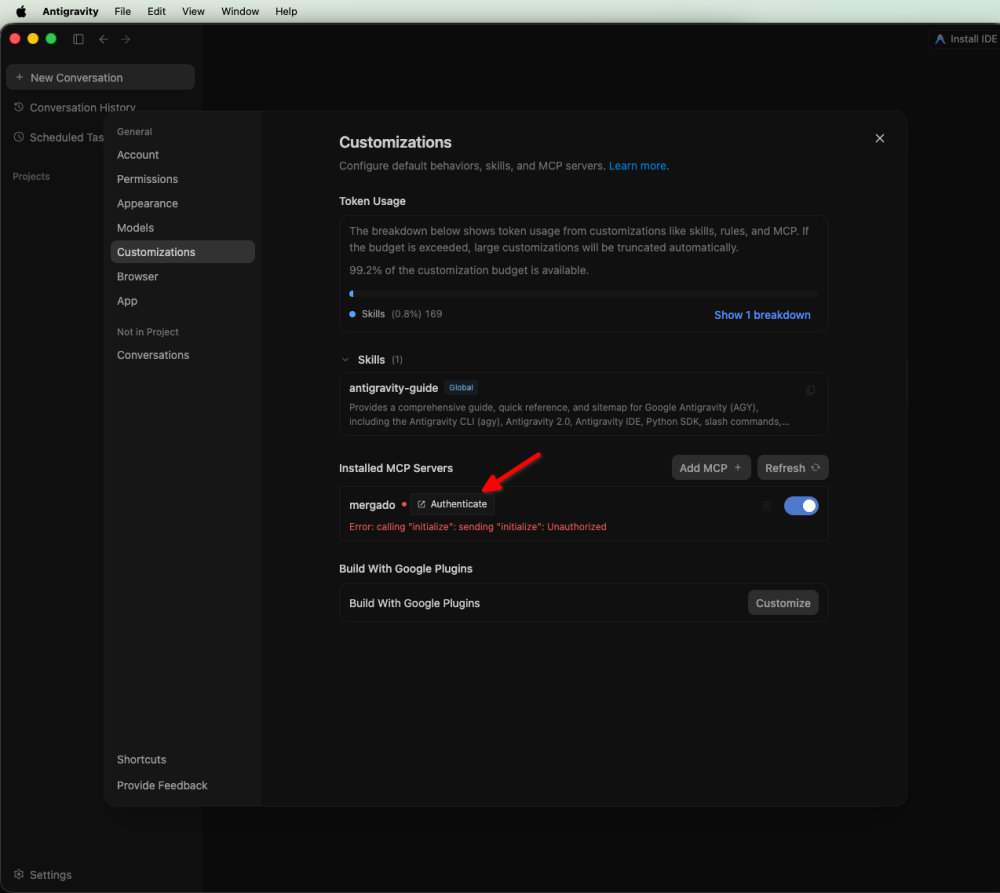
5. Autorizujte aplikaci v rámci Mergada.#
- Přihlaste se.
- Zkontrolujte oprávnění.
- Klikněte na Povolit.
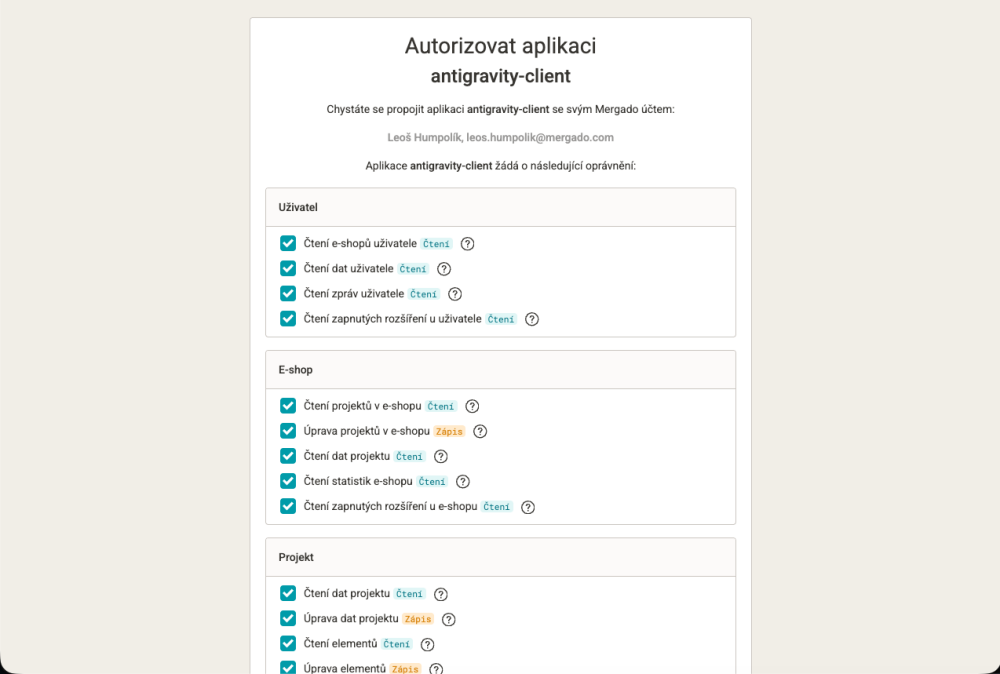
6. Zkopírujte autorizační kód.#
Po dokončení autorizace Google Antigravity zobrazí jednorázový autorizační kód. Zkopírujte jej do schránky.
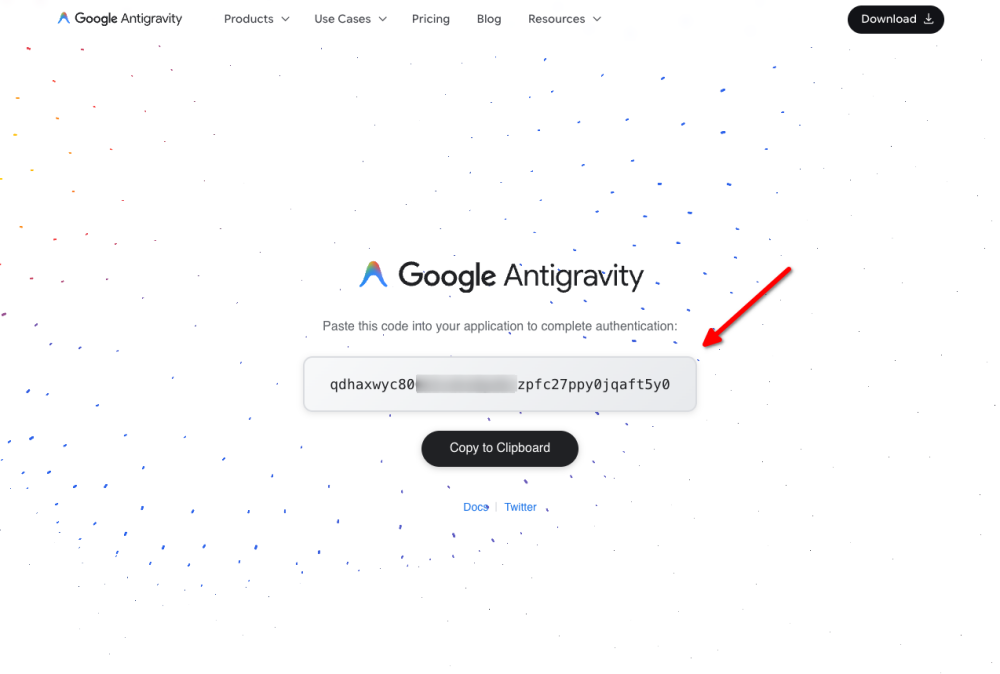
7. Vložte jej do aplikace a klikněte na Submit.#
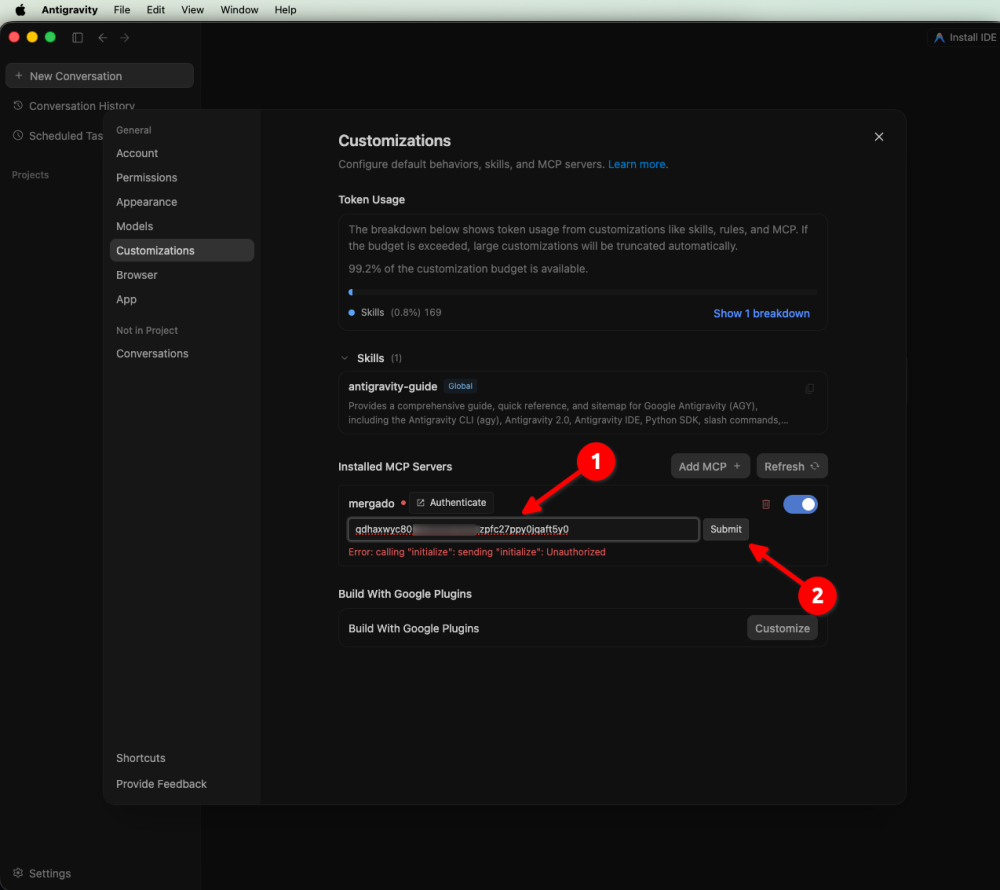
Pokud se stále zobrazuje Unauthorized, je to normální.

8. Restartujte aplikaci.#
Nyní aplikaci zcela ukončete.
Důležité: Aplikaci ukončete i z menu baru, jelikož může běžet na pozadí.
9. Zkontrolujte, zda je spojení v pořádku.#
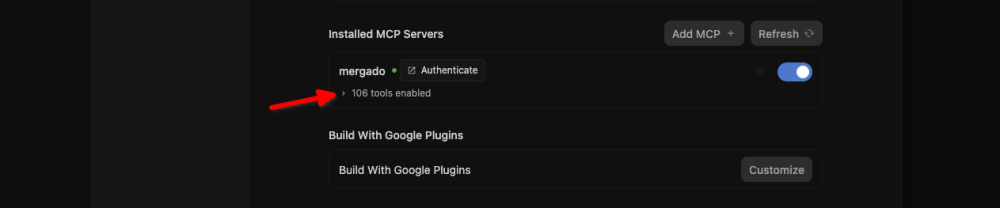
Opět otevřete Settings → Customizations → Installed MCP Servers Pokud je MCP server označen zelenou ikonou a zobrazuje počet dostupných nástrojů, bylo připojení úspěšné.
10. Vyzkoušejte připojení.#
Otevřete nový chat a zkuste například:
Vypiš dostupné nástroje Mergado MCP.
nebo
Jaké nástroje Mergado MCP máš k dispozici?
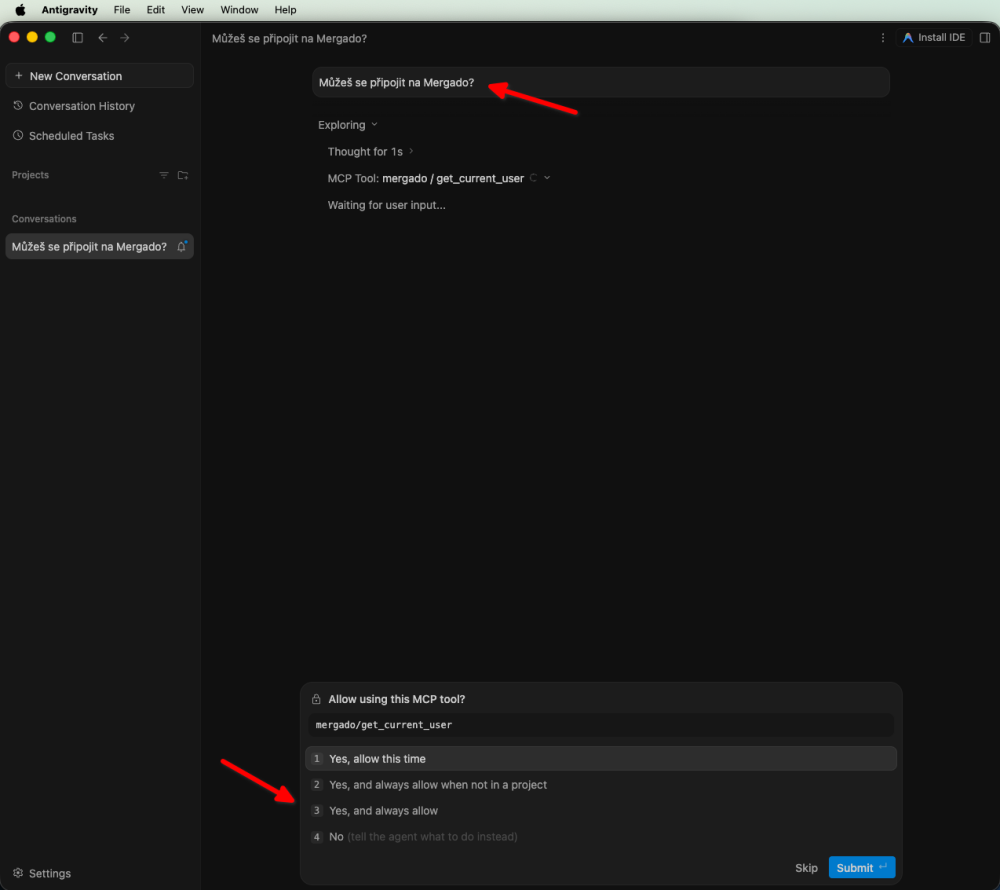
Poznámka: Při prvním použití každého MCP nástroje se Google Antigravity zeptá, zda jej může použít. Doporučujeme zvolit Yes, and always allow, pokud danému MCP serveru důvěřujete.