
Pripojenie Mergado MCP ku Google Antigravity#
Ak pri práci využívate modely Gemini, môžete ich prepojiť s Mergado MCP pomocou aplikácie Google Antigravity.
Google Antigravity si môžete stiahnuť tu: https://antigravity.google/download
Údaje na pripojenie#
| Údaj | Hodnota |
|---|---|
| MCP Server URL | https://mcp.mergado.com |
| Autentizácia | OAuth |
Postup#
1. Nájdite konfiguračný súbor MCP serverov#
Po nainštalovaní aplikácie je potrebné najprv nájsť konfiguračný súbor mcp_config.json, v ktorom má Google Antigravity uložené nastavenia MCP serverov.
macOS#
- Spustite aplikáciu Finder.
- Stlačte ⌘ + Shift + G.
- Vložte cestu:
~/.gemini/config/mcp_config.json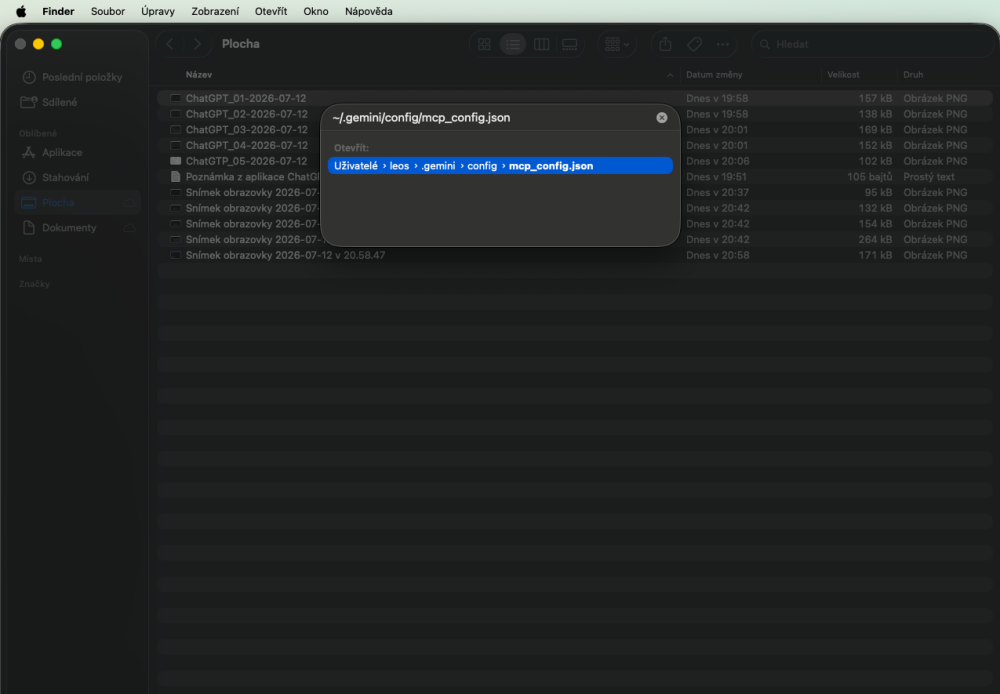
Windows#
- Otvorte Prieskumník súborov.
- Do adresného riadka vložte:
%USERPROFILE%\.gemini\config\mcp_config.json- Potvrďte klávesom Enter.
Poznámka: Priečinok
.geminije štandardne skrytý. Vďaka použitiu tejto cesty ho nemusíte najprv zviditeľňovať.
2. Otvorte konfiguračný súbor v textovom editore#
macOS#
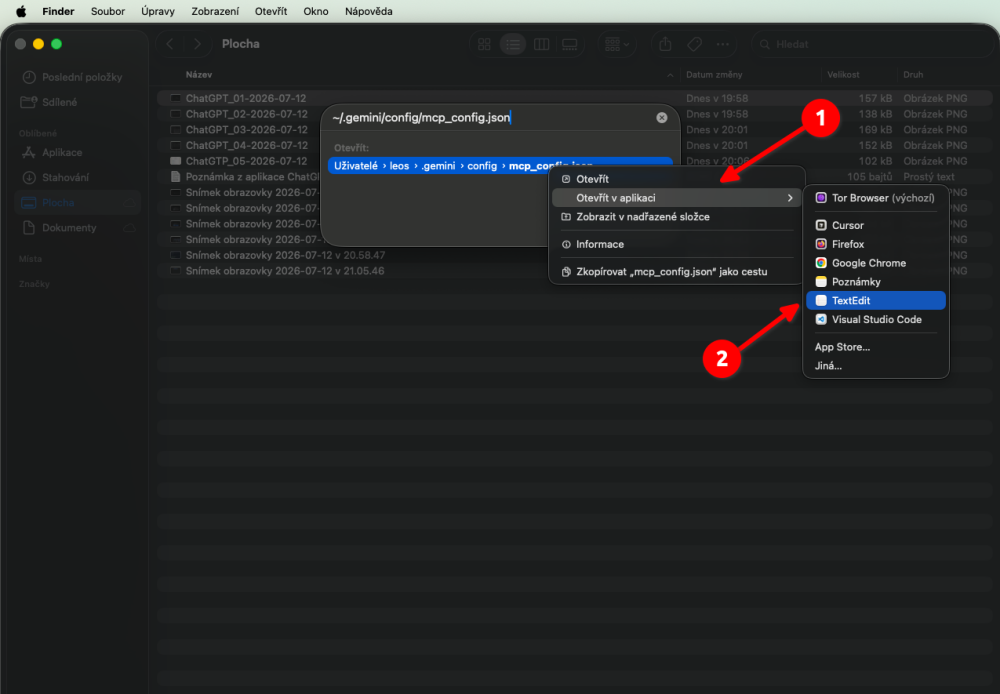
- Kliknite na súbor pravým tlačidlom myši a zvoľte Otvoriť v aplikácii → TextEdit
Windows#
- Otvorte súbor napríklad v Poznámkovom bloku alebo Visual Studio Code.
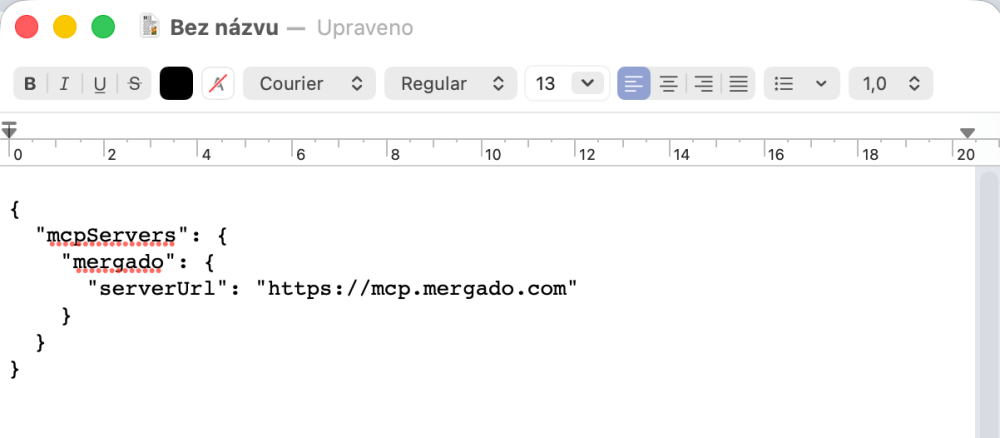
Do súboru vložte:
{
  "mcpServers": {
    "mergado": {
      "serverUrl": "https://mcp.mergado.com"
    }
  }
}
Poznámka: Ak už súbor obsahuje konfiguráciu iných MCP serverov, pridajte iba položku
mergado.
3. Otvorte nastavenia MCP#
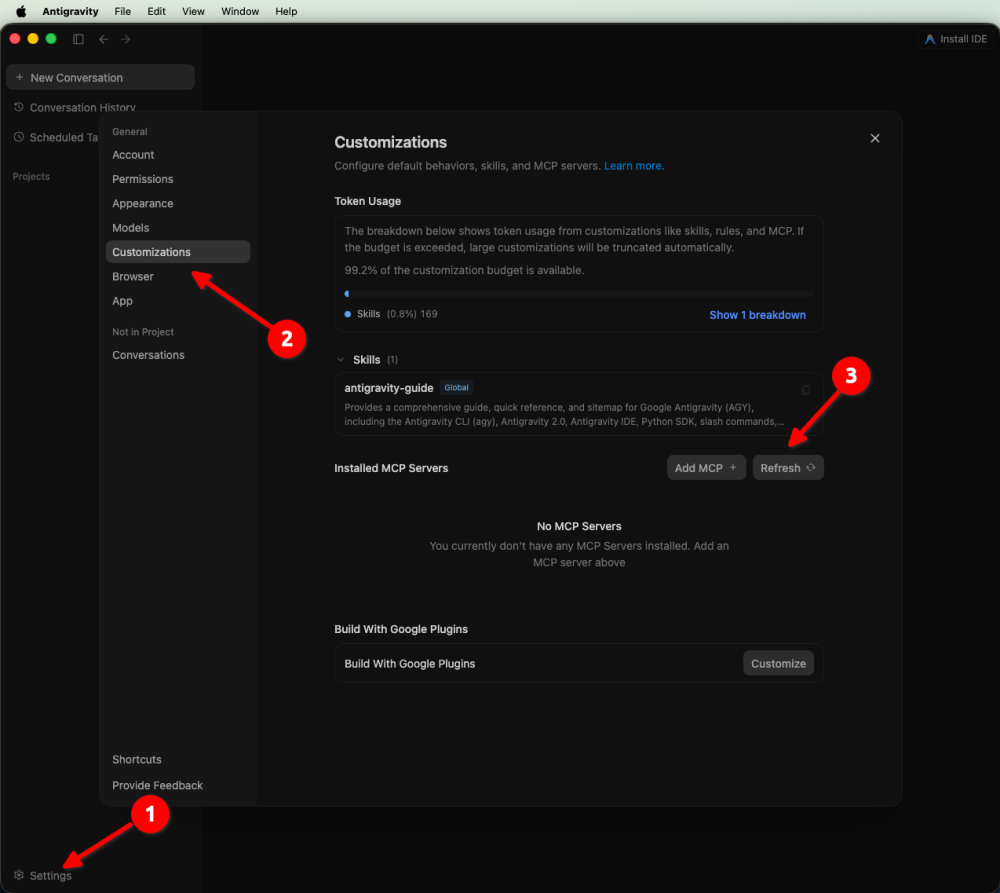
Otvorte nastavenia aplikácie (Settings → Customizations → Installed MCP Servers) a kliknite na Refresh.
4. Autorizujte nové MCP#
Po načítaní nového MCP servera kliknite na Authenticate, čím zahájite autorizáciu aplikácie.
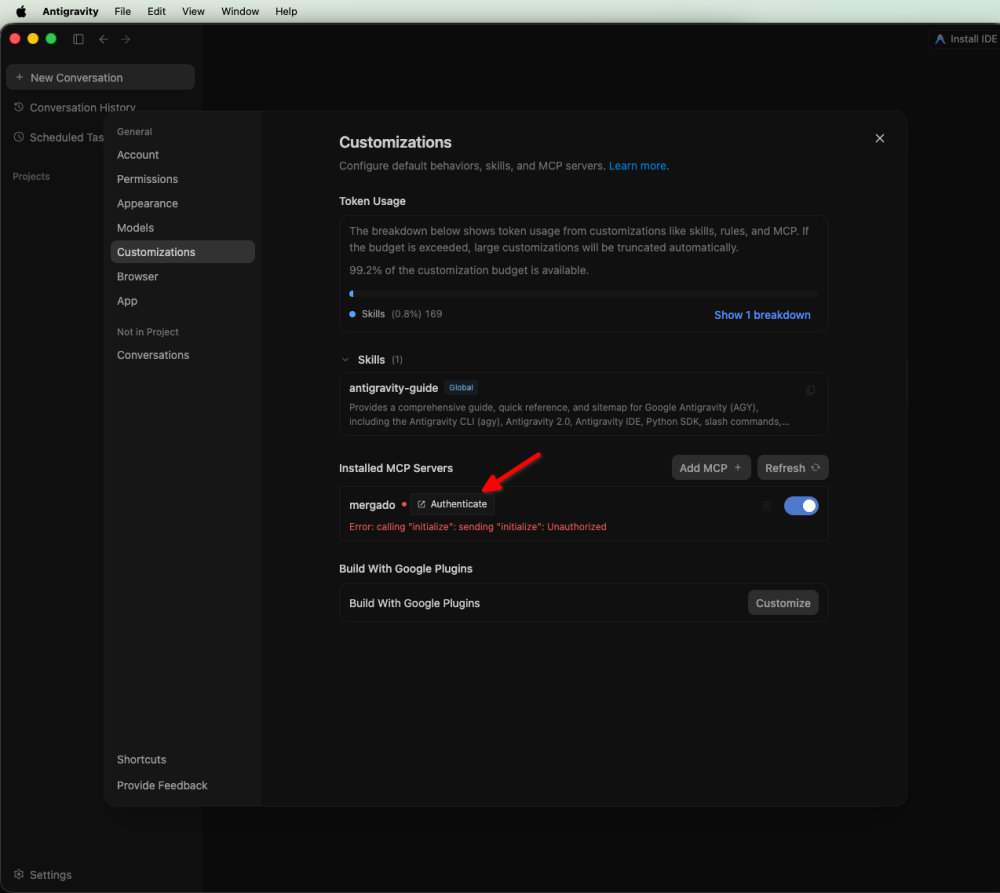
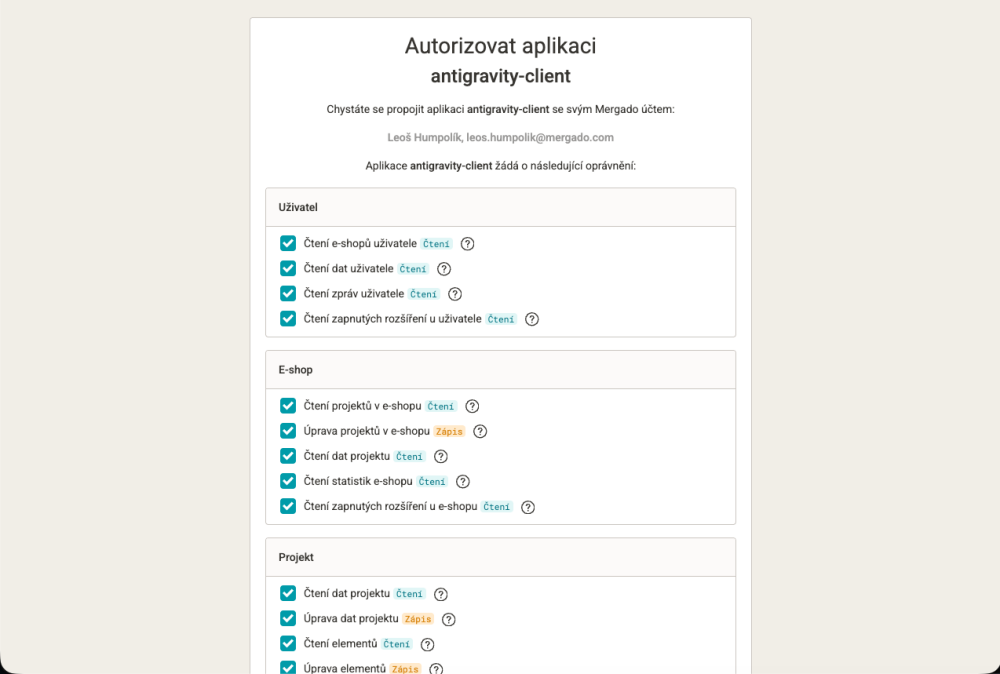
5. Autorizujte aplikáciu v rámci Mergada.#
- Prihláste sa.
- Skontrolujte oprávnenia.
- Kliknite na Povoliť.
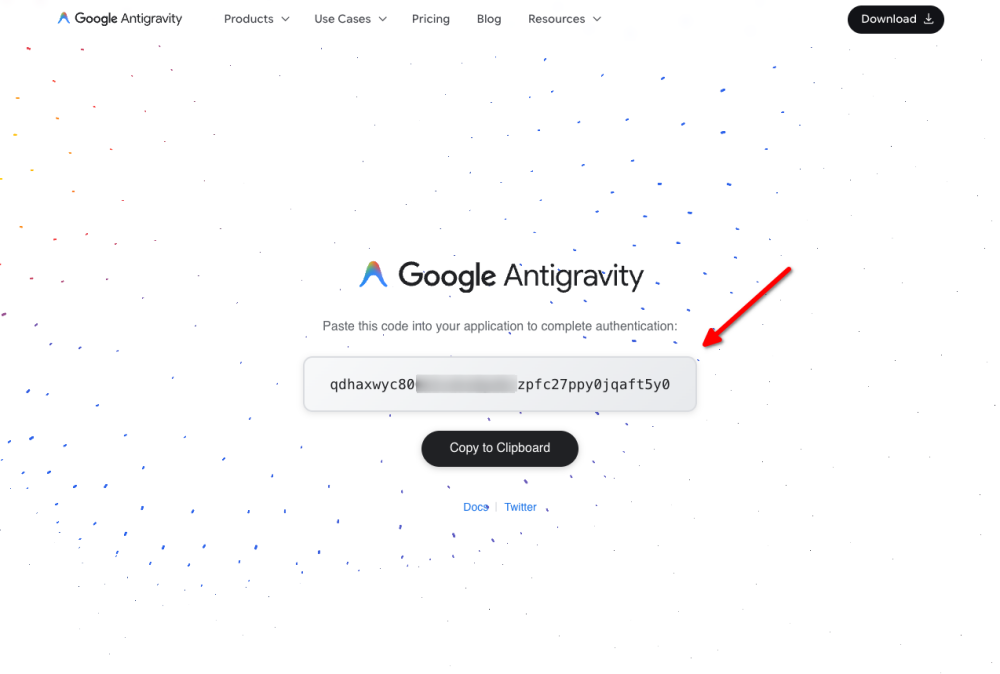
6. Skopírujte autorizačný kód.#
Po dokončení autorizácie Google Antigravity zobrazí jednorazový autorizačný kód. Skopírujte ho do schránky.
7. Vložte ho do aplikácie a kliknite na Submit.#
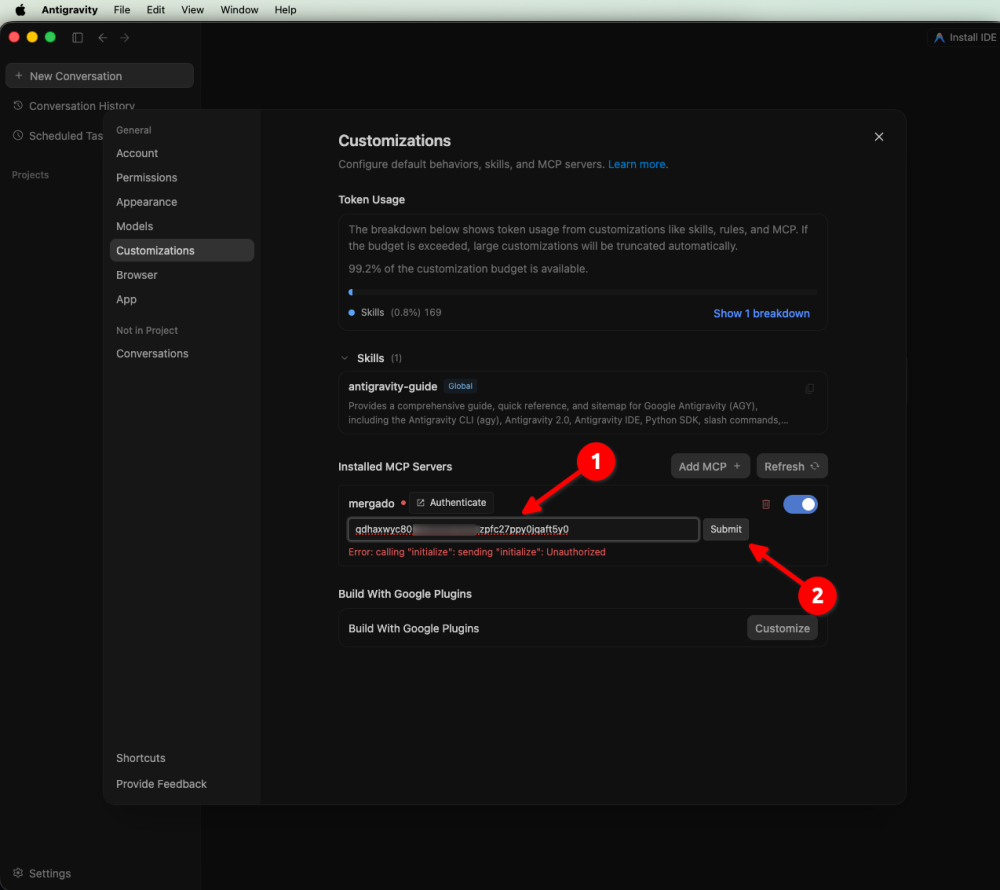
Ak sa stále zobrazuje Unauthorized, je to normálne.

8. Reštartujte aplikáciu.#
Teraz aplikáciu úplne ukončite.
Dôležité: Aplikáciu ukončite aj z menu baru, pretože môže bežať na pozadí.
9. Skontrolujte, či je spojenie v poriadku.#
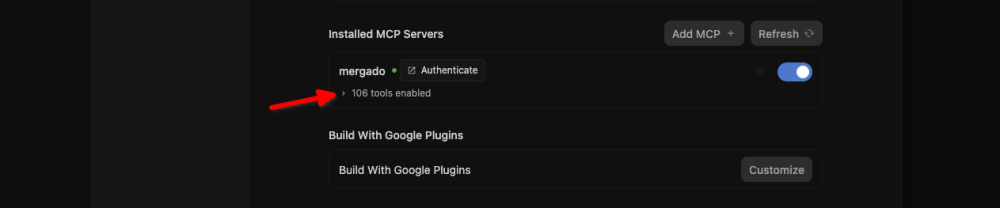
Opäť otvorte Settings → Customizations → Installed MCP Servers Ak je MCP server označený zelenou ikonou a zobrazuje počet dostupných nástrojov, bolo pripojenie úspešné.
10. Vyskúšajte pripojenie.#
Otvorte nový chat a skúste napríklad:
Vypíš dostupné nástroje Mergado MCP.
alebo
Aké nástroje Mergado MCP máš k dispozícii?
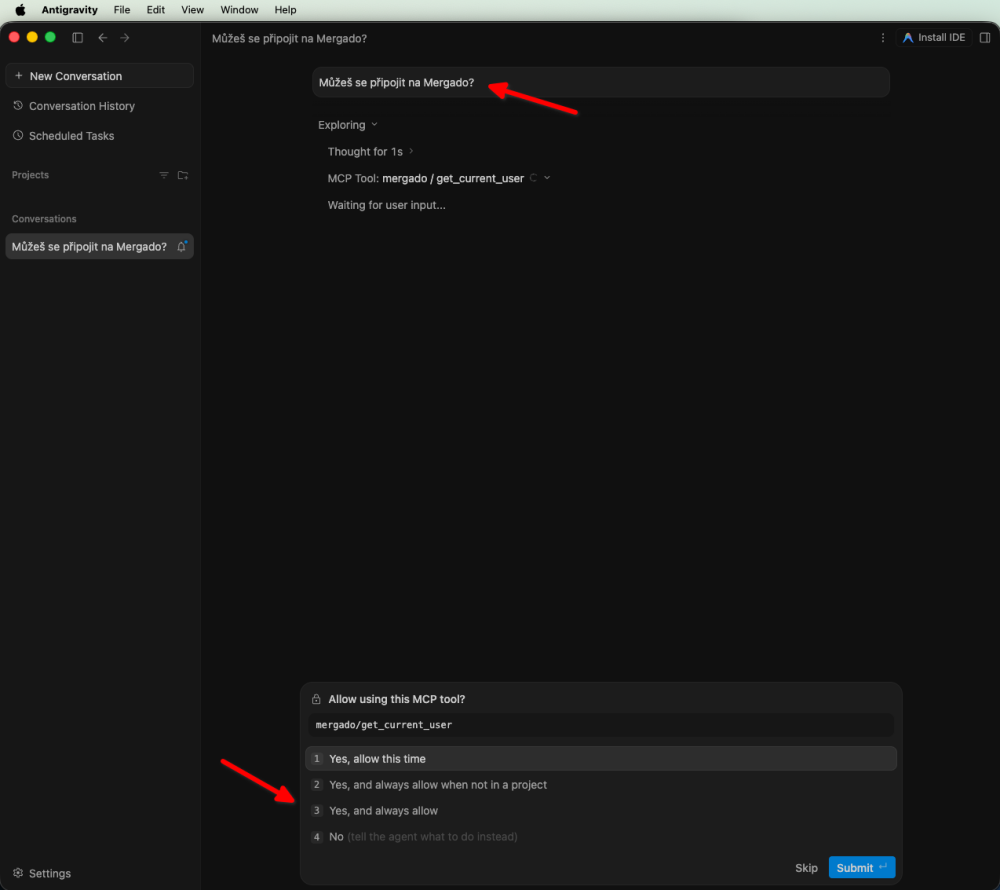
Poznámka: Pri prvom použití každého MCP nástroja sa Google Antigravity spýta, či ho môže použiť. Odporúčame zvoliť Yes, and always allow, ak danému MCP serveru dôverujete.