
Agenti#
Agent je uložený AI asistent s pevnými inštrukciami. Namiesto toho, aby ste rovnaké zadanie písali stále dookola, opíšete raz, čo má agent robiť, aké má mať nástroje a kedy sa má spúšťať – a potom ho len zavoláte alebo ho necháte bežať automaticky.
Rozloženie stránky#
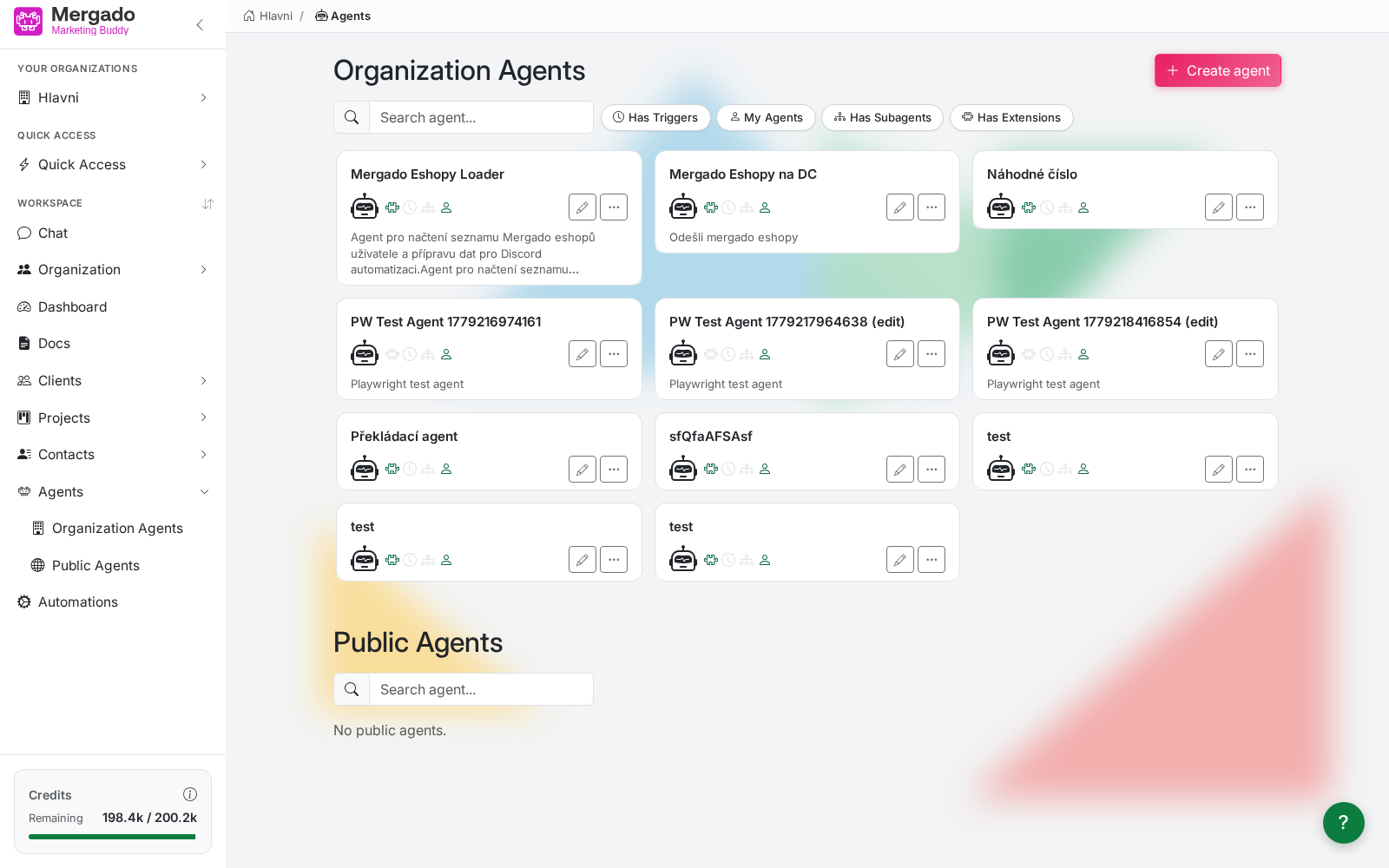
Stránka Agenti má dve časti:
- Agenti organizácie – agenti vašej organizácie; vidia ich všetci členovia.
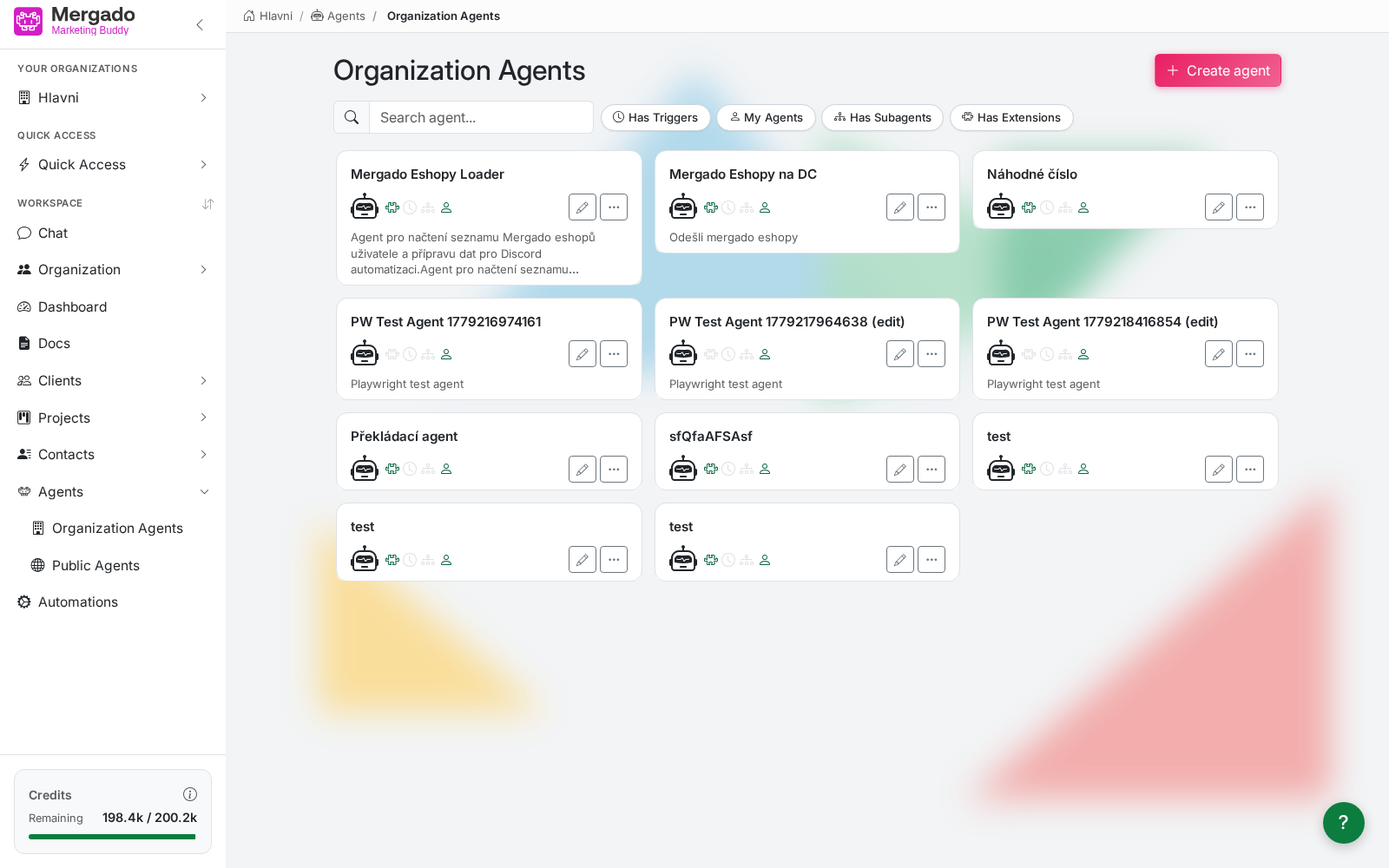
- Verejní agenti – vopred pripravení agenti, ktorých pripravilo Mergado a ktorých môžete používať, ale nedajú sa upravovať.
V ľavom paneli sú obe časti aj ako samostatné položky pod Agenti. Kliknutím na kartu agenta založíte nový chat, v ktorom sa agent rovno pustí do práce.
Pri oboch častiach sa dá prepnúť zobrazenie v kartách a v tabuľke; voľba sa pamätá v tomto prehliadači.
Vyhľadávanie a filtre#
Nad kartami je pole Hľadať agenta… (hľadá v názve) a štyri filtre, ktoré sa dajú kombinovať:
| Filter | Zobrazí agentov, ktorí… |
|---|---|
| Má spúšťače | majú nastavené automatické spúšťanie |
| Moji agenti | ste vytvorili vy |
| Má podagentov | volajú ďalších agentov |
| Má rozšírenia | majú zapnuté rozšírenia |
Karta agenta#
Každá karta obsahuje názov, ikonu, popis a riadok stavových ikon: zapnuté rozšírenia, aktívne spúšťače, podagenti a údaj, či je agent váš, alebo zdieľaný. Vpravo je ceruzka (Upraviť) a ikonka „…“ s ponukou akcií:
- Kopírovať – vytvorí kópiu agenta („Copy of …“) vrátane nastavení, ktorú môžete upraviť
- Pridať do rýchleho prístupu – pripne agenta do ľavého panela
- Zmazať – zmaže agenta (nevratné)
Upravovať a mazať agenta môže jeho autor a rola Vlastník a Správca. Kopírovať a pridať do rýchleho prístupu ho môže každý člen.
Pri verejných agentoch je k dispozícii len vyhľadávanie a spustenie – nemajú ceruzku ani ponuku akcií.
Import z CSV#
Tlačidlom Import z CSV založíte viac agentov naraz. Prvý riadok súboru musí obsahovať názvy stĺpcov: name, description, prompt, llm_model, icon_key a questions (úvodné otázky oddelené znakom |). V dialógu si môžete stiahnuť šablónu. Rozšírenia a spúšťače sa z CSV nenastavujú – doplníte ich potom v úprave agenta.
Založenie a úprava agenta#
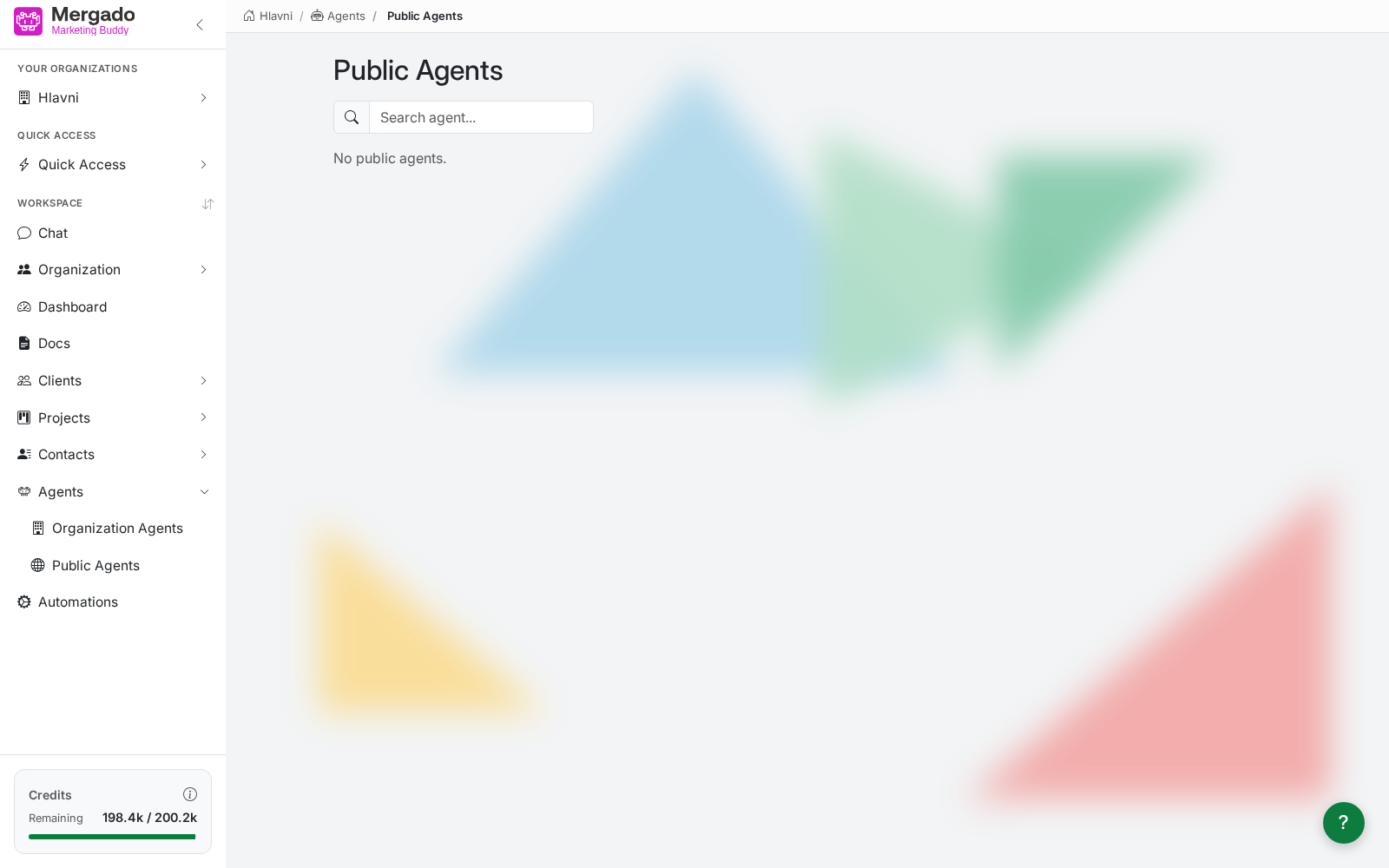
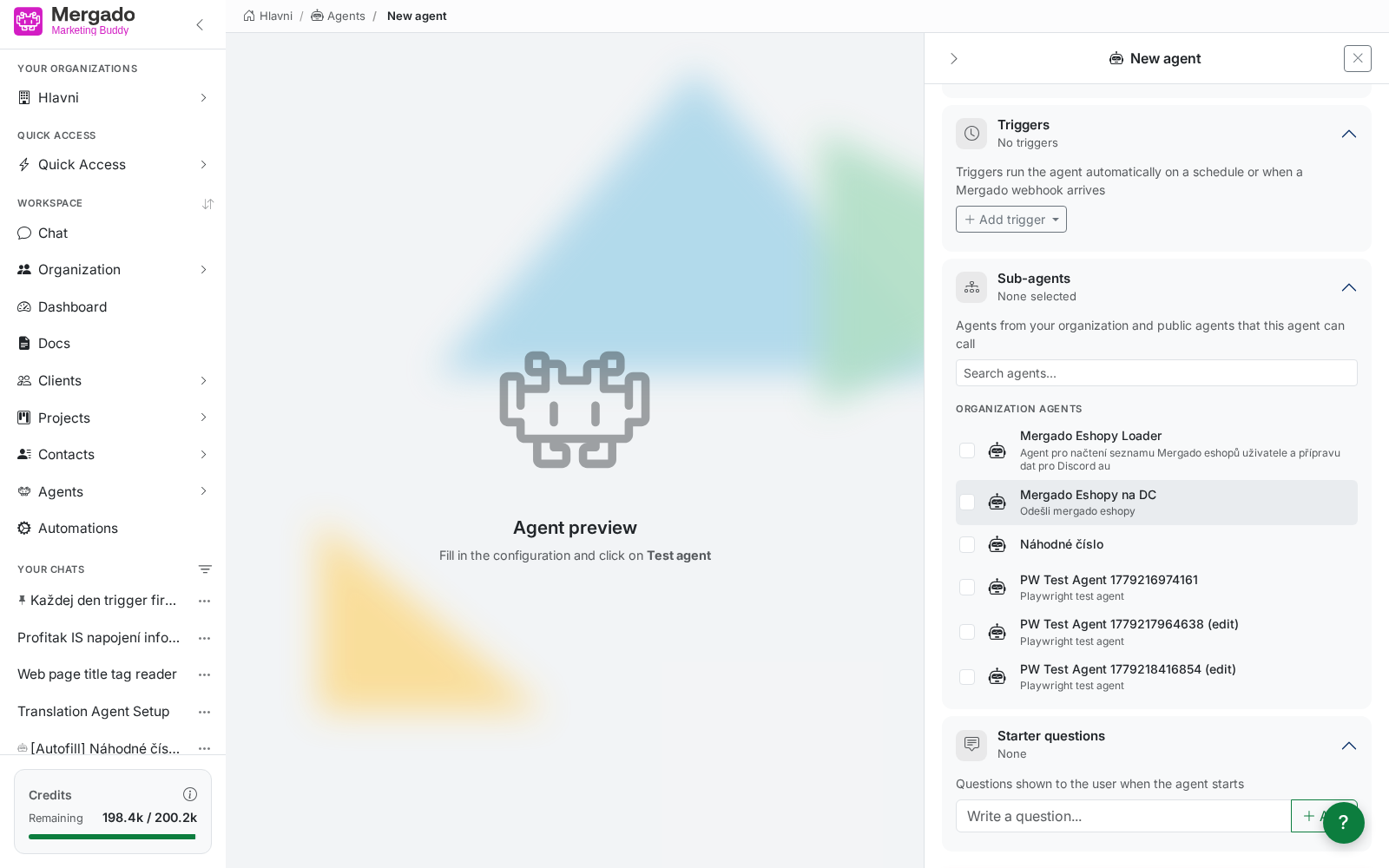
Tlačidlom Vytvoriť agenta sa otvorí stránka rozdelená na dve časti: vľavo je náhľad na testovanie, vpravo konfiguračný panel. Panel má päť sekcií.
Identita#
- Ikona – ikona agenta, vyberá sa tlačidlom Zmeniť ikonu z katalógu (hľadá sa podľa anglického názvu ikony)
- Názov agenta (povinné) – názov, pod ktorým agenta nájdete
- Popis agenta – krátky popis, čo agent robí
- Systémový prompt (povinné) – inštrukcie pre agenta. Kliknutím do poľa sa otvorí veľké okno na pohodlné písanie; aj v ňom funguje @ na zmienku dokumentu, klienta alebo iného agenta. Text sa pripája k predvolenému systémovému promptu aplikácie.
Model a nástroje#
Výber modelu (rovnaká ponuka ako v chate) a prepínače rozšírení. Nový agent má vopred vybraný model Gemma a zapnuté Auto Discovery – AI si potom nástroje vyberá sama. Ak chcete agentovi nástroje určiť presne, Auto Discovery vypnite a zapnite len to, čo agent skutočne potrebuje. Tlačidlom Pridať rozšírenie prejdete k pripojeniu ďalšej služby.
Spúšťače#
Tlačidlom Pridať spúšťač nastavíte automatické spúšťanie:
- Jednorazový spúšťač – jedno spustenie v konkrétny dátum a čas. Po prebehnutí zo zoznamu zmizne.
- Plánovaný spúšťač – opakované spustenie v zadaný čas a vybrané dni v týždni. Dva plánované spúšťače v rovnaký deň musia byť od seba aspoň 5 minút.
- Webhook – automatické spustenie, len čo niečo prebehne v pripojenej službe (napríklad Mergado dokončí import feedu).
Pri webhooku vyberiete Službu a konkrétny Webhook (udalosť):
- Mergado – vyberiete e‑shop (z tých, ku ktorým máte v Mergade prístup) a prípadne projekt; bez výberu projektu sa agent spustí pre Všetky projekty. Na výber sú udalosti importu, aplikovania pravidiel a exportu, zmeny projektu, elementov, výberov a pravidiel a zmeny v kľúčenke. Pri udalostiach elementov, výberov a pravidiel je výber projektu povinný.
- FreeScout – webhook, ktorý ste založili na stránke Organizácia – Webhooky. Vyberiete udalosť (napr. nová konverzácia alebo odpoveď zákazníka, prípadne vlastná udalosť) a dialóg ukáže URL webhooku. E‑shop ani projekt sa tu nevyberá.
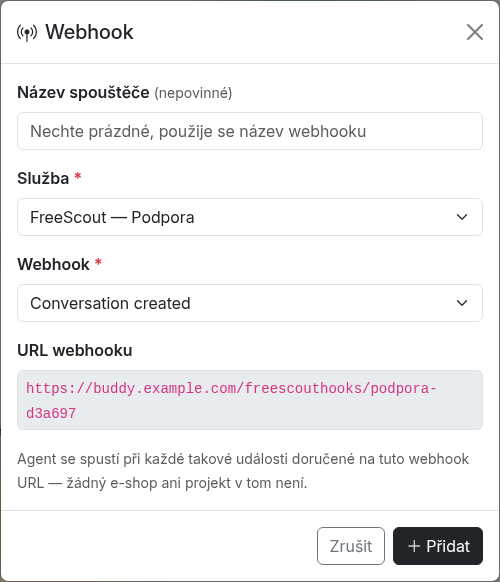
Názov spúšťača je pri webhooku nepovinný – keď ho nevyplníte, použije sa názov udalosti. Existujúci spúšťač upravíte ceruzkou, košom ho odoberiete. Zmeny spúšťačov sa uložia spolu s agentom.
Výsledky spustených behov sa objavia v zozname konverzácií (s ikonou robota) a v histórii na stránke Prehľad.
Podagenti#
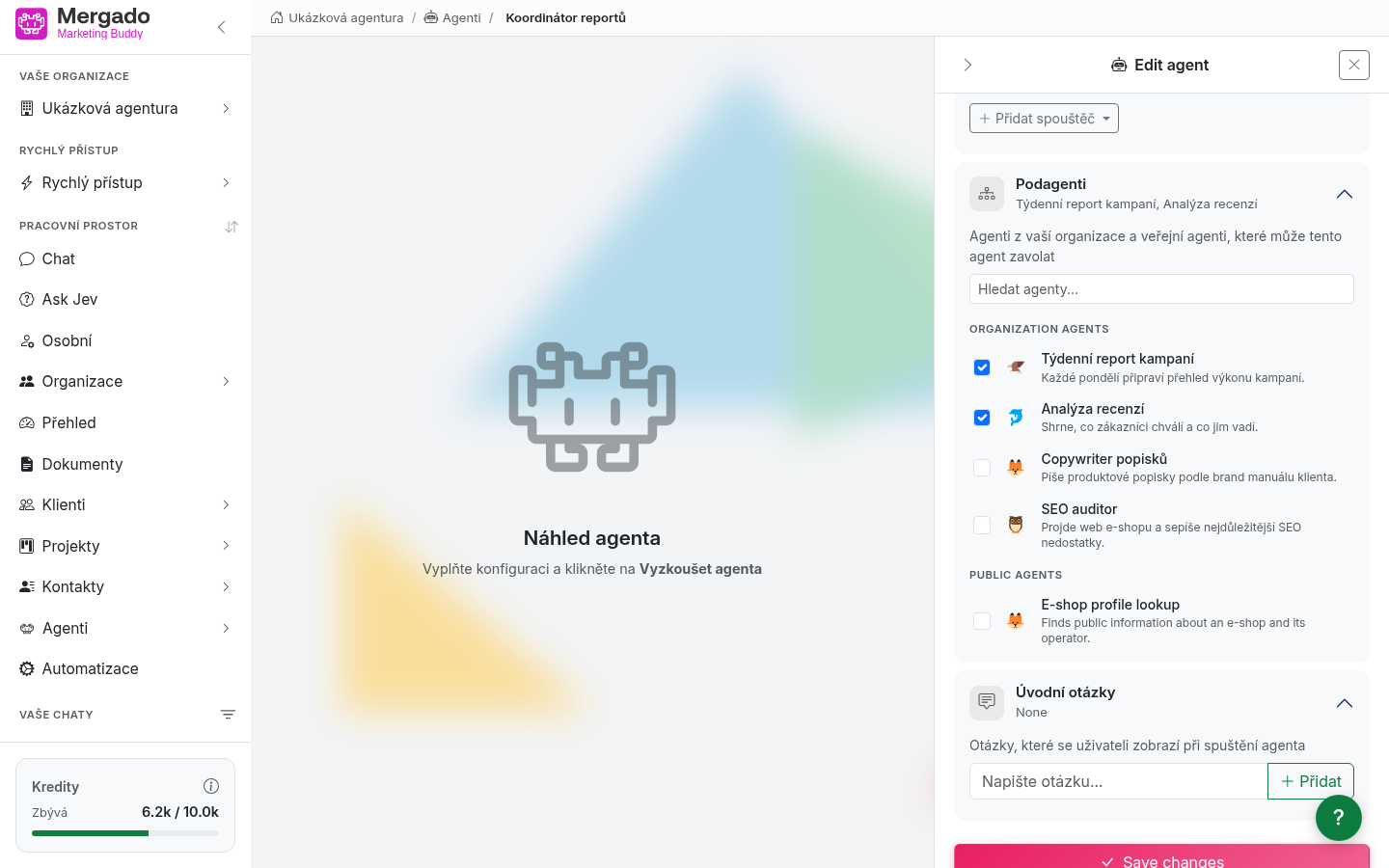
Zaškrtnutím vyberiete agentov z organizácie alebo verejných agentov, ktorých tento agent môže volať. Hodí sa to, keď chcete rozdeliť prácu: hlavný agent riadi postup a čiastkové úlohy odovzdáva špecialistom. Podagentom môže byť len agent, ktorý sám žiadnych podagentov nemá.
Úvodné otázky#
Otázky, na ktoré sa AI používateľa postupne opýta hneď po spustení agenta – skôr než sa pustí do práce. Hodia sa na údaje, ktoré sa menia (napr. adresa e‑shopu alebo obdobie reportu). Otázku pridáte tlačidlom Pridať, upraviť alebo zmazať ju môžete priamo v zozname.
Uloženie a test#
- Vyskúšať agenta – spustí agenta v náhľade vľavo s aktuálnym nastavením bez toho, aby ste ho museli ukladať. Každé kliknutie založí nový testovací chat.
- Vytvoriť agenta / Save changes – uloží agenta do organizácie
- Zmazať agenta – zmaže agenta (len pri úprave)
- Zrušiť – zatvorí panel bez uloženia
Čo tu môžete urobiť#
- Vytvoriť agenta na opakovanú činnosť (report, kontrola feedu, odpoveď na otázku).
- Nechať agenta bežať automaticky podľa plánu alebo na webhook z Mergada či FreeScoutu.
- Poskladať viac agentov do zostavy hlavný agent + podagenti.
- Skopírovať existujúceho agenta a upraviť ho pre iný e‑shop.
- Založiť viac agentov naraz z CSV.
FAQ#
Aký je rozdiel medzi agentom a automatizáciou? Agent je jeden asistent s inštrukciami – sám sa rozhoduje, ako úlohu splní. Automatizácia je naopak pevná postupnosť krokov, kde je priebeh daný vopred.
Čo ak agenta zmažem? Akcia je nevratná. Konverzácie, ktoré agent v minulosti vytvoril, však zostávajú.
Prečo sa agent nedá zmazať? Agent sa používa inde – je podagentom iného agenta alebo vypĺňa vlastné pole v CRM. Najprv ho odoberte tam.
Prečo nemôžem upraviť verejného agenta? Verejných agentov spravuje Mergado. Ak potrebujete iný postup, vytvorte si vlastného agenta a jeho inštrukcie si napíšte sami.
Kde sa objavia výsledky spustenia? V zozname konverzácií (s ikonou robota) a v histórii na stránke Prehľad.