
Koláž#
Koláž je funkcia Feed Image Editoru, ktorá z hlavného obrázka produktu a jeho alternatívnych obrázkov zostaví jeden kombinovaný obrázok. Zákazník tak v jedinom reklamnom obrázku vidí produkt z viacerých pohľadov naraz, bez nutnosti prechádzať galériu.
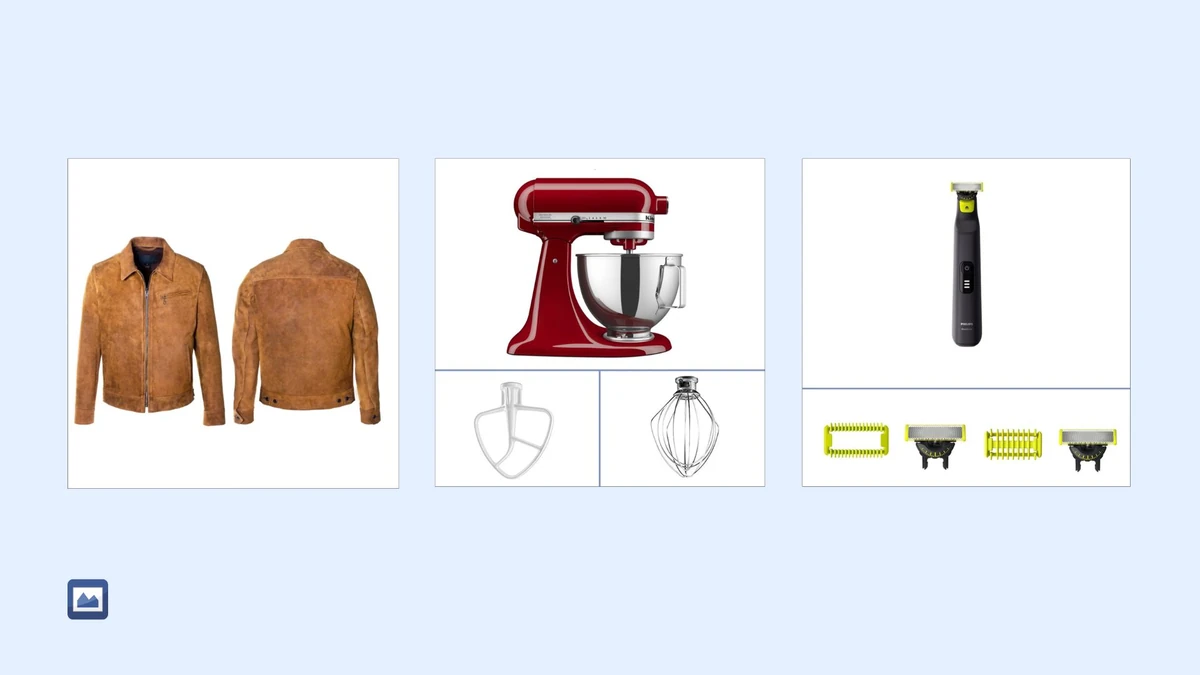
Ako to funguje#
Rozšírenie poskladá dostupné obrázky produktu do predpripraveného alebo vlastného rozvrhnutia. Výsledný obrázok sa použije ako výstup šablóny a exportuje sa do feedu rovnako ako akýkoľvek iný upravený obrázok.
Čo je potrebné#
Aby bolo možné koláž vytvoriť, musia mať produkty vo feede nielen hlavný obrázok, ale aj alternatívne obrázky. Počet potrebných alternatívnych obrázkov závisí od zvoleného rozvrhnutia. Čím viac buniek rozvrhnutie má, tým viac obrázkov je potrebných.
Nastavenie v rozšírení#
-
Vytvorte novú šablónu vo Feed Image Editore.
-
Vyberte výber produktov a výstupný formát.
-
Na pravom paneli kliknite na kartu č. 3 – rozvržení obrázků.
-
Vyberte možnosť Koláž.
-
Zvoľte predpripravené rozvrhnutie, alebo zostavte vlastné.
-
Šablónu pomenujte a uložte.
Ak si nie ste istí, či majú všetky produkty v produktovom výbere dostatok alternatívnych obrázkov, zaškrtnite možnosť Pouze jsou-li dostupné všechny alternativní obrázky. Koláž sa potom vytvorí len pri produktoch, kde je všetok potrebný počet obrázkov, a pri ostatných zostane len hlavný obrázok. Spravovať rozvrhnutie koláže môžete aj na stránke Nastavení v sekcii Koláže.
Na čo sa koláž hodí#
Koláž je vhodná všade tam, kde jeden obrázok nestačí na plnohodnotné predstavenie produktu. Typické spôsoby použitia:
-
Komponenty – obsah balenia alebo príslušenstvo v jednej snímke.
-
Detaily – zábery na špecifické časti produktu (švy, povrch, mechanizmus).
-
Rôzne uhly pohľadu – predná, bočná a zadná strana produktu zároveň.
-
Varianty – ukážka dostupných farieb alebo prevedenia vedľa seba
Zistite, či máte dostatok alternatívnych obrázkov#
Feed Image Editor obsahuje nástroj Diagnostika, ktorý v odporúčaniach zobrazí produkty s nedostatočným počtom alternatívnych obrázkov – konkrétne filter Možnost doplnit alternativní obrázky. Ten ukáže produkty, pri ktorých možno alternatívne obrázky doplniť až do limitu povoleného cieľovým reklamným systémom.
FAQ#
Čo sa stane, keď produkt nemá dostatok alternatívnych obrázkov pre zvolené rozvrhnutie?#
Ak je zaškrtnutá možnosť Pouze jsou-li dostupné všechny alternativní obrázky, šablóna koláž nevytvorí a vo výstupe zostane pôvodný hlavný obrázok. Bez tohto zaškrtnutia sa rozšírenie pokúsi koláž zostaviť z dostupných obrázkov, pričom chýbajúce pozície môžu zostať prázdne alebo byť doplnené opakovaním dostupných obrázkov, záleží na nastavení rozvrhnutia.
Môžem koláž kombinovať s ďalšími grafickými úpravami v šablóne?#
Áno. Koláž je súčasťou grafickej šablóny a možno ju doplniť o grafické vrstvy, ako logo, cenovky alebo iné prvky, rovnako ako pri štandardných šablónach.
Možno rozvrhnutie koláže prispôsobiť vlastným potrebám, alebo som obmedzený na predpripravené varianty?#
Rozšírenie ponúka jednak predpripravené rozvrhnutia, jednak možnosť zostaviť vlastné. Vlastné rozvrhnutie umožňuje zvoliť počet a usporiadanie buniek podľa konkrétnych požiadaviek. Nastavenie je možné priamo v editore alebo aj na stránke Nastavení, sekcia Koláže.
Pre ktoré reklamné platformy je koláž vhodná?#
Koláž možno použiť pre akýkoľvek výstupný formát podporovaný Feed Image Editorom. Najviac sa uplatní na platformách, kde sa zobrazuje jeden produktový obrázok, napríklad Facebook, Google Shopping alebo tovarové porovnávače, a kde chcete zákazníkovi poskytnúť viac vizuálneho kontextu v rámci jedného obrázka.
Nemám alternatívne obrázky. Možno napriek tomu koláž nejako vytvoriť?#
Ak alternatívne obrázky vo feede chýbajú, možno ako alternatívu použiť znásobenie hlavného obrázka – teda ten istý obrázok opakovať vo viacerých bunkách rozvrhnutia, prípadne s rôznymi grafickými vrstvami nad každou bunkou. Tento postup je vhodný ako dočasné riešenie, ale nedosahuje informačnú hodnotu koláže zostavenej zo skutočne rôznych obrázkov v rámci produktu.