
Koláž#
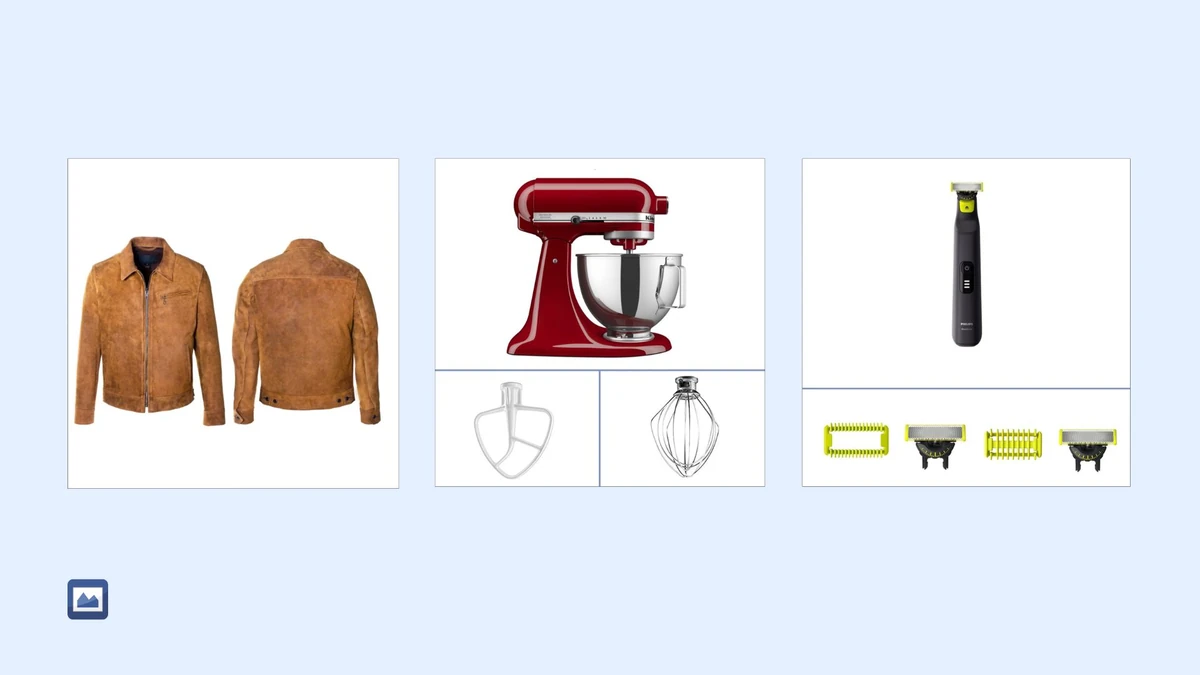
Koláž je funkce Feed Image Editoru, která z hlavního obrázku produktu a jeho alternativních obrázků sestaví jeden kombinovaný obrázek. Zákazník tak v jediném reklamním obrázku vidí produkt z více pohledů najednou, bez nutnosti procházet galerii.
Jak to funguje#
Rozšíření poskládá dostupné obrázky produktu do předpřipraveného nebo vlastního rozvržení. Výsledný obrázek se použije jako výstup šablony a exportuje se do feedu stejně jako jakýkoli jiný upravený obrázek.
Co je potřeba#
Aby bylo možné koláž vytvořit, musí mít produkty ve feedu nejen hlavní obrázek, ale také alternativní obrázky. Počet potřebných alternativních obrázků závisí na zvoleném rozvržení. Čím více buněk rozvržení má, tím více obrázků je potřeba.
Nastavení v rozšíření#
-
Vytvořte novou šablonu ve Feed Image Editoru.
-
Vyberte výběr produktů a výstupní formát.
-
Na pravém panelu klikněte na kartu č. 3 – rozvržení obrázků.
-
Vyberte možnost Koláž.
-
Zvolte předpřipravené rozvržení, nebo sestavte vlastní.
-
Šablonu pojmenujte a uložte.
Pokud si nejste jistí, zda mají všechny produkty v produktovém výběru dostatek alternativních obrázků, zaškrtněte možnost Pouze jsou-li dostupné všechny alternativní obrázky. Koláž se pak vytvoří jen u produktů, kde je všechen potřebný počet obrázků a u ostatních zůstane jen hlavní obrázek. Spravovat rozvržení koláže můžete také na stránce Nastavení v sekci Koláže.
K čemu se koláž hodí#
Koláž je vhodná všude tam, kde jeden obrázek nestačí k plnohodnotnému představení produktu. Typické způsoby použití:
-
Komponenty – obsah balení nebo příslušenství v jednom snímku.
-
Detaily – záběry na specifické části produktu (švy, povrch, mechanismus).
-
Různé úhly pohledu – přední, boční a zadní strana produktu zároveň.
-
Varianty – ukázka dostupných barev nebo provedení vedle sebe
Zjistěte, zda máte dostatek alternativních obrázků#
Feed Image Editor obsahuje nástroj Diagnostika, který v doporučeních zobrazí produkty s nedostatečným počtem alternativních obrázků – konkrétně filtr Možnost doplnit alternativní obrázky. Ten ukáže produkty, u nichž lze alternativní obrázky doplnit až do limitu povoleného cílovým reklamním systémem.
FAQ#
Co se stane, když produkt nemá dostatek alternativních obrázků pro zvolené rozvržení?#
Pokud je zaškrtnuta možnost Pouze jsou-li dostupné všechny alternativní obrázky, šablona koláž nevytvoří a ve výstupu zůstane původní hlavní obrázek. Bez tohoto zaškrtnutí se rozšíření pokusí koláž sestavit z dostupných obrázků, přičemž chybějící pozice mohou zůstat prázdné nebo být doplněny opakováním dostupných obrázků, záleží na nastavení rozvržení.
Mohu koláž kombinovat s dalšími grafickými úpravami v šabloně?#
Ano. Koláž je součástí grafické šablony a lze ji doplnit o grafické vrstvy jako logo, cenovky, nebo jiné prvky, stejně jako u standardních šablon.
Lze rozvržení koláže přizpůsobit vlastním potřebám, nebo jsem omezen na předpřipravené varianty?#
Rozšíření nabízí jak předpřipravená rozvržení, tak možnost sestavit vlastní. Vlastní rozvržení umožňuje zvolit počet a uspořádání buněk podle konkrétních požadavků. Nastavení je možné přímo v editoru nebo také na stránce Nastavení, sekce Koláže.
Pro které reklamní platformy je koláž vhodná?#
Koláž lze použít pro jakýkoli výstupní formát podporovaný Feed Image Editorem. Nejvíce se uplatní na platformách, kde se zobrazuje jeden produktový obrázek, například Facebook, Google Shopping nebo zbožové srovnávače, a kde chcete zákazníkovi poskytnout více vizuálního kontextu v rámci jednoho obrázku.
Nemám alternativní obrázky. Lze přesto koláž nějak vytvořit?#
Pokud alternativní obrázky ve feedu chybí, lze jako alternativu použít znásobení hlavního obrázku – tedy tentýž obrázek opakovat ve více buňkách rozvržení, případně s různými grafickými vrstvami nad každou buňkou. Tento postup je vhodný jako dočasné řešení, ale nedosahuje informační hodnoty koláže sestavené ze skutečně různých obrázků v rámci produktu.