
Možnosti nastavení pravidla#
Tahle stránka je podrobný referenční přehled všech možností, které máte k dispozici při vytváření nebo úpravě pravidla v pokročilém nastavení. Pokud hledáte spíš úvod do toho, jak pravidlo funguje, podívejte se na stránku Pravidla.
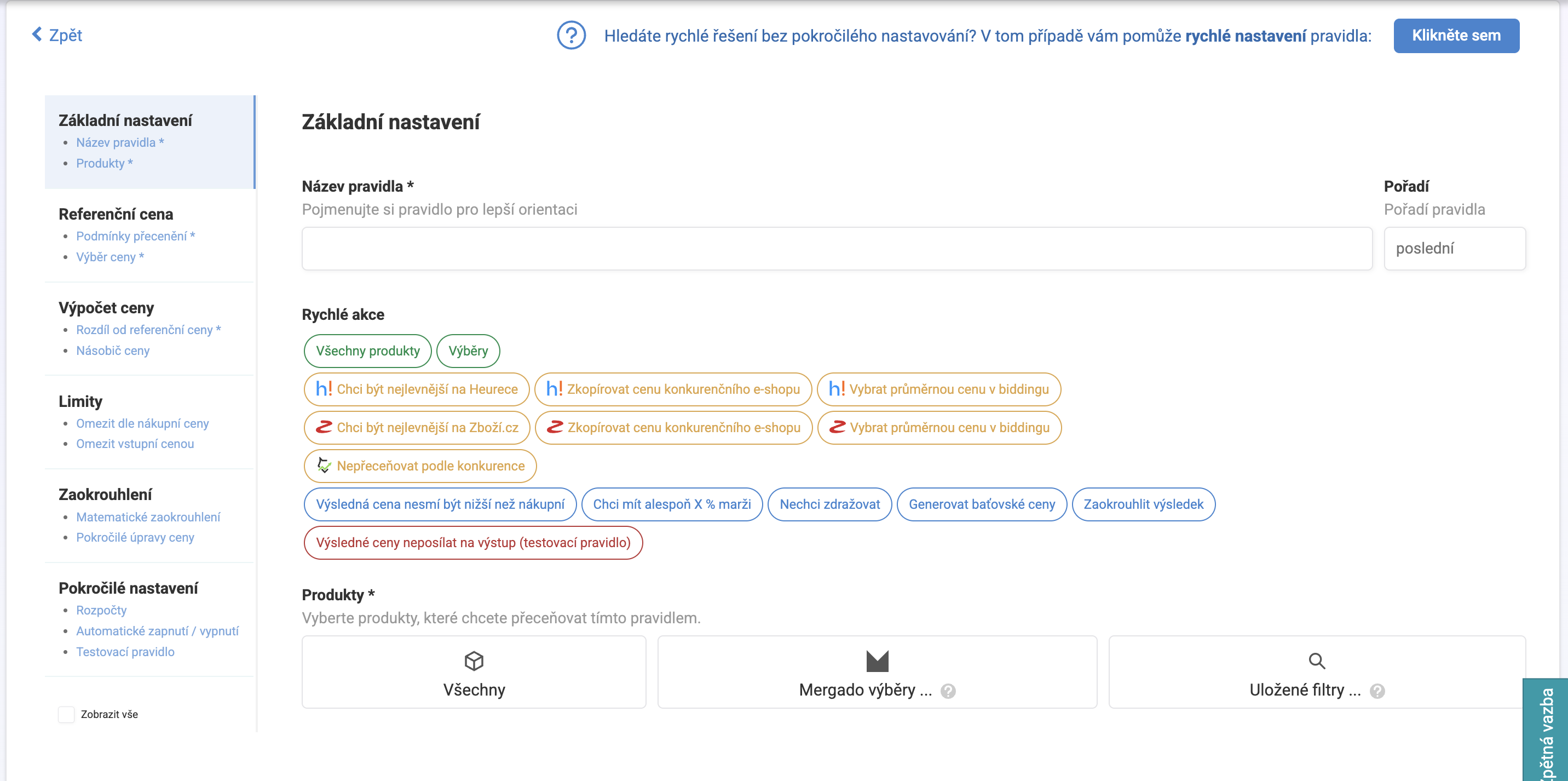
Pravidlo si můžete vytvořit buď rychlým tříkrokovým průvodcem, nebo v pokročilém nastavení — ta popisovaná tady. Pokročilé nastavení má navíc panel hotových šablon (“Chci být nejlevnější na Heurece”, “Nechci zdražovat”, “Generovat baťovské ceny”…), které vám rovnou předvyplní nejčastější kombinace z téhle stránky.
Výběr produktů#
| Možnost | Popis |
|---|---|
| Všechny | Pravidlo se aplikuje na celý sortiment projektu |
| Mergado výběry | Pravidlo platí jen pro produkty ze zvoleného výběru v Mergadu |
| Uložené filtry | Pravidlo platí pro produkty odpovídající filtru uloženému na stránce Produkty |
Zdroj referenční ceny#
Podmínku, podle které Pricing Fox hledá referenční cenu, postavíte na jednom z těchto zdrojů:
- Heureka.cz a Zboží.cz — fungují stejně: zvolíte typ podmínky (viz níže), způsob porovnání a hodnotu. U obou lze navíc zapnout “Zohlednit ceny dopravy”, aby se do porovnání počítala i doprava, ne jen cena produktu. U Heureky je navíc možnost “Omezit podle doby dodání”.
- Google Merchant Center — funguje jinak než ostatní zdroje: místo vlastních podmínek vyberete, jestli chcete Navrhovanou cenu (cenu optimalizovanou Googlem na výkon v aukci Google Shopping — prokliky, konverze, zobrazení, ne na marži), nebo Srovnávací cenu (statistický tržní benchmark odvozený od ostatních obchodníků prodávajících stejný produkt).
- Mergado — referenční cenu vezme přímo z libovolného elementu vašeho feedu. Zadáte jeho název a Pricing Fox s ním dál pracuje jako s číslem. Upozorní vás, ať vybíráte jen elementy, které skutečně obsahují cenové hodnoty.
- Vstupní cena — Pricing Fox jako referenci použije přímo vaši aktuální cenu, bez dalšího nastavování. Hodí se v kombinaci s limity a zaokrouhlením, kdy nechcete reagovat na konkurenci, jen třeba sjednotit zaokrouhlení napříč katalogem.
- Vlastní CSV — referenční cena se čte z vašeho vlastního periodicky stahovaného ceníku (viz Napojení).
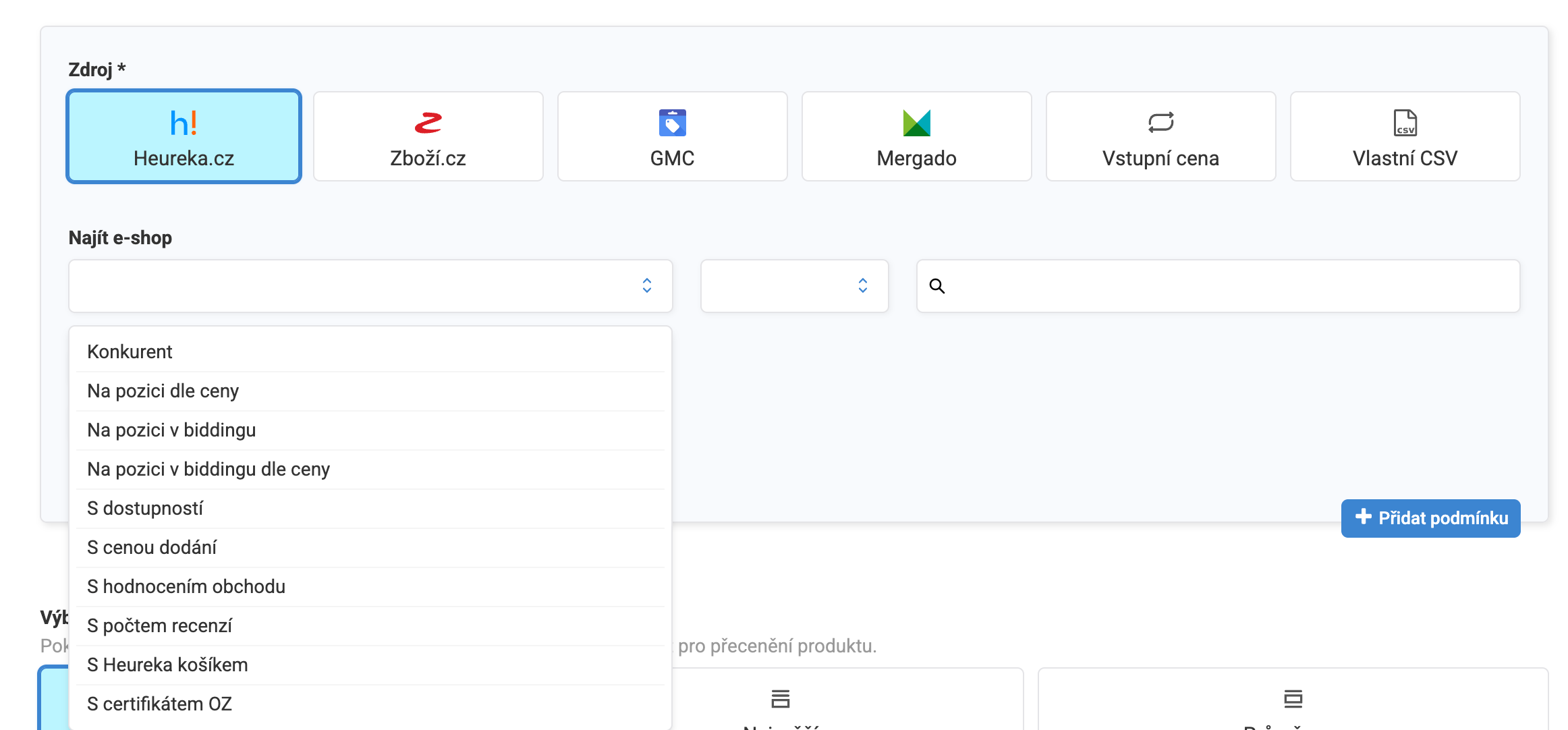
Typy podmínek (pro Heureku a Zboží.cz)#
- Konkurent — konkrétní e-shop nebo skupina e-shopů, které vyberete podle názvu.
- Na pozici dle ceny — pozice produktu v žebříčku podle ceny (např. 1.–2. místo).
- Na pozici v biddingu — aktuální pozice v biddingu na srovnávači.
- Na pozici v biddingu dle ceny — pozice odvozená z ceny, ne z aktuálního biddingu.
- S dostupností — dostupnost nabídky (skladem, do kolika dnů).
- S cenou dodání — cena dopravy u konkurenční nabídky.
- S cenou vyzvednutí — cena osobního odběru u konkurenční nabídky (jen Zboží.cz).
- S hodnocením obchodu — hodnocení/reference daného e-shopu.
- Celá karta — bere v potaz všechny nabídky na kartě produktu najednou.
- Percentil ceny — vybere jen nabídky v určitém cenovém pásmu (např. nejlevnější čtvrtina), než se z nich spočítá finální referenční cena.
U Heureky navíc přibývají tři podmínky, které Zboží.cz nenabízí: s počtem recenzí, s Heureka košíkem (jen e-shopy zapojené do Heureka košíku) a s certifikátem Ověřeno zákazníky. Hodí se, když chcete referenční cenu brát jen od prověřených, důvěryhodných konkurentů, ne od kohokoliv na kartě.
Hodnotu lze u pozičních podmínek zadat i jako seznam (např. “1. nebo 2. pozice”). To se vyplatí hlavně při cílení na první pozici: přidejte si do podmínky i druhou. Pokud jste na kartě sami na první pozici a Pricing Fox referenci z bezpečnostních důvodů nepoužije (viz Pravidla, ochrana proti cenové spirále), dorovná se aspoň na druhou pozici místo toho, aby zůstal bez referenční ceny úplně.
Jak Pricing Fox porovnává hodnoty#
Ke každé podmínce zvolíte, jak se má hodnota porovnávat: jakákoliv z / žádná z (pro výběr ze seznamu, např. konkrétních konkurentů nebo pozic), nebo klasické matematické porovnání rovná se, nerovná se, větší než, větší nebo rovno, menší než, menší nebo rovno.
Kombinace víc podmínek#
K pravidlu můžete přidat víc podmínek najednou a propojit je spojkou “a zároveň” (musí platit všechny), nebo “nebo” (stačí, aby platila jedna).
Výběr referenční ceny z více nabídek#
Pokud podmínkám vyhovuje víc nabídek najednou, Pricing Fox z nich vybere jednu podle vašeho nastavení: nejnižší, nejvyšší, nebo průměrnou.
Co se stane, když nic nevyhovuje#
Když podmínkám nevyhovuje žádná cena, Pricing Fox s produktem naloží jedním ze tří způsobů podle vašeho nastavení:
- Neměnit cenu — produkt zůstane tak, jak je.
- Alespoň aplikovat limity a zaokrouhlování — Pricing Fox na současnou cenu přesto uplatní limity a zaokrouhlení z tohoto pravidla.
- Propadnout do dalšího pravidla — Pricing Fox zkusí, jestli produktu nevyhoví některé z dalších pravidel v pořadí.
Úprava ceny#
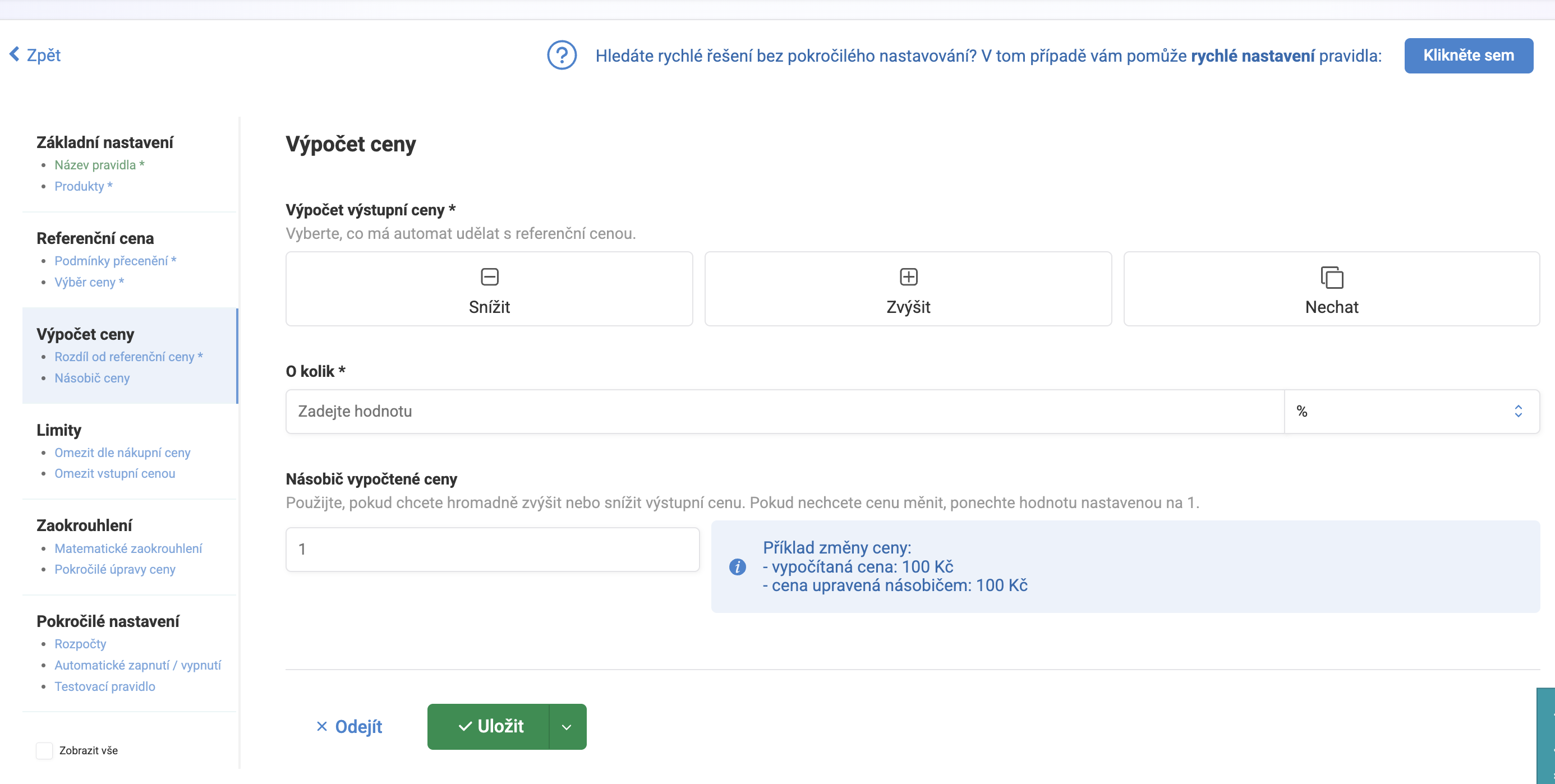
Od referenční ceny Pricing Fox cenu buď sníží, zvýší, nebo ji nechá beze změny — o zadanou částku v korunách, nebo o procenta. K tomu můžete nastavit i násobič vypočtené ceny — koeficient, kterým se hromadně navýší nebo sníží výsledná cena napříč celým pravidlem (výchozí hodnota 1 cenu nijak neupravuje).
Limity#
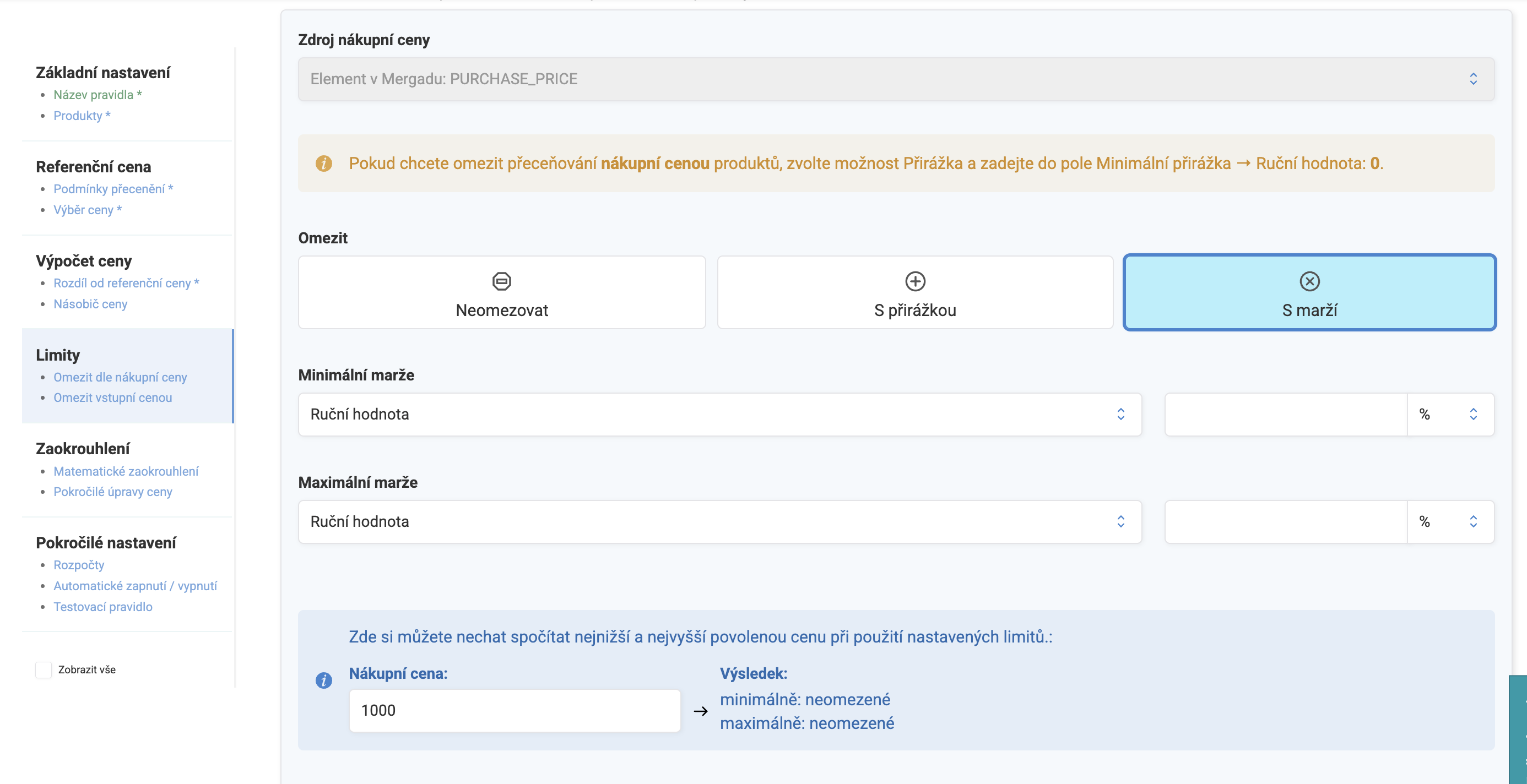
Limity chrání vypočítanou cenu před extrémy ve třech na sobě nezávislých oblastech. Pricing Fox je vyhodnocuje vždy ve stejném pořadí: vstupní cena, pak nákupní cena, přirážka, marže a nakonec omezení výstupní ceny. Díky tomu víte, který limit má v případě kolize přednost.
- Podle nákupní ceny — nastavíte minimální/maximální přirážku nad nákupní cenou, nebo minimální/maximální marži. Hodnotu limitu zadáte buď ručně, nebo necháte Pricing Fox číst přímo z elementu feedu (hodí se, když má každý produkt jiný požadovaný limit). Pricing Fox vám i ukáže, jak limit dopadne na konkrétní příklad nákupní ceny.
- Ruční omezení výstupní ceny — pevné dolní a horní hranice, které cena nesmí překročit ani podlézt, bez ohledu na nákupní cenu.
- Podle vstupní ceny — kolik se smí cena nanejvýš/nanejméně snížit nebo zvýšit oproti vaší současné ceně, v korunách nebo procentech.
Když výsledná cena některý z limitů přesáhne, Pricing Fox ji podle vašeho nastavení buď ořízne na limitní hodnotu, nebo nechá produkt propadnout do dalšího pravidla — toto chování platí najednou pro všechny limity v pravidle.
Zaokrouhlení#
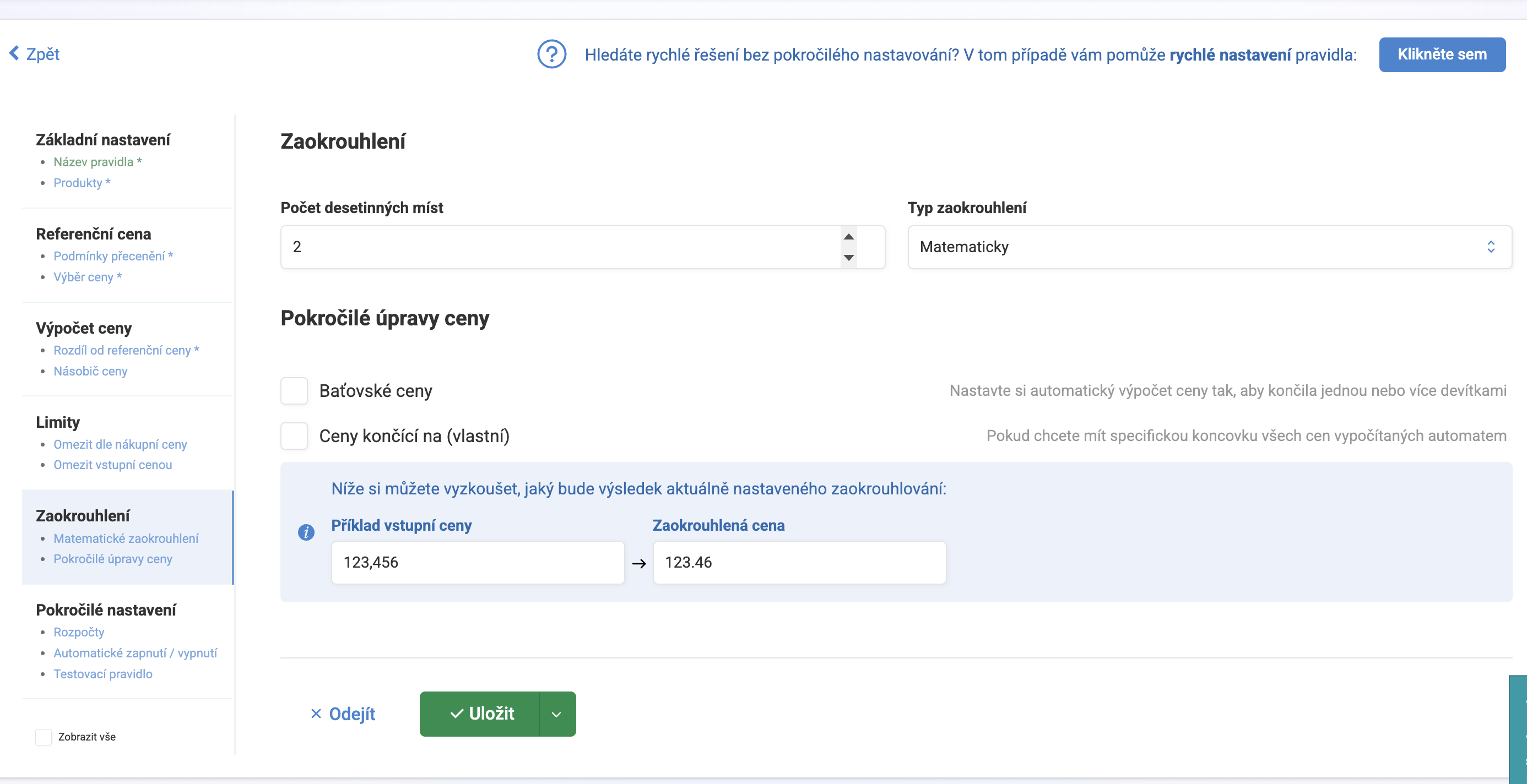
Tři kroky, které lze zapnout nezávisle na sobě a Pricing Fox je aplikuje v tomto pořadí:
- Běžné zaokrouhlení — na zvolený počet desetinných míst, matematicky, nahoru, nebo dolů.
- Baťovské ceny — automaticky upraví konec ceny na zvolený počet devítek (např. 203 Kč → 199 Kč). Zvolíte, jestli výsledná cena má vyjít dráž, nebo levněji, než byla před zaokrouhlením.
- Vlastní koncovka ceny — vynutí, aby cena vždy končila na vámi zvolená čísla (např. “90”), opět se stejnou volbou dráž/levněji.
Pricing Fox vám rovnou ukáže, jak si vedete na příkladu — zadáte vstupní cenu a zobrazí výsledek po zaokrouhlení podle aktuálního nastavení.
Rozpočet pravidla#
K pravidlu lze přidat jeden nebo víc rozpočtů podle obratu, nákladů, prokliků, nebo objednávek za zvolené období. Jakmile rozpočet dosáhne cílené hodnoty, pravidlo se samo pozastaví a produkty mohou propadnout do dalšího pravidla v pořadí — užitečná pojistka proti tomu, aby cenová strategie “utekla” bez kontroly.
Plánování pravidla#
Automatické zapnutí/vypnutí pravidla nastavíte buď jednorázově (pravidlo se zapne/vypne jednou v zadaný čas), nebo opakovaně: po hodině, dni, týdnu, nebo měsíci — Pricing Fox vám rovnou ukáže srozumitelný náhled rozvrhu (např. “zapne se každý týden ve čtvrtek v 00:00”). Pro složitější harmonogramy, co se nevejdou do těchto čtyř voleb, Pricing Fox nabízí i zadání vlastního rozvrhu v cron syntaxi.
Testovací režim#
Pravidlo lze přepnout do testovacího režimu — Pricing Fox spočítá a zobrazí, jakou cenu by nastavil, ale do výstupního feedu ji nepropíše. Testovací ceny uvidíte přímo v Pricing Foxu, a pokud potřebujete, vytáhnete si je i přes produktový export. Výborné pro vyzkoušení nové strategie vedle produkčních pravidel, aniž by se cokoliv reálně změnilo.
Související#
Pravidla · Produkty · Napojení · Diagnostika