Přehled#

Úvodní stránka aplikace vám na jednom místě ukazuje nejdůležitější informace o tom, co se ve vašem projektu v Pricing Foxu děje. Slouží tedy nejen jako rychlý rozcestník k těm nejdůležitějším informacím ale i jako kontrolní panel projektu.

Najdete zde aktuální stav sortimentu, vývoj přeceňování, výkon za posledních 30 dní, aktivní napojení i chytrý souhrn od Projektového analytika. Pro rychlý ale stále aktuální přehled je taky důležítý seznam TOP produktů a novinek v aplikaci.

Jednotlivé bloky se mohou zobrazovat v závislosti od toho, v jaké fázi se projekt nachází a jaká napojení nebo data má k dispozici.

1. Základní přehled projektu#

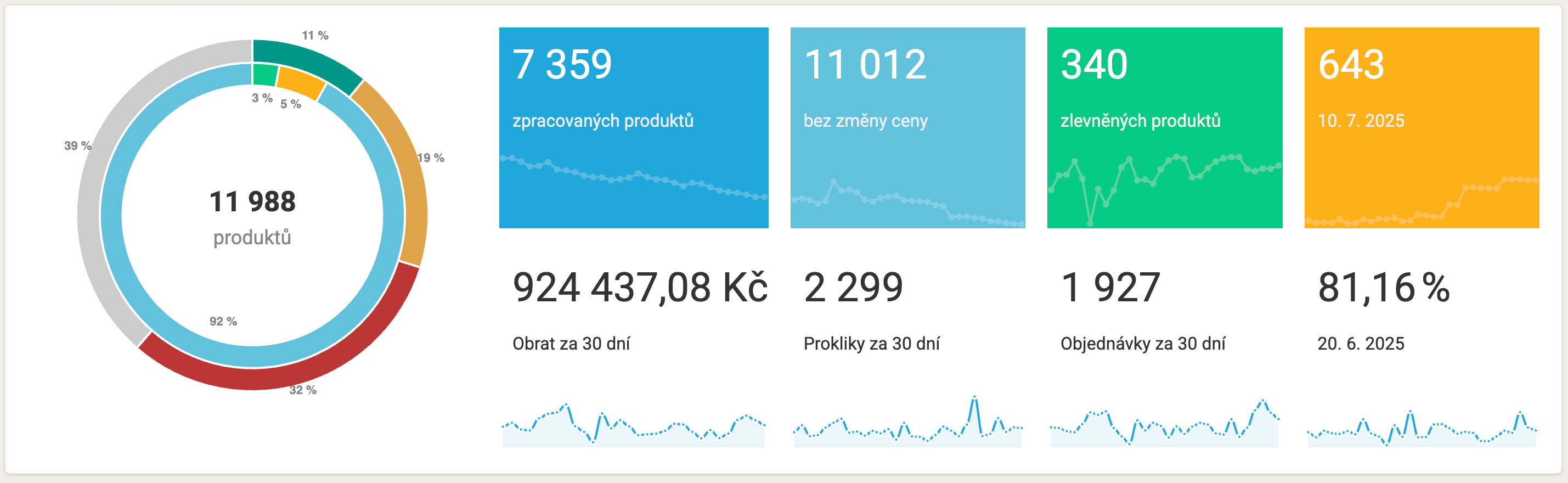
V horní části stránky najdete karty se souhrnnými údaji o projektu. Slouží k rychlé kontrole toho, kolik produktů Pricing Fox zpracovává a jak se u nich v čase mění ceny nebo marže.

Zobrazují se zde:

  • Produktů – celkový počet produktů v projektu

  • Zpracovaných – počet produktů, které Pricing Fox aktuálně zpracoval

  • Zlevněno – počet produktů, u kterých došlo ke snížení ceny

  • Zdraženo – počet produktů, u kterých došlo ke zvýšení ceny

  • Marže – průměrná marže u produktů, u kterých má Pricing Fox dostupná potřebná data

Každá karta obsahuje aktuální hodnotu a malý graf historického vývoje. Díky tomu rychle uvidíte, jestli se v projektu něco výrazně změnilo. Například poklesl počet zpracovaných produktů, začalo se více zlevňovat nebo se změnila průměrná marže.

Hodnoty vychází z dat načtených do projektu, ze zpracování produktů a z výsledků přeceňování. U marže je potřeba, aby měl Pricing Fox dostupné vstupní údaje, ze kterých ji může počítat.Ttypicky prodejní a nákupní cenu. Pokud některá data v projektu chybí, nemusí se daná metrika zobrazovat nebo nemusí být pro celý sortiment dostupná.

💡 Tip: U vybraných metrik se po kliknutí dostanete na související část aplikace, například na stránku . Produkty s odpovídajícím filtrem.

2. Projektový analytik#

Pod hlavními kartami najdete blok Projektový analytik. Ten stručně shrnuje důležité informace z vašeho projektu a pomáhá rychle pochopit, jestli vše vypadá v pořádku.

Analýza může odhalit například:

  1. kolik produktů se v posledním období přeceňovalo,

  2. jestli projekt zpracovává očekávané množství produktů,

  3. jak vypadají základní výkonnostní metriky,

  4. kolik bylo objednávek, prokliků nebo jaký byl obrat,

  5. jestli jsou v datech viditelné výraznější změny nebo výkyvy.

Pomocí tlačítka Spustit analýzu si můžete nechat vygenerovat aktuální komentář k projektu. Analytik tak pomáhá rychle pochopit, jestli projekt vypadá v pořádku, nebo jestli se některé části vyplatí zkontrolovat podrobněji.

U výstupu můžete dát zpětnou vazbu pomocí ikon palce nahoru / dolů, případně analýzu znovu obnovit.

Projektový analytik vychází z dat dostupných v konkrétním projektu. Pokud je dostupné napojení na Google Analytics 4 nebo jiné výkonnostní zdroje, může do souhrnu zahrnout také výkonová data. Analýza nemění nastavení projektu ani nepřepisuje žádná pravidla. Slouží pouze jako interpretační a kontrolní vrstva nad dostupnými daty.

Doporučujeme v Napojení do Mergada vyplnit element s vašimi nákupními cenami - díky tomu bude Pricing Fox schopný počítat a zobrazovat marže u vašich produktů.

3. Výkonnost za 30 dní#

V části Výkonnost vidíte základní výsledky projektu za posledních 30 dní.

Zobrazují se zde:

  • Objednávky

  • Prokliky

  • Konverzní poměr

  • Náklady

  • Obrat

U jednotlivých hodnot se zobrazují menší grafy vývoje. Hlavní graf obratu pak ukazuje, jak se tržby v čase měnily. Díky tomu můžete rychle poznat, jestli je výkon stabilní, roste, nebo naopak klesá.

Výkonnostní data se zobrazují podle toho, jaká napojení má projekt aktivní. Pokud je napojené například Google Analytics 4, může Pricing Fox zobrazovat objednávky, obrat, konverzní poměr nebo další metriky dostupné z GA4. Některá data mohou pocházet také z porovnávačů nebo jiných napojených zdrojů, pokud je projekt využívá.

Pokud některý zdroj neposílá konkrétní metriku, hodnota se nemusí zobrazit nebo může být nulová. Typickým příkladem jsou náklady, které se zobrazí pouze v případě, že je Pricing Fox dokáže z dostupného zdroje získat.

4. **Aktvní napojení **#

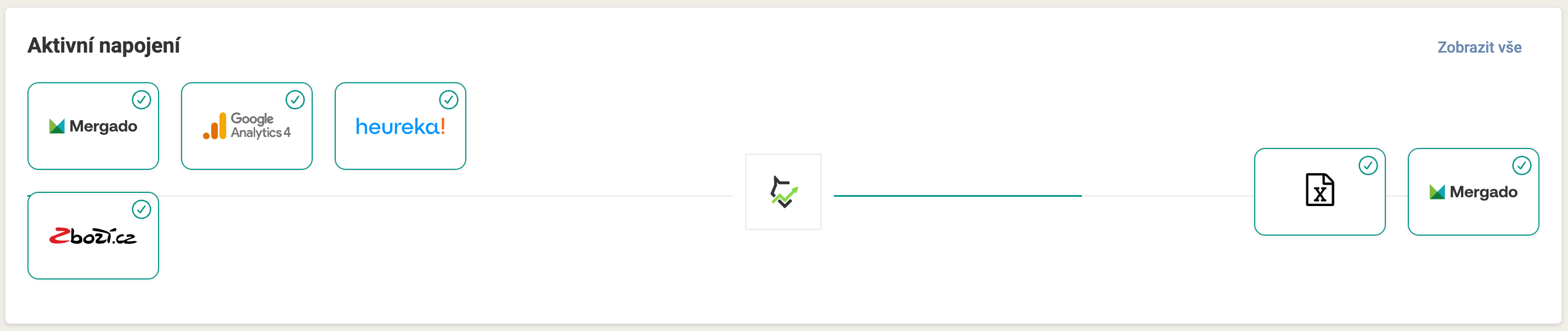
Blok Aktivní napojení ukazuje, jaké vstupní a výstupní zdroje jsou v projektu zapojené.

Na levé straně se zobrazují zdroje, ze kterých Pricing Fox získává data. Může jít například o:

  • Mergado

  • Heureku

  • Zbožá.cz

  • Google Merchant

  • Google Analytics 4

  • Shoptet

Na pravé straně najdete výstupy, do kterých Pricing Fox posílá upravená data nebo přeceněné hodnoty. Může jít například o:

  • Mergado

  • Univerzální CSV export

  • Shoptet

Zelené orámování a ikona fajfky značí, že je napojení aktivní a v pořádku. Pokud se u některého napojení objeví upozornění, například oranžová ikona, znamená to, že dané napojení vyžaduje kontrolu nebo může obsahovat problém.

Pomocí tlačítka Spravovat napojení se dostanete na stránku s detailním nastavením napojení.

Vstupní napojení dodávají Pricing Foxu data, se kterými může pracovat – například produktová data, referenční ceny, výkonnostní metriky nebo diagnostické informace. Výstupní napojení naopak určují, kam se mají výsledné ceny nebo upravená data odesílat.

Stav napojení vychází z aktuální konfigurace projektu a z kontrol, které Pricing Fox nad napojením provádí. Pokud je u napojení problém, je vhodné přejít do detailu napojení nebo do diagnostiky a zkontrolovat konkrétní hlášení.

5. Příležitosti k akci#

Blok Příležitosti k akci upozorňuje na věci, které mohou ovlivňovat kvalitu přeceňování nebo využití dat v projektu.

Může jít například o:

  • nespárované produkty na Heurece

  • nespárované produkty na Zboží.cz

  • jiné diagnostiky, které vyžadují pozornost

U každé položky vidíte stručný popis a počet produktů, kterých se daný problém týká. Díky tomu rychle poznáte, kde může být největší prostor pro zlepšení.

Tyto informace vychází z diagnostik a kontrol dostupných v projektu. Například nespárovaný produkt znamená, že se produkt nepodařilo správně napojit nebo spárovat s odpovídající produktovou kartou na daném zdroji. To může ovlivnit dostupnost referenčních cen, konkurenčních dat nebo dalších informací, které Pricing Fox při přeceňování využívá.

Přes odkaz Zobrazit všechny diagnostiky se dostanete na kompletní přehled diagnostických hlášení.

6. Checklist#

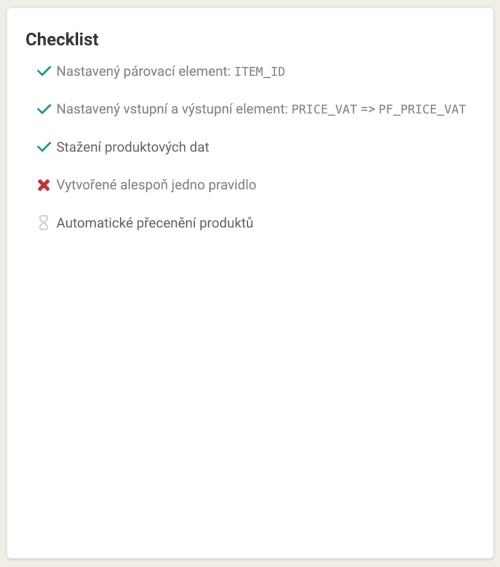
Checklist slouží jako rychlá kontrola základního nastavení projektu. Pomáhá ověřit, jestli má projekt splněné důležité kroky potřebné pro správné fungování přeceňování.

Obsahuje tyto položky:

  • nastavený párovací element – Párovací element určuje, podle jaké hodnoty Pricing Fox rozpoznává jednotlivé produkty. Typicky jde o jedinečný identifikátor produktu, například kód produktu, interní ID nebo jiný element, který je v datech stabilní a jednoznačný.

Díky párovacímu elementu může Pricing Fox správně spojit produktová data napříč zdroji a pracovat se správným produktem. Pokud je párovací element nastavený špatně nebo není v datech vyplněný, může být problém s spárováním nebo následným přeceňováním produktů.

  • nastavený vstupní a výstupní element – Vstupní a výstupní element určují, s jakou cenou produkt do přeceňování vstupuje a kam má uložit nově vypočítanou cenu produktu po aplikování pravidel.

  • stažení produktových dat – Tato položka potvrzuje, že Pricing Fox úspěšně načetl produktová data do projektu. Aby mohl Pricing Fox produkty přeceňovat, musí je nejdříve znát. Stažení produktových dat je proto základní krok, bez kterého nelze pracovat se sortimentem, pravidly ani výslednými cenami.

  • vytvořené alespoň jedno pravidlo – Tato položka znamená, že v projektu existuje minimálně jedno cenové pravidlo. Pravidla určují, jak má Pricing Fox s cenami pracovat. Bez pravidla aplikace sice může mít načtená produktová data, ale neví, podle jaké logiky má ceny upravovat.

  • spuštěné automatické přeceňování produktů – Jakmile je automatické přeceňování aktivní, Pricing Fox může pravidelně přepočítávat ceny podle nastavených pravidel a dostupných dat. Díky tomu se ceny mohou průběžně aktualizovat bez ručního zásahu. Kontrolou této položky si potvrdíte, že je v projektu spuštěné automatické přeceňování

Zelená fajfka znamená, že je daný krok splněný. Pokud některá položka splněná není, je potřeba ji v projektu doplnit nebo nastavit.

Checklist vychází z konfigurace projektu a z aktuálního stavu zpracování dat. Kontroluje, jestli má Pricing Fox k dispozici základní informace potřebné pro práci s produkty a pravidly. Typicky jde o to, jestli ví, podle jakého elementu má produkty párovat, odkud bere vstupní cenu, kam má ukládat výstupní cenu a jestli už existuje pravidlo, podle kterého může produkty přeceňovat.

Checklist se může hodit hlavně při prvotním nastavení projektu, ale i později jako rychlá kontrola, že jsou základní části projektu stále v pořádku.

7. TOP Produkty#

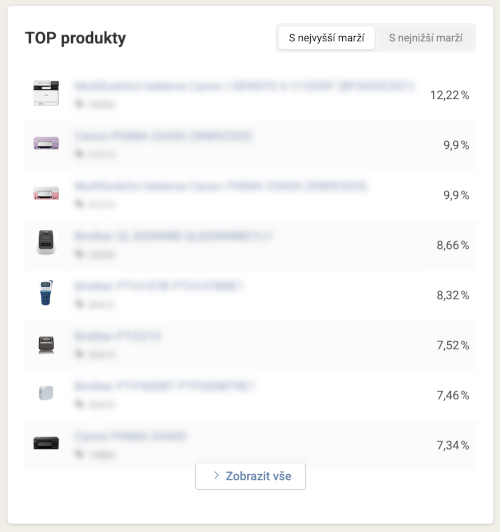
Blok TOP produkty zobrazuje vybrané produkty podle marže. Můžete si přepínat mezi produkty:

  • ** s nejvyšší marží**

  • ** s nejnižší marží**

U každého produktu vidíte název, identifikátor produktu a hodnotu marže. Název produktu slouží jako odkaz do detailu produktu, kde najdete podrobnější informace.

Tento blok pomáhá rychle odhalit produkty, které mají marži vysokou, ale také produkty, u kterých může být marže nízká a zaslouží si kontrolu.

TOP produkty se zobrazují na základě dostupných dat o ceně a marži. Aby mohl Pricing Fox produkt do tohoto přehledu zařadit, musí mít k dispozici údaje potřebné pro výpočet marže. Typicky se jedná o nákupní cenu.

Pokud u některých produktů potřebná data chybí, nemusí se v tomto bloku zobrazovat. Přes odkaz Zobrazit všechny produkty se dostanete na stránku Produkty s odpovídajícím filtrem.

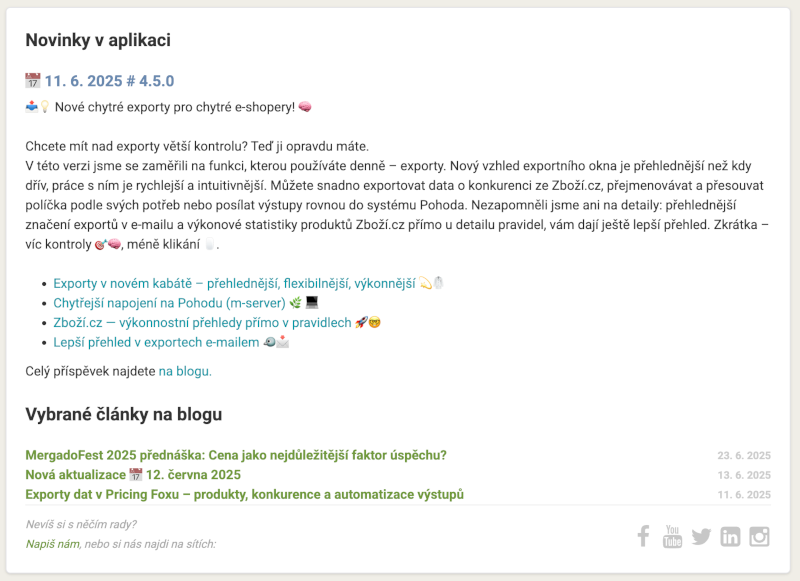
8. Novinky v aplikaci#

V části Novinky v aplikaci najdete informace o posledních úpravách, vylepšeních a nových funkcích Pricing Foxu.

U novinek se obvykle zobrazuje:

  • datum vydání a číslo nejnovější verze

  • stručný popis změn

  • **odkaz na nejnovější články, které pomohou pochopit nové funkcionality i další novinky týkající se e-commerce, obchodních strategií či jiných zajímavostí.

9. Rychlý kontakt#

V pravém dolním rohu stránky se může zobrazovat ikona telefonu. Slouží jako rychlý kontakt na podporu nebo tým Pricing Foxu.

Můžete ji využít v případě, že:

  • si nejste jistí nastavením projektu

  • potřebujete pomoct s napojením

  • narazíte na chybu

  • chcete konzultovat přeceňování nebo pravidla

Co na přehledu sledovat nejčastěji#

Přehled se hodí hlavně pro pravidelnou kontrolu projektu. Doporučujeme sledovat především:

  • jestli se zpracovává očekávaný počet produktů

  • jestli nedochází k neobvykle vysokému počtu zlevnění nebo zdražení

  • jestli se výrazně nemění průměrná marže

  • jestli výkon v objednávkách, obratu a proklicích odpovídá očekávání

  • jestli jsou všechna důležitá napojení aktivní a bez chyb

  • jestli diagnostiky neupozorňují na problém

  • jestli checklist neukazuje chybějící základní nastavení

  • jestli produkty s nejnižší marží nevyžadují kontrolu pravidel nebo cen

Díky tomu rychle poznáte, jestli Pricing Fox pracuje správně, nebo jestli je potřeba některou část projektu zkontrolovat podrobněji.

FAQ#

Jak často se data na Přehledu aktualizují? Data se načítají při každém zpracování projektu – typicky několikrát denně. Každý blok zobrazuje čas posledního načtení, takže vždy víte, k jakému okamžiku data patří.

Proč nevidím blok Výkonnost nebo Projektový analytik? Některé bloky se zobrazují pouze při dostupnosti příslušných dat nebo napojení. Výkonnost vyžaduje aktivní zdroj statistik (GA4, Heureka nebo Zboží.cz). Projektový analytik se zobrazí vždy, ale potřebuje kliknout na Spustit analýzu pro vygenerování komentáře.

Projektový analytik mění moje nastavení nebo pravidla? Ne. Analytik slouží výhradně jako interpretační vrstva – čte dostupná data a generuje textový komentář. Do nastavení projektu, pravidel ani cen nijak nezasahuje.

Co dělat, když checklist ukazuje nesplněné kroky? Klikněte na danou položku – Pricing Fox vás přesměruje na místo, kde lze chybějící krok dokončit (např. nastavení elementů nebo vytvoření prvního pravidla).

Proč vidím na Přehledu jiný počet produktů než na stránce Produkty? Přehled zobrazuje celkový počet produktů v projektu. Stránka Produkty může zobrazovat jiný počet, pokud máte aktivní filtr. Zkontrolujte, zda nemáte nastaven filtr, který omezuje zobrazené produkty.