
Automatizace#
Automatizace je pevný postup složený z kroků, který se dá spouštět opakovaně a vždy proběhne stejně. Zatímco agent se rozhoduje sám, u automatizace víte dopředu, co se stane v prvním, druhém i třetím kroku.
Rozvržení stránky#
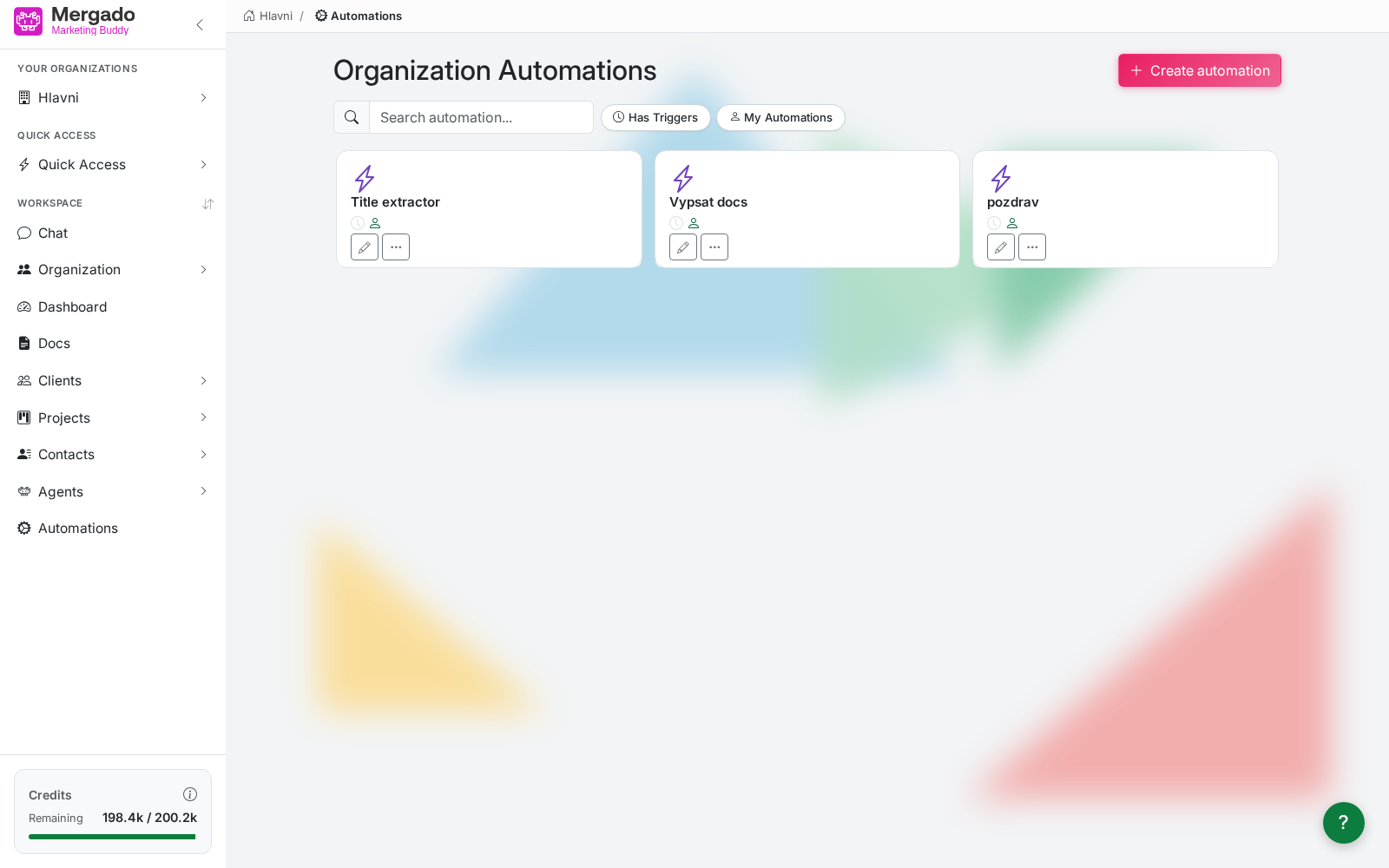
- Nadpis Organization Automations a tlačítko Create automation.
- Vyhledávání Search automation… a filtry Has Triggers (mají automatické spouštění) a My Automations (vaše).
- Karty automatizací s názvem, popisem a stavovými ikonami (triggery, autorství). Vpravo je tužka pro úpravu a nabídka „…“ s akcemi Copy, Add to Quick Access a Delete.
Vytvoření automatizace#
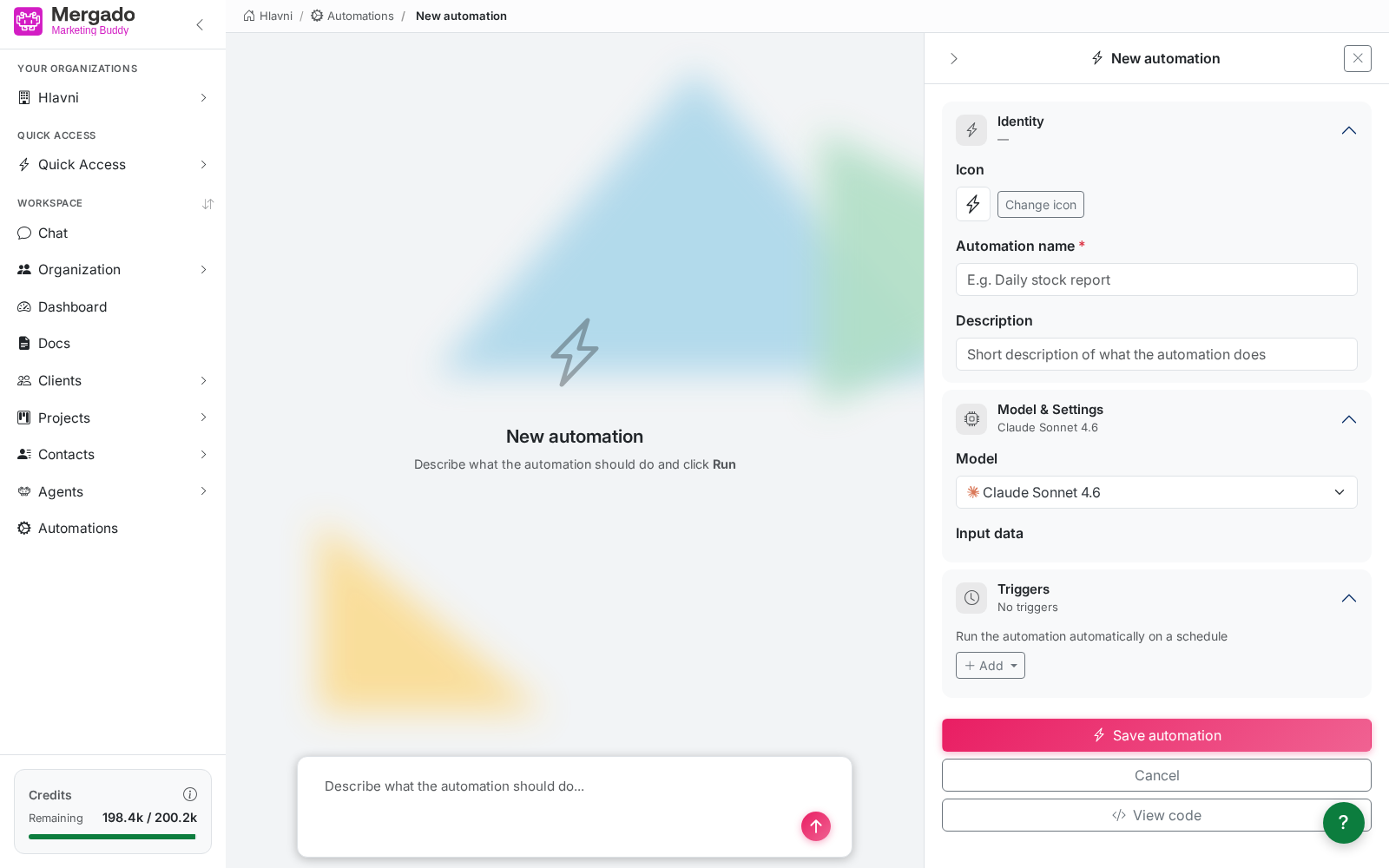
Obrazovka je rozdělená na dvě části: vlevo píšete zadání, vpravo je konfigurační panel.
Automatizaci nesestavujete ručně po krocích – popíšete vlastními slovy, co má dělat, a AI z popisu vytvoří jednotlivé kroky. Do pole „Describe what the automation should do…" tedy napíšete třeba „Stáhni všechny dokumenty organizace a vypiš je jako přehlednou tabulku s názvem, typem a datem změny."
Konfigurační panel obsahuje:
- Identity – ikona, Automation name (povinné) a Description
- Model & Settings – model, kterým se automatizace bude vykonávat, a Input data (vstupní hodnoty, na které se automatizace při spuštění zeptá)
- Triggers – automatické spouštění podle plánu, stejné volby jako u agentů
- Save automation – uložení, Cancel – zrušení, View code – nahlédnutí, jak automatizace funguje „pod kapotou“ (pro běžné použití to nepotřebujete)
Detail automatizace#
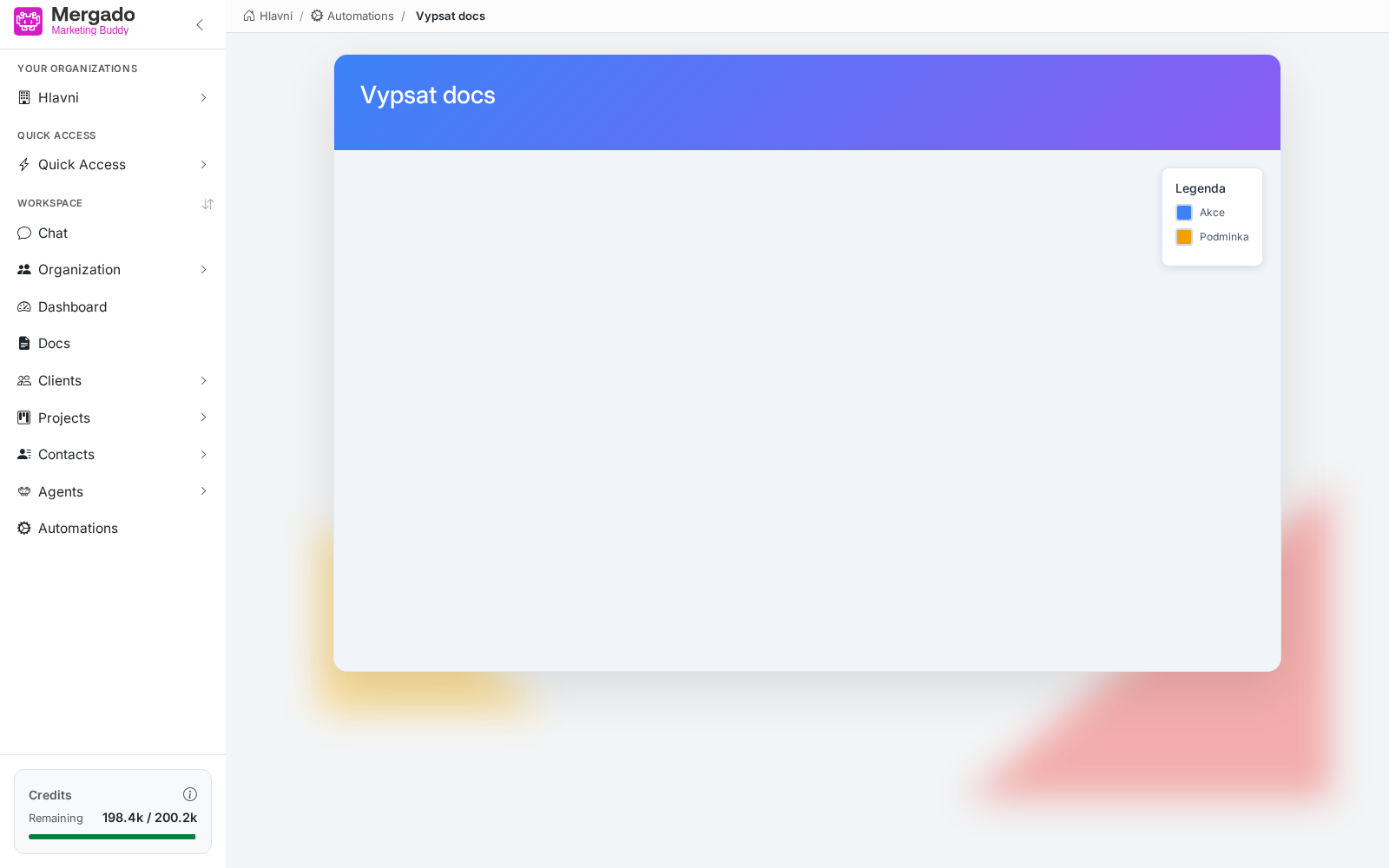
Detail ukazuje název automatizace a plátno s diagramem kroků. V pravém horním rohu je Legenda: modře jsou Akce (krok, který něco vykoná), oranžově Podmínka (větvení podle výsledku).
Spuštění automatizace#
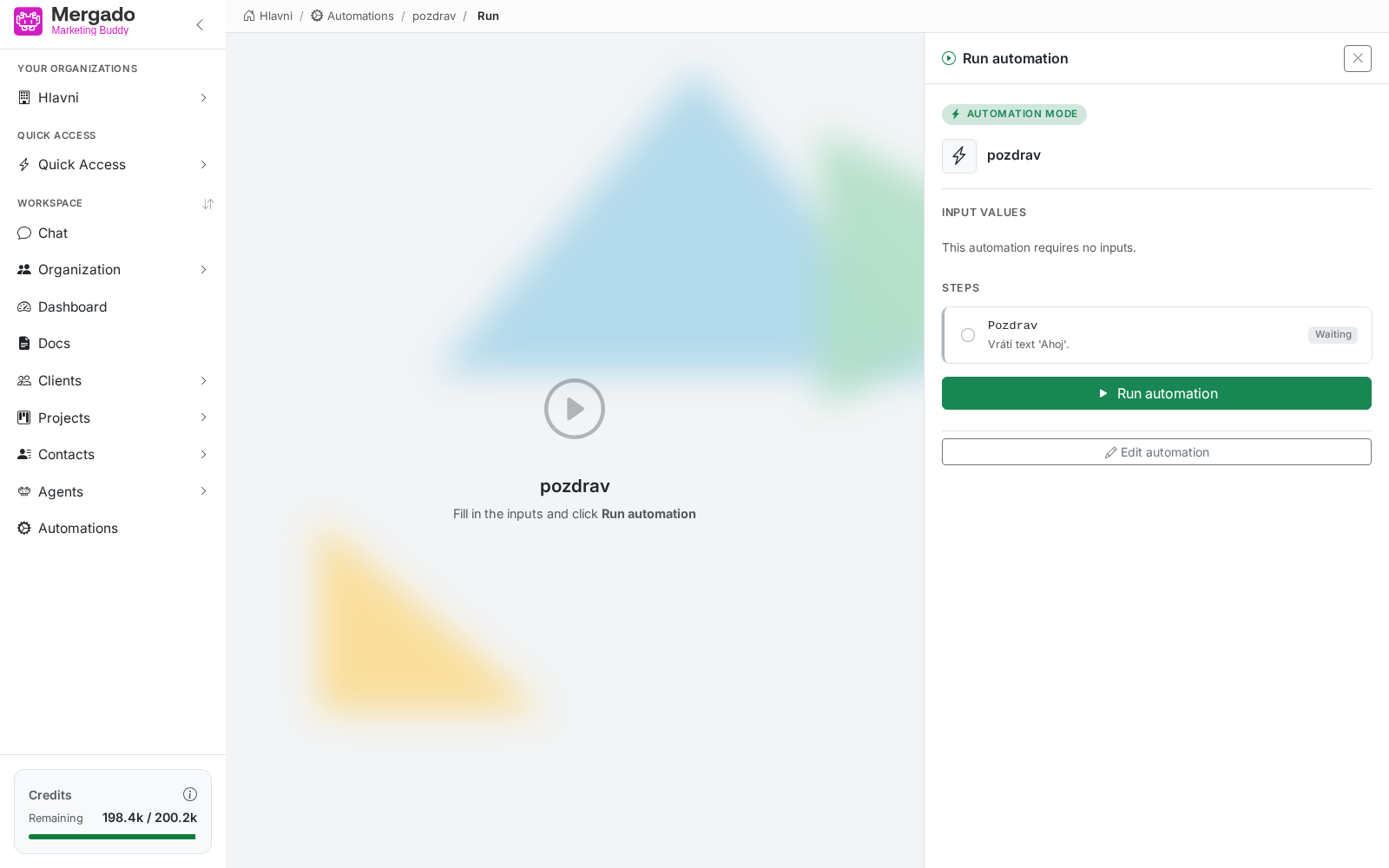
Obrazovka Run má vlevo plochu s výsledkem a vpravo panel se spouštěním:
- Automation mode – označení, že běží automatizace, ne běžný chat
- Input values – vstupní hodnoty; pokud automatizace žádné nemá, je zde text This automation requires no inputs.
- Steps – seznam kroků se stavem (Waiting, průběh, dokončeno). Během běhu vidíte, ve kterém kroku se automatizace nachází.
- Run automation – spuštění
- Edit automation – přechod zpět do editace
Po doběhnutí lze do pole vlevo napsat doplňující dotaz nebo požádat o úpravu výsledku.
Co tu můžete udělat#
- Popsat postup vlastními slovy a nechat z něj vytvořit automatizaci.
- Spustit automatizaci ručně a sledovat průběh po krocích.
- Naplánovat pravidelné spouštění (denní report, týdenní kontrola).
- Zkopírovat automatizaci a upravit ji pro jiného klienta.
FAQ#
Kdy použít automatizaci a kdy agenta? Automatizaci, když je postup daný a chcete pokaždé stejný výsledek. Agenta, když má AI sama vyhodnotit, jak k cíli dojít.
Co znamená „This automation requires no inputs"? Automatizace nepotřebuje žádné vstupní hodnoty – stačí ji spustit.
Kde najdu výsledky naplánovaných běhů? Na Dashboardu v panelu Triggered Automations – Results a v seznamu konverzací (ikona ozubených kol).
Jde upravit jednotlivý krok? Ano – otevřete automatizaci k úpravě a napište, co má být jinak; kroky se přegenerují. Jak to přesně uvnitř funguje, si můžete prohlédnout přes View code.