
Automatizácie#
Automatizácia je pevný postup zložený z krokov, ktorý sa dá spúšťať opakovane a vždy prebehne rovnako. Zatiaľ čo agent sa rozhoduje sám, pri automatizácii viete vopred, čo sa stane v prvom, druhom aj treťom kroku. Postup podľa vášho zadania naprogramuje AI; pri ďalších spusteniach už beží len tento program, takže automatizácia šetrí čas aj kredity.
Rozloženie stránky#
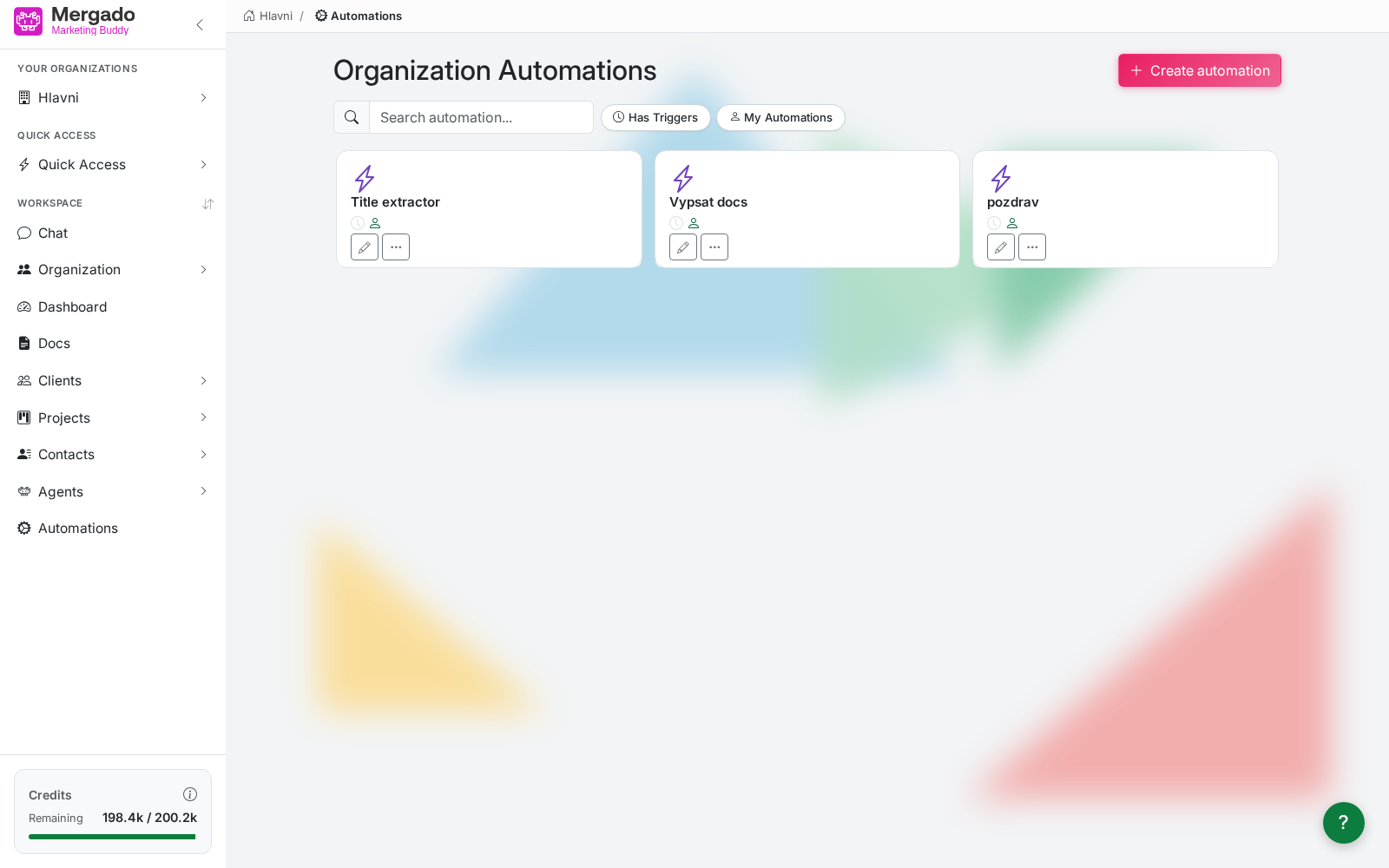
- Nadpis Automatizácie organizácie, prepínač zobrazenia v kartách a v tabuľke a tlačidlo Vytvoriť automatizáciu.
- Vyhľadávanie Hľadať automatizáciu… (podľa názvu) a filtre Má spúšťače (majú automatické spúšťanie) a Moje automatizácie (vaše).
- Karty automatizácií s názvom, ikonou, popisom a stavovými ikonami (spúšťače, autorstvo). Kliknutím na kartu otvoríte stránku na spustenie automatizácie.
Vpravo na karte je ceruzka na úpravu a ikonka „…“ s ponukou akcií:
- Kopírovať – vytvorí kópiu automatizácie („Copy of …“) s rovnakými krokmi; prenesú sa aj plánované spúšťače, jednorazové nie
- Pridať do rýchleho prístupu
- História behov – prehľad všetkých spustení
- Zmazať
Rola Vlastník a Správca vidí všetky automatizácie organizácie. Rola Pracovník vidí len tie, ktoré sama vytvorila. Upraviť, zmazať a prezerať históriu behov môže autor automatizácie a rola Vlastník a Správca.
Vytvorenie automatizácie#
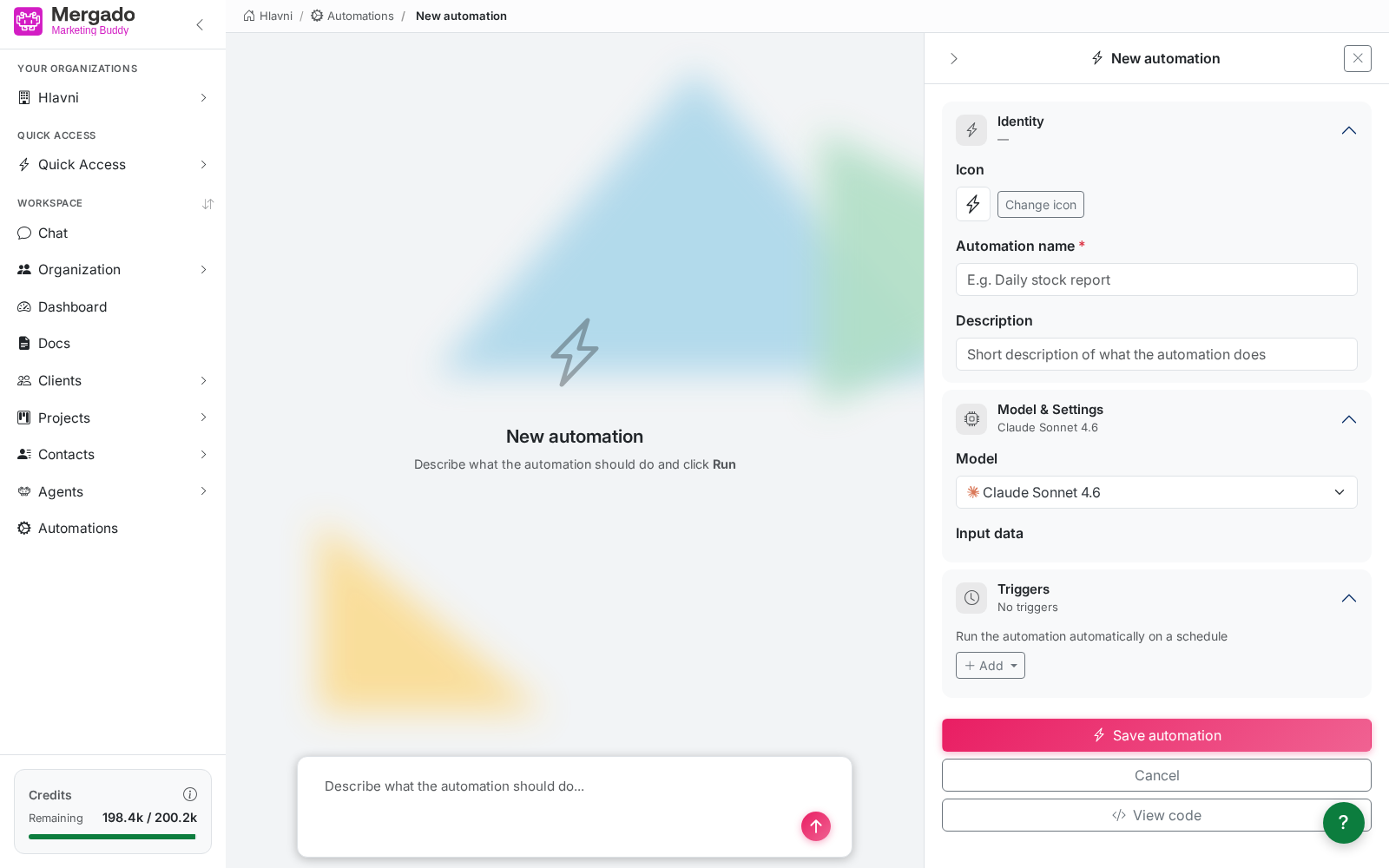
Stránka je rozdelená na dve časti: vľavo píšete zadanie, vpravo je konfiguračný panel.
Automatizáciu nezostavujete ručne po krokoch – opíšete vlastnými slovami, čo má robiť, a AI z popisu vytvorí jednotlivé kroky. Najprv v paneli vyplňte Názov automatizácie, potom do poľa „Opíšte, čo má automatizácia robiť…“ napíšte napríklad „Stiahni všetky dokumenty organizácie a vypíš ich ako prehľadnú tabuľku s názvom, typom a dátumom zmeny.“ a odošlite šípkou.
AI navrhne kroky, ukáže ich ako karty v časti Generated steps a skúšobne ich spustí – pri každom kroku vidíte, či čaká, beží, je hotový alebo skončil chybou. Ďalšími správami automatizáciu doladíte.
Konfiguračný panel obsahuje:
- Identita – ikona, Názov automatizácie (povinné) a Popis
- Model a nastavenia – model, s ktorým AI automatizáciu navrhuje, a Vstupné dáta – prehľad vstupných hodnôt, ktoré kroky automatizácie používajú (konkrétne hodnoty zadáte až pri spustení)
- Spúšťače – tlačidlom Pridať nastavíte Jednorazový spúšťač alebo Plánovaný spúšťač (rovnako ako pri agentoch). Webhookové spúšťanie automatizácie nemajú.
- Uložiť automatizáciu – uloženie, Zrušiť – zatvorenie bez uloženia
Úprava automatizácie#
Ceruzkou na karte otvoríte automatizáciu na úpravu. Vľavo uvidíte jej súčasné kroky. Do poľa napíšte, čo má byť inak (napr. „Pridaj do tabuľky stĺpec s autorom dokumentu.“), a AI kroky upraví. V paneli môžete zmeniť názov, popis, ikonu a spúšťače a uložiť ich tlačidlom Uložiť automatizáciu.
Spustenie automatizácie#
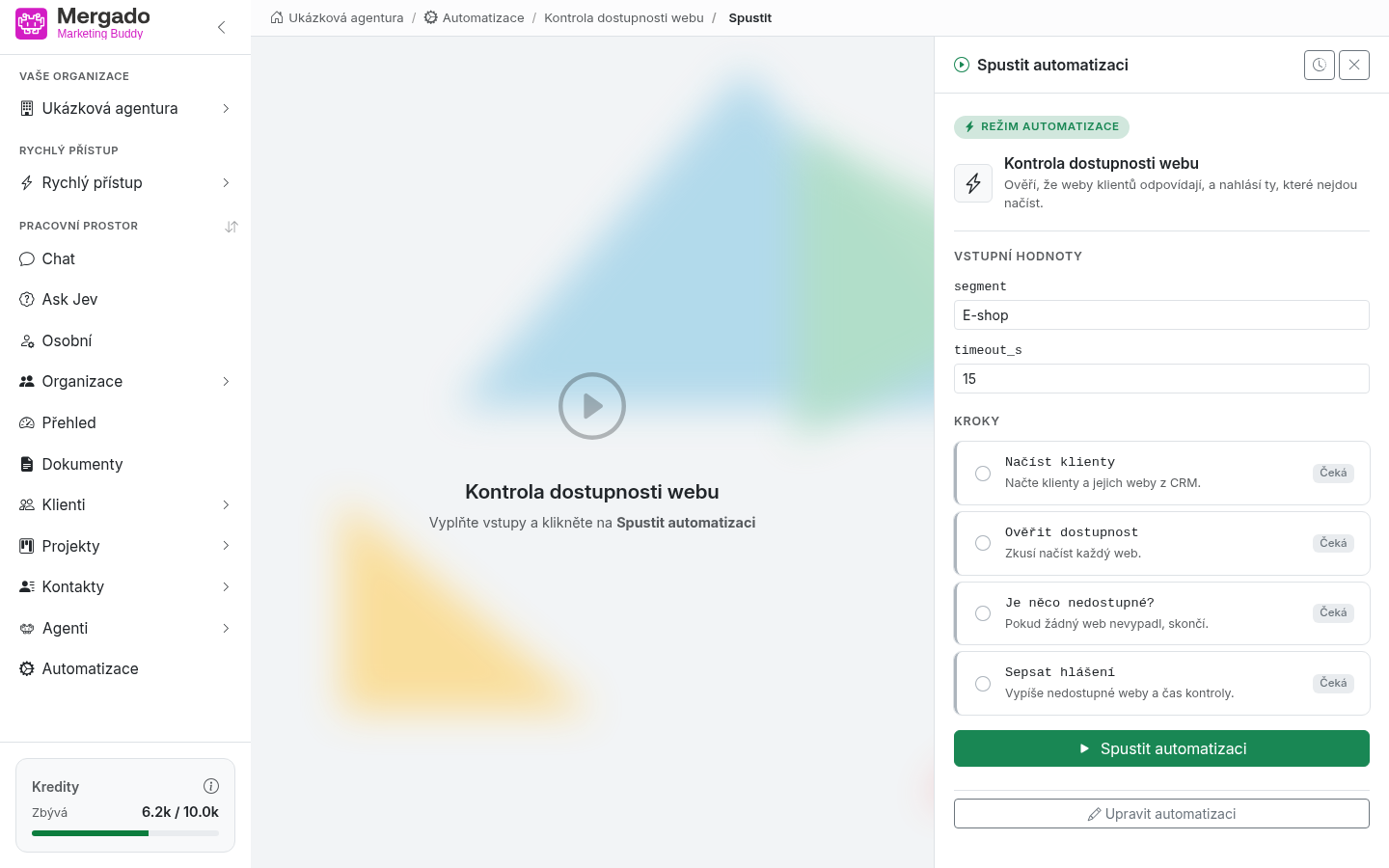
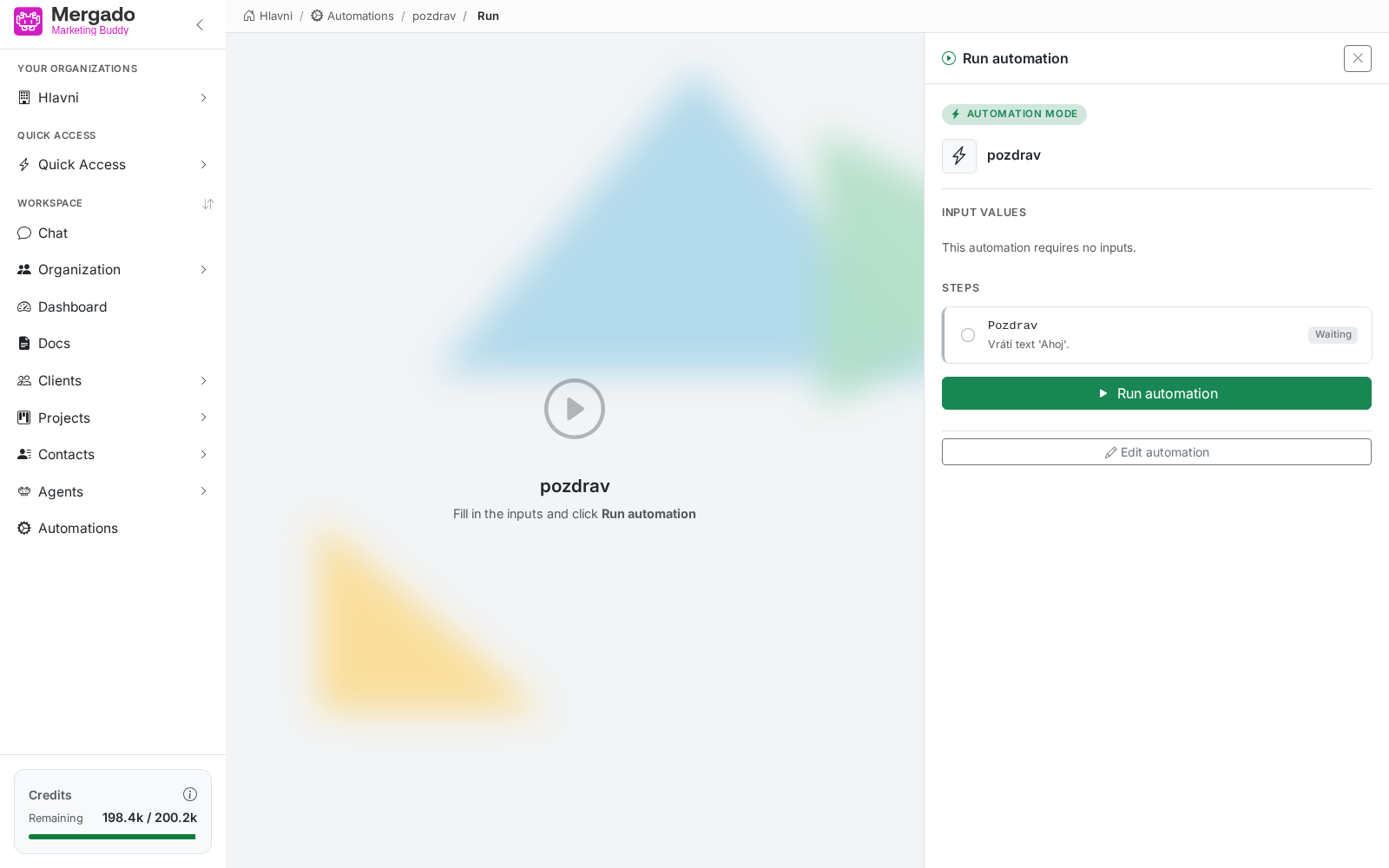
Stránka na spustenie má vľavo plochu s výsledkom a vpravo panel:
- Režim automatizácie – označenie, že beží automatizácia, nie bežný chat
- Vstupné hodnoty – vstupy, ktoré automatizácia potrebuje, vopred vyplnené predvolenými hodnotami. Ak žiadne nemá, je tu text Táto automatizácia nepotrebuje žiadne vstupy.
- Kroky – zoznam krokov so stavom (čaká, prebieha, hotovo, chyba). Počas behu vidíte, v ktorom kroku sa automatizácia nachádza.
- Spustiť automatizáciu – spustenie; po dobehnutí sa dá automatizácia so zmenenými vstupmi pustiť znova
- Upraviť automatizáciu – prechod do úprav
- ikona hodín v hlavičke panela – História behov
Po dobehnutí sa dá do poľa vľavo napísať doplňujúca otázka alebo požiadať o úpravu automatizácie.
Ak automatizácia počas behu potrebuje nástroj, ktorý mení dáta, požiada vás o schválenie rovnako ako chat.
História behov#
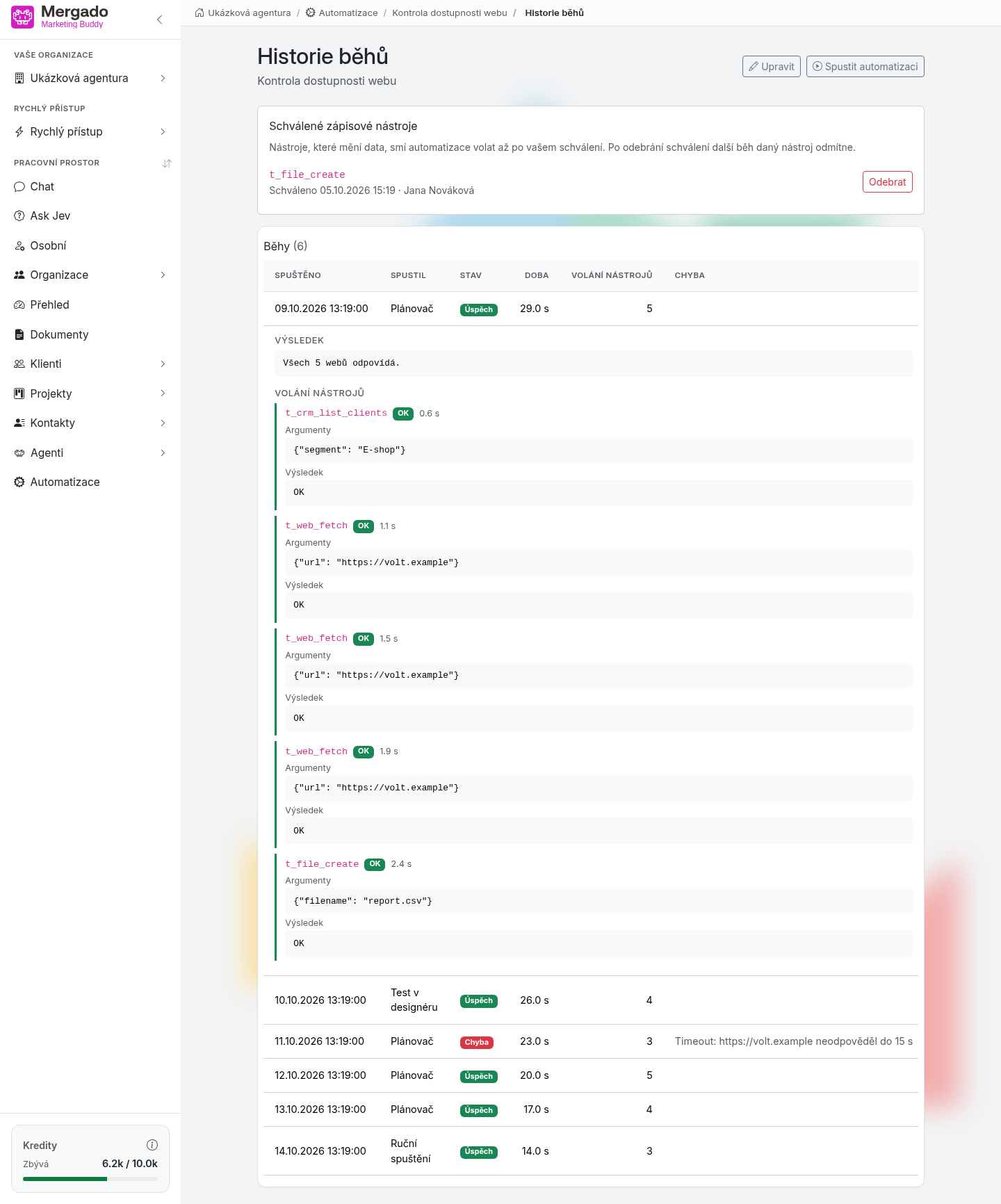
Stránka História behov ukazuje všetky spustenia jednej automatizácie.
- Schválené zápisové nástroje – nástroje, ktoré menia dáta a ktoré ste automatizácii povolili. Tlačidlom Odobrať schválenie zrušíte; pri ďalšom behu potom automatizácia daný nástroj odmietne použiť, kým ho znova neschválite.
- Behy – tabuľka spustení so stĺpcami Spustené, Spustil (napr. Ručné spustenie, Plánovač, Test v dizajnéri, Chat, API), Stav (Úspech, Chyba, Beží), Trvanie, Volania nástrojov a Chyba.
Kliknutím na riadok rozbalíte detail behu: výsledok, jednotlivé volania nástrojov s argumentmi a výsledkami a výstup programu.
Automatizácie z chatu#
Automatizácie sa dajú vytvárať, upravovať aj spúšťať aj priamo z konverzácie. V chate zapnite Auto Discovery a napíšte, čo má automatizácia robiť – AI ju založí a uloží medzi automatizácie organizácie.
Čo tu môžete urobiť#
- Opísať postup slovami a nechať z neho AI vytvoriť automatizáciu.
- Automatizáciu spustiť ručne s vlastnými vstupmi alebo ju nechať bežať podľa plánu.
- Skopírovať existujúcu automatizáciu a upraviť ju.
- Skontrolovať, ako dopadli minulé behy, a spravovať schválené nástroje.
FAQ#
Kedy použiť automatizáciu a kedy agenta? Automatizáciu, keď je postup daný a chcete zakaždým rovnaký výsledok. Agenta, keď má AI sama vyhodnotiť, ako dôjsť k cieľu.
Čo znamená „Táto automatizácia nepotrebuje žiadne vstupy“? Automatizácia nepotrebuje žiadne vstupné hodnoty – stačí ju spustiť.
Kde nájdem výsledky naplánovaných behov? V Histórii behov danej automatizácie, v histórii na stránke Prehľad a v zozname konverzácií (ikona ozubených kolies).
Dá sa upraviť jednotlivý krok? Áno – otvorte automatizáciu na úpravu a napíšte, čo má byť inak; kroky sa pregenerujú.
Prečo nevidím automatizácie kolegov? S rolou Pracovník vidíte len automatizácie, ktoré ste vytvorili. Všetky automatizácie organizácie vidí rola Vlastník a Správca.