
Vytvorenie Shopify napojenia pre Mergado Marketplaces#
Tento sprievodca krok za krokom vysvetľuje, ako vytvoriť Shopify aplikáciu, nastaviť požadované API oprávnenia a prepojiť váš Shopify obchod s Mergado Marketplaces na synchronizáciu objednávok.
Ak chcete používať import objednávok pre Shopify, musíte najprv vytvoriť Shopify pripojenie v Mergado Keychain.
ℹ️ Ak už máte pripojenie k Mergadu cez API prostredníctvom „vlastnej aplikácie" v Shopify administrácii v Mergado Keychain, stačí iba aktualizovať zoznam oprávnení pre túto aplikáciu v Shopify, ako je opísané nižšie.
Tento návod striktne vychádza z oficiálnej dokumentácie Shopify a aktuálneho používateľského rozhrania na vytváranie aplikácií pomocou Shopify Developer Dashboardu.
Oficiálne zdroje: https://shopify.dev/docs/apps/build/dev-dashboard/create-apps-using-dev-dashboard
Vytvárate vlastnú (custom) API aplikáciu pre jeden konkrétny e‑shop. Aplikáciu nie je potrebné publikovať do Shopify App Store.
Čo budete potrebovať?#
- Shopify účet s admin prístupom k e‑shopu
- prístup do Shopify Developer Dashboardu
1. Vytvorenie aplikácie v Shopify#
Aby malo Mergado Marketplaces API prístup k vášmu Shopify účtu, je nutné vytvoriť si aplikáciu s potrebnými oprávneniami:
a) Otvorte Shopify Developer Dashboard#
Do Shopify Developer Dashboardu sa môžete dostať dvoma spôsobmi:
Varianta A: Priamy prístup
- Otvorte https://dev.shopify.com/
- Prihláste sa pomocou svojho Shopify účtu
- V ľavom menu otvorte sekciu Apps
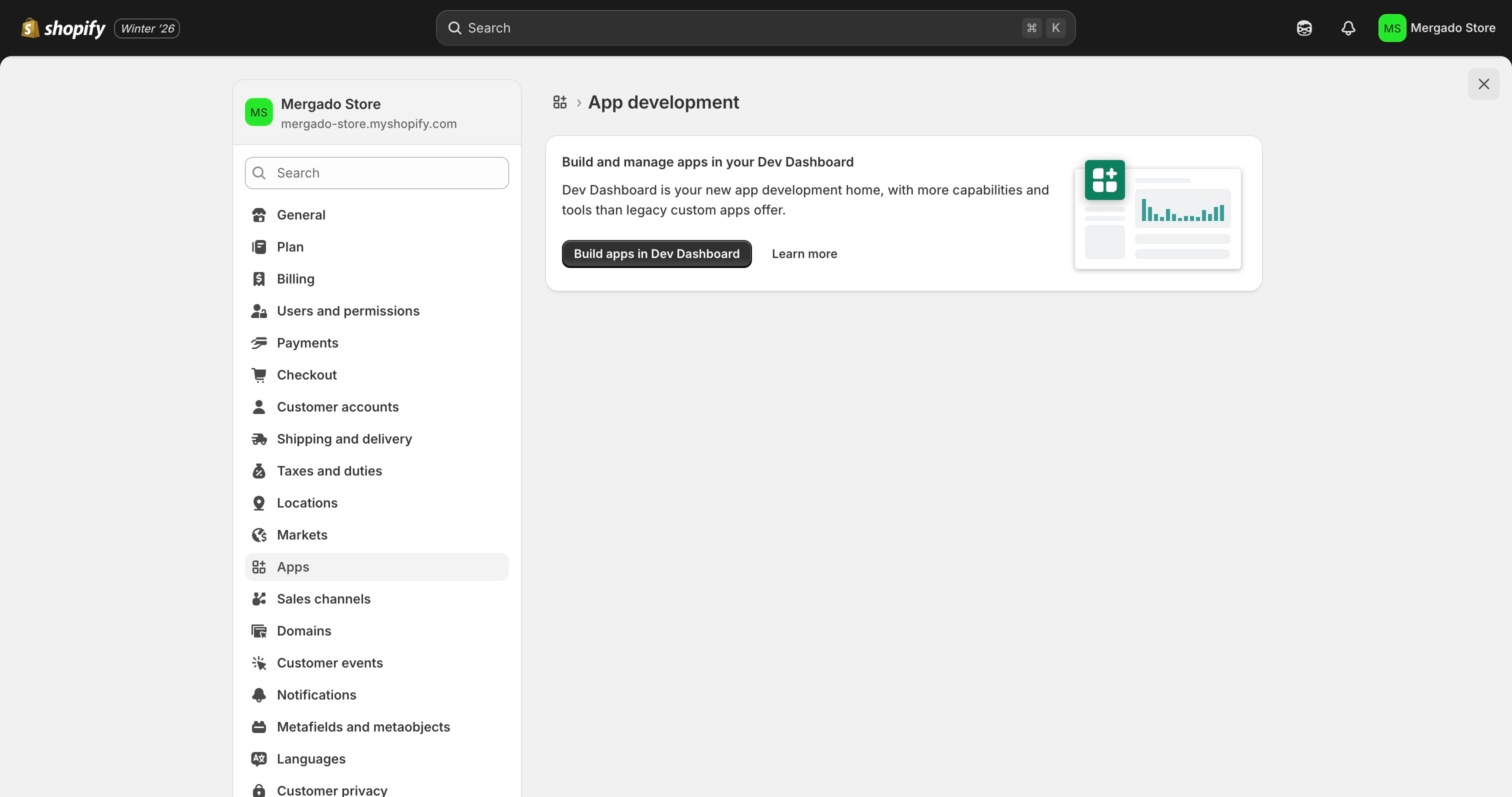
Varianta B: Cez Shopify administráciu
- Otvorte Shopify administráciu svojho e‑shopu
- Prejdite do Settings → Apps
- Kliknite na Develop apps
- Kliknite na Build apps in Dev Dashboard
b) Vytvorte novú aplikáciu#
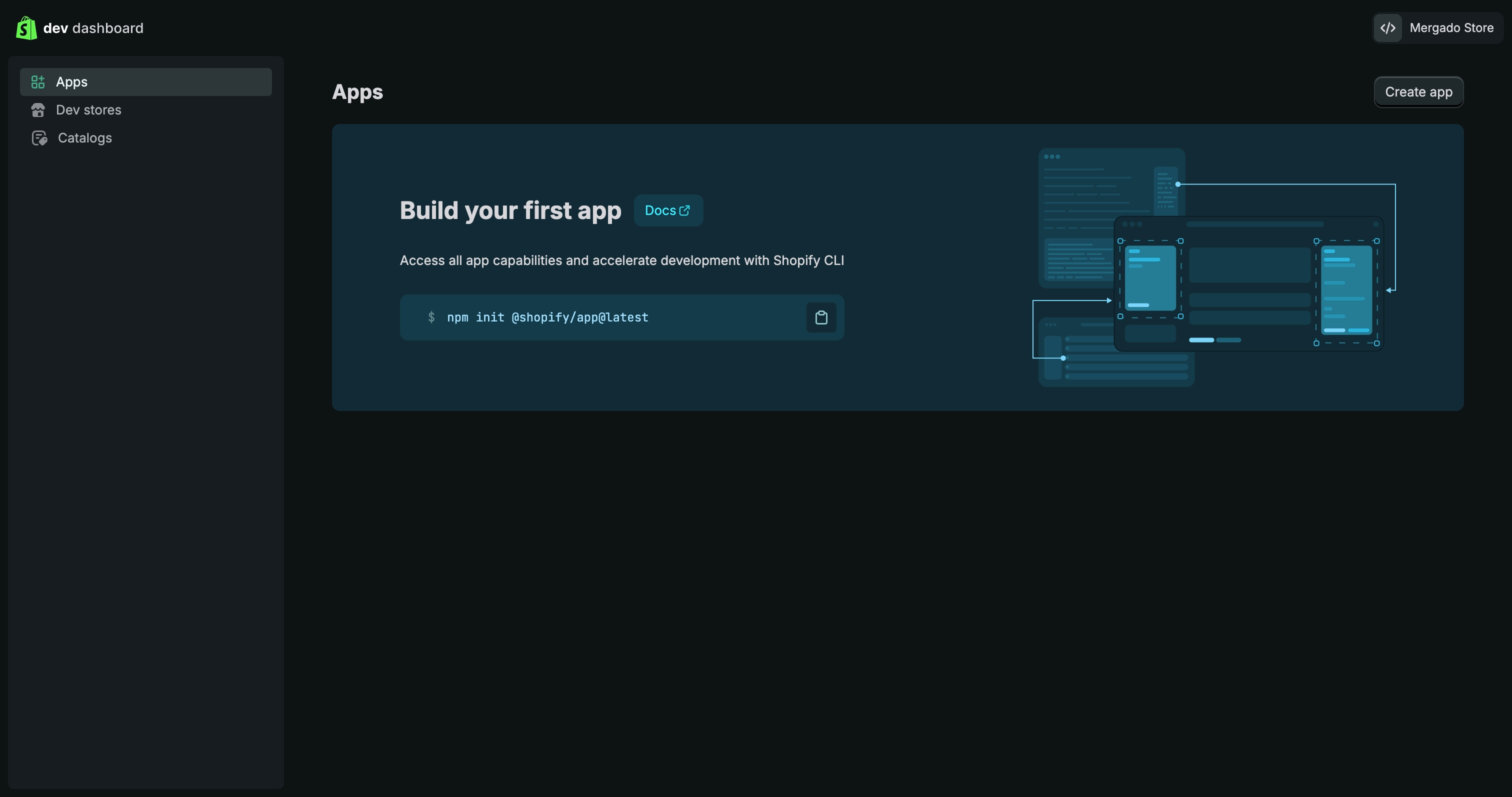
- Uistite sa, že ste v sekcii Apps
- Kliknite na Create app
- Zvoľte Start from Dev Dashboard
- Zadajte názov aplikácie (napr.
Mergado integration) - Kliknite na Create
Po vytvorení aplikácie budete presmerovaní na záložku Versions.
c) Vytvorte verziu aplikácie a nastavte oprávnenia (scopes)#
Každá aplikácia musí mať aspoň jednu verziu, aby ju bolo možné nainštalovať do e‑shopu.
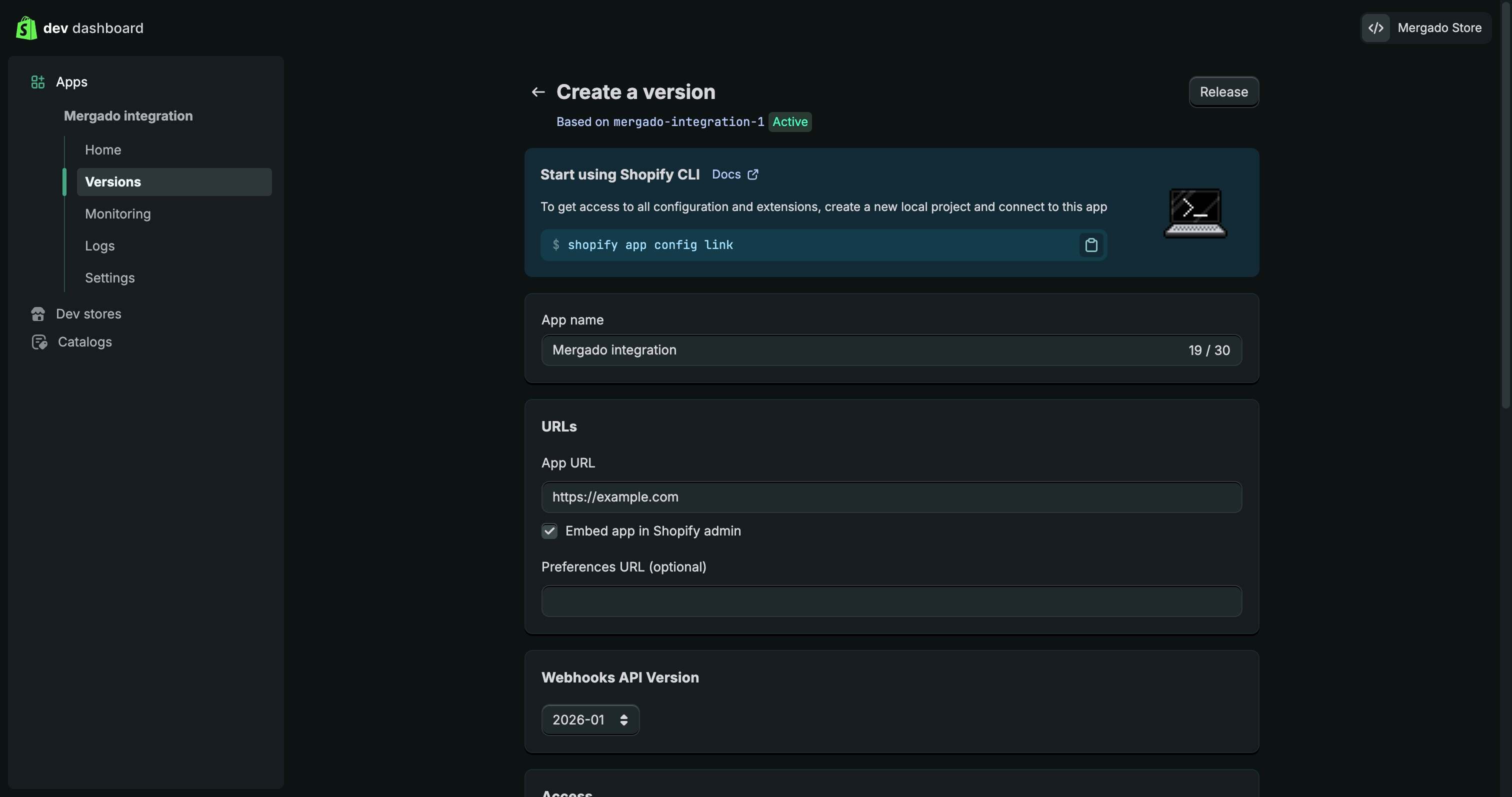
Nastavenie URL aplikácie a embedovania
- V sekcii URLs nájdite pole App URL
- Východiskovú hodnotu
https://example.comnahraďte za:
https://app.mergado.comTento krok je nutný pre správnu funkčnosť integrácie s Mergadom. Ak zostane východisková hodnota, autorizácia nebude fungovať správne.
- Pod poľom App URL zrušte zaškrtnutie voľby Embed app in Shopify admin
d) Nastavenie prístupových oprávnení#
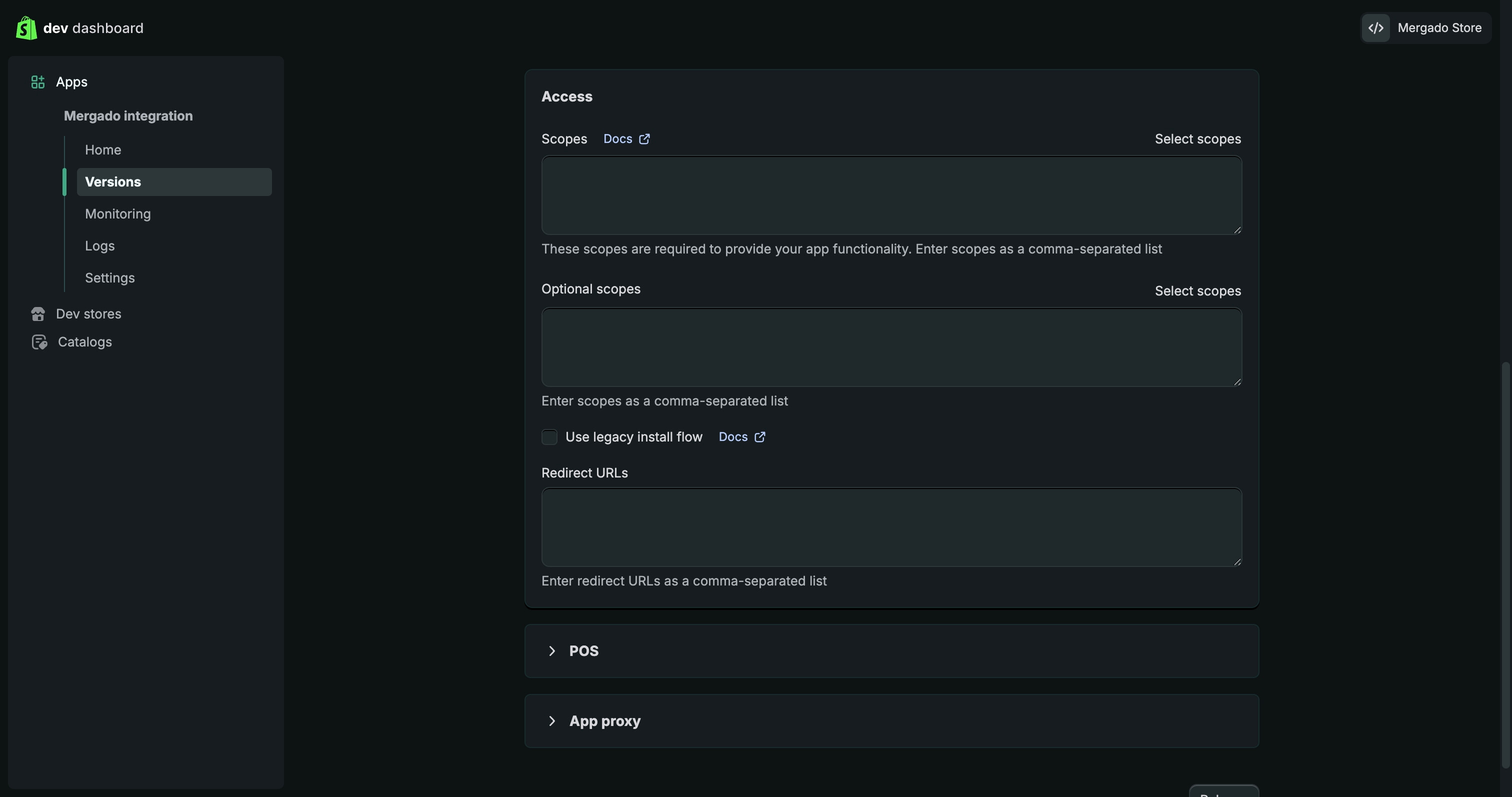
- V sekcii Access kliknite na Select scopes
- V modálnom okne vyhľadajte a zaškrtnite:
Potrebné oprávnenia pre Mergado Marketplaces:
read_customers+write_customerswrite_orders+read_ordersread_productsread_shipping+write_shippingwrite_order_edits+read_order_edits
A ak si chcete cez API tiež importovať produkty do Mergada, tak pridajte:
read_productswrite_productsread_marketswrite_marketsread_metaobjects
Viac informácií o importe produktov do Mergada nájdete v tomto článku.
- Potvrďte kliknutím na Done
e) Publikovanie (release) verzie#
- Zíďte nižšie na stránke
- Kliknite na Release
- V potvrdzovacom okne môžete názov verzie ponechať prázdny
- Potvrďte kliknutím na Release
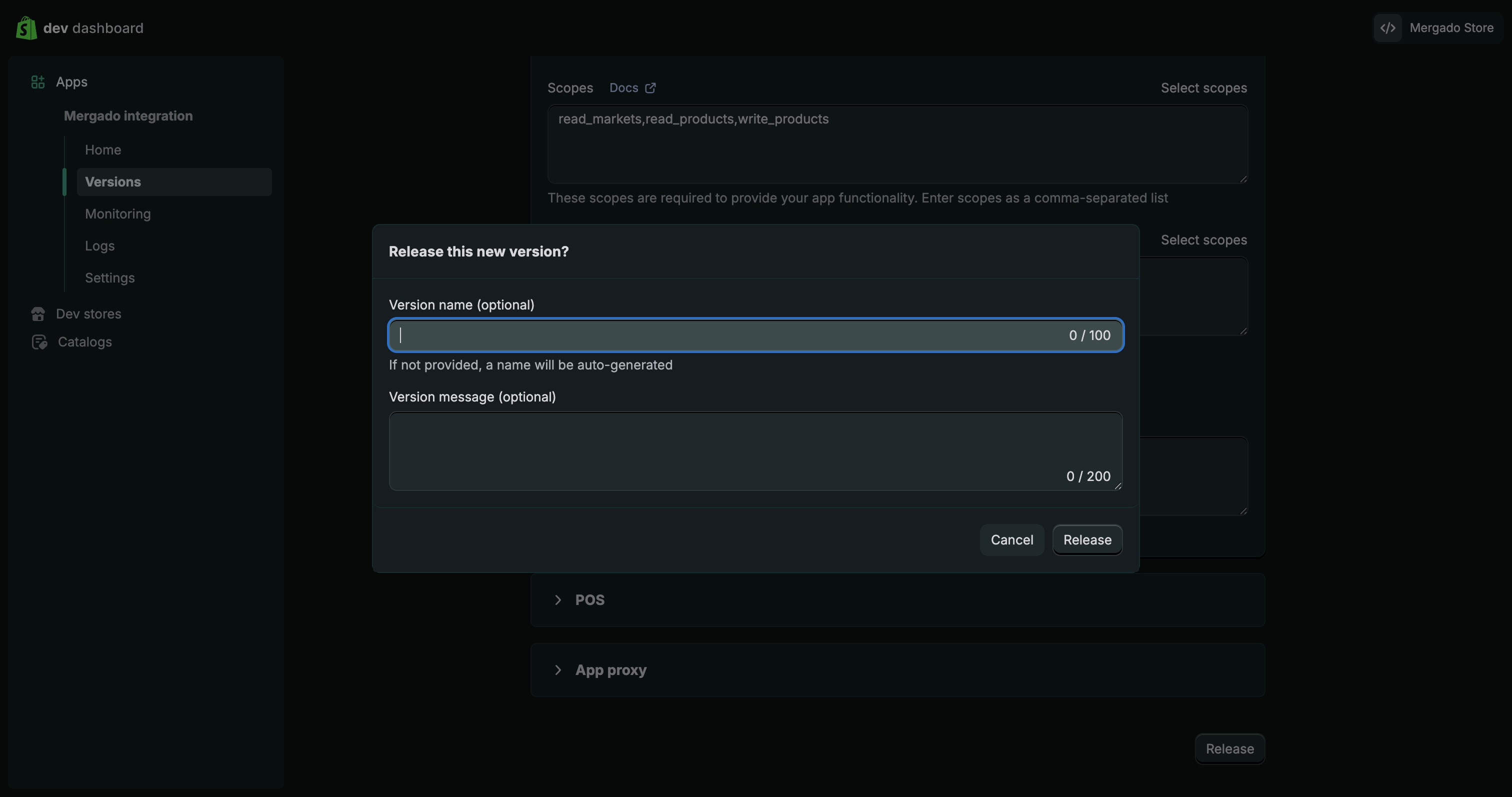
Verzia aplikácie je teraz publikovaná a pripravená na inštaláciu.
f) Nainštalujte aplikáciu do e‑shopu#
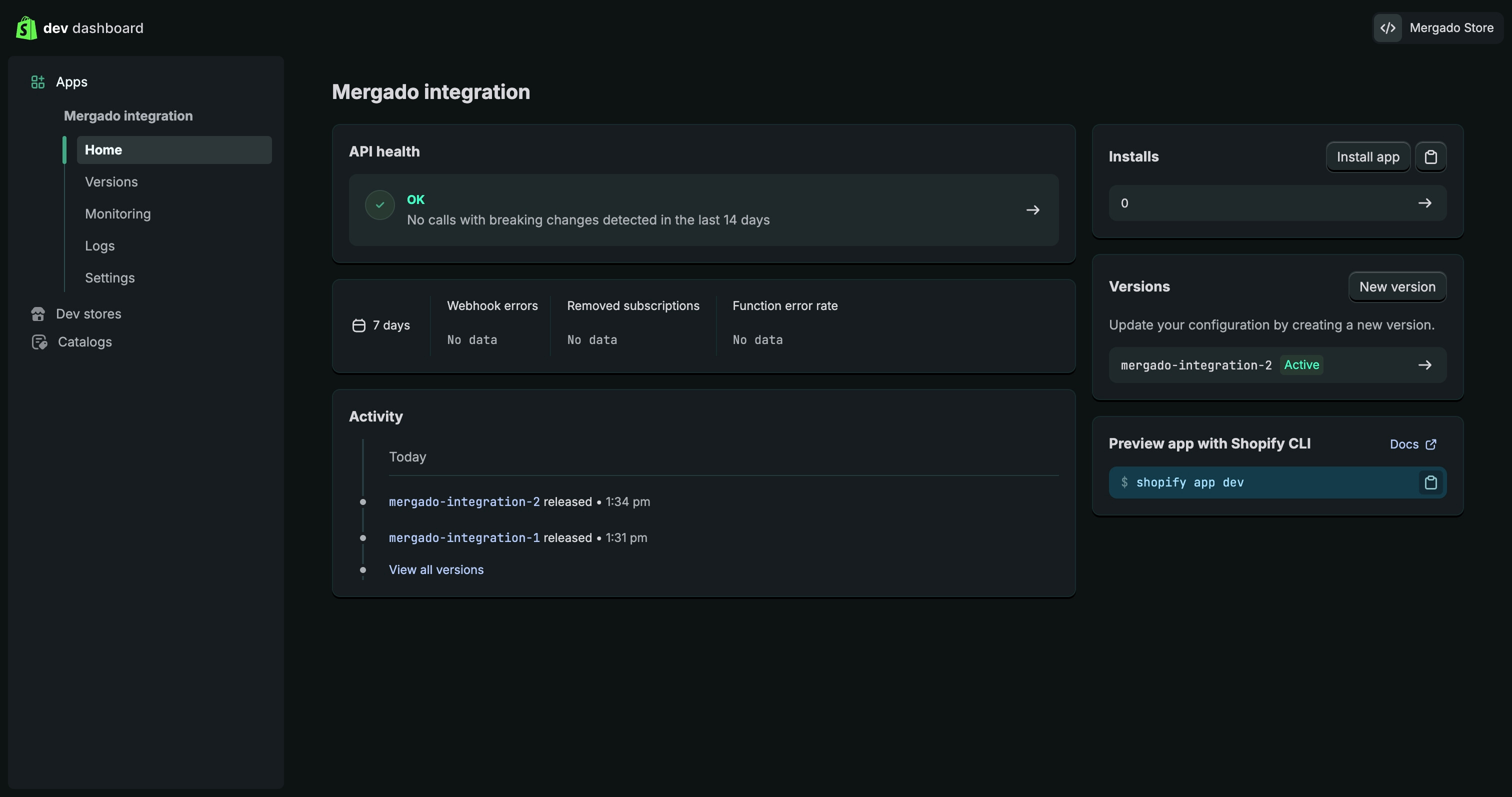
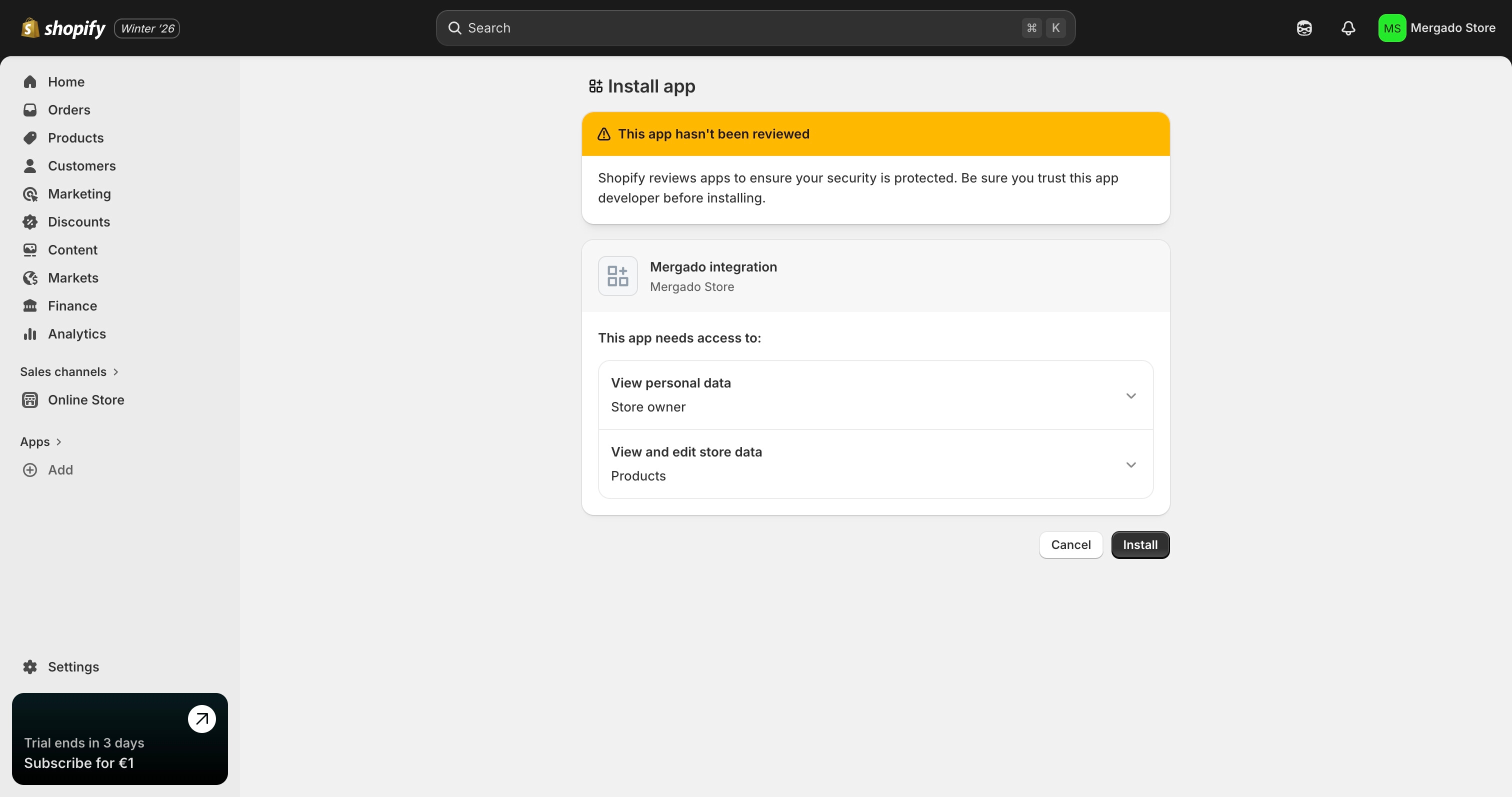
- V ľavom menu otvorte Home
- Vpravo hore kliknite na Install app
- Vyberte Shopify e‑shop, ktorý chcete prepojiť s Mergadom
- Budete presmerovaní do Shopify administrácie
- Inštaláciu potvrďte kliknutím na Install
Aplikácia je teraz nainštalovaná v e‑shope.
2. Napojenie Shopify v Mergado Keychain#
a) Získajte API prístupové údaje (Client ID a token)#
Po inštalácii aplikácie je potrebné získať dve hodnoty, ktoré budete používať na integráciu s Mergadom:
- Client ID
- API prístupový token (Secret)
Postup:
- Vráťte sa do Shopify Developer Dashboardu
- Otvorte svoju aplikáciu
- Prejdite do Settings
- V sekcii Credentials :
- skopírujte hodnotu Client ID (pole sa nachádza nad hodnotou Secret)
- skopírujte hodnotu Secret
Client ID slúži na identifikáciu aplikácie, Secret funguje ako API prístupový token. Na správnu funkčnosť integrácie s Mergadom sú nutné obe hodnoty .
b) Získajte URL e‑shopu#
- Otvorte Shopify administráciu pripojeného e‑shopu
- V ľavom menu otvorte Home
- V sekcii Domains skopírujte URL e‑shopu
Príklad:
your-store.myshopify.com
c) Prepojte Shopify s Mergadom#
- Otvorte Mergado Keychain
- Vyplňte:
- Shopify URL → vložte URL e-shopu
- Client ID → vložte skopírovaný Client ID zo Shopify Developer Dashboardu
- Client Secret → vložte skopírovaný Secret
- Kliknite na Prihlásiť
3. Aktivácia objednávok v Mergado Marketplaces#
Prejdite do sekcie Napojenia v Mergado Marketplaces, pomocou tlačidla “Synchronizácia objednávok” pri Shopify aktivujte objednávky a zmeny uložte. Synchronizáciu môžete na stránke aktivácie kedykoľvek jednoducho pozastaviť. Objednávky sa synchronizujú každých 5 minút.
ℹ️ Systém správy objednávok nesynchronizuje spätne. Nemusíte sa teda báť, že by spustením bol váš systém zaplavený všetkými predchádzajúcimi objednávkami.
Hotovo! 🎉 Odteraz sa už objednávky budú pravidelne prenášať medzi vašimi marketplaces a Shopify.