Napojenie Mergado MCP do aplikácie Cursor#
Čo je Cursor?#
Cursor je pokročilý AI editor kódu postavený na základoch populárneho Visual Studio Code. Na rozdiel od bežných editorov s pridruženými AI pluginmi má umelú inteligenciu integrovanú priamo vo svojom prostredí. Dokáže vnímať kontext celého projektu, navrhovať úpravy kódu alebo fungovať ako inteligentný AI agent priamo v chate.
Pretože Cursor vychádza z Visual Studio Code, zachováva si podporu väčšiny rozšírení, motívov aj používateľských nastavení.
Integrácia pomocou MCP#
Okrem práce so zdrojovým kódom podporuje Cursor aj Model Context Protocol (MCP). Ide o otvorený štandard, vďaka ktorému môže AI bezpečne a štruktúrovane komunikovať s externými službami.
Pripojením Mergado MCP získa Cursor prístup k vašim projektom, produktovým feedom a ďalším funkciám Mergada. AI tak získa kontext o vašich dátach a môže s nimi priamo pracovať – napríklad odpovedať na otázky, analyzovať produktové dáta alebo pomáhať s tvorbou pravidiel a transformácií.
Info: Cursor aktuálne nepodporuje OAuth autentizáciu pre vzdialené MCP servery. Na pripojenie k Mergadu je preto potrebné použiť Personal Access Token (PAT).
Údaje na pripojenie#
| Údaj | Hodnota |
|---|---|
| MCP Server URL | https://mcp.mergado.com |
| Autentizácia | Personal Access Token (PAT) |
1. Vytvorte Personal Access Token (PAT)#
Najprv je potrebné vytvoriť Personal Access Token (PAT), ktorý bude Cursor používať na komunikáciu s Mergadom.
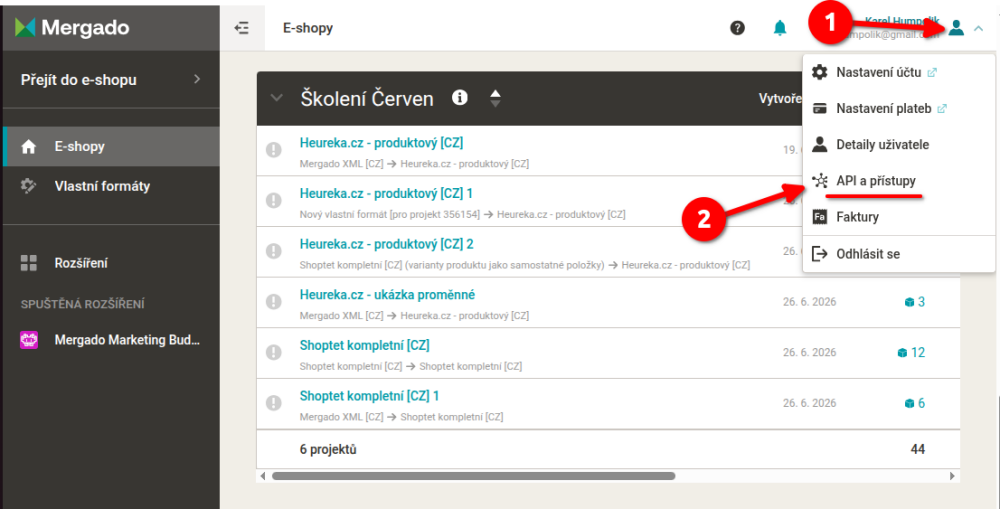
V Mergado Editore kliknite na svoj profil a zvoľte API a prístupy.
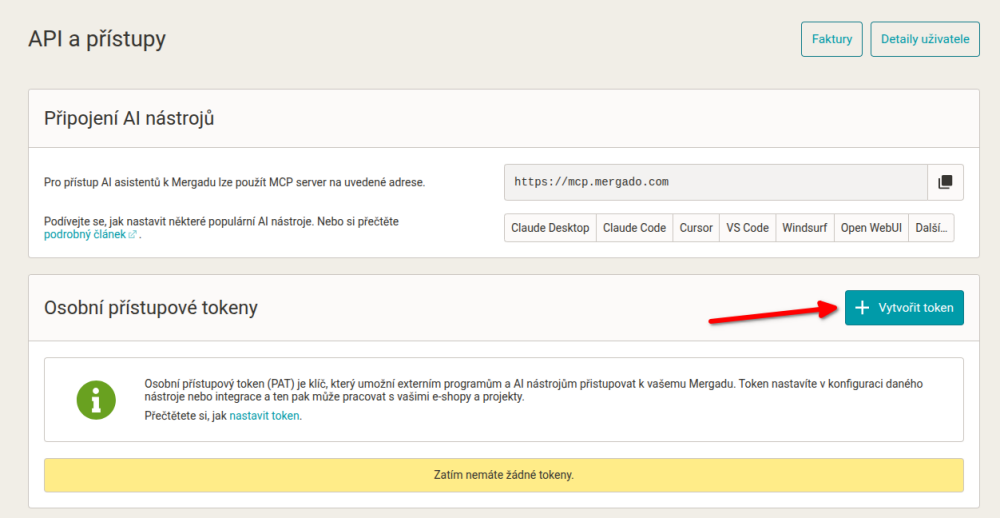
Kliknite na tlačidlo Vytvoriť token.
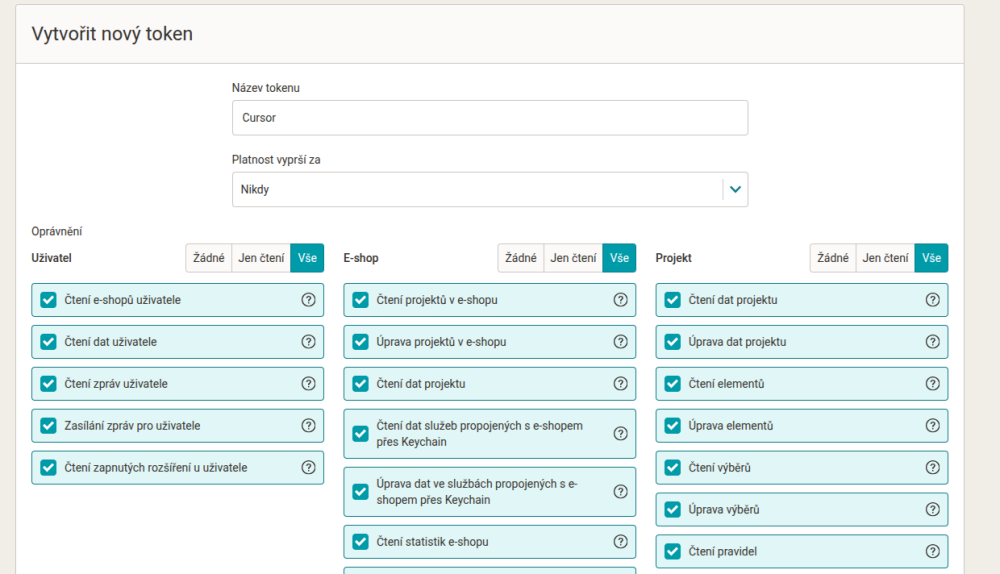
Vyplňte názov tokenu (napríklad Cursor), nastavte jeho platnosť a zvoľte požadované oprávnenia.
Pre bežné používanie Mergado MCP odporúčame ponechať všetky oprávnenia zapnuté.
Po vytvorení tokenu si jeho hodnotu ihneď skopírujte.
Dôležité: Hodnota Personal Access Tokenu (PAT) sa zobrazí iba raz. Ak ju neskôr stratíte, bude nutné vytvoriť nový PAT.
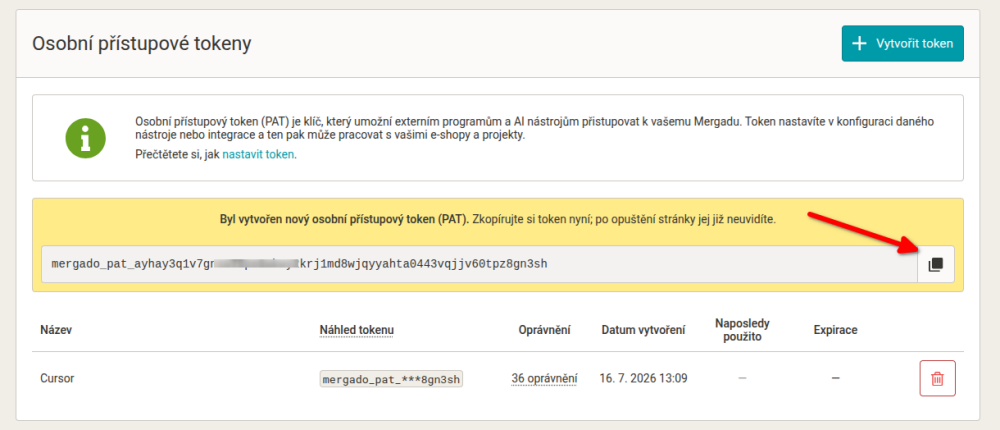
Podrobnejšie informácie o Personal Access Tokenoch nájdete tu:
https://help.mergado.comhttps://help.mergado.com/sk/sprava-uctov-a-fakturacia/api-a-pristupy/osobny-pristupovy-token/
2. Otvorte nastavenia MCP serverov#
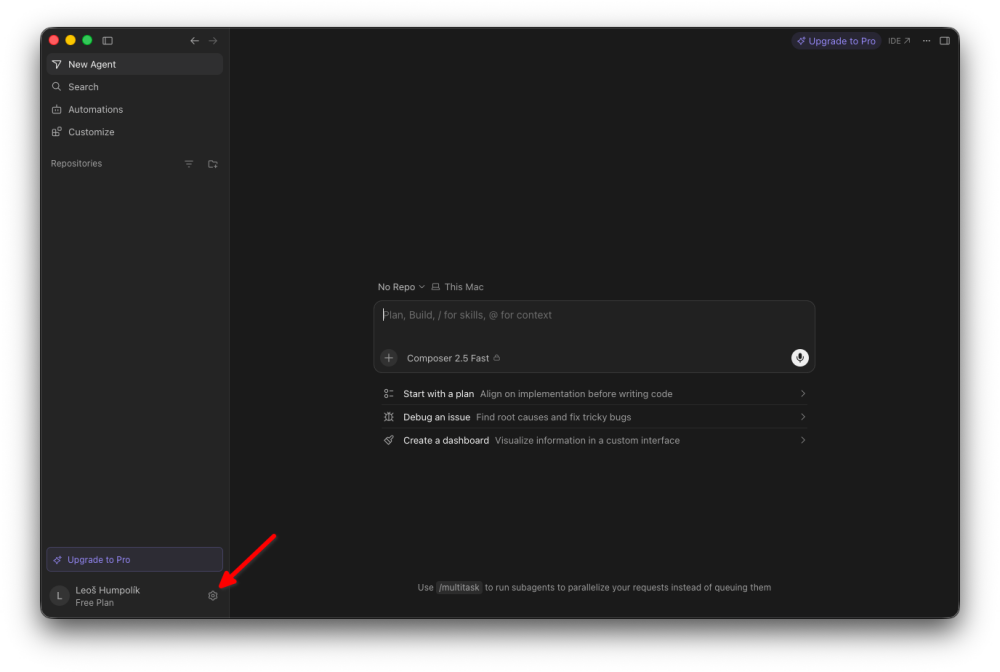
Kliknite na ikonu Settings v ľavom dolnom rohu.
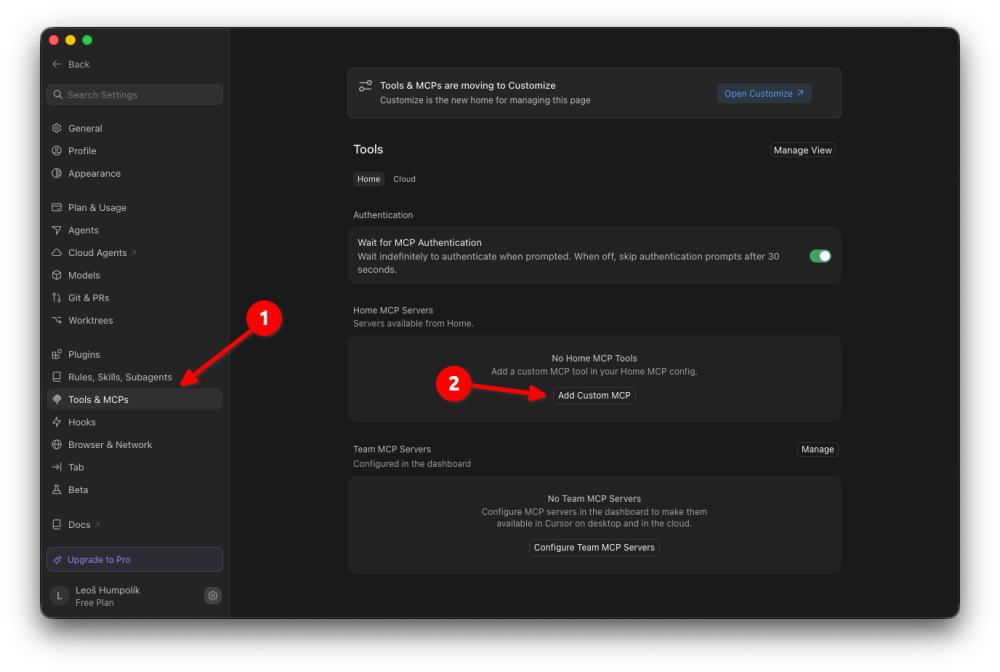
V ľavom menu otvorte sekciu Tools & MCPs.
3. Otvorte konfiguračný súbor#
Ak ešte žiadny MCP server nemáte, kliknite na Add Custom MCP.
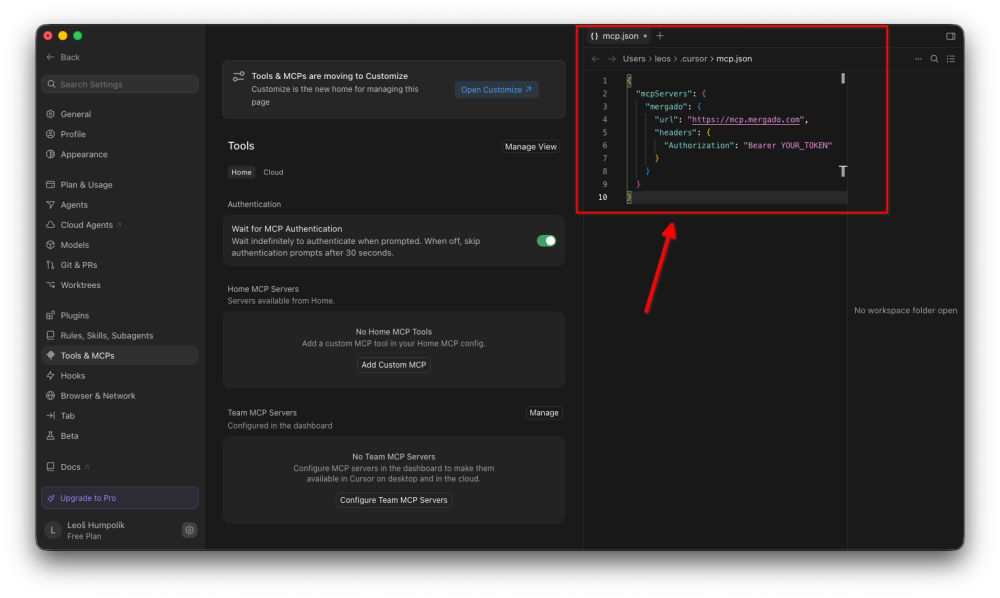
Cursor automaticky vytvorí a otvorí konfiguračný súbor mcp.json.
4. Vložte konfiguráciu MCP servera#
Do súboru mcp.json vložte nasledujúcu konfiguráciu:
{
  "mcpServers": {
    "mergado": {
      "url": "https://mcp.mergado.com",
      "headers": {
        "Authorization": "Bearer YOUR_TOKEN"
      }
    }
  }
}
Nahraďte hodnotu YOUR_TOKEN vytvoreným Personal Access Tokenom (PAT).
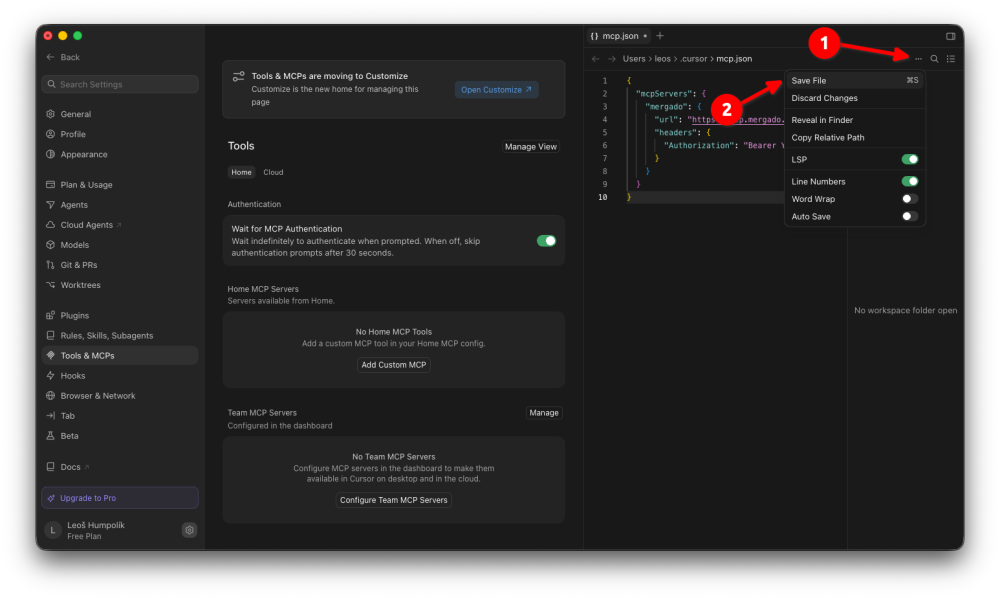
5. Uložte zmeny#
Súbor mcp.json uložte.
6. Reštartujte Cursor#
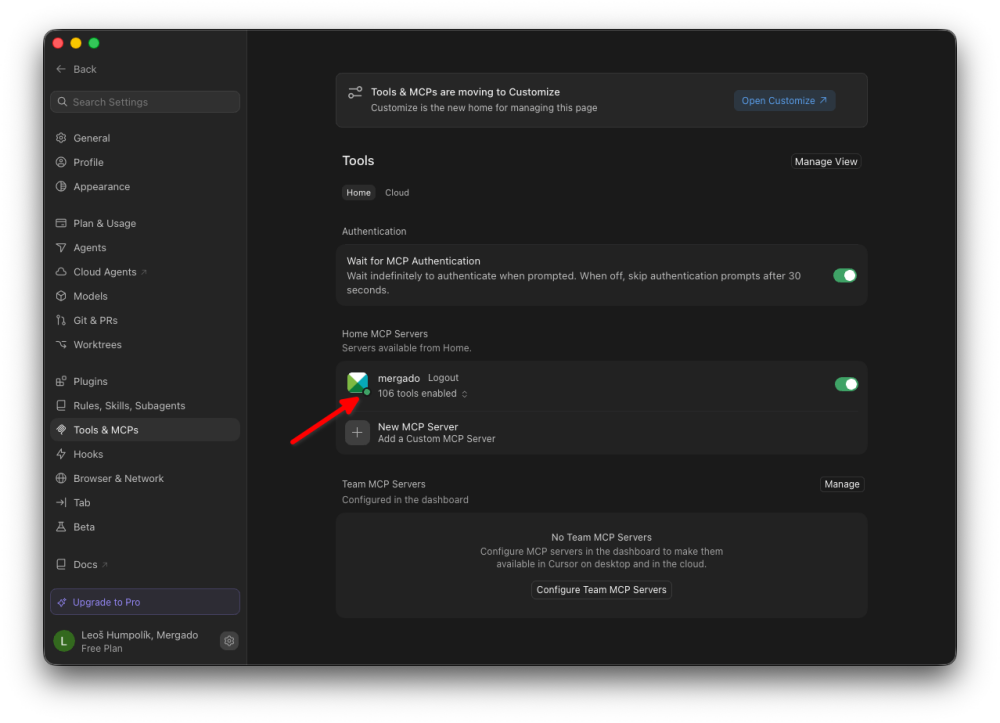
Po reštartovaní aplikácie otvorte znova sekciu Tools & MCPs.
Ak je všetko nastavené správne, zobrazí sa server mergado a informácie o dostupných nástrojoch.
7. Overte pripojenie#
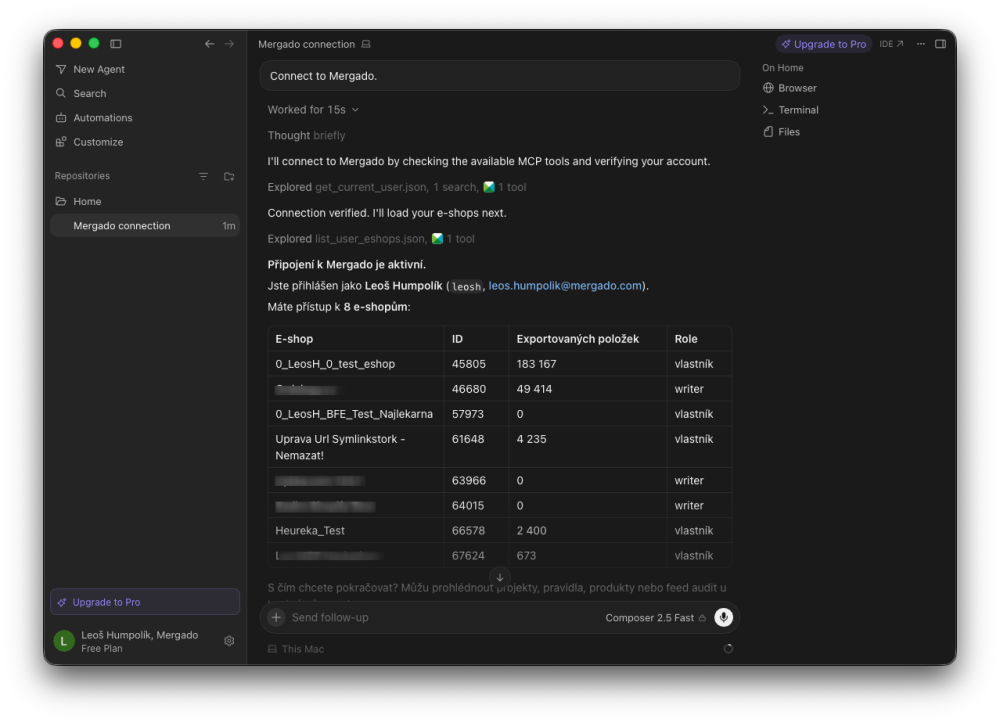
Otvorte nový chat a skúste napríklad zadať:
Connect to Mergado.alebo
Can you connect to Mergado?Ak je všetko správne nastavené, Cursor overí pripojenie, zobrazí informácie o vašom účte a bude pripravený používať nástroje Mergado MCP.