Підключення Mergado MCP до застосунку Cursor#
Що таке Cursor?#
Cursor — це просунутий ШІ-редактор коду, побудований на основі популярного Visual Studio Code. На відміну від звичайних редакторів із доданими ШІ-плагінами, він має штучний інтелект, інтегрований безпосередньо у своє середовище. Він уміє сприймати контекст усього проєкту, пропонувати зміни коду або працювати як інтелектуальний ШІ-агент прямо в чаті.
Оскільки Cursor походить із Visual Studio Code, він зберігає підтримку більшості розширень, тем і налаштувань користувача.
Інтеграція за допомогою MCP#
Крім роботи з вихідним кодом, Cursor підтримує також Model Context Protocol (MCP). Це відкритий стандарт, завдяки якому ШІ може безпечно і структуровано взаємодіяти із зовнішніми сервісами.
Підключивши Mergado MCP, Cursor отримує доступ до ваших проєктів, товарних фідів та інших функцій Mergado. Так ШІ отримує контекст ваших даних і може безпосередньо з ними працювати – наприклад, відповідати на запитання, аналізувати товарні дані або допомагати зі створенням правил і трансформацій.
Інфо: Cursor наразі не підтримує автентифікацію OAuth для віддалених MCP-серверів. Тому для підключення до Mergado потрібно використати персональний токен доступу (PAT).
Дані для підключення#
| Параметр | Значення |
|---|---|
| MCP Server URL | https://mcp.mergado.com |
| Автентифікація | Персональний токен доступу (PAT) |
1. Створіть персональний токен доступу (PAT)#
Спершу потрібно створити персональний токен доступу (PAT), який Cursor використовуватиме для взаємодії з Mergado.
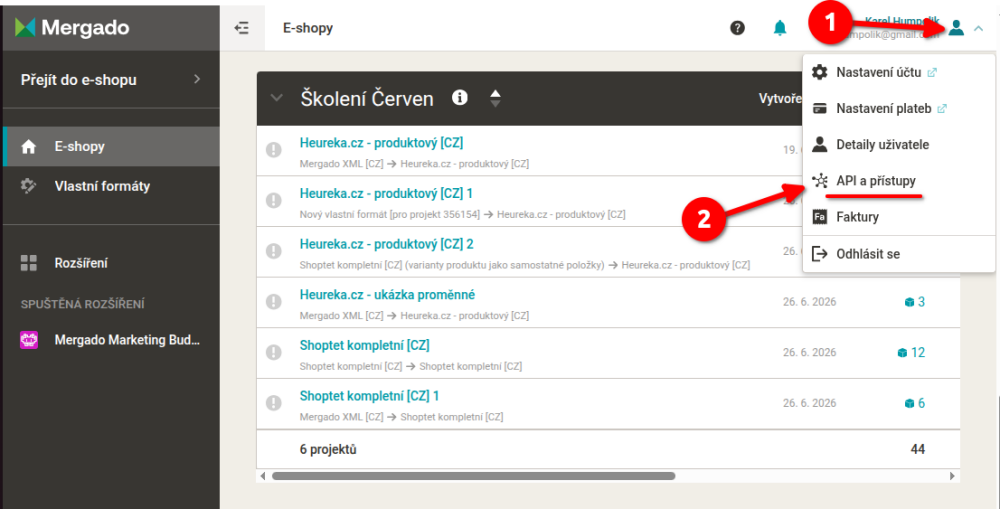
У Mergado Editor натисніть на свій профіль і виберіть API and Access.
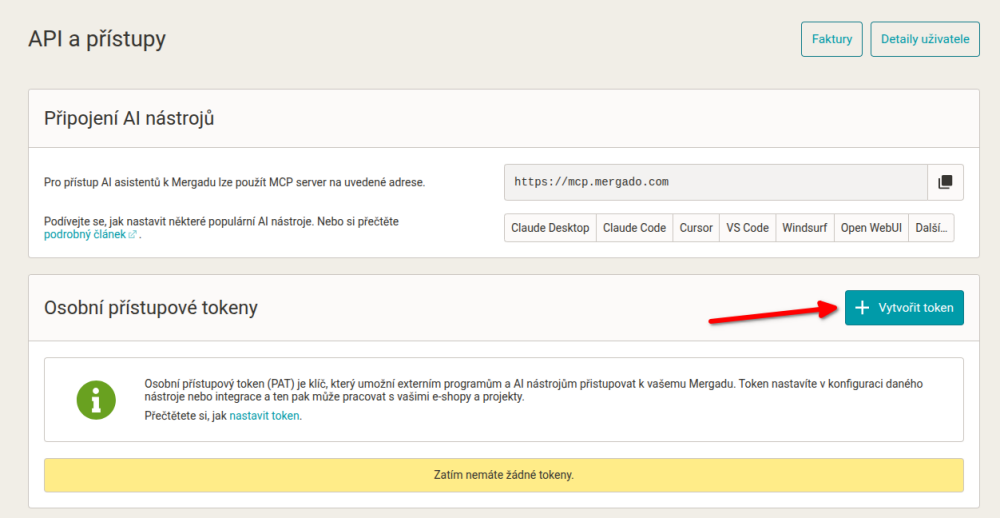
Натисніть кнопку Create token.
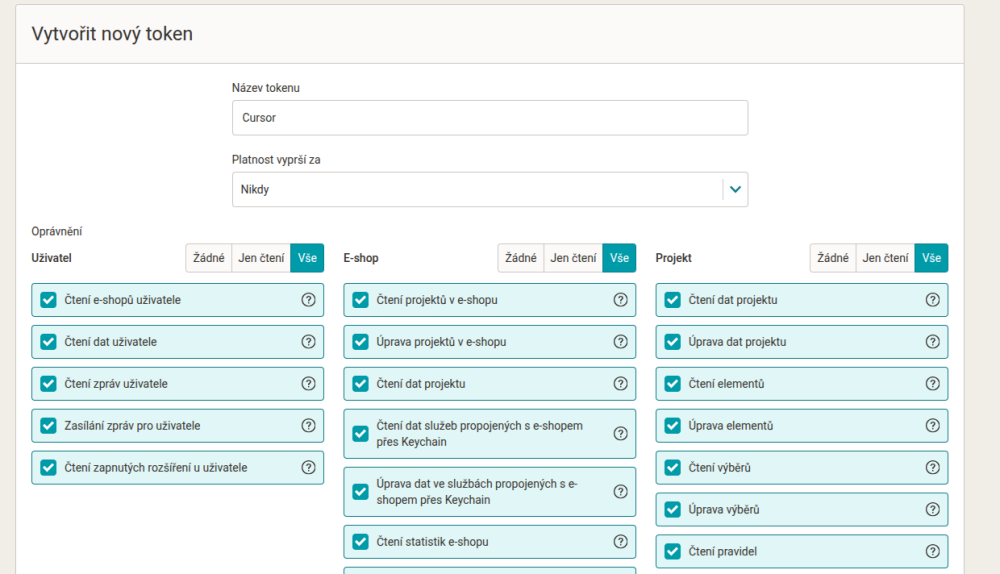
Заповніть назву токена (наприклад, Cursor), налаштуйте строк його дії і виберіть потрібні права доступу.
Для звичайного використання Mergado MCP радимо залишити всі права доступу ввімкненими.
Після створення токена одразу скопіюйте його значення.
Важливо: Значення персонального токена доступу (PAT) показується лише один раз. Якщо ви його згодом втратите, потрібно буде створити новий PAT.
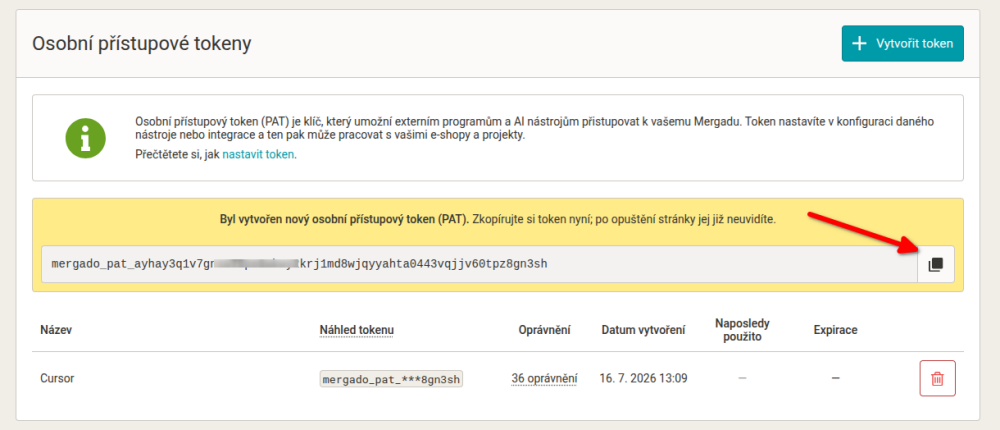
Докладнішу інформацію про персональні токени доступу знайдете тут:
2. Відкрийте налаштування MCP-серверів#
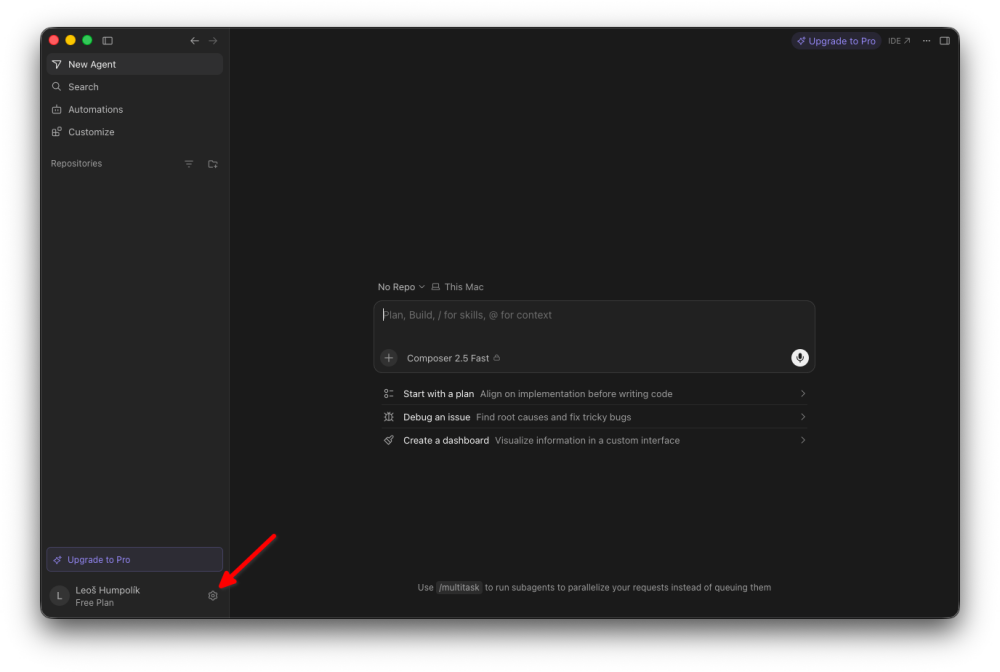
Натисніть іконку Settings у лівому нижньому куті.
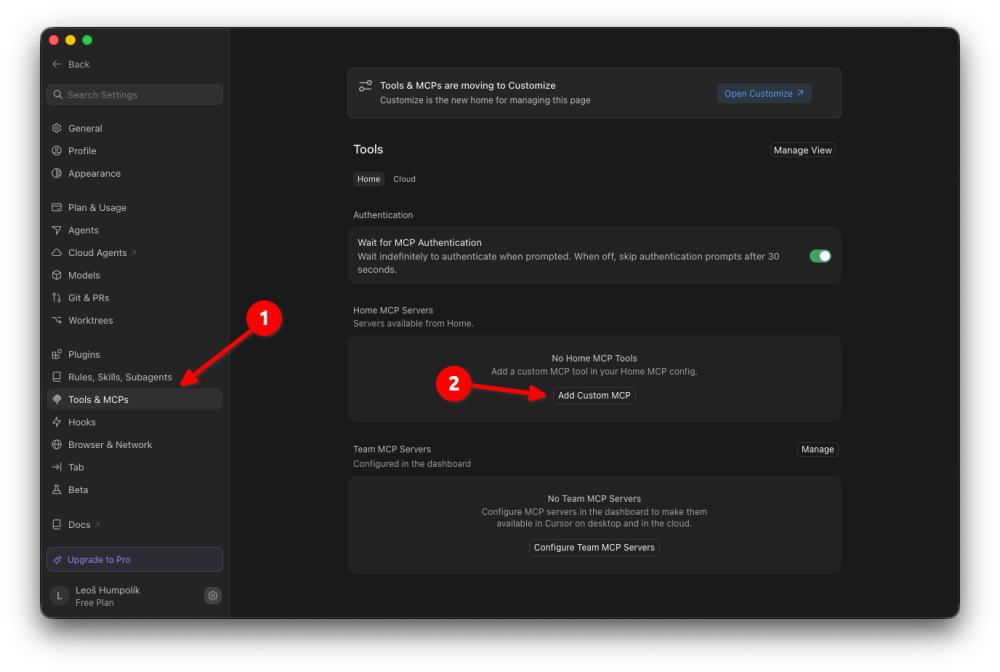
У лівому меню відкрийте розділ Tools & MCPs.
3. Відкрийте конфігураційний файл#
Якщо у вас ще немає жодного MCP-сервера, натисніть Add Custom MCP.
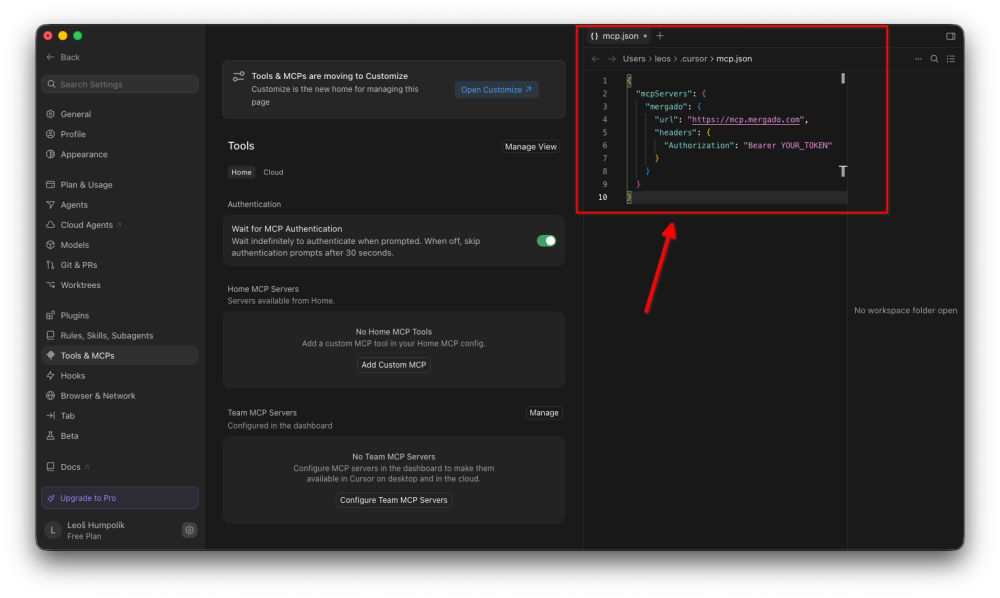
Cursor автоматично створить і відкриє конфігураційний файл mcp.json.
4. Вставте конфігурацію MCP-сервера#
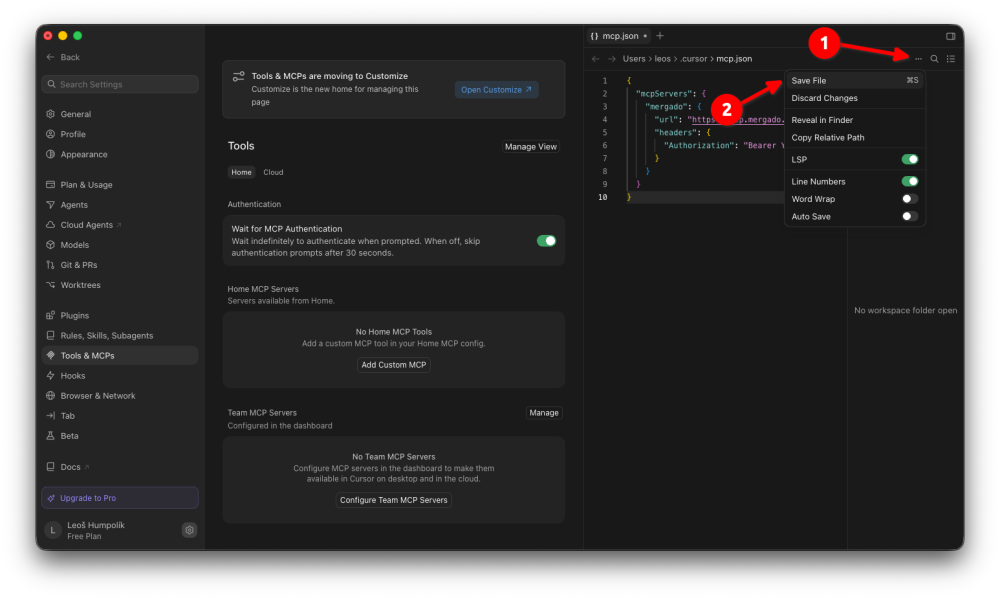
У файл mcp.json вставте таку конфігурацію:
{
  "mcpServers": {
    "mergado": {
      "url": "https://mcp.mergado.com",
      "headers": {
        "Authorization": "Bearer YOUR_TOKEN"
      }
    }
  }
}
Замініть значення YOUR_TOKEN створеним персональним токеном доступу (PAT).
5. Збережіть зміни#
Збережіть файл mcp.json.
6. Перезапустіть Cursor#
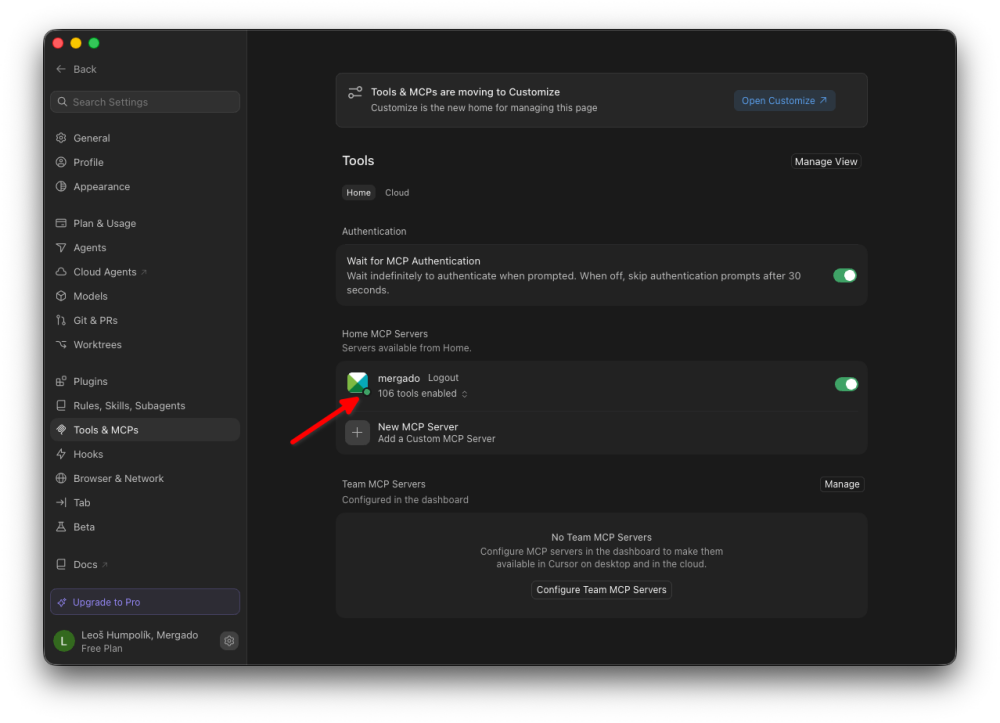
Після перезапуску застосунку знову відкрийте розділ Tools & MCPs.
Якщо все налаштовано правильно, з’явиться сервер mergado та інформація про доступні інструменти.
7. Перевірте підключення#
Відкрийте новий чат і спробуйте ввести, наприклад:
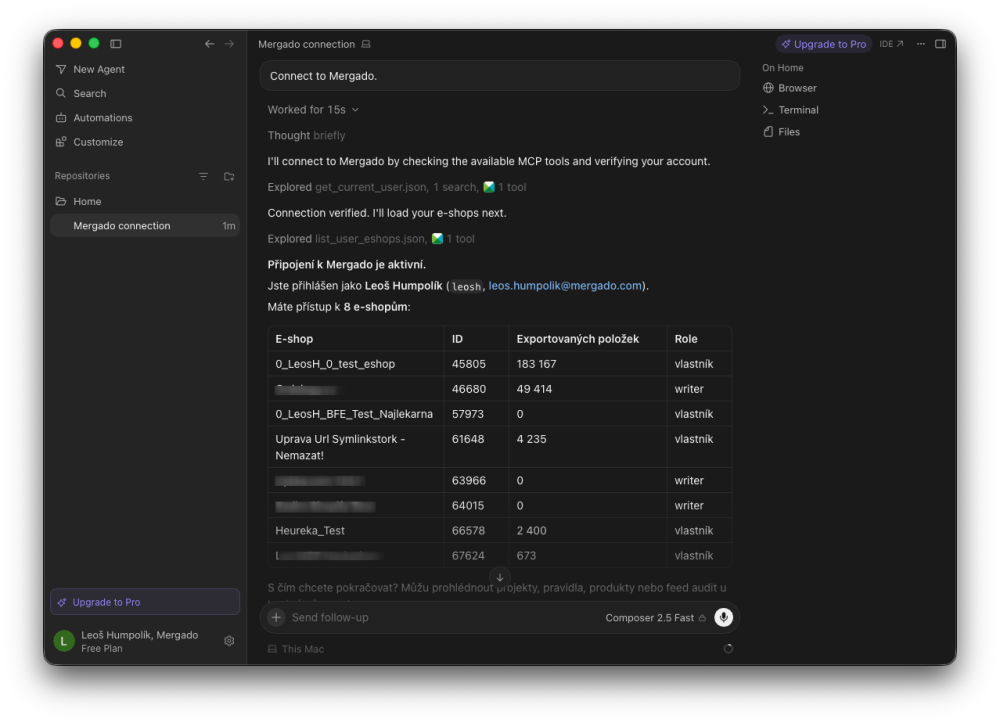
Connect to Mergado.або
Can you connect to Mergado?Якщо все налаштовано правильно, Cursor перевірить підключення, покаже інформацію про ваш обліковий запис і буде готовий використовувати інструменти Mergado MCP.