
Основний макет#
Усі сторінки Mergado Marketing Buddy мають однаковий основний макет: ліворуч навігаційна панель, угорі навігаційний ланцюжок, а посередині власне вміст сторінки. Ліва панель залишається на місці, хоч би де ви були, тож із будь-якої сторінки одним кліком потрапите в чат, до агентів і до налаштувань організації.
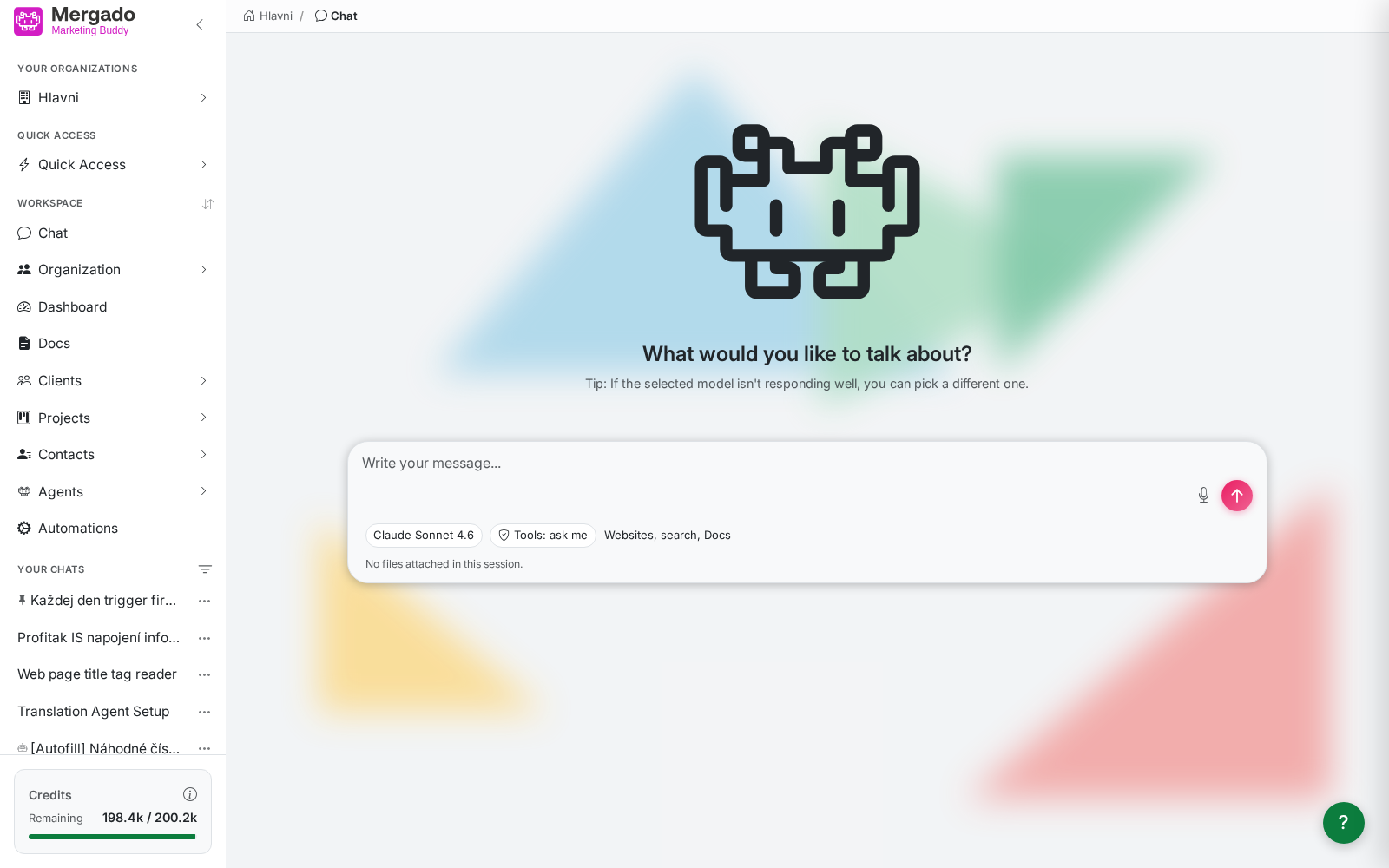
Макет інтерфейсу#
Екран має три частини:
- Ліва панель (sidebar) – навігація між розділами, список розмов і стан кредитів. Стрілкою в заголовку панелі її можна згорнути до іконок.
- Навігаційний ланцюжок (breadcrumb) – верхня панель показує, де ви перебуваєте (наприклад,
Hlavni / Agents / New agent), і посилається на батьківські сторінки. - Вміст сторінки – власне робоча область; у чату, агентів і автоматизацій справа додатково висувається панель налаштувань.
Ліва панель#
Your organizations – перемикач організацій #
Клік на назву організації розгортає список усіх організацій, учасником яких ви є, разом із кнопкою New organization для створення нової.
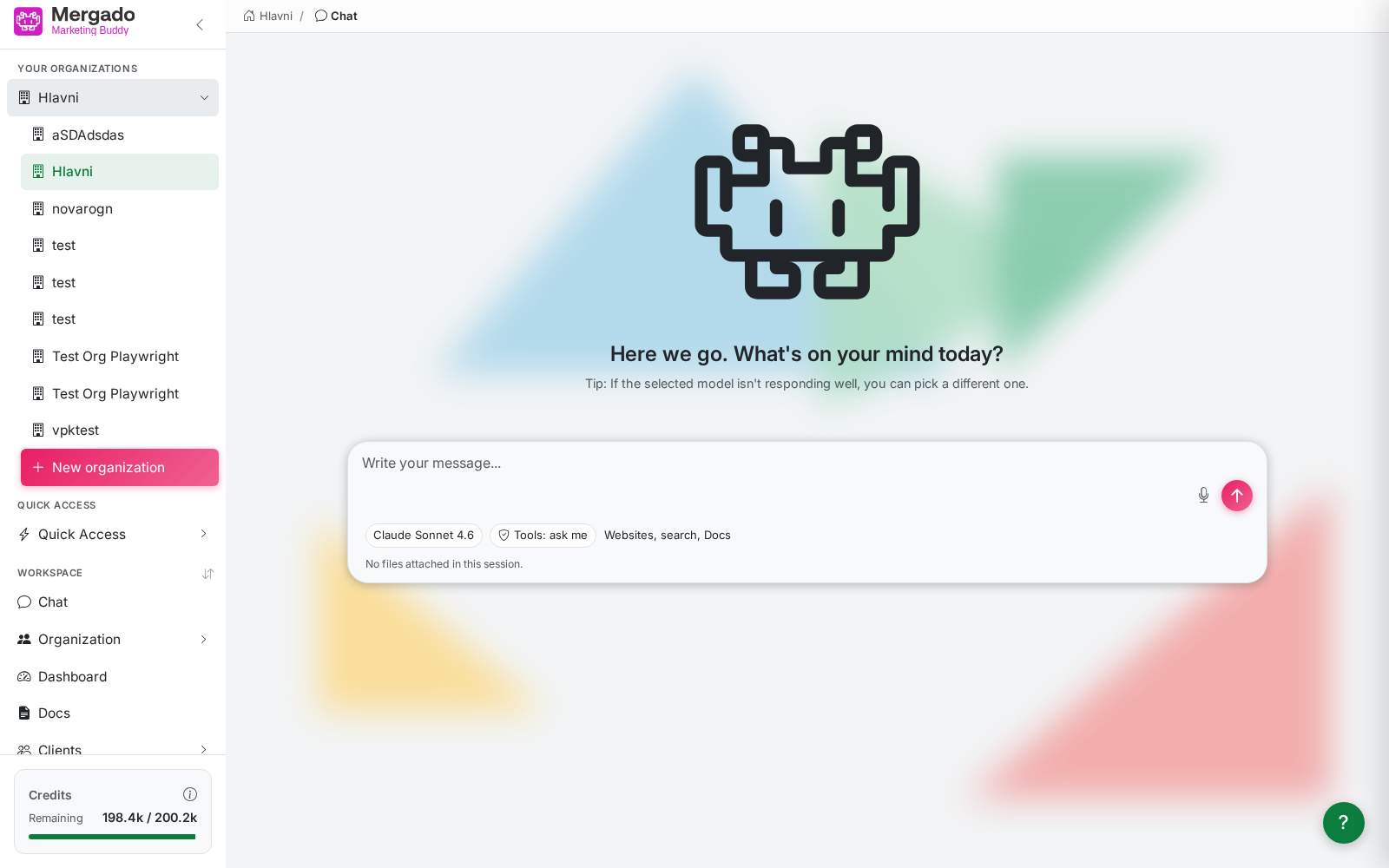
Перемикання організації змінює весь вміст застосунку – організації не мають спільних чатів, агентів і документів.
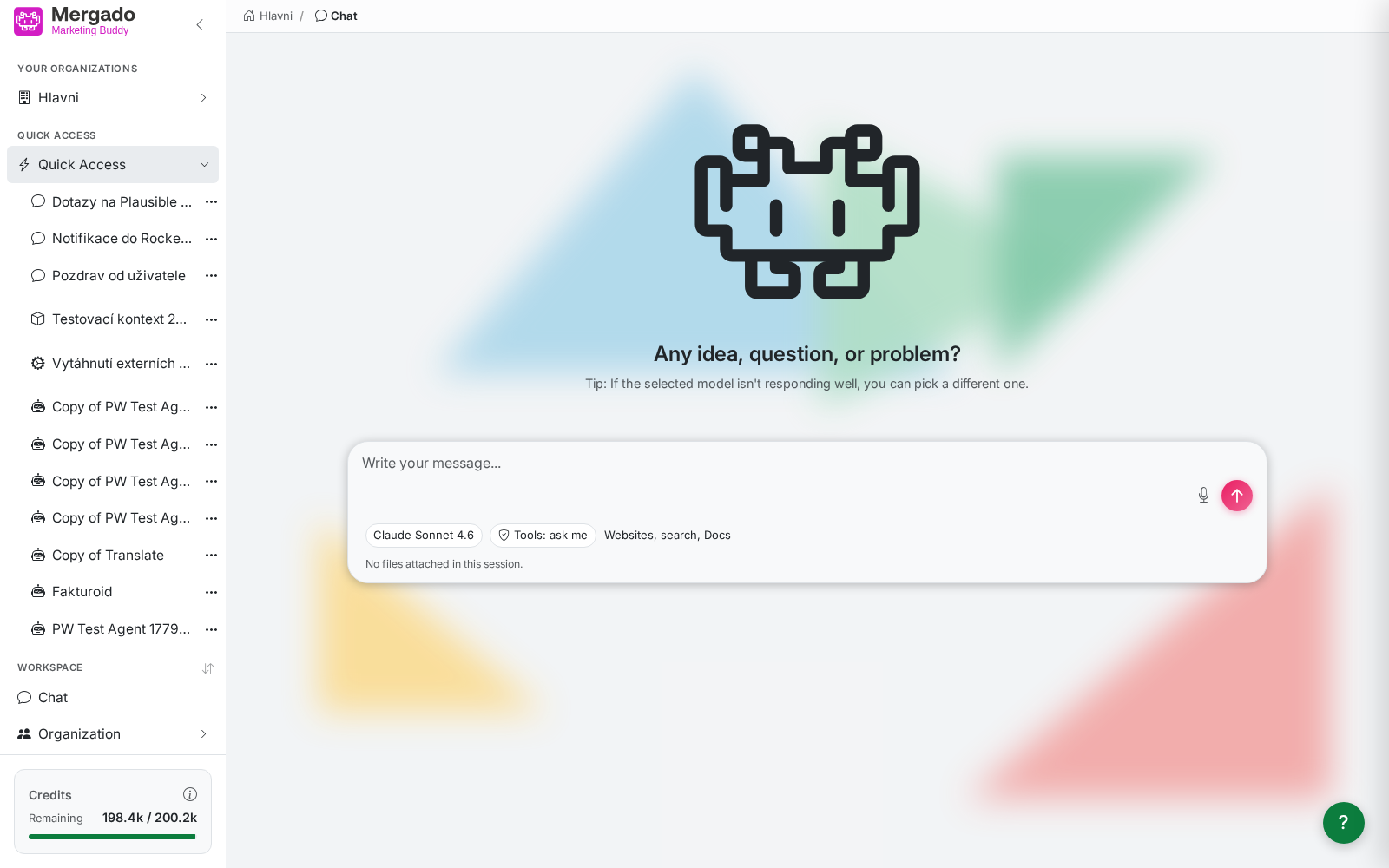
Quick Access #
Розділ Quick Access — це ваша дошка улюблених елементів. Додати сюди можна чат, агентів, автоматизації і документи – кліком на іконку «…» і потім Add to Quick Access. Елементи згруповані за типом і відкриваються одним кліком.
Workspace #
Головна навігація в робочому просторі:
| Елемент | Опис |
|---|---|
| Chat | Нова розмова з ШІ |
| Organization | Загальні налаштування, Credentials, Files, Webhooks |
| Dashboard | План запусків і результати агентів та автоматизацій |
| Docs | Документи (база знань) |
| Clients | Клієнти та їхні власні поля |
| Projects | Проєкти та їхні власні поля |
| Contacts | Контактні особи та їхні власні поля |
| Agents | Organization Agents і Public Agents |
| Automations | Автоматизації організації |
Іконкою стрілок біля заголовка Workspace змінюєте порядок елементів.
Your Chats #
Під навігацією є список ваших розмов. Біля кожної є іконка «…», клік на неї показує меню дій Pin / Unpin (закріплення вгорі), Rename, Add to Quick Access, Copy to org (лише owner і maintainer) і Delete. Іконка шпильки позначає закріплений чат, іконка робота — результат агента, а іконка шестерень — результат автоматизації. Кнопкою біля заголовка Your Chats фільтруєте список.
Кредити#
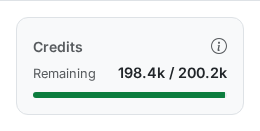
У нижній частині панелі є індикатор Credits – залишок кредитів організації відносно встановленого ліміту. Смуга змінює колір залежно від залишку (синій → помаранчевий нижче 40 % → червоний нижче 15 %). Кредити витрачаються за роботу ШІ.
Глобальний пошук#
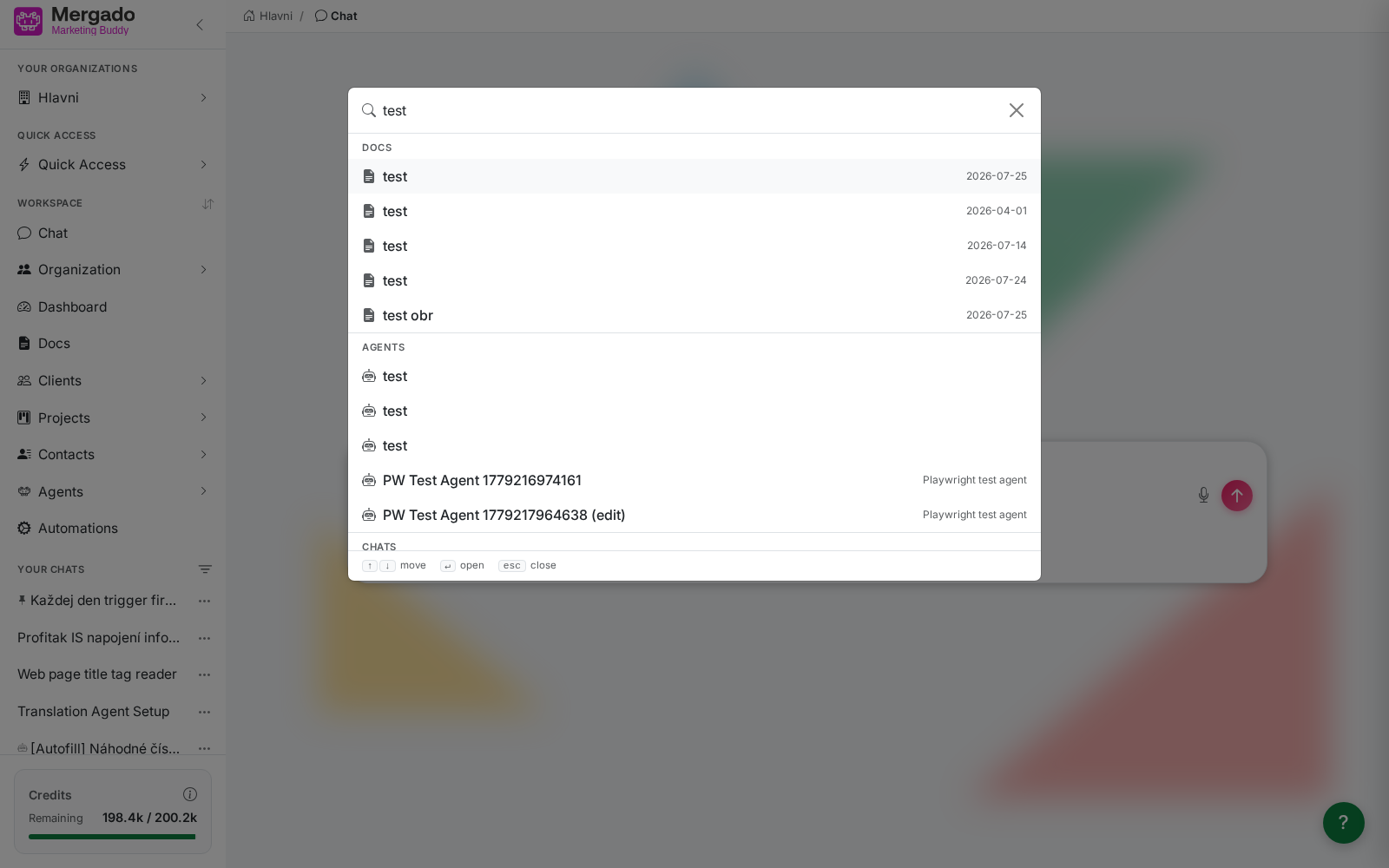
Комбінацією клавіш Ctrl+K відкриваєте панель пошуку. Вона шукає в документах, агентах і чатах; результати згруповані за типом, між елементами переміщуєтеся стрілками, Enter відкриває, Esc закриває.
Що тут можна зробити#
- Перемкнутися в іншу організацію або створити нову.
- Закріпити часто використовувані елементи в Quick Access.
- Швидко знайти документ, агента або старішу розмову через Ctrl+K.
- Стежити за залишком кредитів і поповнювати їх.
Часті запитання#
Чи можна приховати ліву панель? Так, стрілкою в її заголовку. Панель згорнеться, і залишаться лише іконки.
Що означає іконка шпильки біля розмови? Чат закріплено, тож він залишається на початку списку незалежно від того, наскільки він старий.
Чому я не бачу деяких пунктів меню? Частина пунктів і дій прив’язана до вашої ролі в організації – наприклад, видалення або копіювання чату в організацію бачать лише owner і maintainer.