
Імпорт замовлень до системи POHODA#
Потрібно перенести свої замовлення з маркетплейсів до системи POHODA? Mergado Marketplaces тепер згенерує вам фід із новими замовленнями, за допомогою якого можна імпортувати їх до POHODA. У цій інструкції пояснимо все крок за кроком:
📝 Примітки на початок:
- В Allegro ID замовлення у фід переносяться лише перші 30 символів через обмеження на боці POHODA
- POHODA сама стежить, щоб не відбувся повторний імпорт замовлення
- Імпортуються лише замовлення в стані “Not shipped”
Налаштування в Mergado Marketplaces#
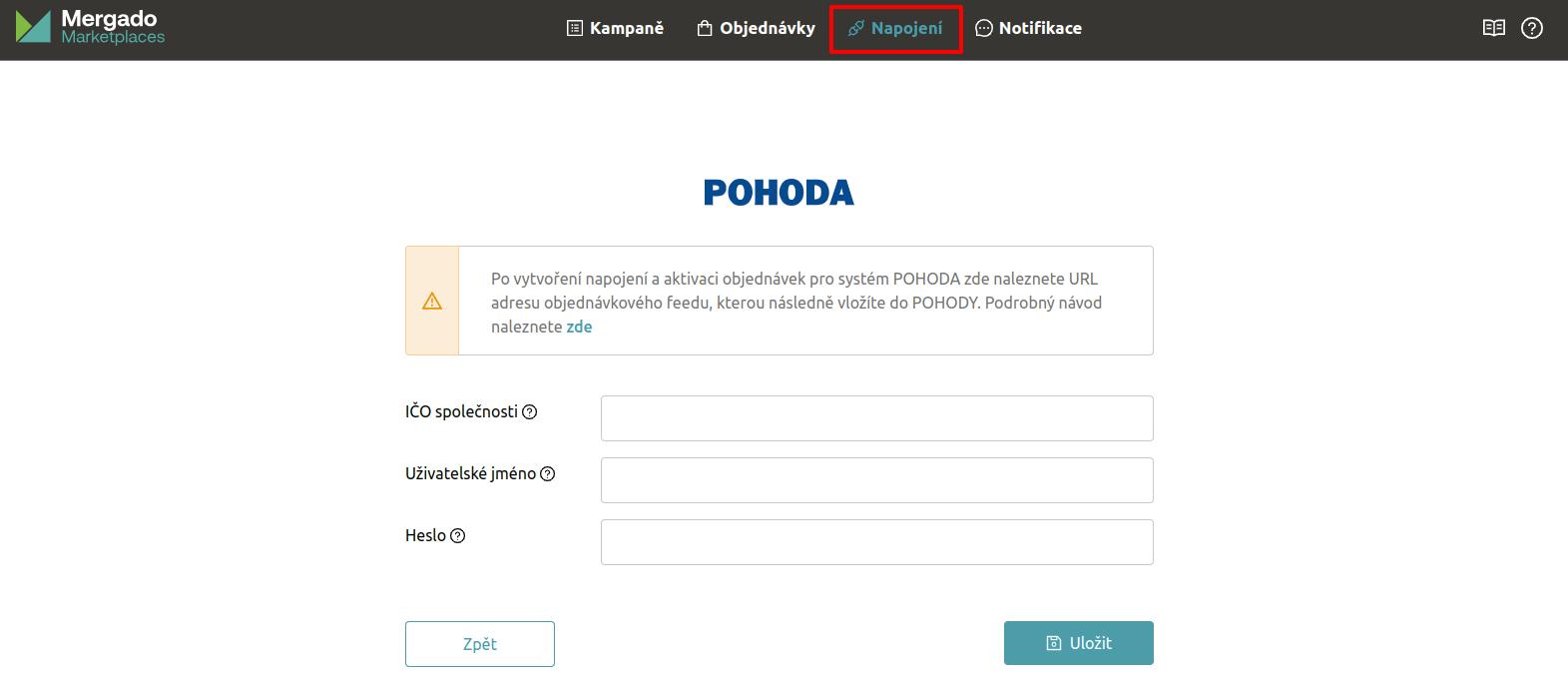
- У розділі “Connections” натисніть на логотип POHODA і потім заповніть такі дані:
- Ідентифікаційний номер компанії (IČO): IČO компанії має збігатися з IČO, налаштованим в обліковій одиниці системи POHODA.
- Авторизація: заповніть ім’я користувача й пароль для захисту фіду замовлень. Ці дані ретельно збережіть, оскільки потім їх потрібно буде ввести в систему POHODA.
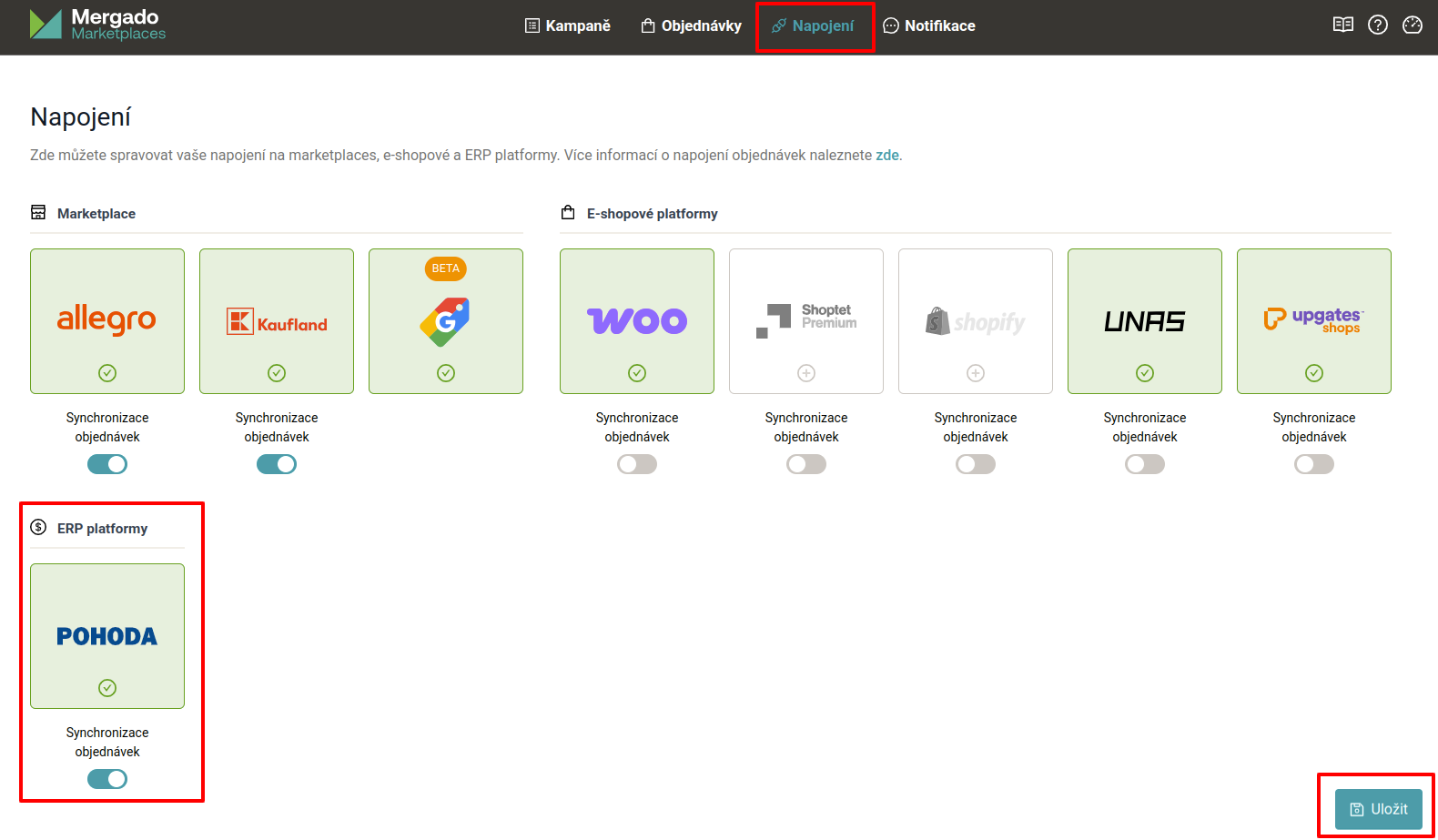
- Після успішного збереження перейдіть до огляду підключень і активуйте варіант “Order synchronization” для системи POHODA та маркетплейсів, з яких хочете завантажувати замовлення, і збережіть зміни.
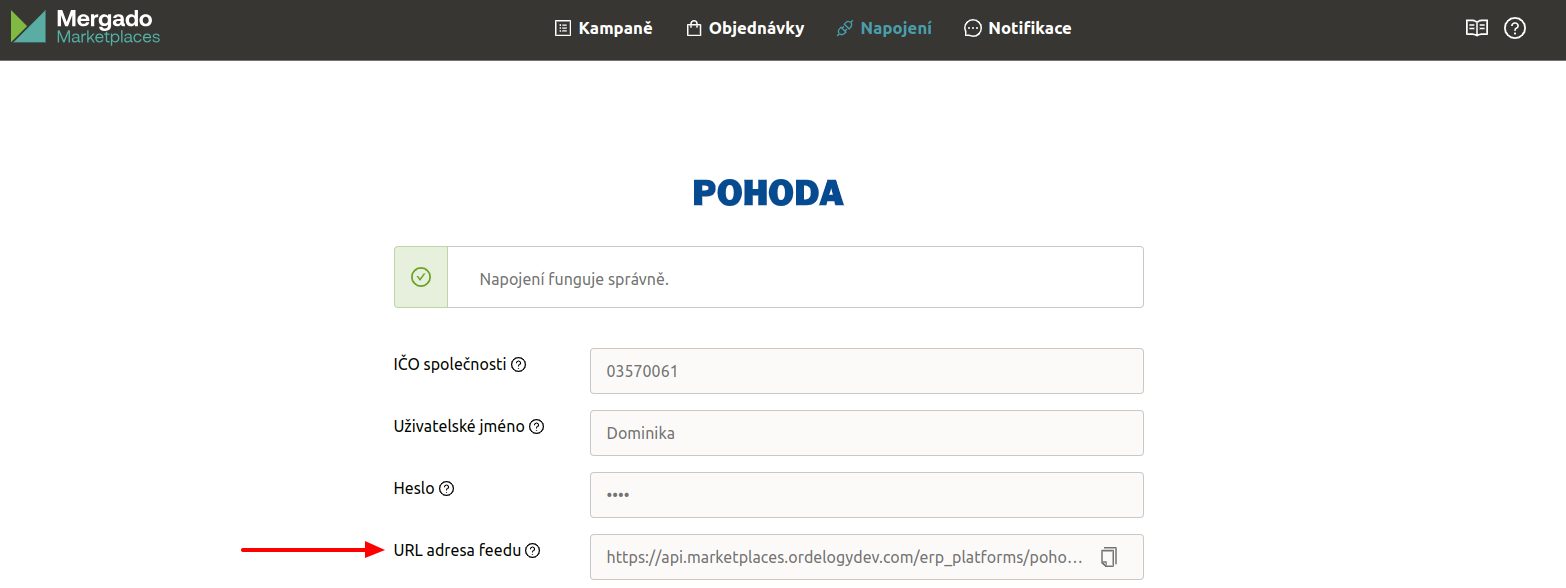
- Потім можете повернутися до деталей підключення системи POHODA в розділі ‘Connections’, де знайдете URL-адресу фіду замовлень, яку за інструкцією нижче вставите в систему POHODA.
Зіставлення платежів і перевізників#
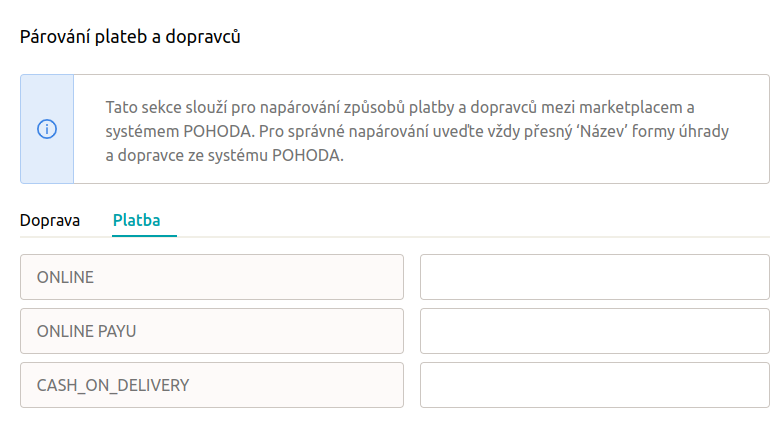
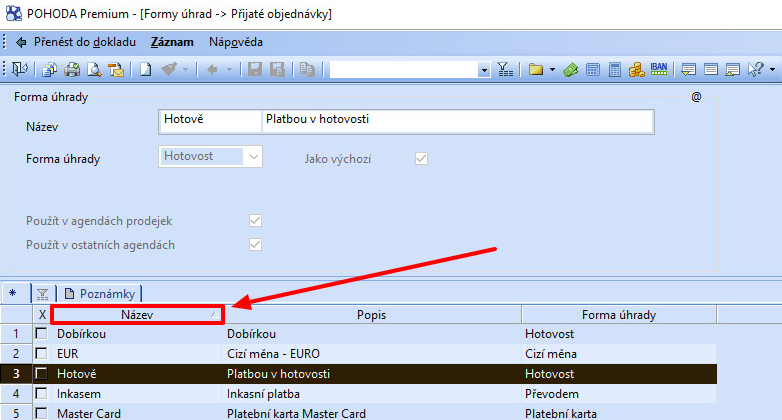
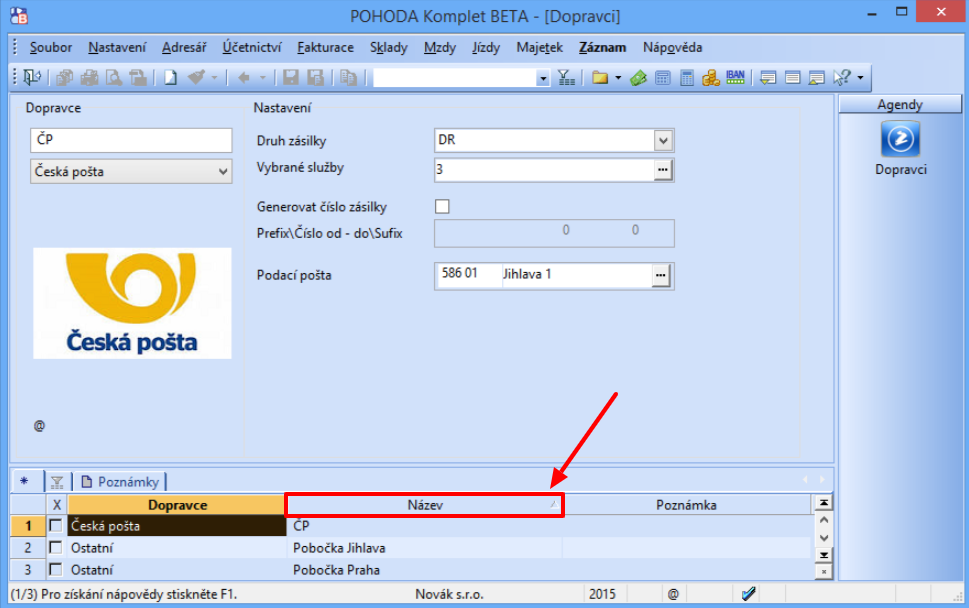
Платежі й перевізники зіставляються за полем ‘Name’. Назва, вказана в Mergado Marketplaces і в системі POHODA, має бути повністю однаковою, щоб платежі й перевізники правильно зіставилися.
У розділі зіставлення платежів і перевізників у Mergado Marketplaces ви завжди побачите лише ті значення, які з’явилися у ваших замовленнях у стані “Not shipped”:
💡 Радимо залишити експорт замовлень увімкненим принаймні на тиждень і потім зіставити способи оплати й перевізників. Водночас радимо регулярно перевіряти цей розділ, чи не з’явився новий спосіб оплати чи перевізник, якого потрібно було б зіставити.
⚠️ Якщо з’явиться замовлення з невідомим способом оплати чи перевізником (дані ще не зіставлено), замовлення у фід перенесеться, але перевізник до системи POHODA не перенесеться, а як спосіб оплати автоматично буде встановлено «Платіжне доручення» (у застосунку: „Příkazem“).
Ставки ПДВ для позицій у замовленні#
Якщо ми отримаємо в замовленні з маркетплейсу ставку ПДВ для замовленого товару, покажемо цю ставку також у фіді замовлень. У фіді вкажемо значення ставки для відповідної країни й до того ознаку high чи low (напр. <ord:rateVAT value="21.0">high</ord:rateVAT>) залежно від того, чи йдеться про стандартну, чи про знижену ставку для конкретної країни. Тож перевірте, що у вас правильно налаштовано ставки ПДВ у вашому адмініструванні POHODA.
Якщо у замовленнях не вказано ставку ПДВ, достатньо в налаштуваннях кампанії для окремих маркетплейсів вибрати ставку ПДВ або єдину для всіх, або зіставити її з елементом із фіду.
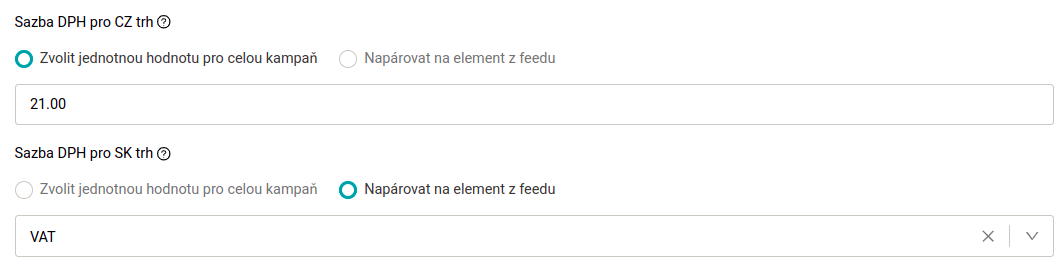
Якщо для товару в замовленні ми не отримаємо ставку ПДВ, товар перенесеться у фід замовлень без ставки ПДВ.
Базові налаштування в системі POHODA#
В обліковій одиниці POHODA виберіть «Налаштування → Інтернет-магазини → Налаштування інтернет-магазинів» (у застосунку: „Nastavení → Internetové obchody → Nastavení internetových obchodů“):

- Інтернет-магазин: виберіть «Загальний інтернет-магазин» (у застосунку: „Obecný internetový obchod“)
- Вкладка «Загальне» (у застосунку: „Obecné“): заповніть принаймні «Назва магазину» (у застосунку: „Název obchodu“) (наприклад, домен інтернет-магазину)

- Вкладка «Налаштування» (у застосунку: „Nastavení“): позначте «Максимальний час відповіді [с]» (у застосунку: „Maximální doba odpovědi [s]“) і збільште число, наприклад, приблизно до 120 (за середньої кількості замовлень)

- Вкладка «Вебклієнт» (у застосунку: „WEB klient“): позначте «Вебслужба вимагає автентифікації» (у застосунку: „Webová služba vyžaduje ověření“) і заповніть «Ім’я користувача» (у застосунку: „Uživatelské jméno“) та «Пароль» (у застосунку: „Heslo“), які ви заповнили в Mergado Marketplaces

- Вкладка «Імпорт» (у застосунку: „Import“): у «URL для замовлень» (у застосунку: „URL pro Objednávky“) вставте URL-адресу фіду, скопійовану з Mergado Marketplaces

Не забудьте змінені дані зберегти!
⚠️ Якщо ви продаєте через маркетплейси на закордонних ринках, у системі POHODA потрібно мати дозволені іноземні валюти. Інструкцію знайдете тут.
Одноразовий імпорт замовлень#
- В обліковій одиниці POHODA виберіть «Файл → Обмін даними → Інтернет-торгівля» (у застосунку: „Soubor → Datová komunikace → Internetové obchodování“).

- Виберіть інтернет-магазин і варіант «Завантажити з інтернету» (у застосунку: „Stáhnout z internetu“):


- Позначте «Отримані замовлення» → «усі» (у застосунку: „Přijaté objednávky“ → „všechny“) (усі замовлення з Mergado Marketplaces у стані ’not shipped’):


- Натисканням «Далі» (у застосунку: „Další“) запустите передавання → якщо передавання пройшло успішно, покажеться «Стан: OK» (у застосунку: „Stav: OK“):


⚠️ Якщо під час імпорту сталася помилка або, наприклад, імпорт не був повним, у вікні покажеться також посилання на файл. Цей файл завантажте й потім надішліть нам документ із назвою “responseStatePohoda_XYZ” у службу підтримки, щоб ми з’ясували причину проблеми.
- У розділі «Виставлення рахунків → Отримані замовлення» (у застосунку: „Fakturace → Přijaté objednávky“) бачите імпортовані замовлення:

Автоматичний імпорт замовлень#
У версії POHODA E1 імпорт замовлень можна налаштувати як автоматичне завдання. Налаштування можна виконати таким способом:
- У системі POHODA перейдіть до «Налаштування – Інтернет-магазини – Налаштування інтернет-магазинів» (у застосунку: „Nastavení – Internetové obchody – Nastavení internetových obchodů“):
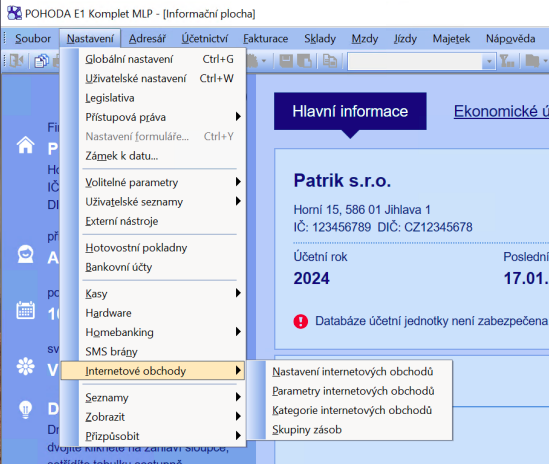
- Тут натисніть «Сценарії» (у застосунку: „Scénáře“), а потім, клацнувши правою кнопкою на «Ярлик» (у застосунку: „Zkratka“), виберіть «Створити сценарій» (у застосунку: „Vytvořit scénář“):
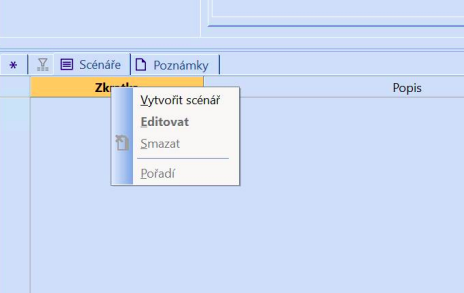
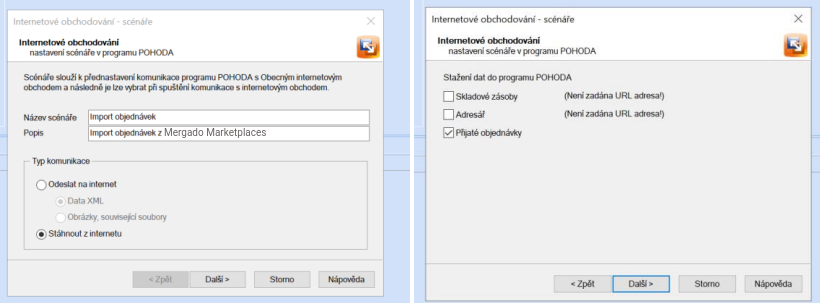
- У налаштуваннях сценарію виберете назву та його опис, потім виберете дію, яку цей сценарій має виконувати. Наприкінці сценарій збережіть.
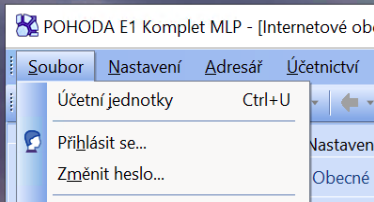
- Наступний крок — створення автоматичних завдань. Натисніть «Файл → Облікові одиниці» (у застосунку: „Soubor → Účetní jednotky“), де позначите свою облікову одиницю, для якої виконуватимуться завдання.
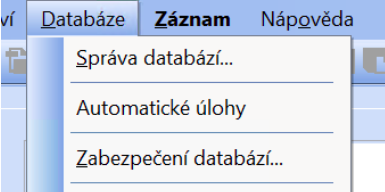
- У меню виберіть «База даних» → «Автоматичні завдання» (у застосунку: „Databáze“ → „Automatické úlohy“):
- Першим налаштуванням буде налаштування дії. Тут виберете загальний інтернет-магазин, облікову одиницю, користувача й пароль, якщо потрібно, про який інтернет-магазин ідеться і який сценарій хочете налаштовувати.
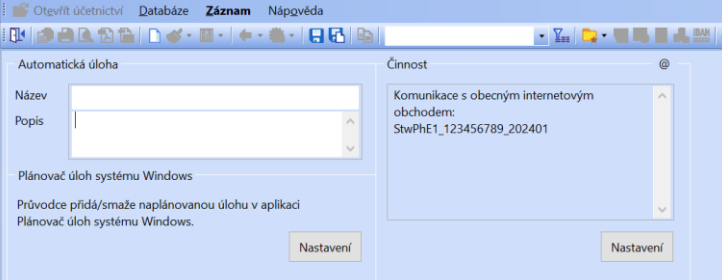
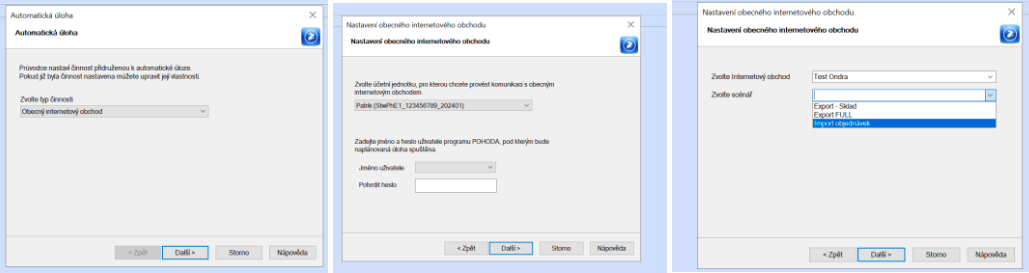
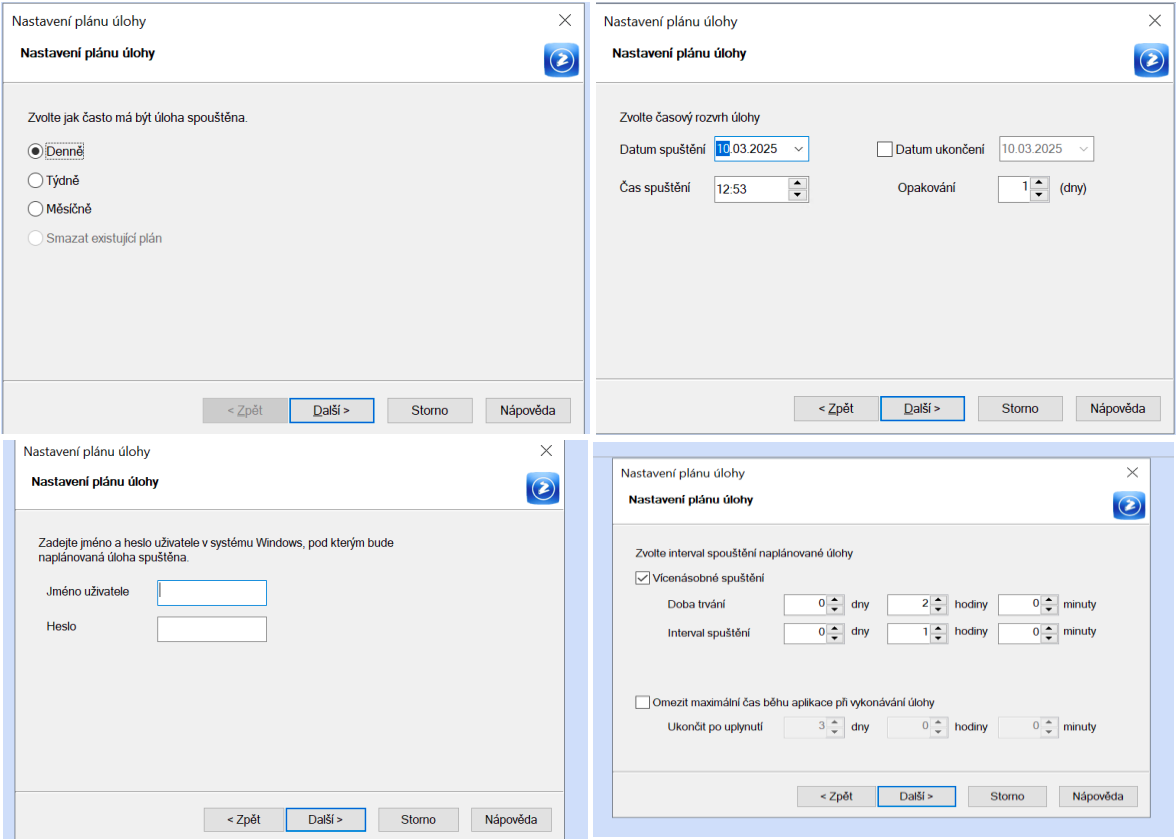
- У полі «Автоматичне завдання» (у застосунку: „Automatická úloha“) потім налаштуєте назву й опис цього завдання та задасте налаштування планувальника. Виберете частоту, час першого запуску та його повторення, найдовший період, який можна налаштувати, — 1 рік.
ℹ️ Якщо натрапите на труднощі або матимете ідею для покращення, повідомте службу підтримки на mergado@mergado.cz або тут на форумі. Дякуємо!