
Клієнти#
Розділ Clients – це проста CRM. У ньому ви ведете облік клієнтів, до яких потім прив’язуються проєкти, контактні особи та документи. З даними CRM у чаті вміє працювати розширення CRM – воно може шукати, створювати й змінювати клієнтів, проєкти та контакти.
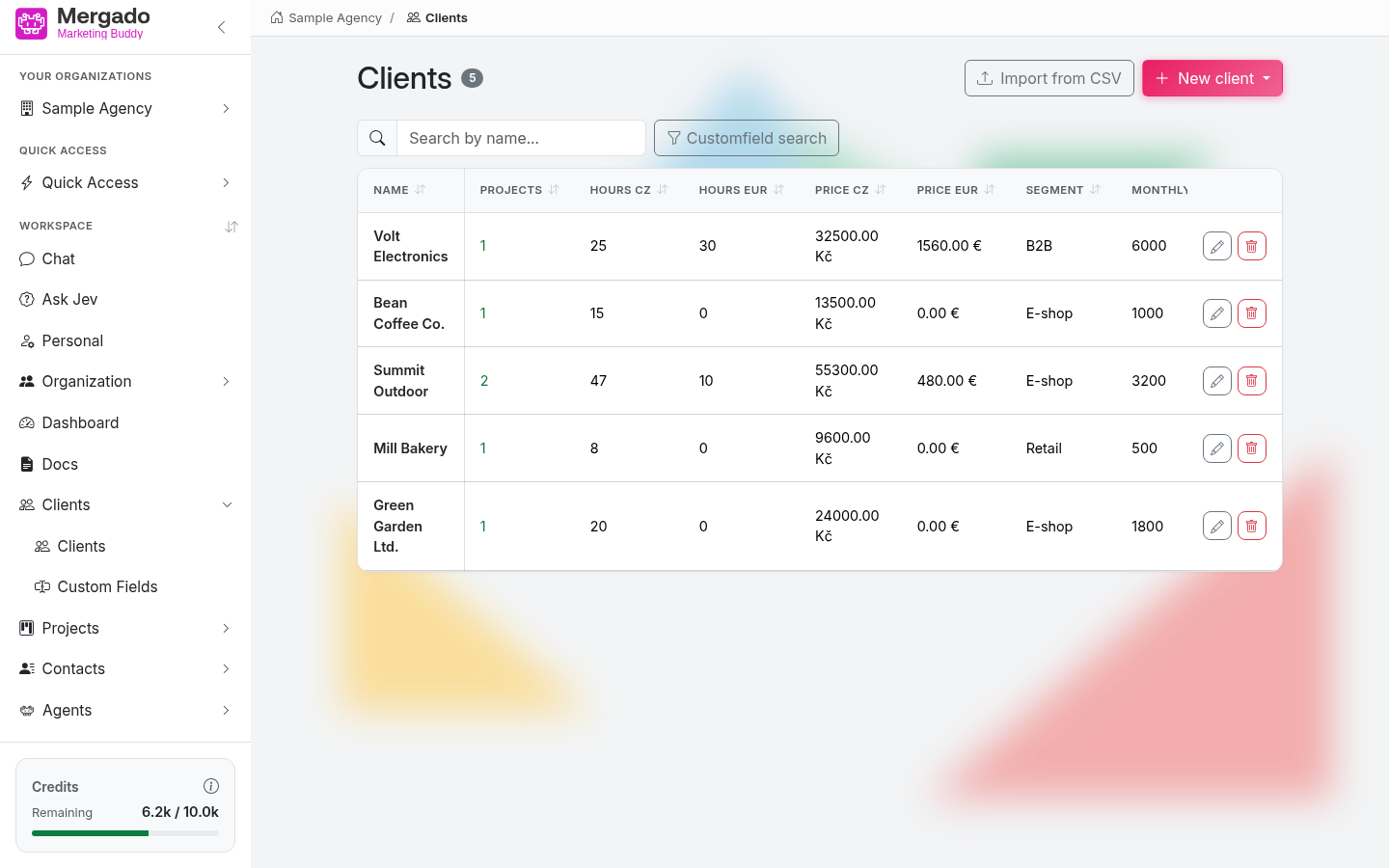
Макет сторінки#
- Заголовок Clients із кількістю записів, кнопка Import from CSV і кнопка New client.
- Поле Search by name… – фільтрує таблицю безперервно під час введення.
- Кнопка Search in custom fields – пошук за значеннями власних полів (див. нижче).
- Таблиця клієнтів зі стовпцями Name, Projects (кількість прив’язаних проєктів), Hours CZ, Hours EUR, Price CZ і Price EUR. Години та ціни підсумовуються з прив’язаних проєктів (ціна = години × погодинна ставка).
- За ними йдуть власні поля з параметром Show in overview. Перший стовпець і стовпець із кнопками залишаються на місці, середня частина таблиці за більшої кількості стовпців прокручується вбік.
- У кінці рядка є кнопки редагування (олівець) і видалення (кошик).
Число в стовпці Projects – це посилання: клік на нього веде до Проєктів, відфільтрованих за цим клієнтом. Клік на заголовок стовпця сортує таблицю (перший клік – за зростанням, наступний – за спаданням).
На лівій панелі розділ має два пункти: Clients (список) і Custom fields.
Пошук у власних полях#
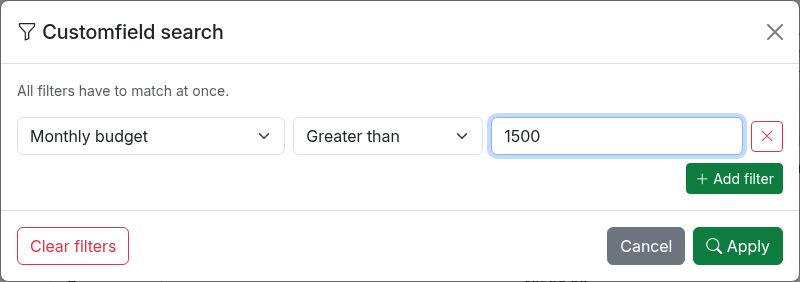
Кнопка Search in custom fields відкриває вікно з фільтрами. У кожному рядку обираєте власне поле, умову (Equals, Does not equal, Greater than, Greater than or equal to, Less than, Less than or equal to, Contains, Does not contain, Regular expression, Is empty, Is not empty) і значення. Кнопкою Add filter додасте наступну умову – запис пройде, лише якщо відповідає всім. Apply застосовує фільтри, Clear filters їх очищує. Число на кнопці показує, скільки фільтрів увімкнено.
Шукати можна в усіх власних полях, а не лише в тих, що показані в огляді. Фільтрування відбувається серед уже завантажених записів, тож сторінка не перезавантажується; після оновлення сторінки фільтри скасовуються. Такий самий пошук є і в Проєктах та Контактах.
Import from CSV #
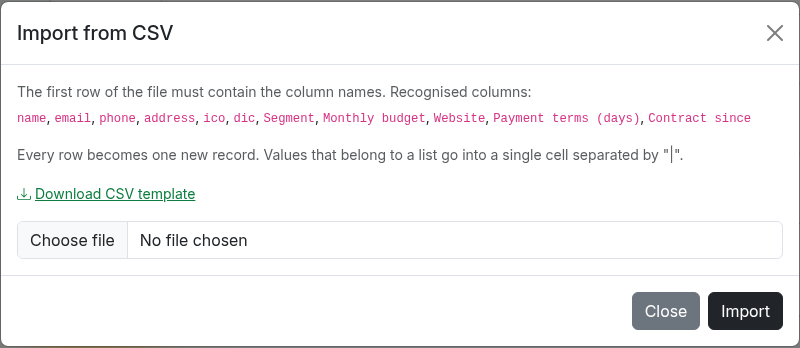
Кнопкою Import from CSV створите кількох клієнтів одразу. Перший рядок файлу має містити назви стовпців – розпізнаються name, email, phone, address, ico, dic і назви ваших власних полів. Із кожного рядка з’явиться новий клієнт. Посиланням Download CSV template отримаєте зразок файлу. Файл може мати щонайбільше 2 МБ і 2 000 рядків; роздільник (кома, крапка з комою, табуляція) розпізнається автоматично. Рядки, які не вдасться імпортувати, діалог виведе разом із причиною.
Новий клієнт і редагування клієнта#
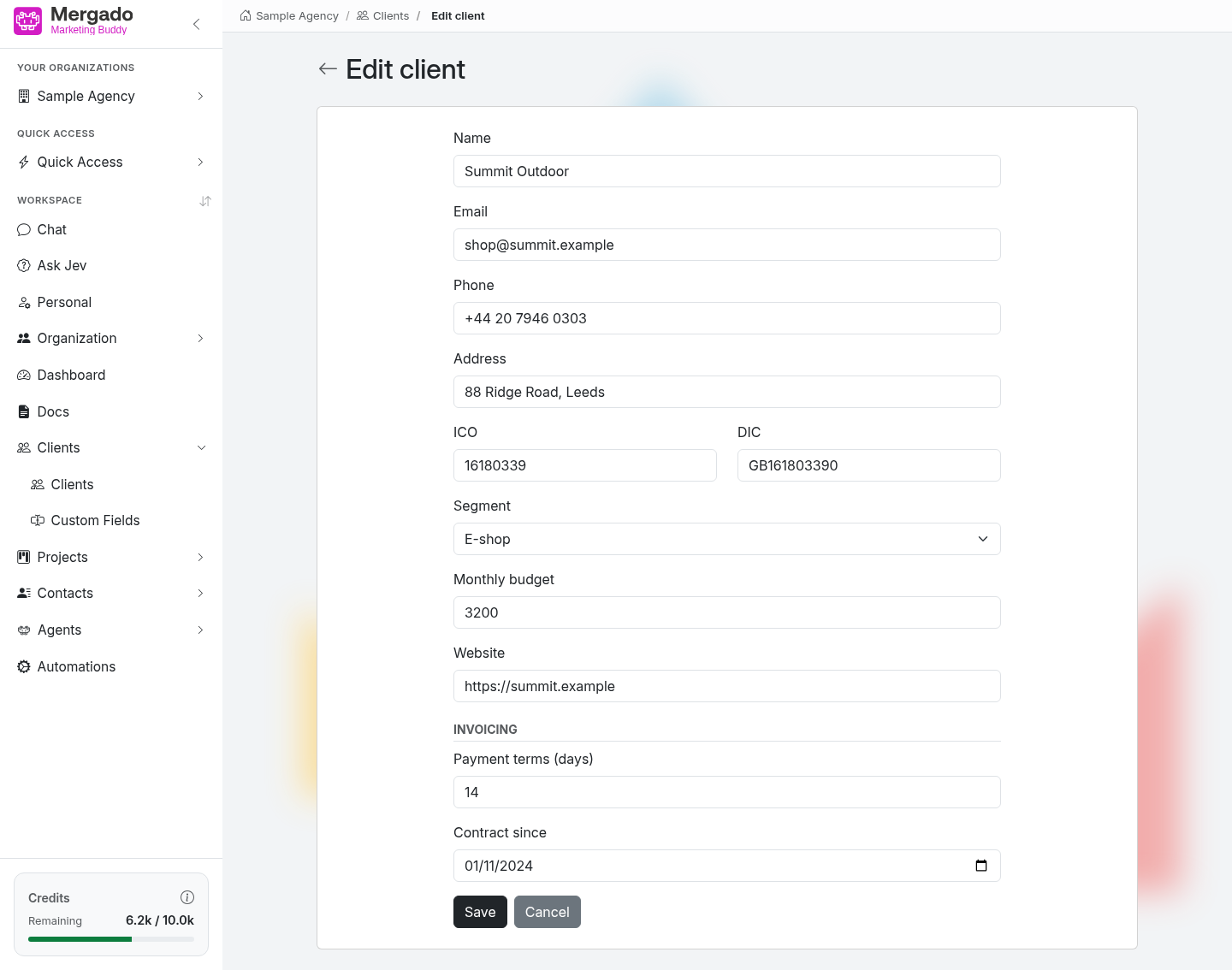
Форма містить основні поля Name, Email, Phone, Address, Company ID і VAT ID, а під ними всі власні поля, які визначила організація. Назва, e-mail, телефон і адреса обов’язкові, ідентифікаційний номер і податковий номер – ні. Зберігається кнопкою Save, кнопкою Cancel вийдете з форми.
Редагування клієнта виглядає так само, лише з наперед заповненими значеннями. Якщо для власного поля налаштовано агента автоматичного заповнення, під ним є посилання Fill with agent – агент знайде значення і одразу його збереже.
Custom fields #
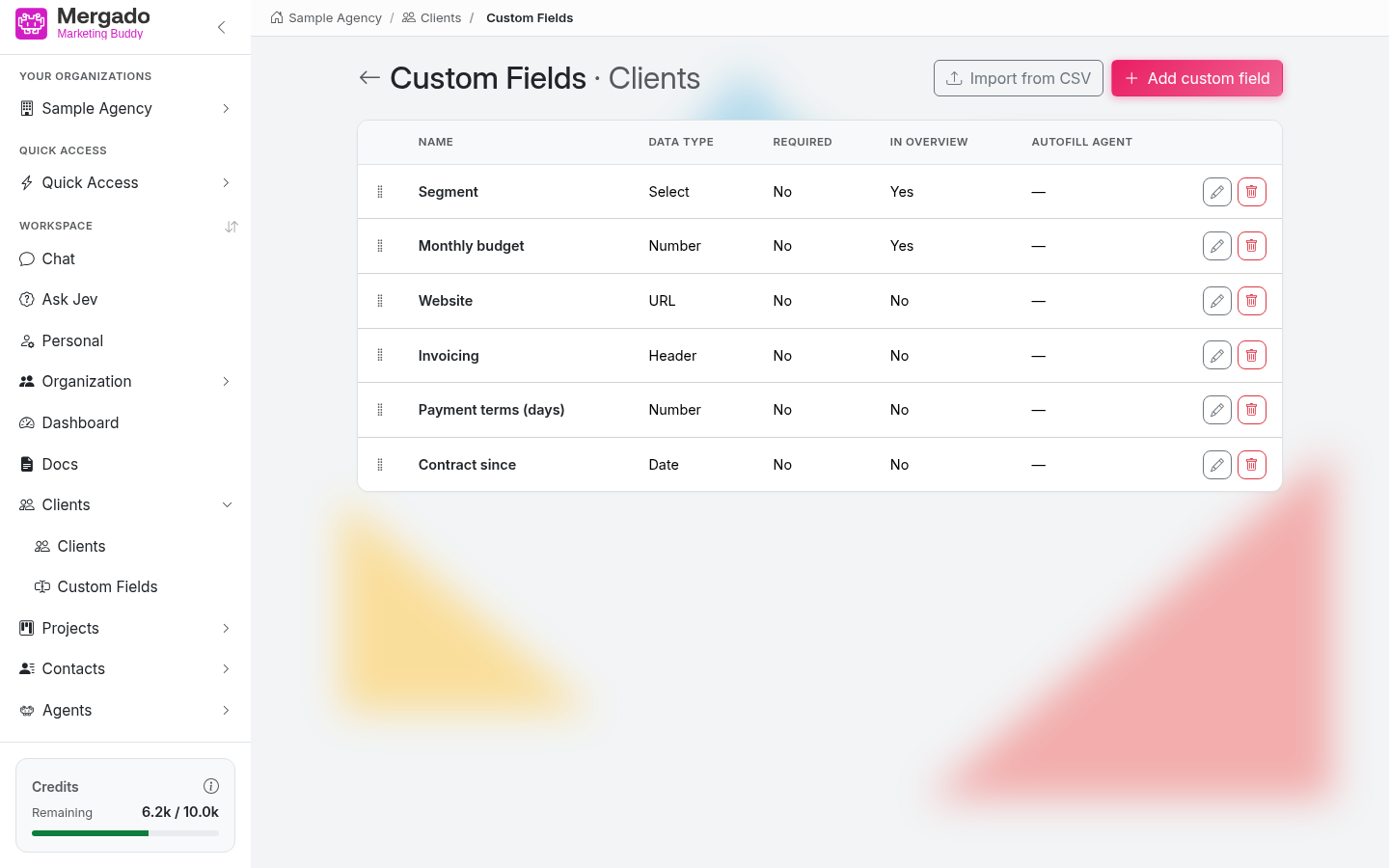
На сторінці Custom fields облік налаштуєте під себе. Нове поле додасте кнопкою Add custom field, олівцем його зміните, кошиком видалите (видаленням поля втратите всі його значення). Таблиця має стовпці Name, Data type, Required, In overview і Agent for automatic filling; порядок полів змінюється перетягуванням за маркер ліворуч. Визначення полів також можна імпортувати з CSV.
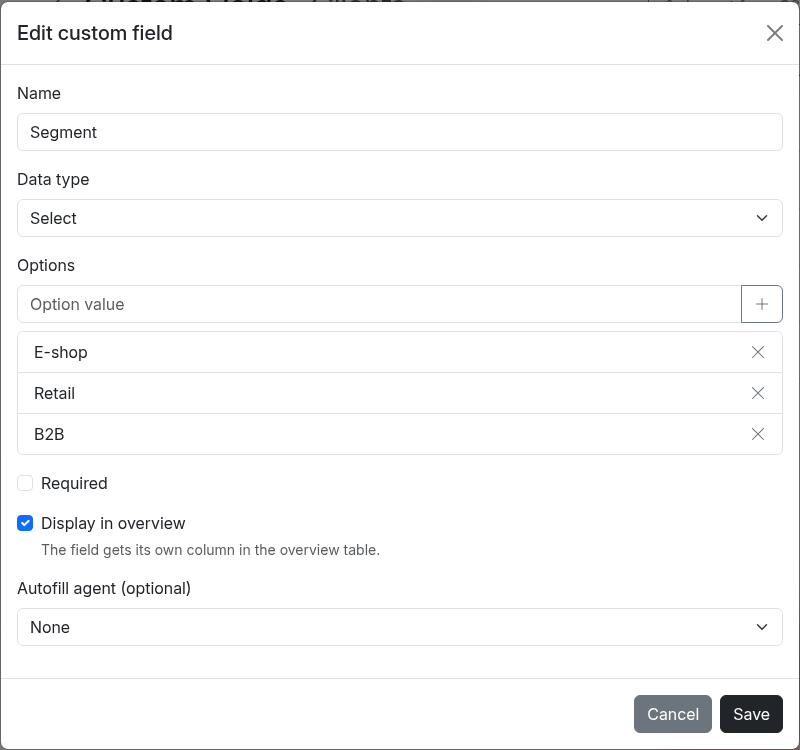
Підтримувані типи даних: Text, Number, Date, Time, Select (з варіантів, які ви перелічите), Checkbox, Color, Password, Email, URL і Header – це не поле для даних, а лише візуальний роздільник, який у формі відображається як заголовок.
- Required – без заповнення поля клієнта не вдасться зберегти.
- Show in overview – поле отримає в оглядовій таблиці власний стовпець.
- Agent for automatic filling – необов’язково. До поля прив’язуєте агента організації, який уміє знайти його значення (наприклад, дані для виставлення рахунків). Запускається посиланням Fill with agent під час редагування клієнта.
Тип Header не може бути обов’язковим, показаним в огляді чи мати агента, бо не несе жодного значення.
Що тут можна зробити#
- Вести облік клієнтів і прив’язувати до них проєкти та контакти.
- Імпортувати клієнтів із CSV.
- Розширити облік власними полями відповідно до потреб агенції та вибрані з них показати одразу в огляді.
- Шукати клієнтів за значеннями у власних полях.
- Доручити заповнення вибраних полів агентові.
- Відстежувати, скільки годин і грошей нараховано на клієнта з проєктів.
Часті запитання#
Звідки беруться години та ціни в огляді? Вони підсумовуються з проєктів, прив’язаних до клієнта.
Що станеться з проєктами, якщо я видалю клієнта? Видаляться також проєкти та контактні особи клієнта – застосунок попередить про це перед видаленням. Документи залишаться, зникне лише їхня прив’язка до клієнта.
Як швидко знайти клієнта з будь-якого місця? Через пошук Ctrl+K – він шукає за назвою та ідентифікаційним номером. У чаті клієнта можна згадати, ввівши @.