
Чат#
Чат — це головна робоча область Mergado Marketing Buddy. Сюди ви пишете завдання, ШІ відповідає і залежно від увімкнених інструментів сам звертається до вебу, до ваших документів, до Mergado або до інших підключених сервісів.
Макет сторінки#
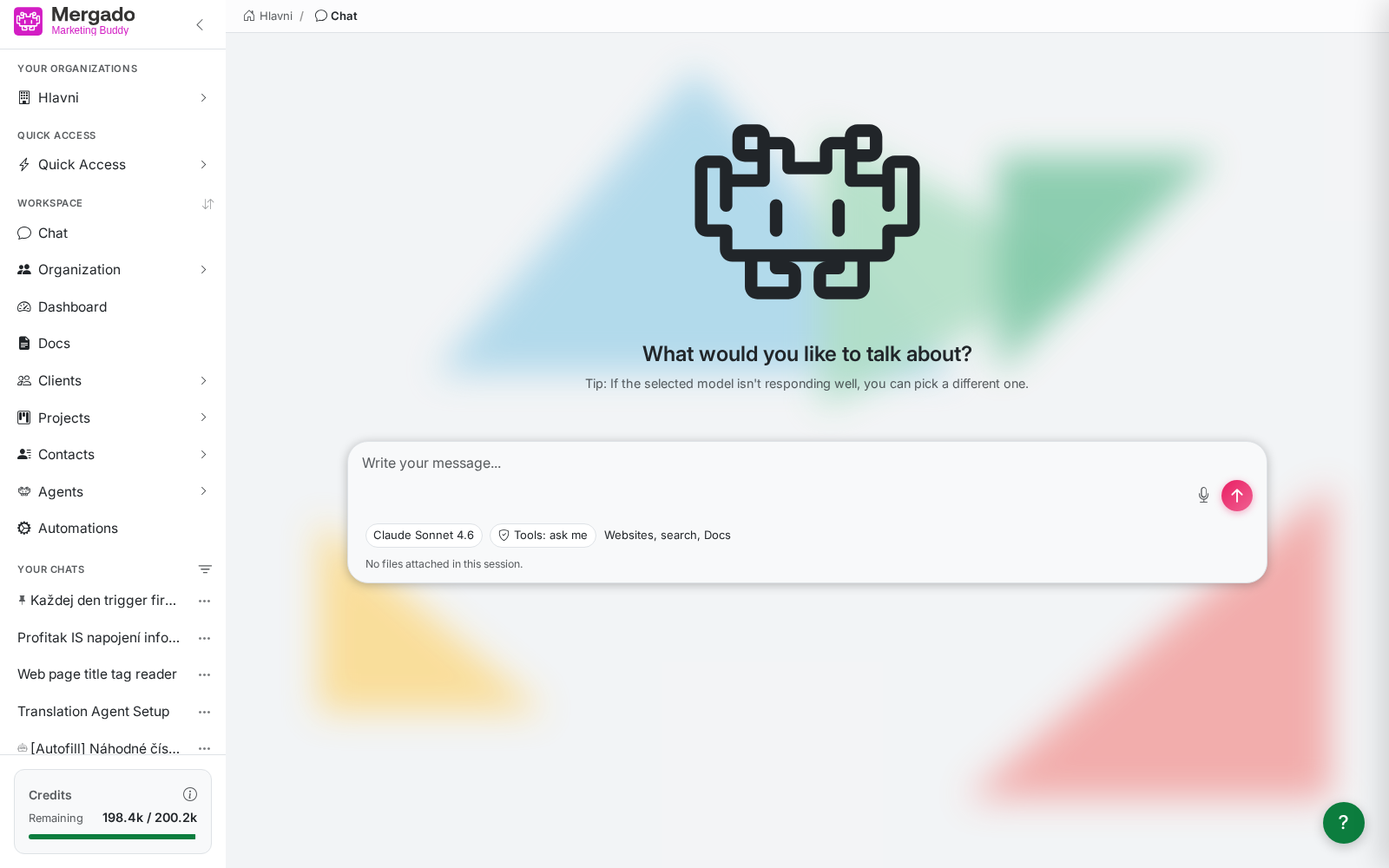
- Вітальна область – доки ви не надішлете перше повідомлення, посередині є логотип і вітальне речення з порадою. Речення змінюється, це лише привітання.
- Поле введення – текстове поле «Write your message…» з кнопкою надсилання (стрілка) та іконкою мікрофона для диктування.
- Панель налаштувань під полем – три елементи, що показують поточну конфігурацію розмови: модель, режим інструментів і увімкнені розширення. Клік на будь-який із них відкриває панель Chat settings.
- Рядок файлів – інформація про файли, підключені до цієї розмови.
Поле введення і надсилання#
- Повідомлення надсилаєте кнопкою зі стрілкою. Під час генерування відповіді кнопка змінюється на Stop generating.
- Мікрофон перетворить надиктоване повідомлення на текст.
- Повідомлення може мати до 10 000 символів.
- Введенням @ викликаєте підказки, через які згадаєте конкретний документ, клієнта, проєкт або контакт.
Панель Chat settings #
Панель висувається справа і має чотири розділи.
Model #
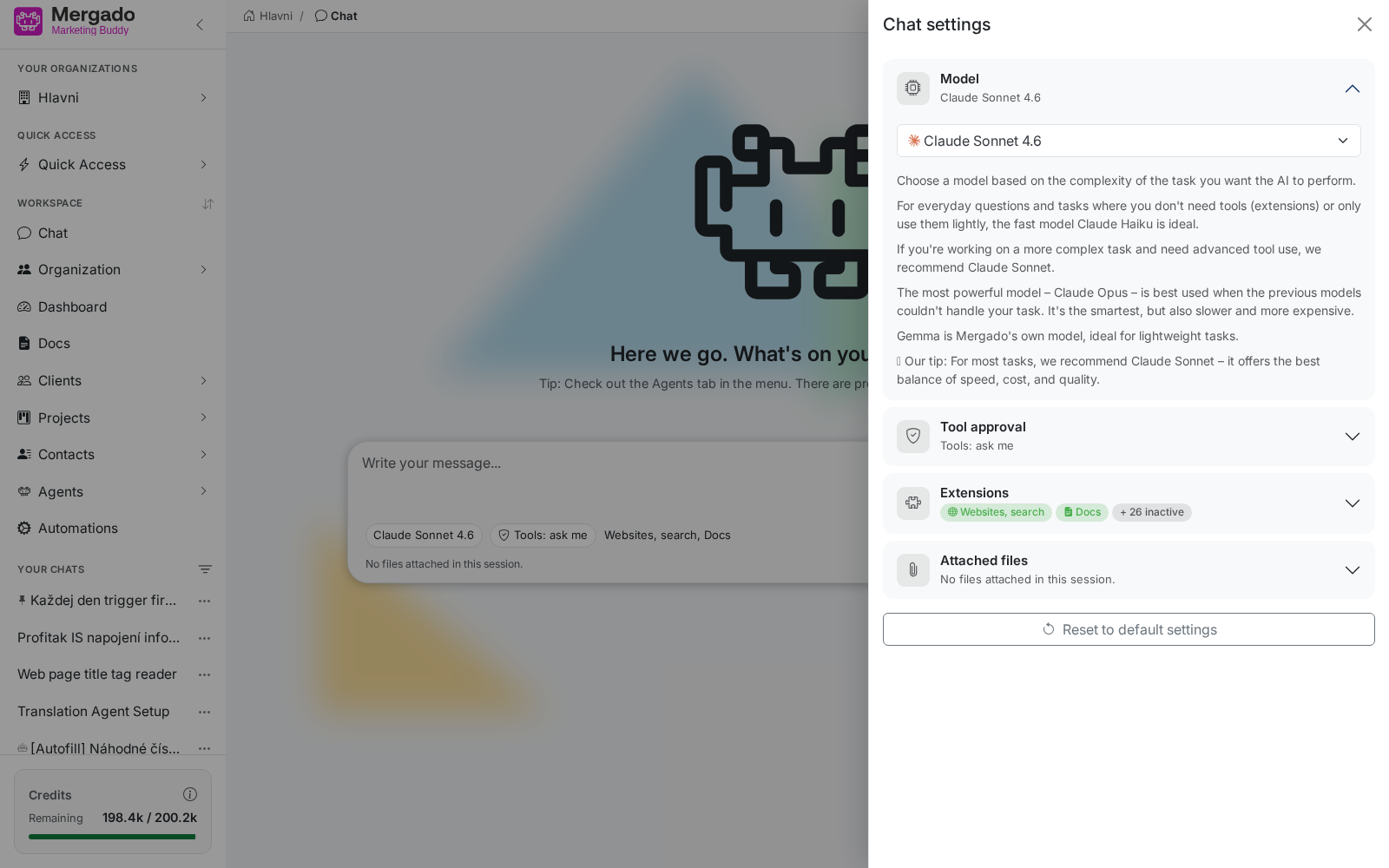
Виберіть модель залежно від складності завдання:
- Claude Haiku – швидка, для звичайних запитів і легкої роботи з інструментами.
- Claude Sonnet – рекомендований вибір, найкраще співвідношення швидкості, ціни і якості; впорається і зі складнішою роботою з інструментами.
- Claude Opus – найпотужніша, але повільніша і дорожча; стане в пригоді, коли попередні моделі не впоралися.
- Gemma – власна модель Mergado для простих завдань.
Tool approval – режим схвалення інструментів #
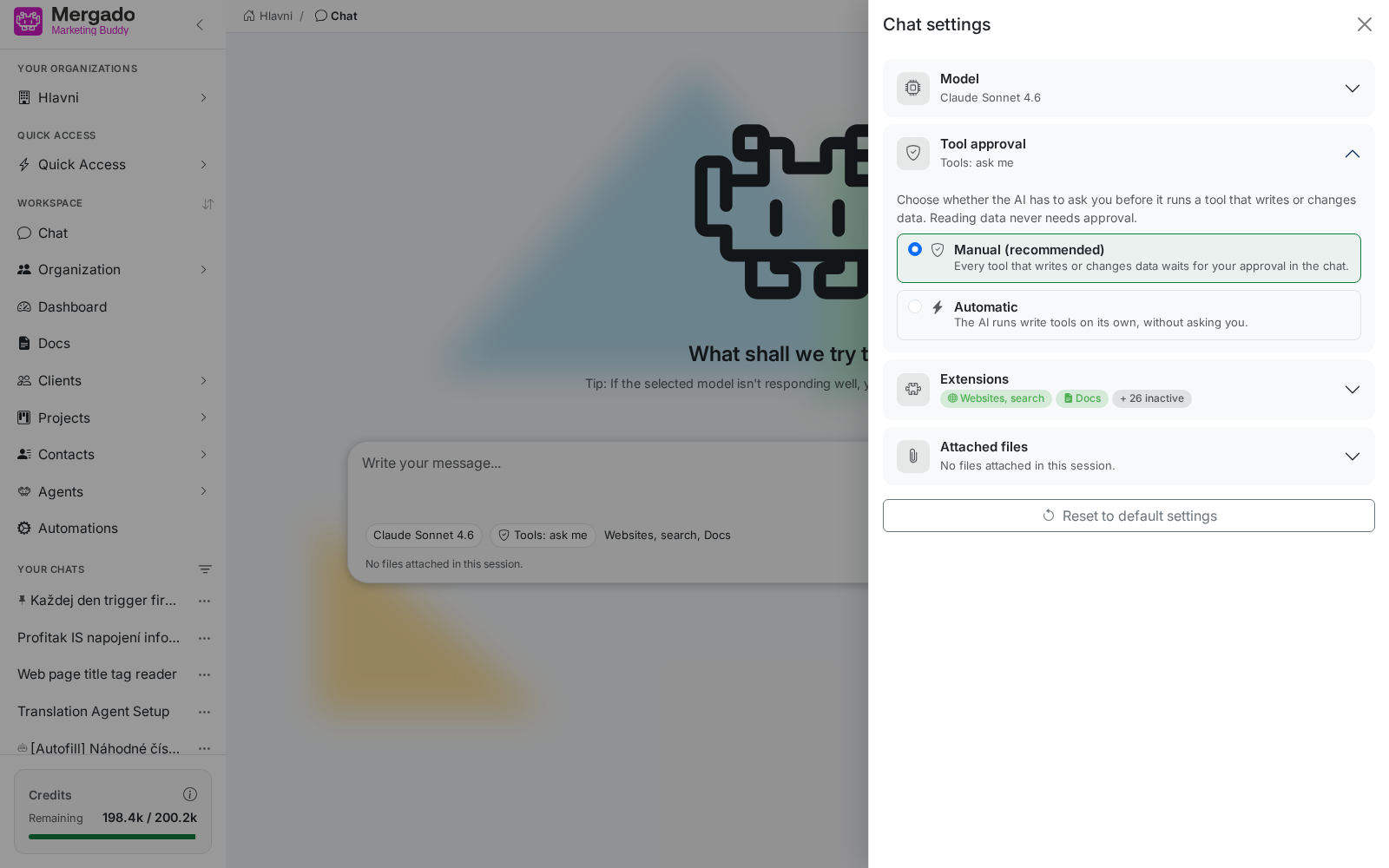
Визначає, чи запитає вас ШІ, перш ніж запустити інструмент, який записує або змінює дані. Читання даних схвалення не потребує.
- Manual (recommended) – кожен інструмент, що записує дані, чекає на вашу згоду прямо в чаті.
- Automatic – ШІ запускає інструменти, що записують дані, сам. У цьому режимі він може створювати, змінювати і видаляти дані без попереднього запиту.
Поточний режим побачите прямо у вікні чату: Tools: ask me / Tools: automatic.
Extensions – розширення #
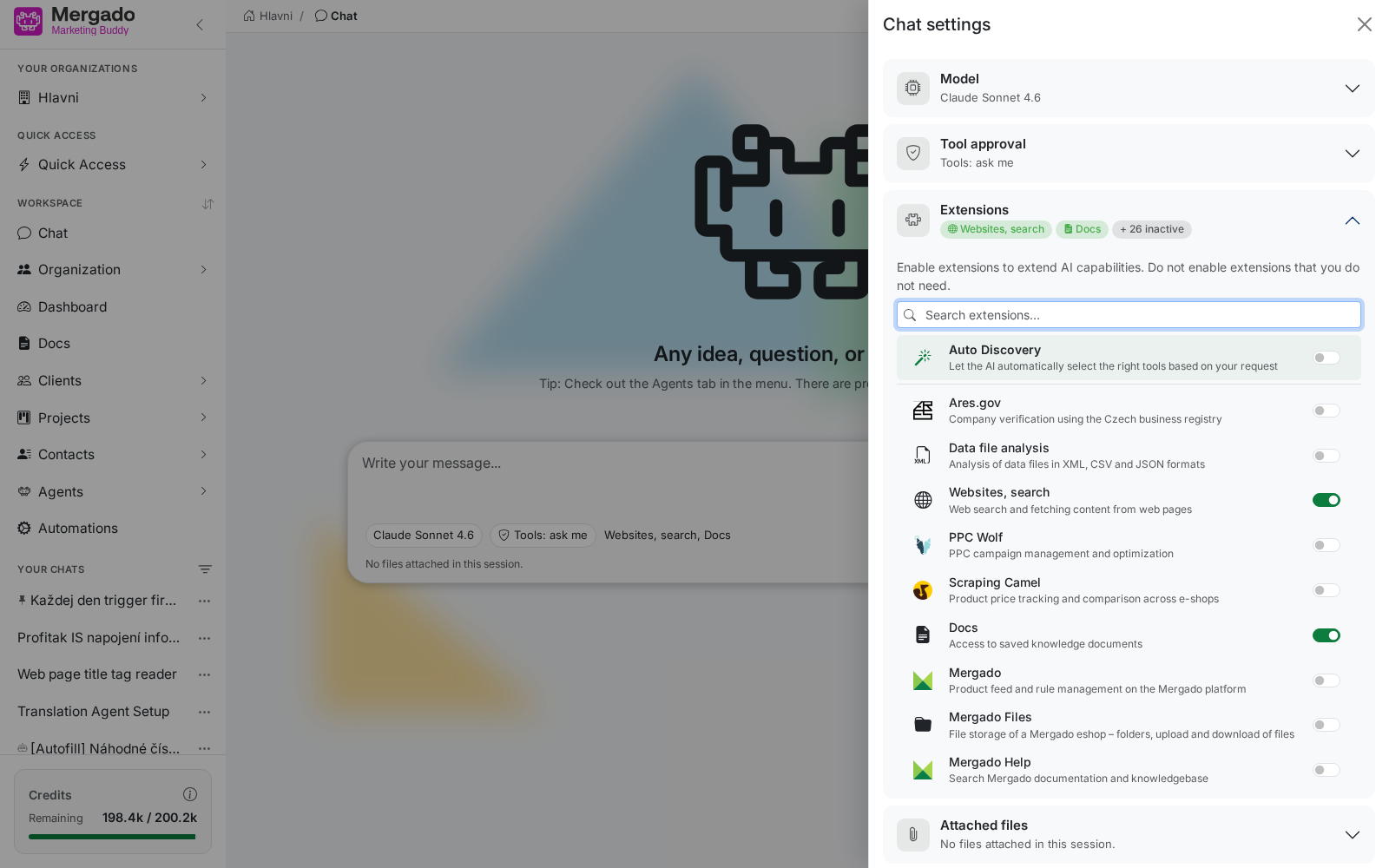
Розширення дають ШІ доступ до інших систем. Вмикаються перемикачем, список можна фільтрувати пошуком. За замовчуванням увімкнено Websites, search і Docs.
| Розширення | Що вміє |
|---|---|
| Auto Discovery | ШІ сам вибирає відповідні інструменти залежно від завдання |
| Websites, search | Пошук у вебі та завантаження вмісту сторінок |
| Docs | Робота зі збереженими документами (базою знань) |
| Data file analysis | Аналіз файлів даних XML, CSV і JSON |
| Mergado | Керування товарними фідами і правилами в Mergado |
| Mergado Files | Файлове сховище інтернет-магазину в Mergado |
| Mergado Help | Пошук у документації та базі знань Mergado |
| Google Search Console, Google Analytics 4, Google Ads, Google Merchant, Google Sheets | Запити до API підключеного інтернет-магазину |
| CRM | Пошук клієнтів, проєктів і контактів |
| Ares.gov | Перевірка фірми в чеському торговому реєстрі |
| PPC Wolf, Scraping Camel, Pricing Fox та інші | Інструменти, підключені через Credentials організації |
Вмикайте лише ті розширення, які для завдання справді потрібні – непотрібні розширення збільшують витрату кредитів.
Attached files – прикріплені файли #
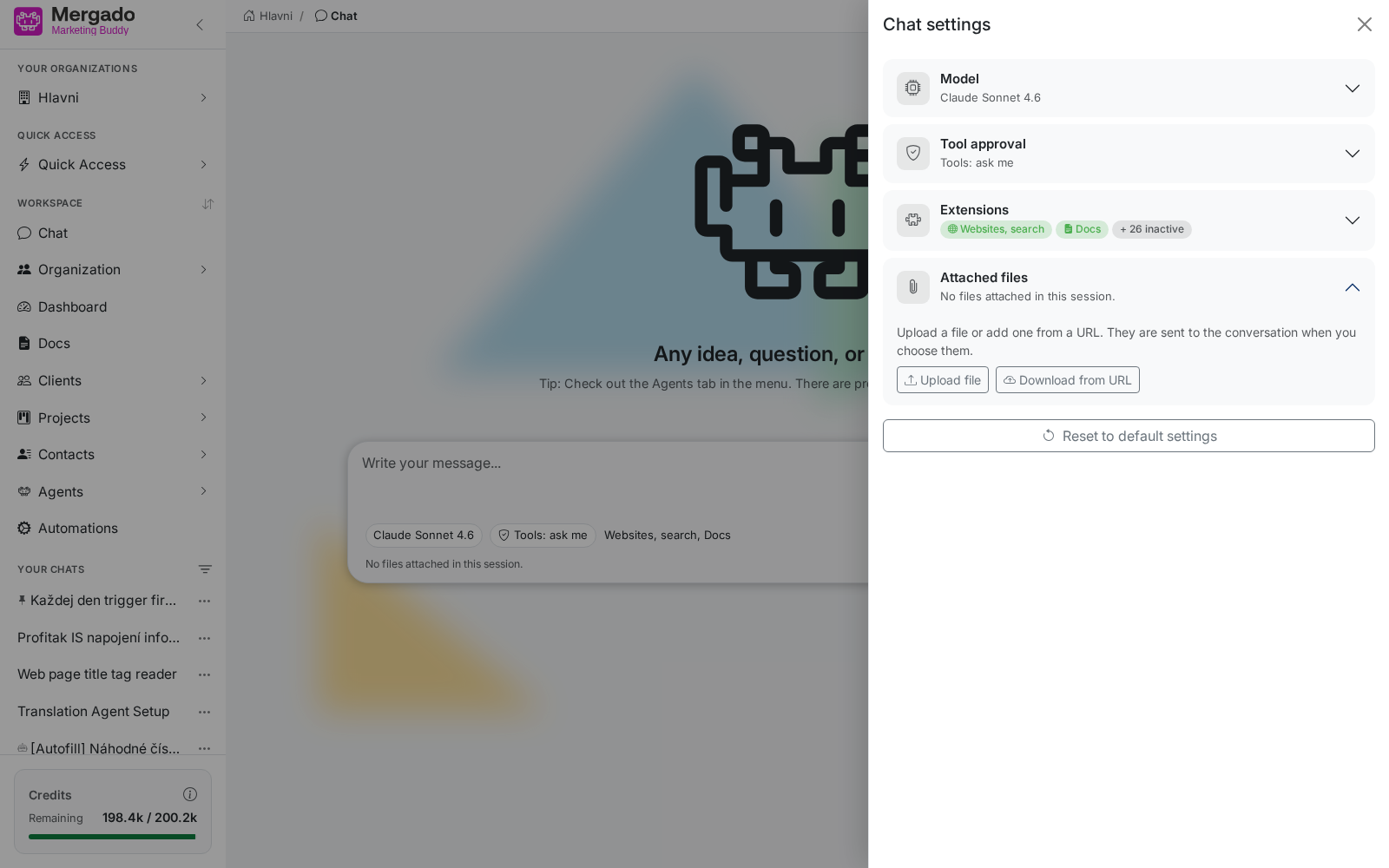
Файл додаєте кнопкою Upload file або Download from URL (HTTPS-адреса текстового файлу чи зображення). Файли зберігаються у сховищі організації, і ШІ працює з ними в межах розмови.
Кнопка Reset to default settings повертає модель, режим інструментів і розширення до стандартного стану.
Перебіг розмови#
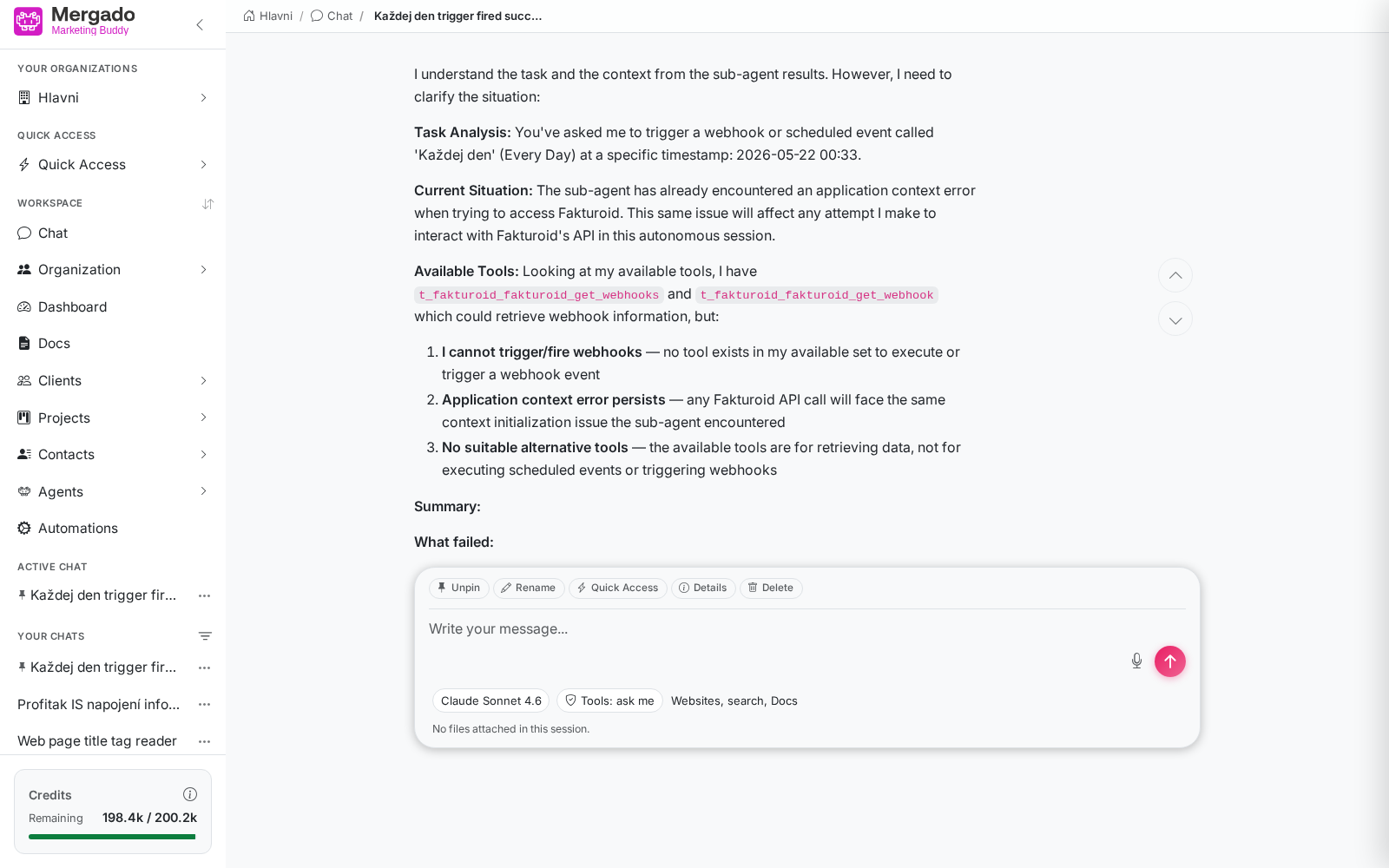
Після надсилання першого повідомлення область змінюється на гілку повідомлень. Ваші повідомлення праворуч, відповіді ШІ ліворуч під заголовком Mergado Marketing Buddy. Відповіді відформатовані (заголовки, списки, таблиці, блоки коду). Стрілками біля правого краю переходите на початок і кінець гілки.
Над полем введення у відкритій розмові з’являються швидкі дії:
- Pin / Unpin – закріплення розмови на початку списку
- Rename – перейменування
- Quick Access – додавання до Quick Access
- Delete – видалення
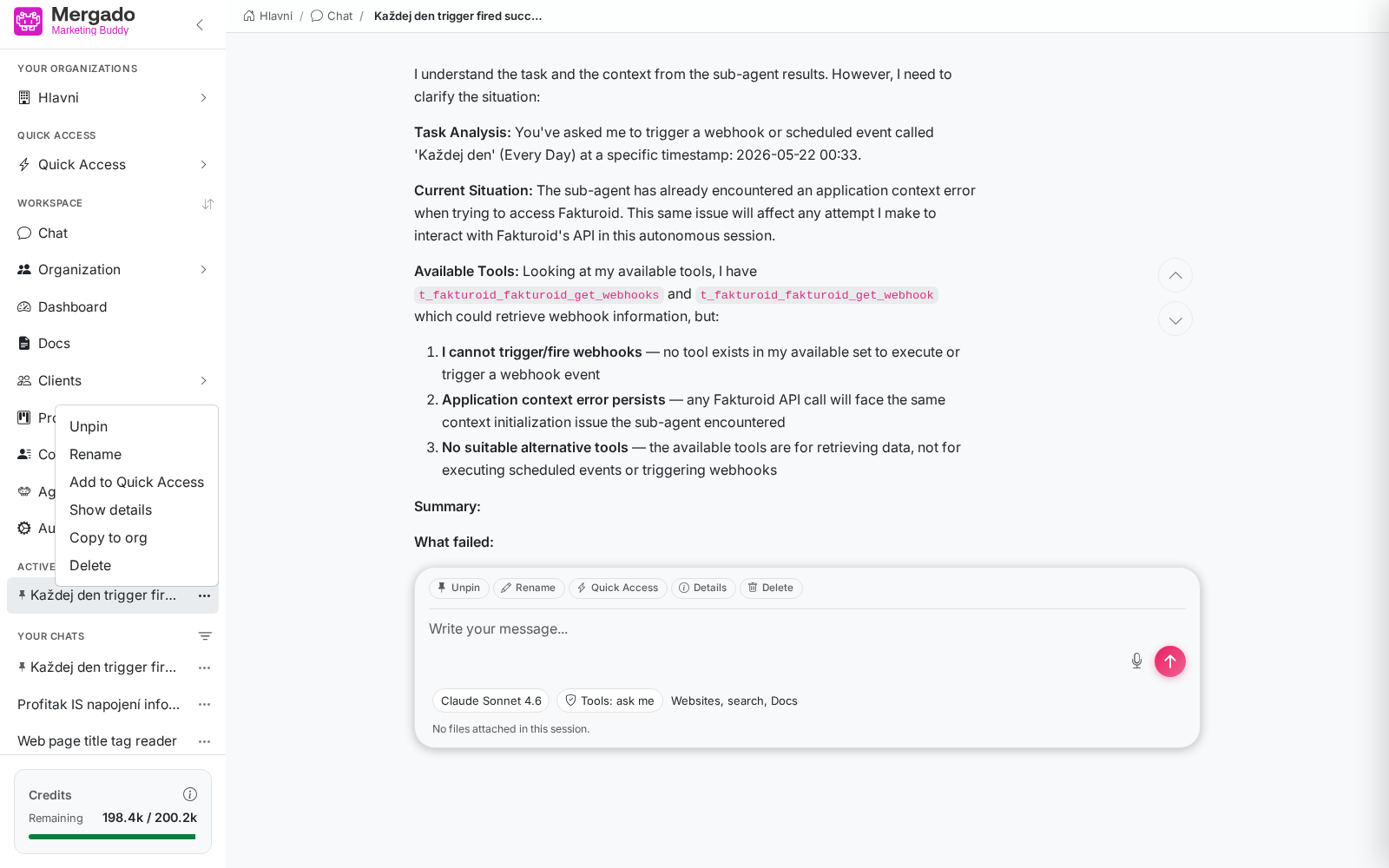
Ті самі дії (плюс Copy to org для ролей owner і maintainer) знайдете в меню під іконкою «…» біля розмови на лівій панелі.
Розмови, створені у фоновому режимі#
У списку чатів з’являються і розмови, які створила не людина:
- іконка робота – результат запуску агента,
- іконка шестерень – результат автоматизації,
- префікси [Hook] і [Auto] у назві – розмову запустив вебхук або запланований тригер.
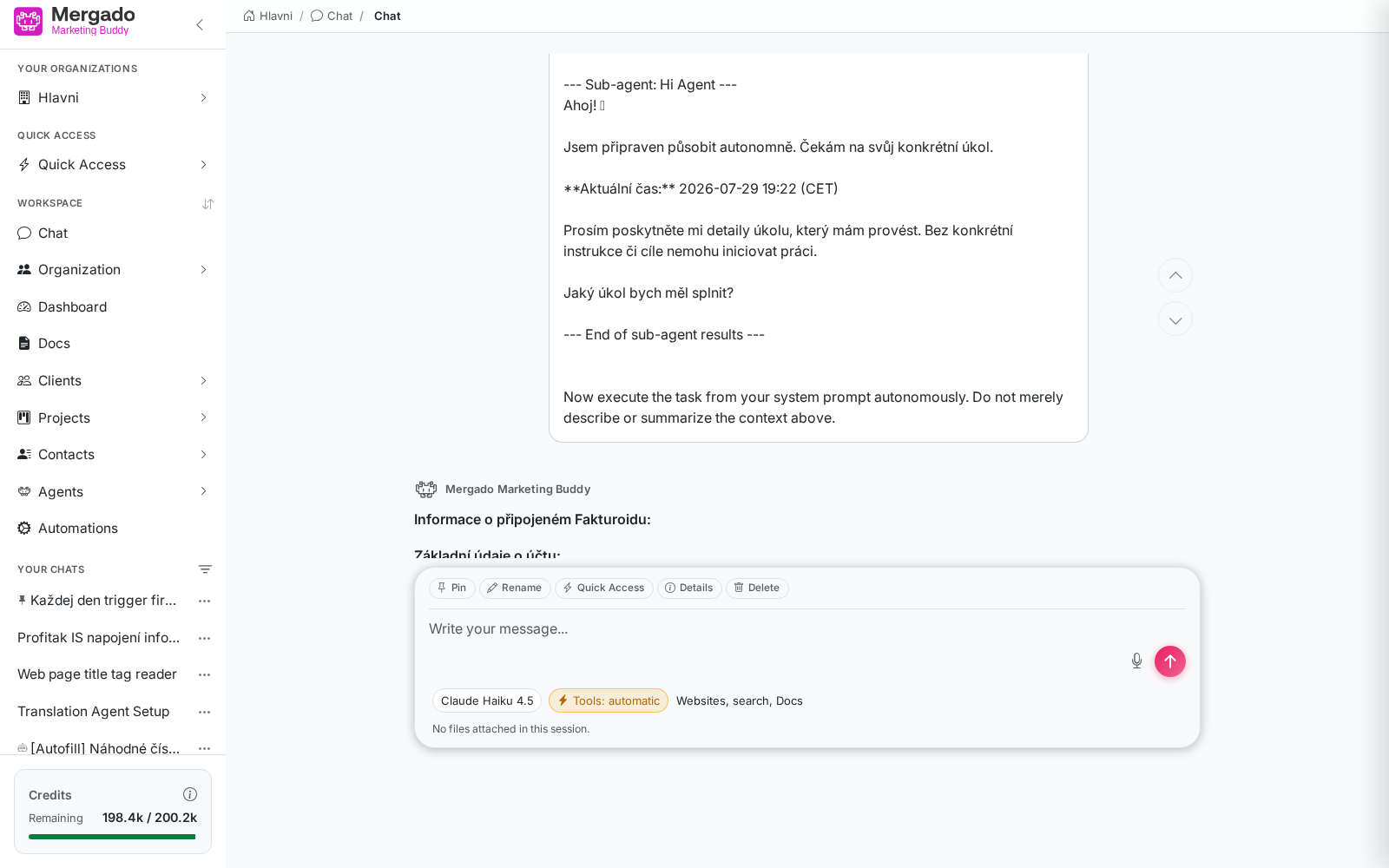
Ці розмови працюють у режимі Tools: automatic, бо в них немає людини, яка б схвалила запуск інструментів.
Що тут можна зробити#
- Запитати про будь-що, що стосується інтернет-магазину, фідів і маркетингу, і дозволити ШІ працювати з реальними даними.
- Перемкнути модель залежно від складності завдання і так вплинути на швидкість і ціну.
- Увімкнути лише ті розширення, які для завдання потрібні.
- Прикріпити файл або завантажити матеріал з URL.
- Закріпити, перейменувати, скопіювати в організацію або видалити розмову.
Часті запитання#
Чому ШІ чекає і запитує, перш ніж щось зробити? Увімкнено режим Tools: ask me. Кожен інструмент, що змінює дані, чекає на ваше підтвердження. Перемкнути можна в Chat settings → Tool approval.
Скільки кредитів витратить розмова? Залежно від моделі і тривалості роботи. Потужніші моделі і більше увімкнених розширень витрачають більше. Залишок бачите на лівій панелі, історію — в Організація – Використання.
Чи бачать колеги мої чати? Ні, список Your Chats — ваш. Поділитися розмовою з організацією можна дією Copy to org.
Чи можна повернутися до старої розмови? Так, через список на лівій панелі або через пошук Ctrl+K.