
Chat#
Der Chat ist die zentrale Arbeitsfläche von Mergado Marketing Buddy. Hier schreiben Sie Ihre Aufgabe, die KI antwortet und greift – je nach eingeschalteten Werkzeugen – selbstständig auf das Web, Ihre Dokumente, Mergado oder weitere angebundene Dienste zu.
Aufbau der Seite#
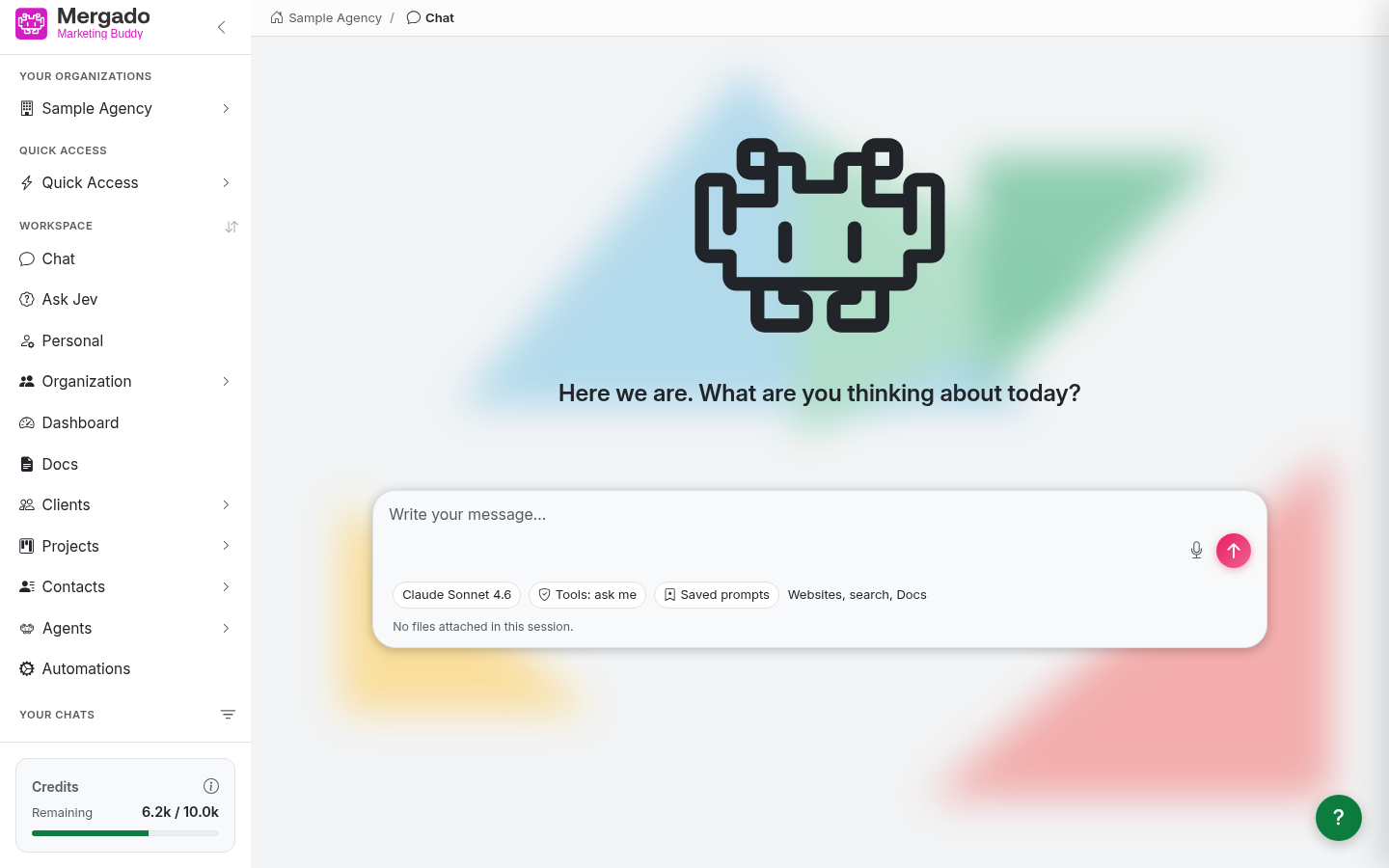
- Begrüßungsfläche – solange Sie keine erste Nachricht gesendet haben, stehen in der Mitte das Logo und ein Begrüßungssatz. Der Satz wechselt, es ist nur ein Gruß.
- Eingabefeld – das Textfeld „Write a message…“ (Nachricht schreiben) mit der Senden-Schaltfläche (Pfeil) und einem Mikrofonsymbol zum Diktieren.
- Einstellungsleiste unter dem Feld – Elemente, die die aktuellen Einstellungen der Konversation zeigen: Modell, Freigabemodus für Werkzeuge, Saved prompts (Gespeicherte Prompts) und eingeschaltete Erweiterungen. Ein Klick auf eines davon öffnet das Panel Chat settings (Chat-Einstellungen) an der passenden Stelle.
- Dateizeile – die an diese Konversation angehängten Dateien.
Einen neuen Chat starten Sie von überall mit Ctrl+E (auf dem Mac Cmd+E) oder über den Eintrag Chat im Menü.
Eingabefeld und Senden#
- Die Nachricht senden Sie mit der Pfeil-Schaltfläche oder mit Ctrl+Enter. Wenn Sie lieber mit Enter senden, stellen Sie das auf der Seite Personal um. Shift+Enter fügt immer eine neue Zeile ein.
- Während die Antwort generiert wird, wird die Schaltfläche zum Quadrat Stop generating (Generierung stoppen); die Antwort stoppt auch die Taste Esc.
- Das Mikrofon wandelt eine gesprochene Nachricht in Text um und fügt ihn in das Feld ein – senden müssen Sie ihn selbst. Das Diktieren erkennt derzeit nur Tschechisch.
- Eine Nachricht kann bis zu 10.000 Zeichen lang sein.
- Mit @ rufen Sie Vorschläge auf, über die Sie einen bestimmten Agenten, eine Automatisierung, ein Dokument, eine Datei aus dem Speicher der Organisation, einen Onlineshop aus Mergado, einen Kunden, ein Projekt oder einen Kontakt erwähnen. In die Nachricht werden dessen Name und ID eingefügt, sodass die KI genau weiß, worum es geht.
- Wenn Sie einen Text tippen, der dem Anfang eines gespeicherten Prompts entspricht, erscheint der Rest grau hinter dem Cursor – mit der Taste Tab ergänzen Sie ihn.
Panel Chat settings#
Das Panel fährt von rechts aus. Es hat fünf Abschnitte, geöffnet ist immer nur einer.
Saved prompts#
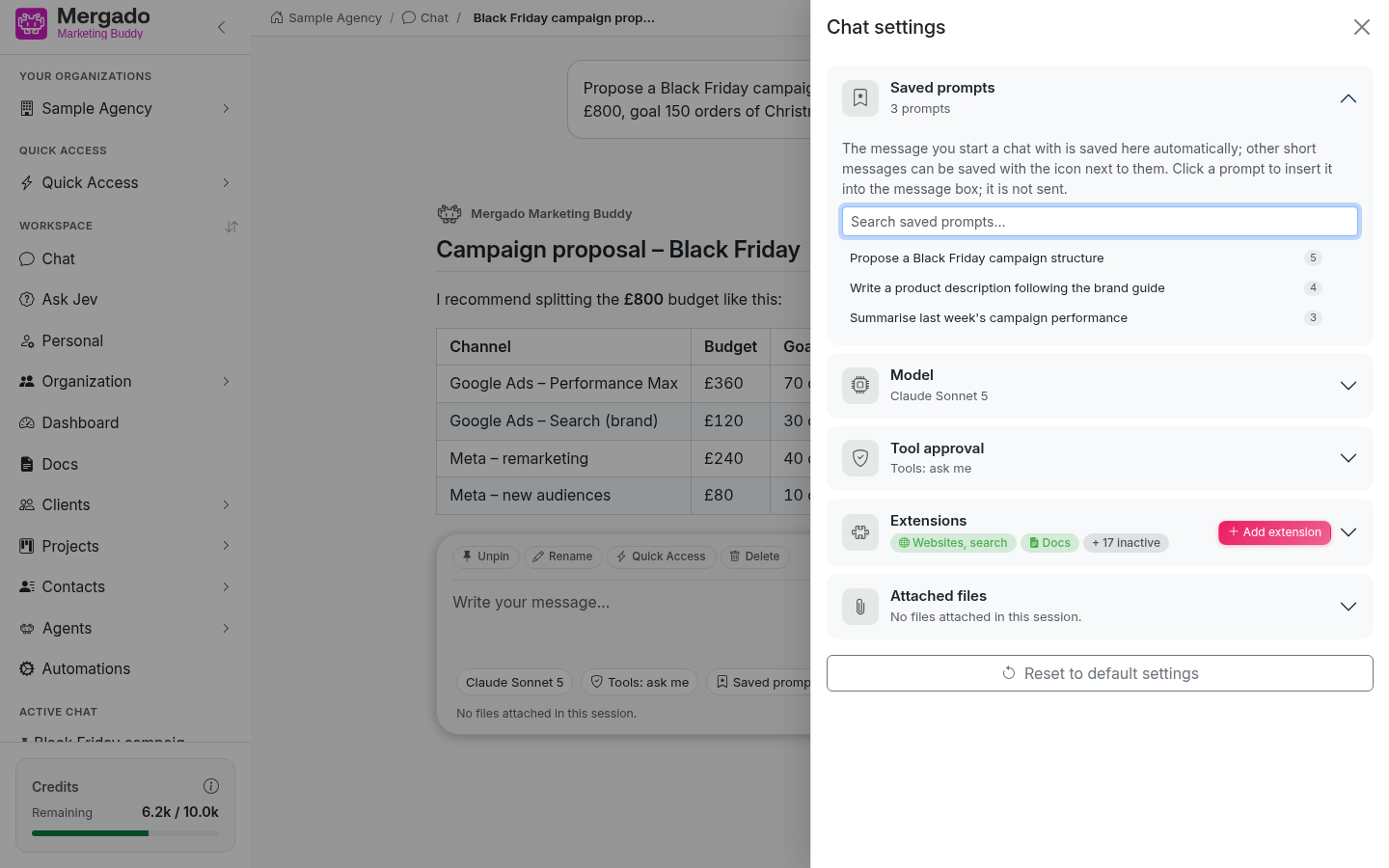
Die Nachricht, mit der Sie einen Chat beginnen, wird hier automatisch gespeichert (sofern sie höchstens 220 Zeichen hat). Weitere kurze Nachrichten speichern Sie mit dem Lesezeichensymbol unter Ihrer Nachricht in der Konversation. Die Prompts sind danach sortiert, wie oft Sie sie verwenden, und lassen sich durchsuchen. Ein Klick fügt den Prompt nur in das Nachrichtenfeld ein – er wird nicht gesendet, sodass Sie ihn noch anpassen können. Mit dem Kreuz löschen Sie einen Prompt aus der Liste.
Gespeicherte Prompts sind persönlich – Sie sehen nur Ihre eigenen.
Model#
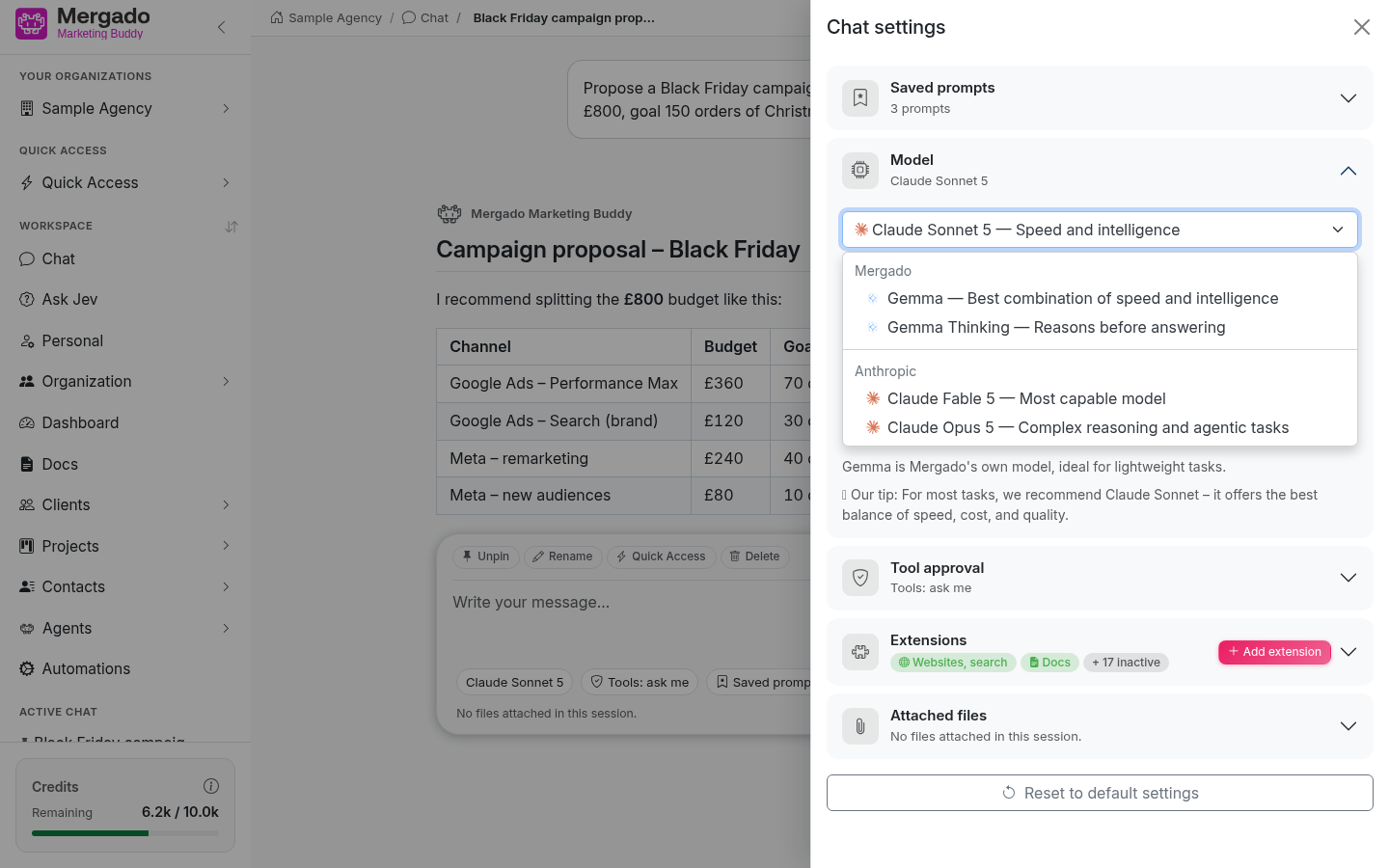
Die Modelle (Model, Modell) sind in zwei Gruppen aufgeteilt:
| Gruppe | Modell | Wofür es sich eignet |
|---|---|---|
| Mergado | Gemma | Eigenes Modell von Mergado, läuft auf dessen Servern; ideal für einfachere Aufgaben |
| Mergado | Gemma Thinking | Gemma, die vor der Antwort nachdenkt |
| Anthropic | Claude Fable 5 | Das leistungsfähigste Modell |
| Anthropic | Claude Opus 5, Opus 4.8, Opus 4.6 | Komplexes Denken und agentische Aufgaben; langsamer und teurer |
| Anthropic | Claude Sonnet 5, Sonnet 4.6 | Geschwindigkeit und Intelligenz – die empfohlene Wahl für die meisten Aufgaben |
| Anthropic | Claude Haiku 4.5 | Das schnellste; für alltägliche Fragen und leichte Arbeit mit Werkzeugen |
Wählen Sie nach dem Anspruch der Aufgabe. Für die meisten Arbeiten empfehlen wir Claude Sonnet, es bietet das beste Verhältnis von Geschwindigkeit, Preis und Qualität. Für alltägliche Fragen ohne Werkzeuge genügt Claude Haiku. Opus lohnt sich dort, wo schwächere Modelle nicht weiterkamen.
Tool approval#
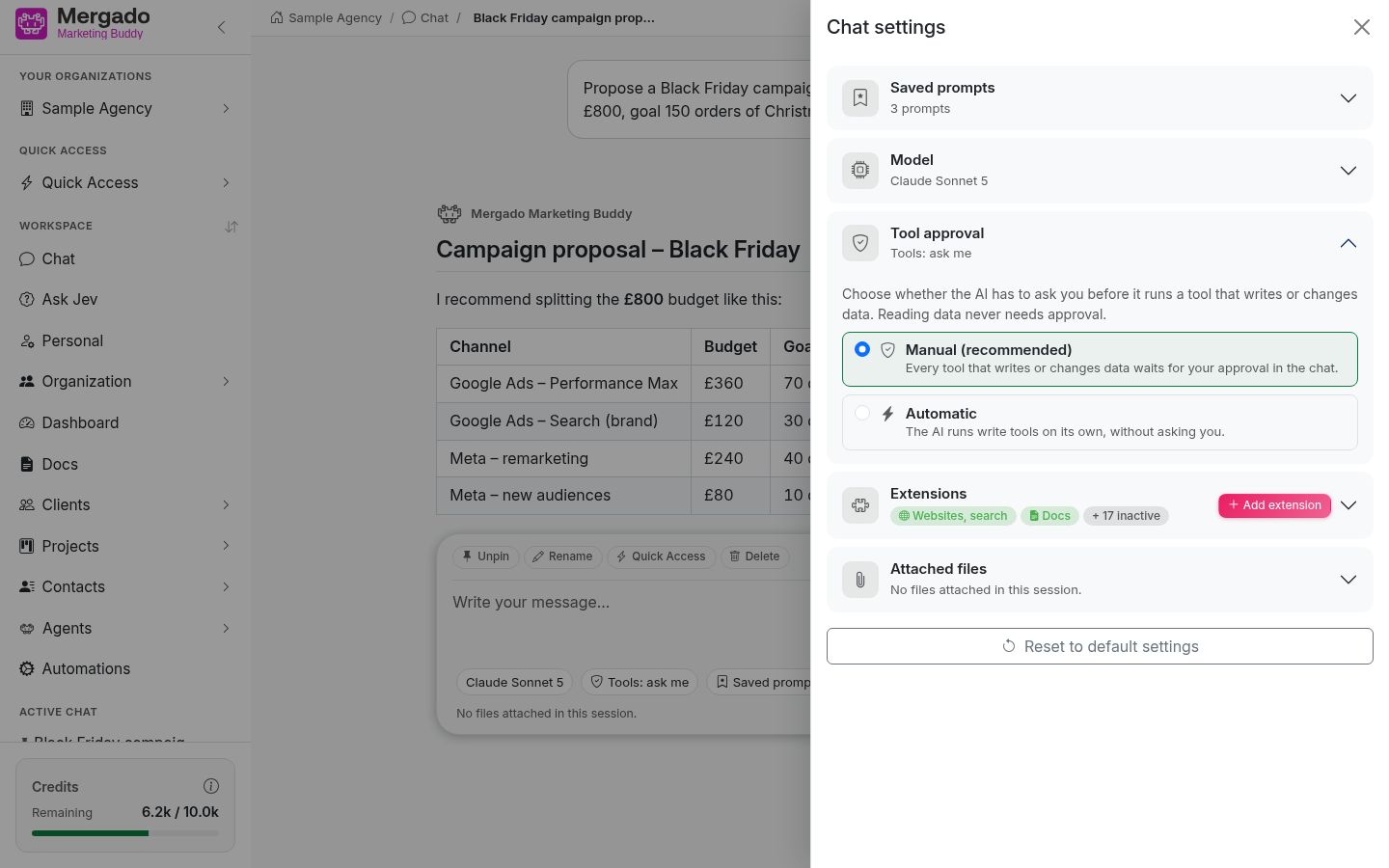
Tool approval (Freigabe von Werkzeugen) legt fest, ob die KI Sie fragt, bevor sie ein Werkzeug startet, das Daten schreibt oder ändert. Das Lesen von Daten erfordert nie eine Freigabe.
- Manual (recommended) (Manuell, empfohlen) – jedes schreibende Werkzeug wartet direkt im Chat auf Ihre Freigabe.
- Automatic (Automatisch) – die KI startet schreibende Werkzeuge selbst. In diesem Modus kann sie Daten ohne vorherige Rückfrage anlegen, ändern und löschen.
Den aktuellen Modus sehen Sie direkt unter dem Eingabefeld: Tools: ask / Tools: automatic.
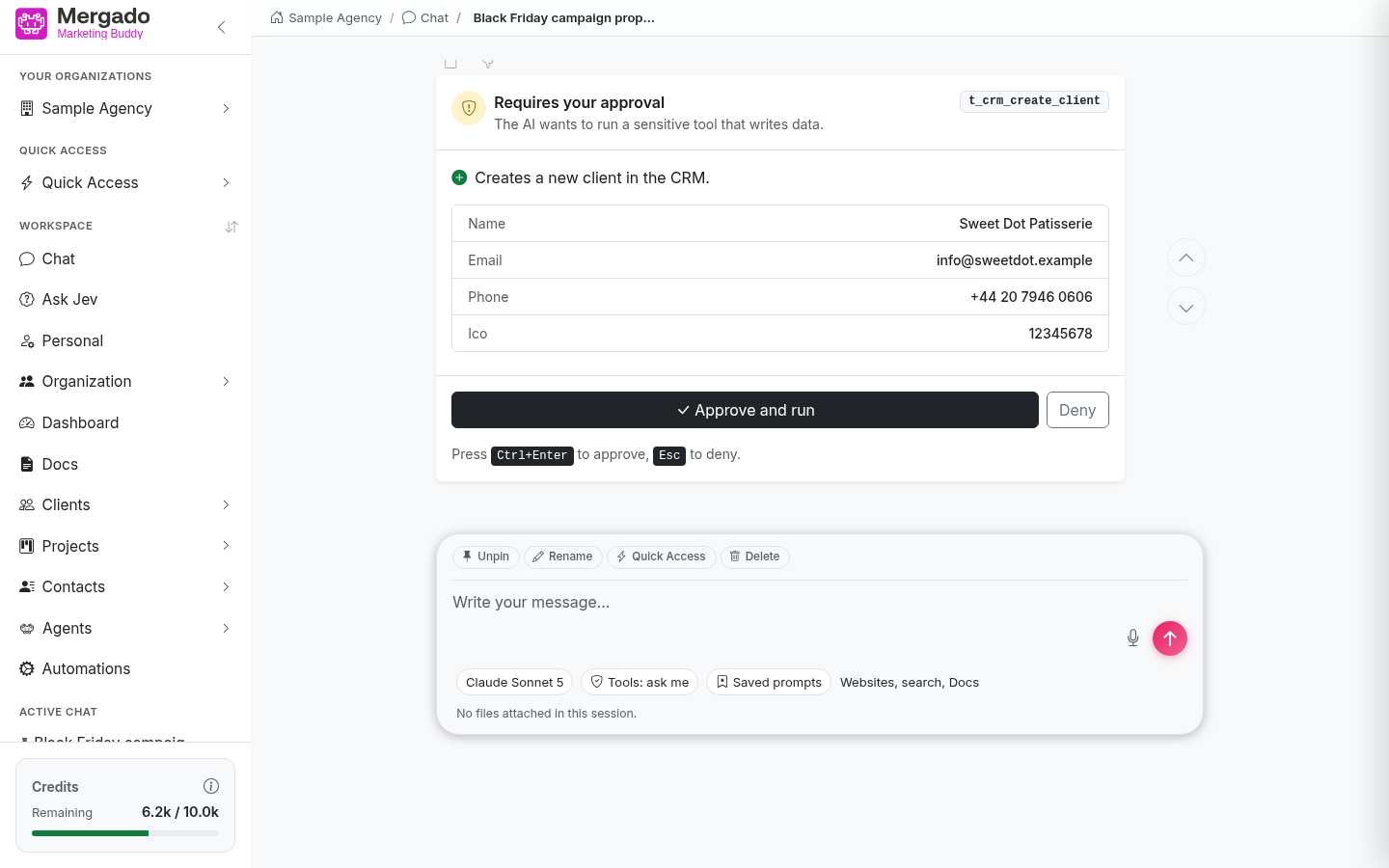
Braucht die KI im manuellen Modus eine Freigabe, erscheint im Chat die Karte Requires your approval (Erfordert Ihre Freigabe) mit dem Namen des Werkzeugs und den Parametern, die es verwenden will. Mit Approve and run (Freigeben und ausführen) erlauben Sie die Aktion, Deny (Ablehnen) weist sie zurück. Freigeben können Sie auch mit demselben Tastenkürzel, mit dem Sie Nachrichten senden, ablehnen mit Esc. Reagieren Sie nicht innerhalb von zwei Minuten auf die Karte, hört die KI auf zu warten und Sie müssen die Aktion erneut anfordern.
Extensions#
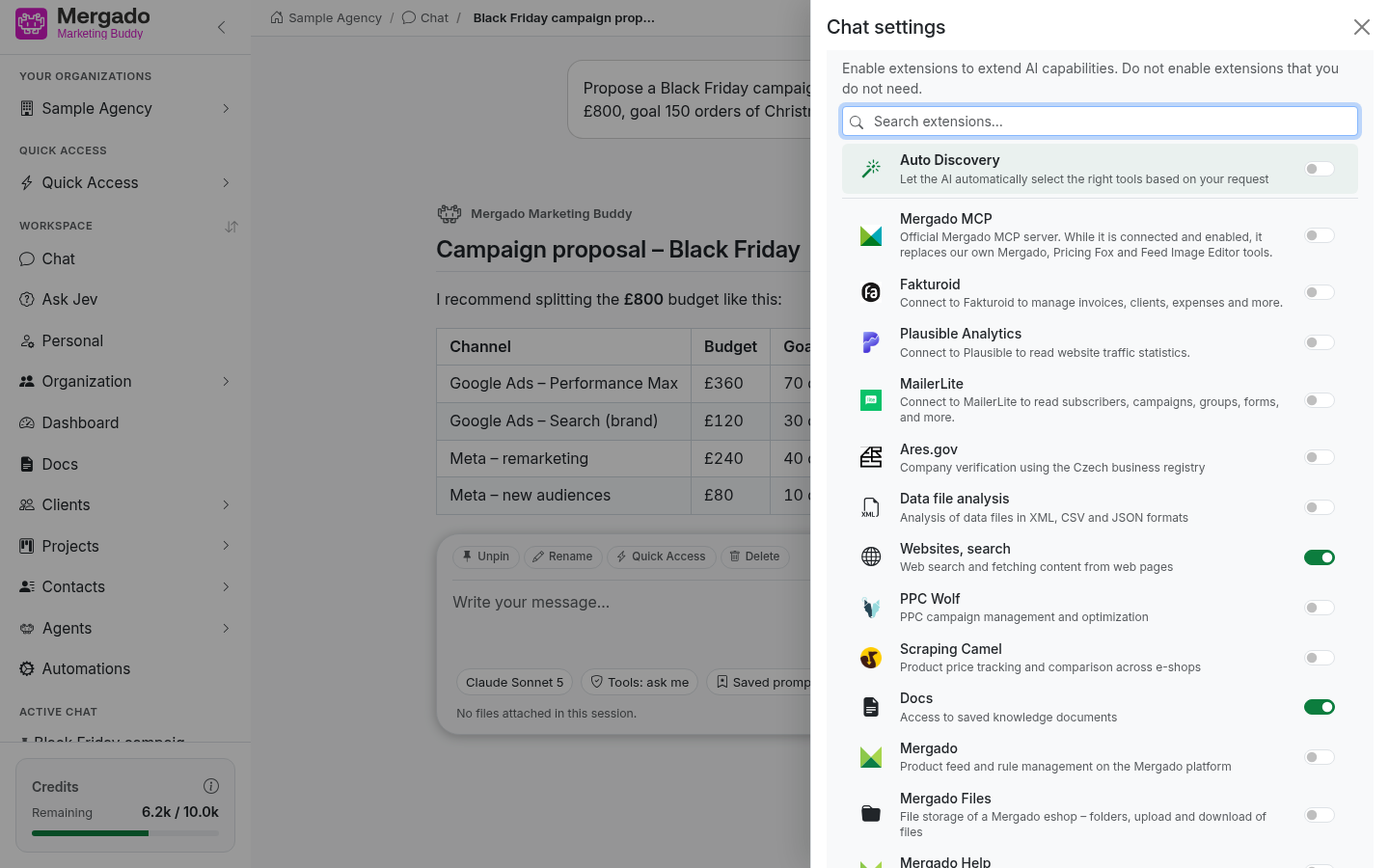
Erweiterungen (Extensions) geben der KI Zugriff auf weitere Systeme. Sie schalten sie per Schalter ein, die Liste lässt sich per Suche filtern. Standardmäßig sind Websites, search und Docs eingeschaltet. Ein neuer Chat merkt sich danach Ihre letzten Einstellungen in diesem Browser.
| Erweiterung | Was sie kann |
|---|---|
| Auto Discovery | Die KI wählt passende Werkzeuge selbst nach der Aufgabe aus |
| Ares.gov | Überprüfung einer Firma im tschechischen Handelsregister |
| Data file analysis | Analyse von XML-, CSV- und JSON-Dateien (auch großer, sie werden direkt im Browser verarbeitet) |
| Websites, search | Suche im Web und Herunterladen von Seiteninhalten |
| PPC Wolf | Arbeit mit Daten von PPC-Kampagnen aus der Erweiterung PPC Wolf |
| Scraping Camel | Beobachtung und Vergleich von Produktpreisen zwischen Onlineshops |
| Docs | Arbeit mit gespeicherten Dokumenten (der Wissensdatenbank) |
| Mergado | Verwaltung von Produktfeeds und Regeln in Mergado |
| Mergado Files | Dateispeicher des Onlineshops in Mergado |
| Mergado Help | Suche in der Dokumentation und Wissensdatenbank von Mergado |
| Google Search Console, Google Analytics 4, Google Ads, Google Merchant, Google Sheets | Abfragen an die API eines Onlineshops, der den jeweiligen Dienst in Mergado angebunden hat |
| CRM | Lesen und Verwalten von Kunden, Projekten und Kontakten |
Über diesen Erweiterungen stehen die Dienste, die die Organisation unter Credentials angebunden hat – zum Beispiel Mergado MCP, Fakturoid, Pricing Fox, MailerLite oder Plausible. Ausgeschaltete Anbindungen erscheinen nicht in der Liste. Mit Add extension (Erweiterung hinzufügen) gelangen Sie direkt zur Anbindung eines neuen Dienstes.
- Auto Discovery – ist es eingeschaltet, werden die übrigen Schalter ausgegraut und die KI wählt selbst aus allen Werkzeugen, die der Organisation zur Verfügung stehen. Nach dem Ausschalten kehrt Ihre ursprüngliche Auswahl zurück.
- Mergado MCP – wenn Sie es einschalten, ersetzt es die Erweiterungen Mergado, Pricing Fox und die Google-Erweiterungen. Diese werden ausgeschaltet, ausgegraut und tragen den Hinweis Replaced by Mergado MCP (Ersetzt durch Mergado MCP). Mergado Files bleibt verfügbar.
Schalten Sie nur die Erweiterungen ein, die Sie für die Aufgabe wirklich brauchen – unnötige Erweiterungen erhöhen den Guthabenverbrauch.
Attached files#
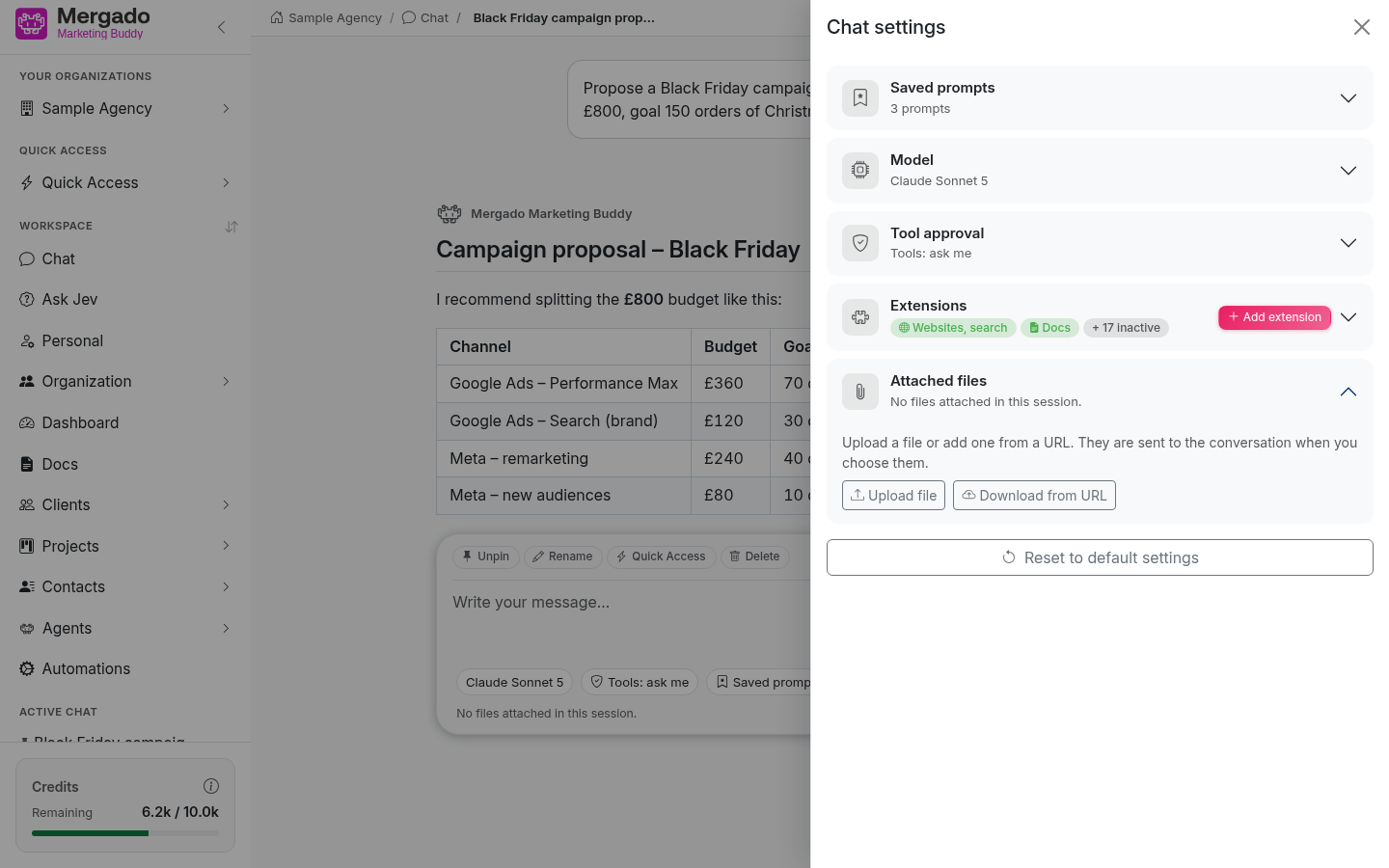
Eine Datei (Attached files, Angehängte Dateien) fügen Sie mit Upload file (Datei hochladen) oder Download from URL (Von URL herunterladen) hinzu:
- Upload file – Textdateien (z. B. TXT, CSV, JSON, XML, HTML, Markdown) und Bilder (z. B. JPG, PNG, GIF, SVG) bis 10 MB.
- Download from URL – HTTPS-Adresse einer Textdatei oder eines Bildes, höchstens 5 MB.
Die Datei wird im Speicher der Organisation gespeichert und als Ihre Nachricht in die Konversation eingefügt. Die KI reagiert darauf, sobald Sie etwas dazu schreiben.
Reset to default#
Die Schaltfläche Reset to default (Auf Standard zurücksetzen) unter den Abschnitten setzt das Standardmodell und die manuelle Freigabe von Werkzeugen und schaltet Auto Discovery ein (die übrigen Erweiterungen aus). Gleichzeitig löscht sie die Einstellungen, die sich der Chat im Browser gemerkt hat.
Ablauf der Konversation#
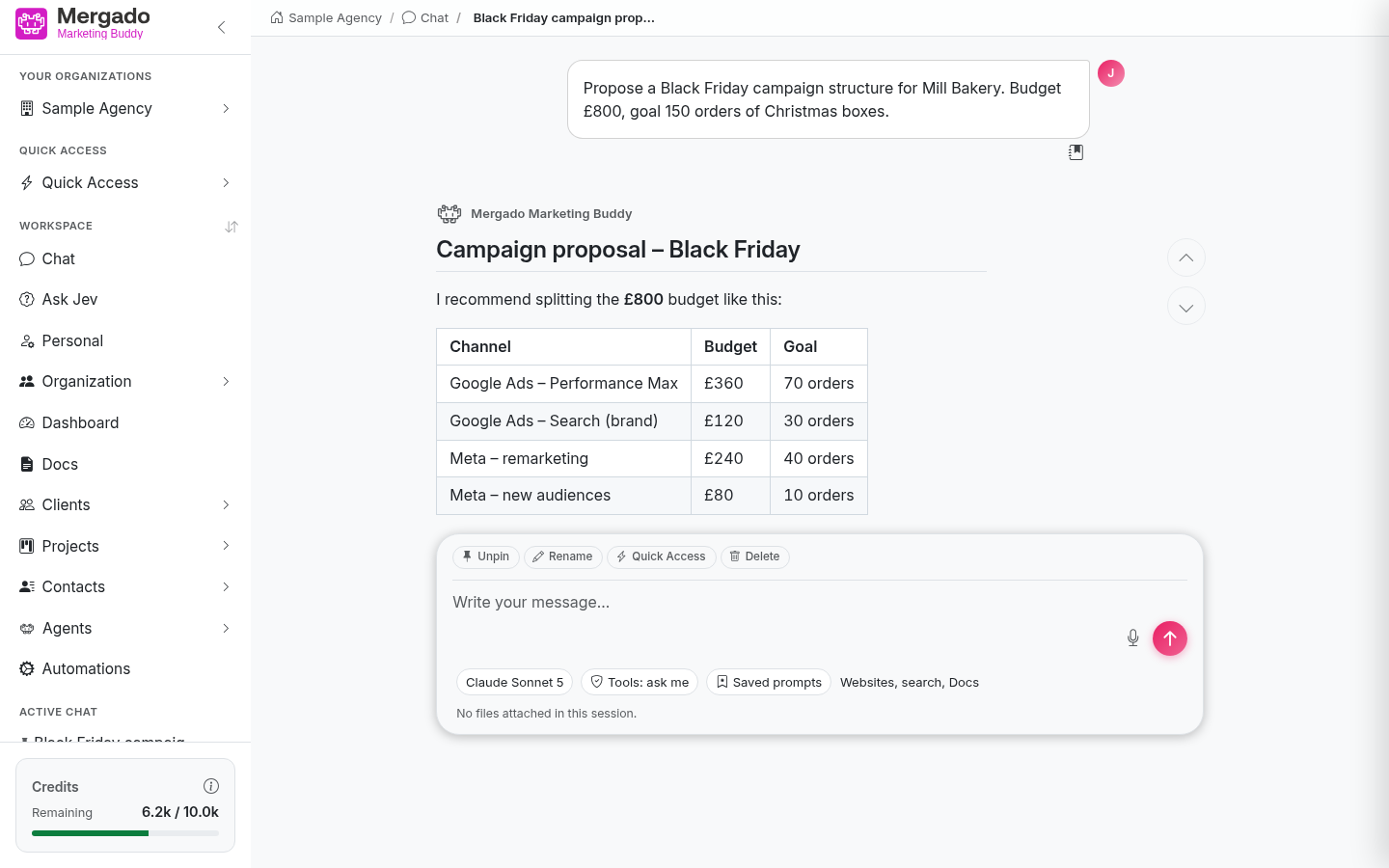
Nach dem Senden der ersten Nachricht wird die Fläche zu einem Nachrichtenverlauf. Ihre Nachrichten stehen rechts, die Antworten der KI links unter der Kopfzeile Mergado Marketing Buddy. Die Antworten sind formatiert (Überschriften, Listen, Tabellen, Codeblöcke) und können auch Diagramme, Bilder oder einen Download-Link zu einer erstellten Datei enthalten. Während der Arbeit zeigt die KI, was sie gerade tut (z. B. im Web suchen). Die Pfeile am rechten Rand scrollen den Verlauf nach oben und unten, ältere Nachrichten werden automatisch geladen, wenn Sie an den Anfang scrollen.
Der Name der Konversation entsteht nach der ersten Antwort automatisch. Die KI kann ihn auch ändern – bitten Sie sie einfach darum.
Unter jeder Antwort der KI stehen zwei Symbole:
- Copy (Kopieren) – kopiert die Antwort (im Markdown-Format) in die Zwischenablage,
- Report this response (Diese Antwort melden) – Daumen nach unten. Sie können beschreiben, was falsch war, und das Senden einer Aufzeichnung der letzten Minuten der Seite erlauben, die uns hilft, den Fehler zu finden.
Über dem Eingabefeld erscheinen in einer geöffneten Konversation Schnellaktionen:
- Pin / Unpin – die Konversation an den Anfang der Liste anheften
- Rename – umbenennen
- Quick Access – zum Schnellzugriff hinzufügen
- Delete – löschen
Dieselben Aktionen (plus Copy to organization für die Rollen Owner und Admin) finden Sie im Menü unter dem Symbol „…“ bei der Konversation im linken Panel.
Bei langen Konversationen erscheint neben der Senden-Schaltfläche eine Anzeige des genutzten Kontexts. Nähert sich das Limit des Modells, können Sie die Konversation mit einem Klick darauf komprimieren – ältere Nachrichten werden dem Modell dann als Zusammenfassung übergeben. Bei Überschreiten eines Schwellenwerts wird die Konversation automatisch komprimiert.
Lässt sich die Antwort nicht generieren (zum Beispiel weil das Modell überlastet ist), erscheint im Chat eine rote Meldung und bei den meisten Fehlern auch die Schaltfläche Try again (Erneut versuchen).
Ältere Konversationen suchen#
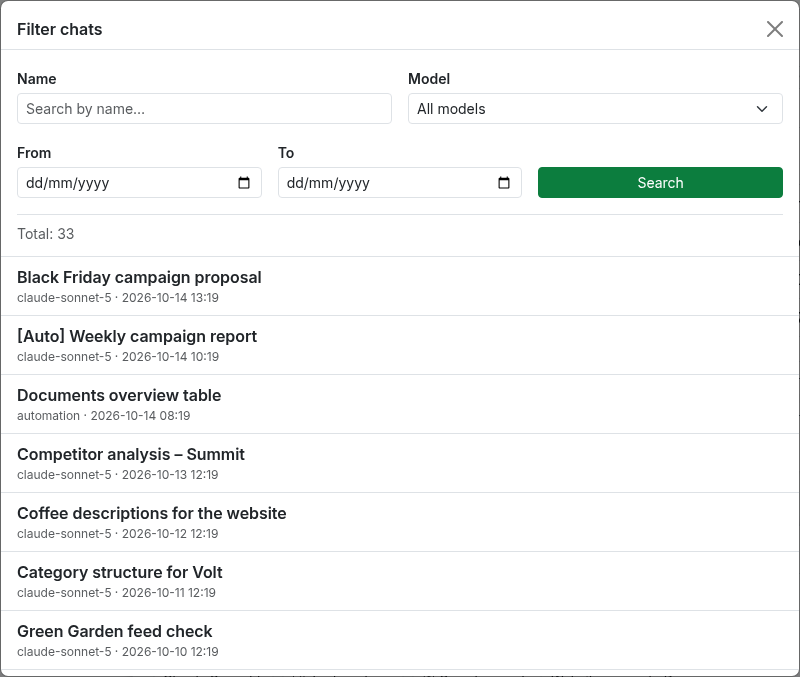
Mit dem Filtersymbol neben der Überschrift Your chats öffnen Sie den Dialog Filter chats (Chats filtern). Suchen können Sie nach Name, verwendetem Modell und Erstellungsdatum (von–bis). Der Dialog durchsucht alle Ihre Konversationen in der Organisation, nicht nur die letzten 50 aus der Liste.
Im Hintergrund gestartete Konversationen#
In der Chatliste erscheinen auch Konversationen, die kein Mensch gestartet hat:
- Robotersymbol – Ergebnis eines Agentenlaufs,
- Zahnradsymbol – Ergebnis einer Automatisierung,
- Präfix [Auto] im Namen – die Konversation wurde von einem geplanten Auslöser gestartet,
- Präfix [Hook] – die Konversation wurde von einem Webhook gestartet,
- Präfix [Autofill] – ein Agent hat ein eigenes Feld im CRM ausgefüllt.
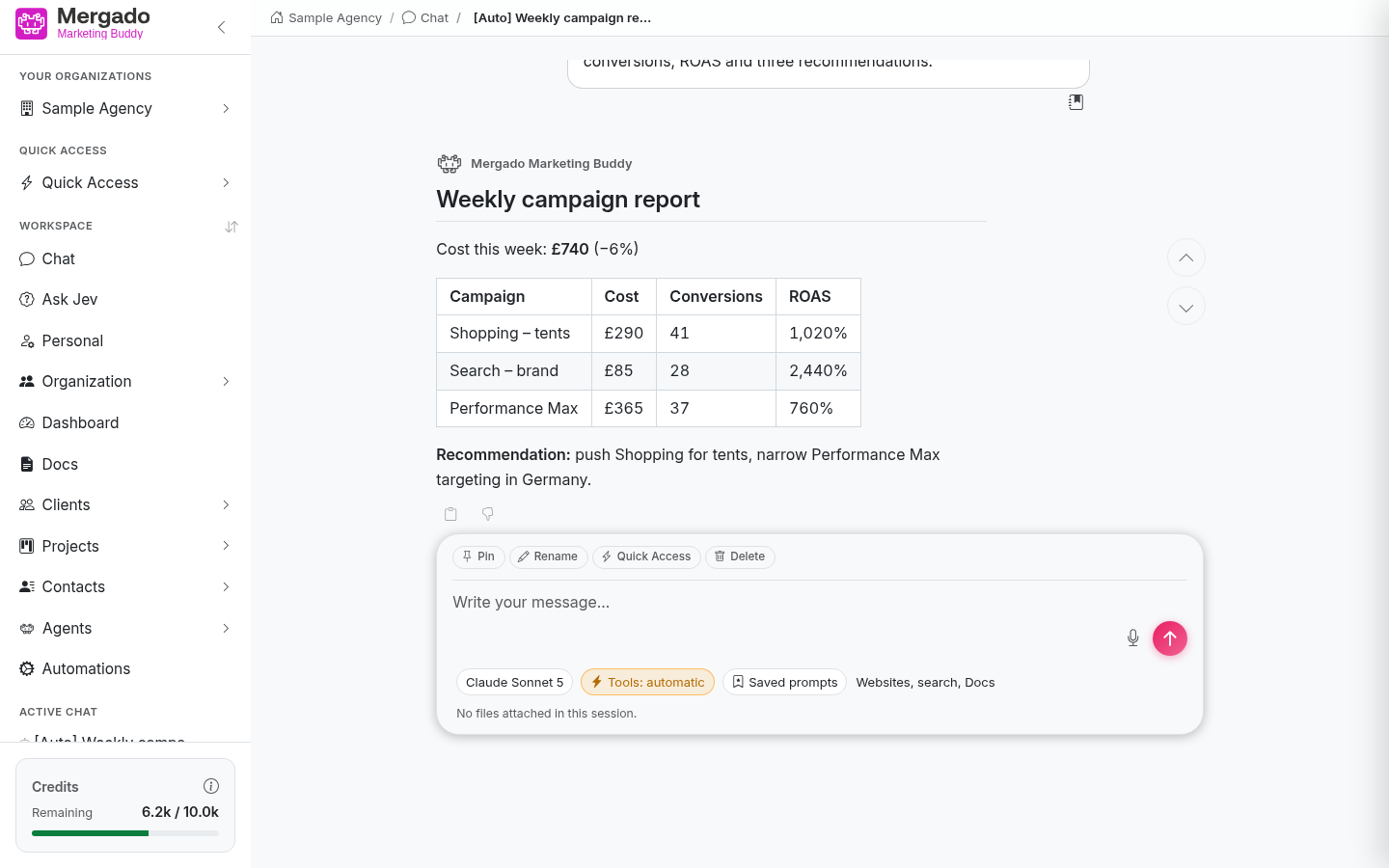
Solange der Agent arbeitet, dreht sich bei der Konversation ein Kreis und im Chat steht Agent is still running… (Agent läuft noch). Diese Konversationen laufen im Modus Tools: automatic, weil niemand da ist, der den Start der Werkzeuge freigeben könnte.
Was Sie hier tun können#
- Alles rund um Onlineshop, Feeds und Marketing fragen und die KI mit echten Daten arbeiten lassen.
- Das Modell nach dem Anspruch der Aufgabe wechseln und so Geschwindigkeit und Preis beeinflussen.
- Nur die Erweiterungen einschalten, die Sie für die Aufgabe brauchen.
- Eine Datei anhängen oder Material von einer URL herunterladen.
- Eine bewährte Aufgabe aus den gespeicherten Prompts wiederverwenden.
- Eine Konversation anheften, umbenennen, in eine andere Organisation kopieren oder löschen.
FAQ#
Warum wartet die KI und fragt, bevor sie etwas tut? Der Modus Tools: ask ist eingeschaltet. Jedes Werkzeug, das Daten ändert, wartet auf Ihre Bestätigung. Umschalten können Sie unter Chat settings → Tool approval.
Wie viel Guthaben verbraucht eine Konversation? Das hängt vom Modell und vom Umfang der Arbeit ab. Stärkere Modelle und mehr eingeschaltete Erweiterungen verbrauchen mehr. Den Restbetrag sehen Sie im linken Panel, den Verlauf im Abschnitt Usage auf der Seite Organisation – Allgemein.
Sehen Kollegen meine Chats? Nein, die Liste Your chats gehört Ihnen. Die Aktion Copy to organization erstellt eine Kopie der Konversation in einer anderen Organisation, in der Sie Mitglied sind – auch dort ist es Ihre private Konversation.
Kann ich zu einer alten Konversation zurückkehren? Ja, über die Liste im linken Panel, den Dialog Filter chats oder die Suche mit Ctrl+K.
Warum erscheint ein angebundener Dienst nicht unter den Erweiterungen? Prüfen Sie unter Credentials, dass die Anbindung nicht ausgeschaltet ist. In einem bereits geöffneten Chat kann ein neu angebundener Dienst erst nach einer Weile erscheinen – in einem neuen Chat ist er sofort sichtbar.