
🔔 Benachrichtigungen#
Benachrichtigungen überwachen die Entwicklung Ihrer Werte und weisen Sie darauf hin, wenn eine von Ihnen gewählte Bedingung eintritt. So decken Sie einen Ausfall des Feeds, ein zur Neige gehendes Guthaben oder Produkte unter dem Mindestklickpreis auf.
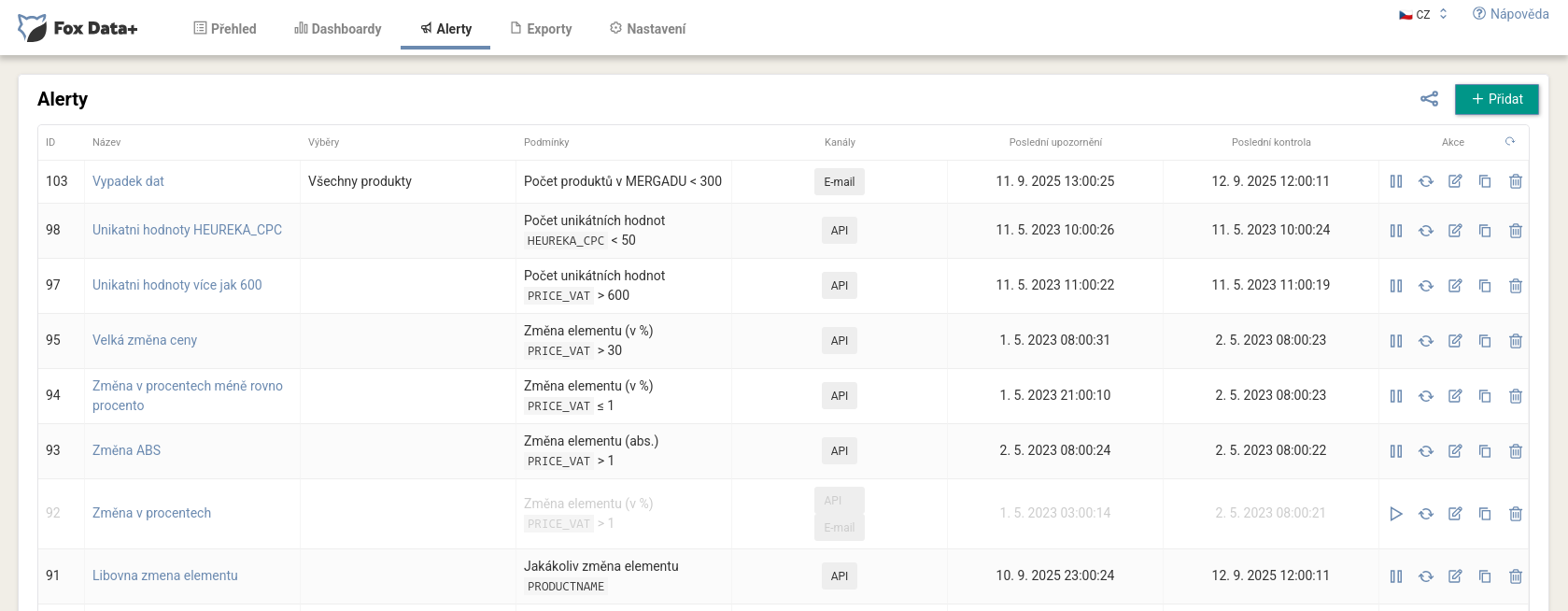
Liste der Benachrichtigungen#
In der Tabelle sehen Sie bei jeder Benachrichtigung ihren Namen, die Auswahlen, die Bedingungen, die Zustellungskanäle (E-Mail, Mergado, API) sowie den Zeitpunkt des letzten Hinweises und der letzten Prüfung. Bei jeder stehen Aktionen zum Pausieren, Fortsetzen, Bearbeiten, Duplizieren und Löschen zur Verfügung. Eine neue legen Sie mit der Schaltfläche Add (Hinzufügen) an.
Einstellung einer Benachrichtigung#
Eine Benachrichtigung besteht aus zwei Teilen, Properties (Eigenschaften) und Notifications (Benachrichtigungen).
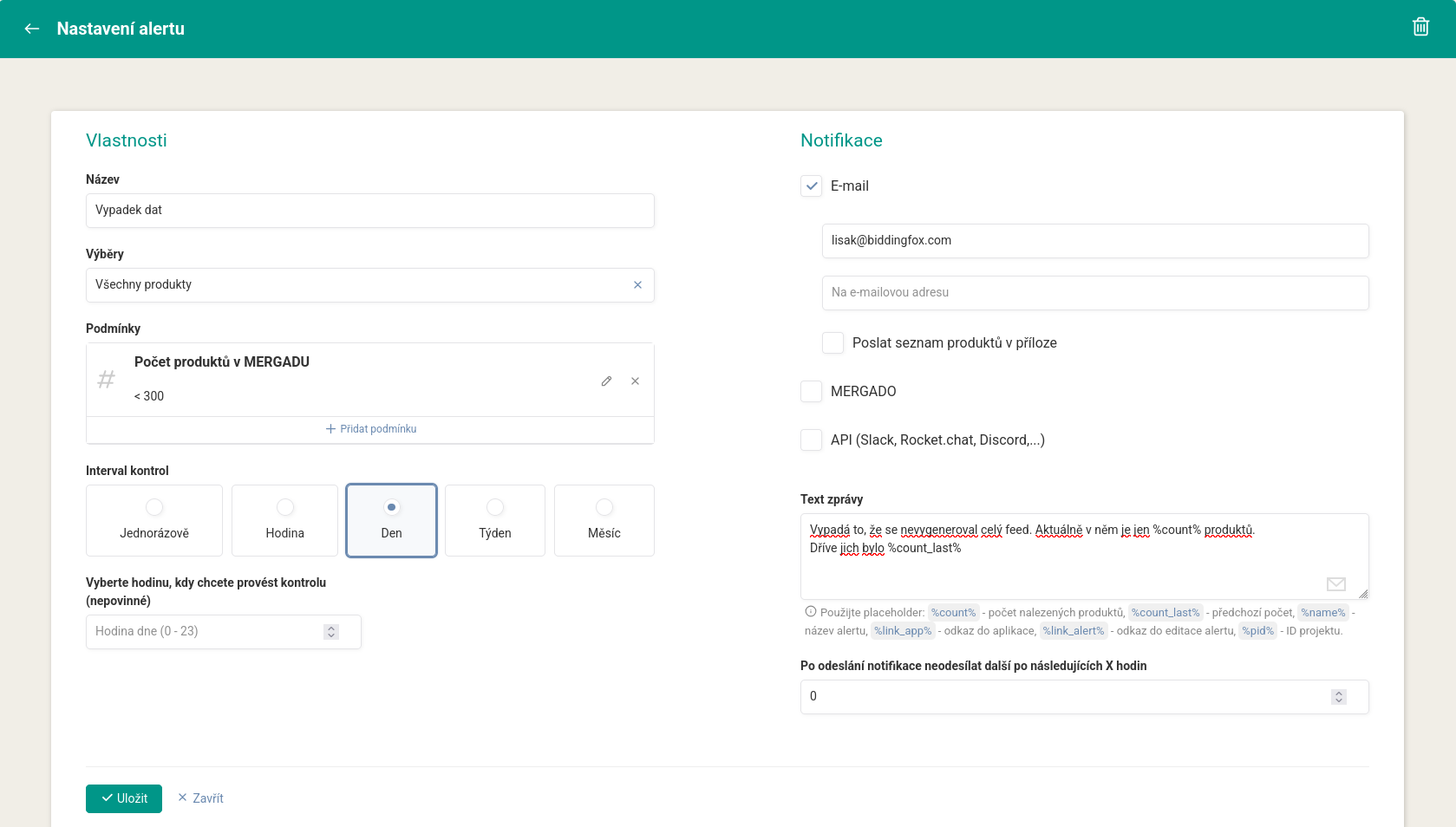
In den Properties (Eigenschaften) geben Sie einen Namen ein, wählen eine Auswahl von Produkten aus Mergado und fügen eine oder mehrere Bedingungen hinzu, zum Beispiel:
- die Anzahl der Produkte in der Auswahl (etwa „Anzahl der Produkte in Mergado < 300"),
- die Anzahl der eindeutigen Werte eines Elements,
- die Änderung eines Elements in Prozent oder absolut,
- einen konkreten Wert eines Elements.
Weiter wählen Sie das Prüfintervall (einmalig, stündlich, täglich, wöchentlich, monatlich) und gegebenenfalls die Uhrzeit, zu der die Prüfung erfolgen soll.
Benachrichtigungen#
Im Bereich Notifications (Benachrichtigungen) wählen Sie die Kanäle:
- Email (E-Mail an die angegebene Adresse, wahlweise mit einer Liste der Produkte im Anhang),
- Mergado,
- API (Slack, Rocket.chat, Discord und weitere über einen Webhook).
Den Text der Nachricht schreiben Sie selbst und können darin Platzhalter verwenden: %count% (Anzahl der gefundenen Produkte), %count_last% (vorherige Anzahl), %name% (Name der Benachrichtigung), %link_app% (Link in die Anwendung), %link_alert% (Link zur Bearbeitung der Benachrichtigung) und %pid% (Projekt-ID). Mit dem Feld Nach dem Senden einer Benachrichtigung für die folgenden X Stunden keine weitere senden stummschalten Sie die Nachrichten (mute), damit sie Ihnen nicht zu häufig zugehen.
FAQ#
-
Welche Bedingungen kann ich überwachen? Die Anzahl der Produkte in der Auswahl, die Anzahl der eindeutigen Werte eines Elements, die Änderung eines Elements (in Prozent oder absolut) oder einen konkreten Wert eines Elements.
-
Wohin kommt der Hinweis? Per E-Mail, in Mergado oder über einen Webhook an Slack, Discord oder Rocket.chat. Anleitungen zur Verbindung: Slack, Discord, Rocket.chat.
-
Wie verhindere ich eine Flut von Benachrichtigungen? Stellen Sie im Feld für die Stummschaltung die Mindestanzahl an Stunden ein, für die nach dem Senden keine weitere Benachrichtigung verschickt wird.
-
Kann ich konkrete Zahlen in die Nachricht bekommen? Ja, mithilfe von Platzhaltern wie
%count%oder über einen Link auf einen Export mit der Liste der betroffenen Produkte.