
📤 Exporte#
Exporte dienen dazu, ausgewählte Daten aus Fox Data+ herauszubekommen, sei es zur Kontrolle, zum Teilen mit einem Kollegen oder zur Anbindung an weitere Systeme.
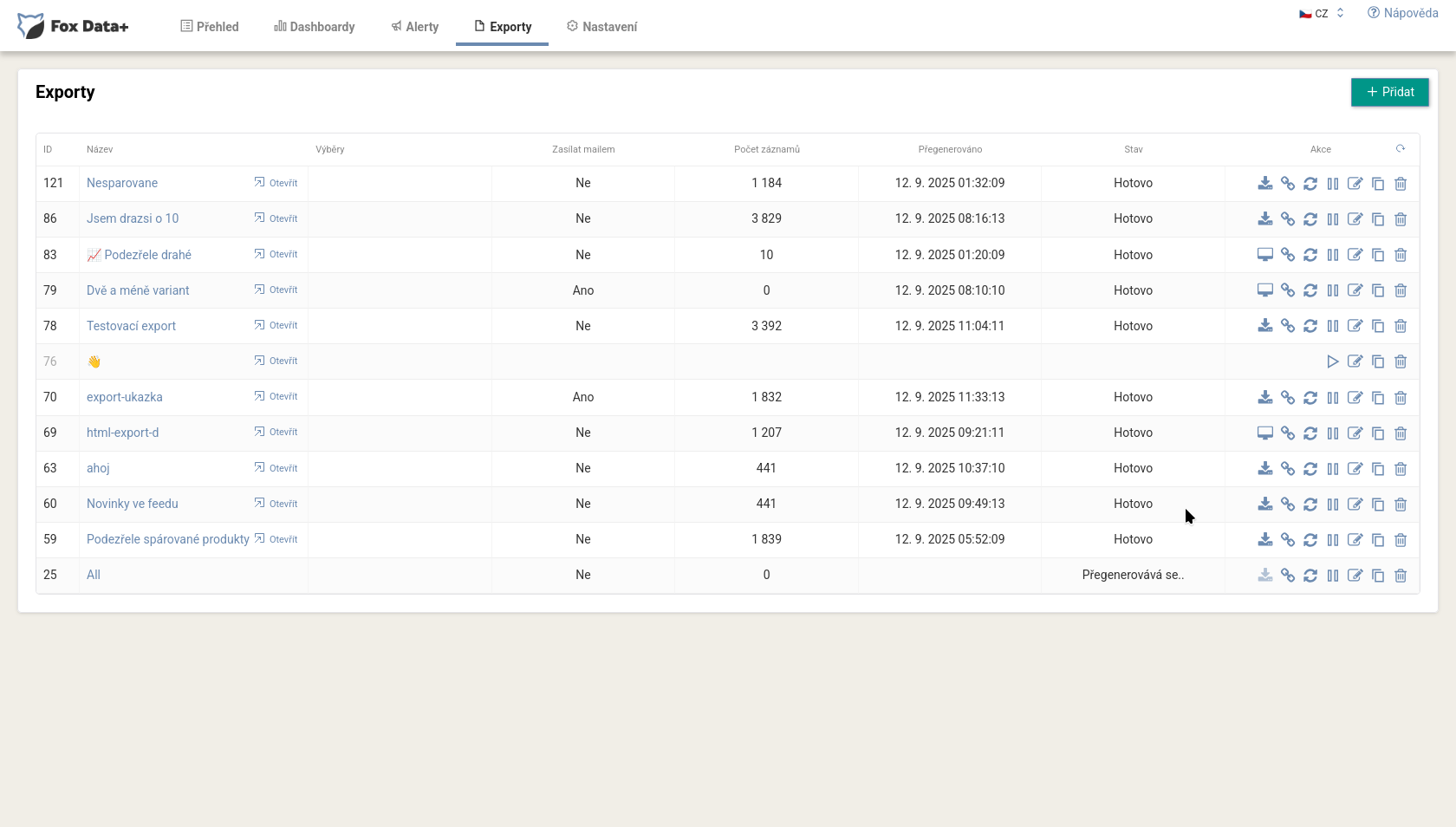
Liste der Exporte#
In der Tabelle sehen Sie bei jedem Export seinen Namen, den Link Open (Öffnen), ob er per E-Mail versendet wird, die Anzahl der Datensätze, wann er zuletzt neu generiert wurde, und seinen Status (zum Beispiel Fertig oder Wird neu generiert). Bei jedem stehen Aktionen zur Verfügung: herunterladen, Link anzeigen, neu generieren, pausieren, bearbeiten, duplizieren und löschen. Einen neuen legen Sie mit der Schaltfläche Add (Hinzufügen) an.
Anlegen eines Exports#
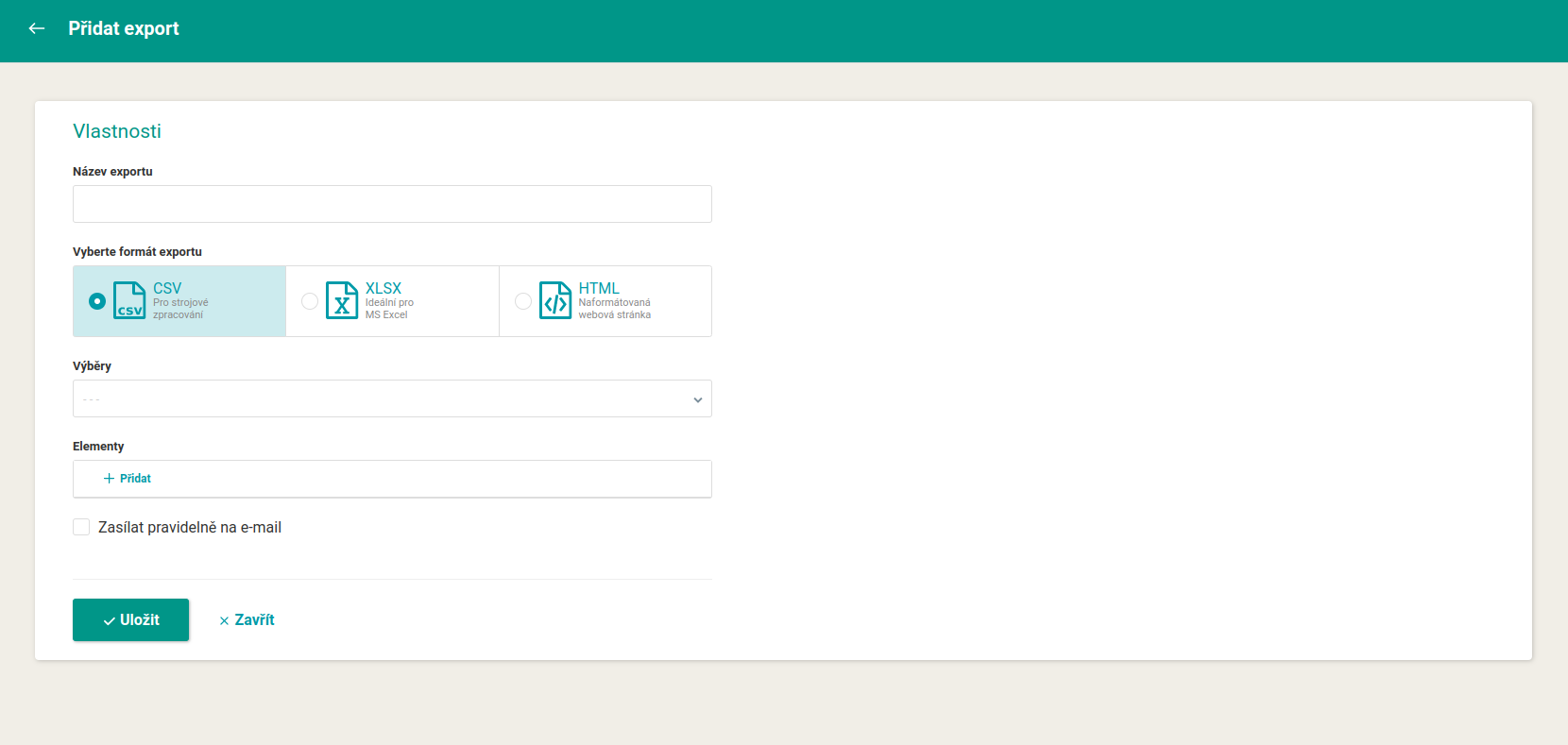
Beim Anlegen geben Sie einen Namen ein und wählen ein Format:
- CSV: für die maschinelle Verarbeitung,
- XLSX: ideal für MS Excel,
- HTML: eine formatierte Webseite.
Sie wählen eine Auswahl von Produkten aus Mergado und bestimmen über Elements (Elemente), welche Spalten (Informationen) der Export enthalten soll, zum Beispiel Produktname, Preis, Anzahl der Onlineshops, Position oder Link zum Produkt. Mit der Option Send regularly by email (Regelmäßig per E-Mail senden) lassen Sie sich den Export automatisch zuschicken.
Teilen und Anbindung#
Jeder Export ist unter einer öffentlichen Adresse verfügbar, deren Inhalt zweimal täglich erneuert wird. Den Link schicken Sie einem Kollegen (er legt ihn sich in die Lesezeichen), binden ihn in einen eigenen Bericht ein oder verbinden ihn mit Power BI oder Data Studio (Looker Studio). So müssen Sie niemanden mit E-Mails zuschütten.
💡 Nehmen Sie in den Export nur das auf, was der Empfänger braucht (zum Beispiel Produkt, Preis, Preis des Wettbewerbs, Link zum Preisvergleichsportal). Eine kürzere Übersicht lässt sich besser kontrollieren als ein ganzer Feed.
FAQ#
-
In welchen Formaten lässt sich exportieren? CSV, XLSX oder HTML.
-
Wie oft wird der Export aktualisiert? Der Inhalt unter der öffentlichen Adresse wird zweimal täglich erneuert, von Hand können Sie ihn jederzeit neu generieren.
-
Wie binde ich den Export in Power BI oder Data Studio (Looker Studio) ein? Verwenden Sie die öffentliche Adresse des Exports als Datenquelle.
-
Muss ich den Export per E-Mail versenden? Nein. Sie können ihn nur unter der öffentlichen Adresse belassen, und der Empfänger öffnet ihn, wenn er ihn braucht.