
Organisation – Dateien#
Die Seite Files (Dateien) ist der Speicher der Organisation. Hier laufen Dateien zusammen, die Sie an einen Chat angehängt oder von einer URL heruntergeladen haben oder die die KI mit dem Werkzeug Create data file (Datendatei erstellen) erstellt hat.
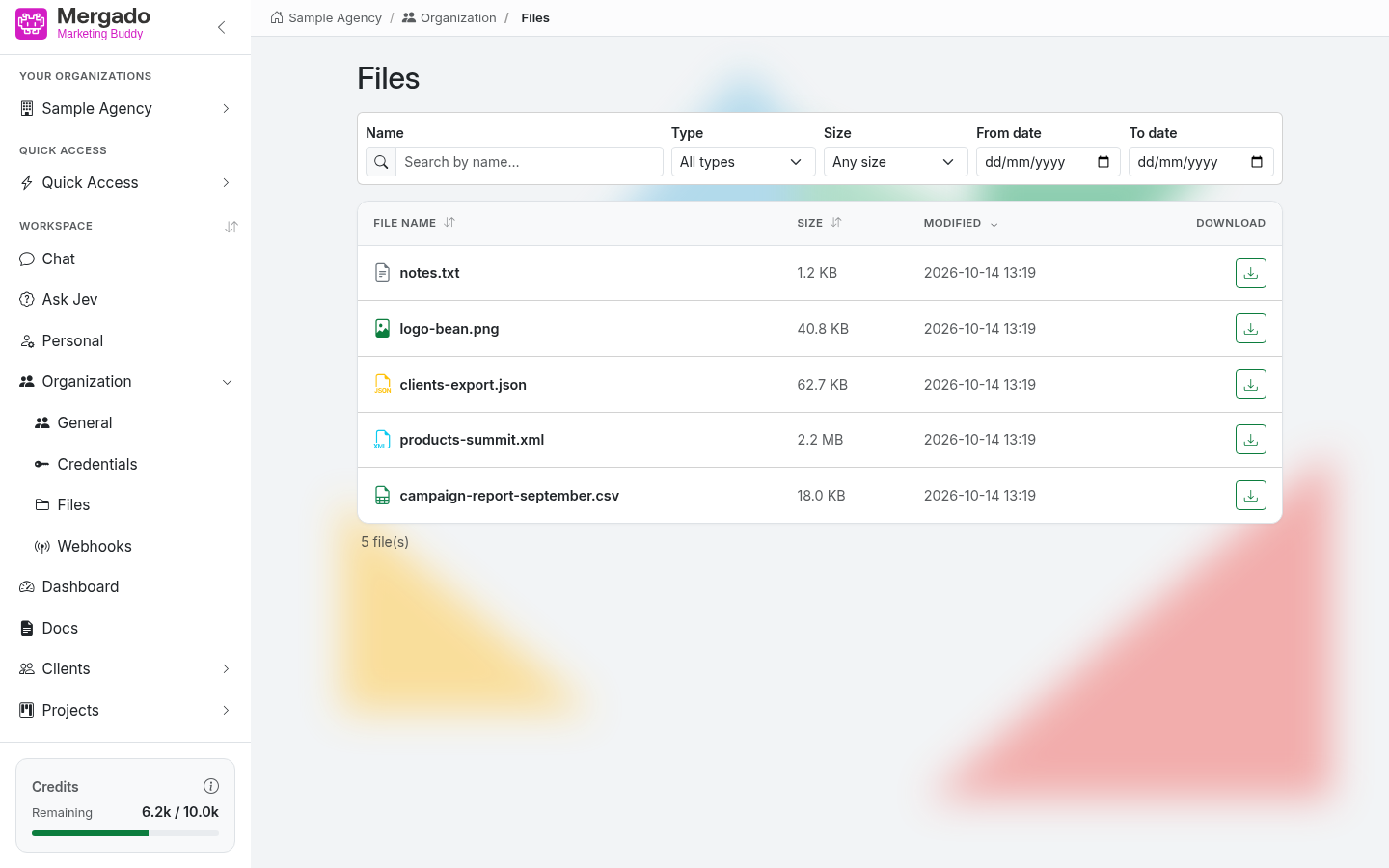
Aufbau der Seite#
- Die Überschrift Files.
- Eine Filterleiste: Name (Suche nach Name), Type (Typ; Dateitypen, die im Speicher vorhanden sind), Size (Größe; < 10 kB, 10 kB – 1 MB, 1 MB – 50 MB, > 50 MB), From date (Ab Datum) und To date (Bis Datum).
- Eine Tabelle mit den Spalten File name (Dateiname), Size (Größe), Modified (Geändert) und Download (Herunterladen). Standardmäßig ist sie von den neuesten an sortiert, ein Klick auf eine Spaltenüberschrift ändert die Sortierung.
- Unter der Tabelle steht die Anzahl der Dateien (zum Beispiel 5 files). Die Seite zeigt höchstens 200 Dateien.
Ein leerer Speicher meldet No files yet. Generate files with the “Create data file” tool in the chat. (Noch keine Dateien. Erstellen Sie Dateien mit dem Werkzeug „Create data file“ im Chat.)
Woher die Dateien kommen#
- Upload file (Datei hochladen) im Panel Chat settings → Attached files
- Download from URL (Von URL herunterladen) an derselben Stelle – Herunterladen einer Textdatei oder eines Bildes von einer HTTPS-Adresse
- Ausgaben der KI, wenn sie in einer Konversation eine Datendatei erstellt (CSV, XML, JSON …)
Hochladen können Sie gängige Textdateien (z. B. TXT, CSV, JSON, XML, HTML) und Bilder (z. B. JPG, PNG, GIF, SVG).
Was Sie hier tun können#
- Eine Datei finden, die die KI in einer Konversation erstellt hat, und sie herunterladen.
- Nach Name, Typ, Größe oder Änderungsdatum filtern.
- Prüfen, was alles im Speicher der Organisation liegt.
FAQ#
Wer hat Zugriff auf die Dateien? Die Mitglieder der Organisation. Der Speicher ist gemeinsam, nicht persönlich.
Kann ich eine Datei direkt hier hochladen? Nein, Dateien werden aus dem Chat hochgeladen. Diese Seite dient der Übersicht und dem Herunterladen.
Wie verwende ich eine Datei im Chat? Schreiben Sie in die Nachricht @ und den Dateinamen – die KI weiß dann, mit welcher Datei aus dem Speicher sie arbeiten soll.
Warum erscheint „Organization storage is not set up“? Für die Organisation ist kein Speicher eingerichtet – wenden Sie sich an den Mergado-Support.