
Oberfläche#
Umgebung#
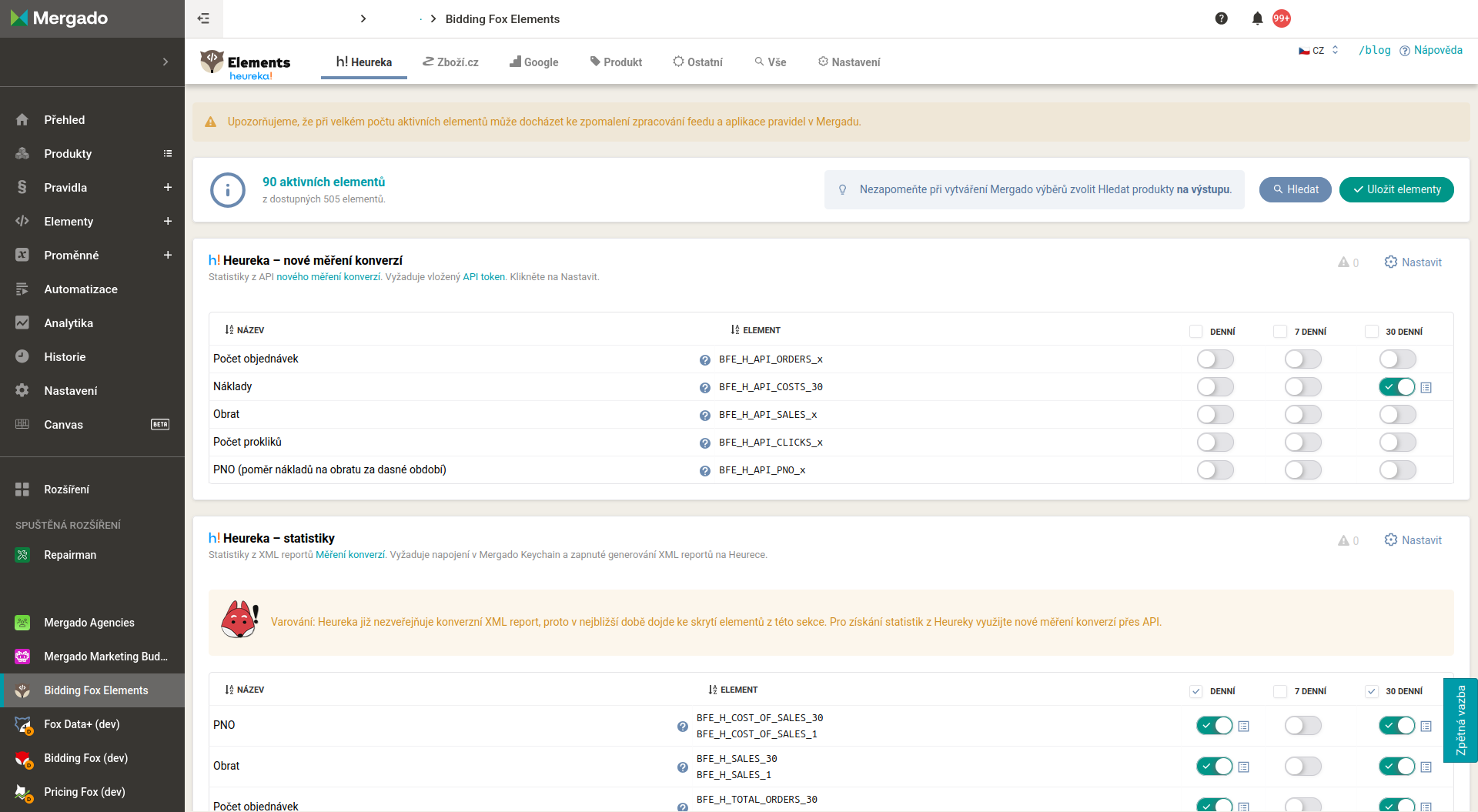
Bidding Fox Elements ist eine Erweiterung von Mergado. Nach dem Einschalten erscheint zwischen den Regeln in Mergado die Regel Bidding Fox Elements, die den Datenfluss in die Erweiterung und zurück nach Mergado sicherstellt. Die eigentliche Oberfläche der Erweiterung ist ein nach Datenquelle gegliederter Elementkatalog. Im oberen Menü wechseln Sie zwischen den Quellen: Heureka, Zboží.cz, Google, Produkt, Sonstige, ferner über den Reiter Alle (alle Elemente auf einmal), Benachrichtigungen und Einstellungen.
Wie die Elemente funktionieren#
Ein Element ist eine neue Datenspalte, die Bidding Fox Elements Ihren Produkten hinzufügt (zum Beispiel eine Statistik aus Heureka, ein Währungskurs oder eine Wettervorhersage). Im Katalog aktivieren Sie das Element; bei parametrischen Elementen wählen Sie dabei einen konkreten Wert (zum Beispiel die Stadt beim Wetter oder das Währungspaar bei den Kursen). Das Element verwenden Sie anschließend in den Regeln von Mergado, typischerweise für:
- die Berechnung eines neuen Werts (zum Beispiel die Umrechnung des Preises mit einem Kurs
<PRICE_EUR> = [BFE_C_CZK_EUR] * [PRICE]), - die Kennzeichnung von Produkten mit dem Label
custom_labelfür PPC-Kampagnen, - das Ausblenden nicht rentabler Produkte aus den Anzeigen,
- Bedingungen in den Strategien von Bidding Fox.
⚠️ Die Elemente von Bidding Fox Elements sind im Ausgabefeed standardmäßig ausgeblendet (aus Kompatibilitätsgründen zum Beispiel mit Facebook). Wenn Sie ein Element im Feed sehen müssen, machen Sie es mit einem Klick in Mergado auf der Seite des jeweiligen Elements sichtbar.
Gemeinsame Bedienung des Katalogs#
Die Reiter nach Quelle (Heureka, Zboží.cz, Google, Produkt, Sonstige) und der Reiter Alle werden gleich bedient, sie unterscheiden sich nur im Satz der Elemente. Oben sehen Sie die Anzahl der aktiven Elemente von der Gesamtzahl der verfügbaren sowie die Schaltflächen Search (Suchen) und Save elements (Elemente speichern). Die Elemente sind in Abschnitte gegliedert, bei jedem steht ein Link Einstellen und eine kurze Beschreibung, gegebenenfalls eine Warnung.
- Aktivierung eines Elements: Statistiken schalten Sie mit den Schaltern nach Zeitraum ein (Daily – täglich, 7-day – 7 Tage, 30-day – 30 Tage), die übrigen Elemente mit dem Schalter Generate (Generieren). Nach der Auswahl speichern Sie mit der Schaltfläche Save elements.
- Die Namen der Elemente beginnen mit dem Präfix
BFE_und werden mit dem Kürzel der Quelle fortgesetzt (zum BeispielBFE_H_Heureka,BFE_Z_Zboží.cz,BFE_GA4_Google Analytics,BFE_P_Produkt,BFE_D_Datum und Uhrzeit,BFE_W_Wetter,BFE_C_Währungskurse). - Zeitraum Tag, 7 Tage oder 30 Tage. Die Daten für 7 und 30 Tage werden als einfacher Durchschnitt der Tagesstatistiken berechnet.
- Vorschau der Werte bei den einzelnen Produkten, sodass Sie sehen, was ein konkretes Element zurückgibt.
💡 Tipp: Legen Sie Auswahlen in Mergado für Elemente immer über der Ausgabe an, nicht über der Eingabe. Die Daten von Bidding Fox Elements werden nämlich erst nach der Regelanwendung gefüllt. Platzieren Sie die Regel Bidding Fox Elements in Mergado deshalb vor den übrigen Regeln, die ihre Daten verwenden.
FAQ#
-
Warum sehe ich das Element nicht im Ausgabefeed? Die Elemente sind aus Kompatibilitätsgründen standardmäßig ausgeblendet. Sie machen sie mit einem Klick in Mergado auf der Seite des jeweiligen Elements sichtbar.
-
Ich habe eine Auswahl über einem Element angelegt und sie ist leer. Woran liegt das? Die Daten werden erst nach der Regelanwendung gefüllt. Legen Sie Auswahlen über der Ausgabe an und setzen Sie die Regel Bidding Fox Elements in Mergado über die übrigen Regeln.
-
Ist Bidding Fox Elements pro Onlineshop oder pro Projekt? Pro Projekt. Im selben Onlineshop kann es für mehrere Projekte laufen (zum Beispiel getrennt für Google Ads und für Heureka) und erscheint auf der Rechnung für Mergado dann mehrfach.
-
Das Element zeigt in der Eingabe 0 und beim Wert steht ein Fragezeichen. Was tun? Die Werte werden in der Ausgabe nach der Regelanwendung gefüllt, in der Eingabe steht bei den Elementen 0. Wenn Sie beim Wert ein Fragezeichen sehen, klicken Sie sich in das Detail des Elements durch, wo Sie den Wert sehen.
Seiten#
Heureka
Elemente aus Heureka – Produktstatistiken, Wettbewerb, Kategorien und Bewertungen.
Zboží.cz
Elemente aus Zboží.cz – Produktstatistiken, Wettbewerb und Position im Katalog.
Elemente aus Google Analytics 4 – Erlöse, Transaktionen, Konversionen und Besucherzahlen der Produkte.
Produkt
Elemente, die direkt aus den Produktdaten abgeleitet sind – Preise, Verfügbarkeit, Datum und Berechnungen.
Sonstige
Elemente aus sonstigen Quellen – Wetter, Währungskurse, Datum und Uhrzeit.
Alle
Überblick über alle verfügbaren Elemente über alle Quellen hinweg an einer Stelle.
Benachrichtigungen
Projektüberwachung – Anbindungen, Datensynchronisation und die Anwendung der Regel Bidding Fox Elements.
Einstellungen
Einstellung der Anbindung an die Datenquellen – Google Analytics, Heureka und Zboží.cz.