
Shopify-Anbindung für Mergado Marketplaces erstellen#
Diese Schritt-für-Schritt-Anleitung erklärt, wie Sie eine Shopify-App erstellen, die erforderlichen API-Berechtigungen einrichten und Ihren Shopify-Shop für die Synchronisation der Bestellungen mit Mergado Marketplaces verknüpfen.
Wenn Sie den Bestellimport für Shopify nutzen möchten, müssen Sie zunächst eine Shopify-Verbindung in Mergado Keychain erstellen.
ℹ️ Wenn Sie in Mergado Keychain bereits eine Verbindung zu Mergado über die API mittels einer „eigenen App" (custom app) in der Shopify-Administration haben, genügt es, lediglich die Liste der Berechtigungen für diese App in Shopify zu aktualisieren, wie unten beschrieben.
Diese Anleitung geht strikt von der offiziellen Dokumentation von Shopify und der aktuellen Benutzeroberfläche für die Erstellung von Apps mithilfe des Shopify Developer Dashboards aus.
Offizielle Quellen: https://shopify.dev/docs/apps/build/dev-dashboard/create-apps-using-dev-dashboard
Sie erstellen eine eigene (custom) API-App für einen konkreten Onlineshop. Die App muss nicht im Shopify App Store veröffentlicht werden.
Was benötigen Sie?#
- Ein Shopify-Konto mit Admin-Zugriff auf den Onlineshop
- Zugang zum Shopify Developer Dashboard
1. Erstellung der App in Shopify#
Damit Mergado Marketplaces über die API Zugriff auf Ihr Shopify-Konto hat, muss eine App mit den nötigen Berechtigungen erstellt werden:
a) Öffnen Sie das Shopify Developer Dashboard#
In das Shopify Developer Dashboard gelangen Sie auf zwei Wegen:
Variante A: Direkter Zugang
- Öffnen Sie https://dev.shopify.com/
- Melden Sie sich mit Ihrem Shopify-Konto an
- Öffnen Sie im linken Menü den Abschnitt Apps
Variante B: Über die Shopify-Administration
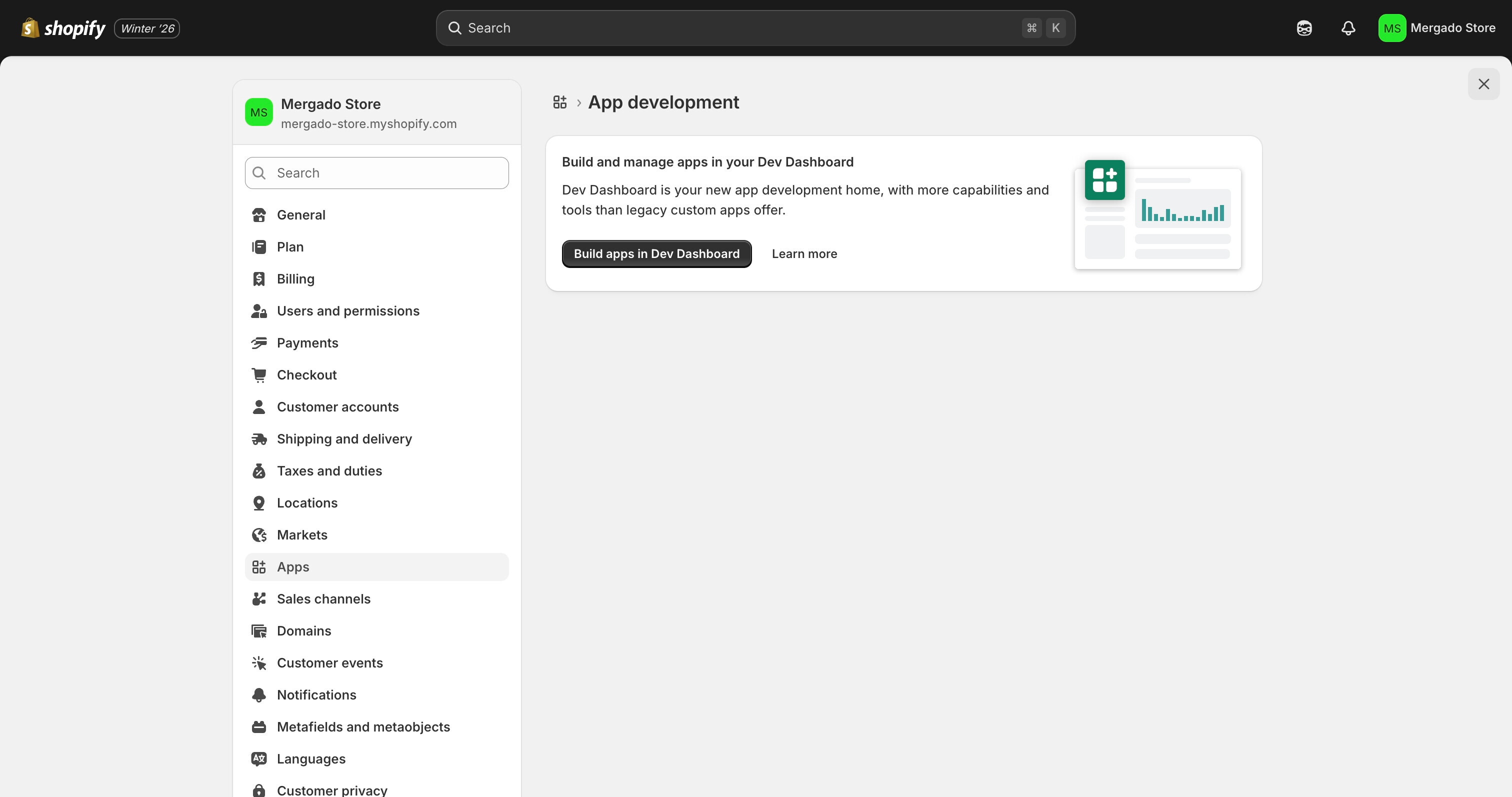
- Öffnen Sie die Shopify-Administration Ihres Onlineshops
- Wechseln Sie zu Settings → Apps
- Klicken Sie auf Develop apps
- Klicken Sie auf Build apps in Dev Dashboard
b) Erstellen Sie eine neue App#
- Stellen Sie sicher, dass Sie sich im Abschnitt Apps befinden
- Klicken Sie auf Create app
- Wählen Sie Start from Dev Dashboard
- Geben Sie den Namen der App an (z. B.
Mergado integration) - Klicken Sie auf Create
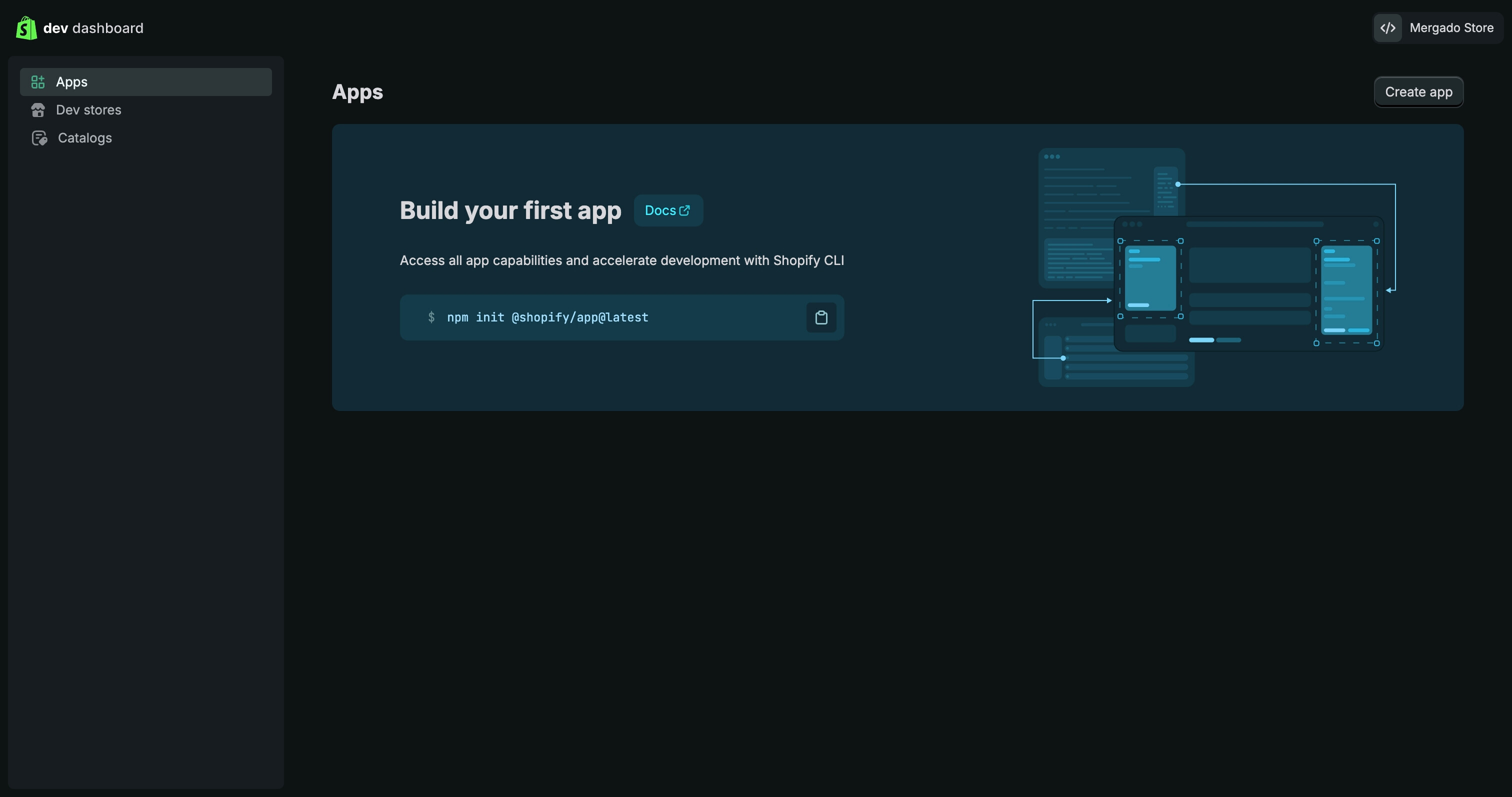
Nach der Erstellung der App werden Sie zum Reiter Versions weitergeleitet.
c) Erstellen Sie eine Version der App und stellen Sie die Berechtigungen (Scopes) ein#
Jede App muss mindestens eine Version haben, damit sie sich im Onlineshop installieren lässt.
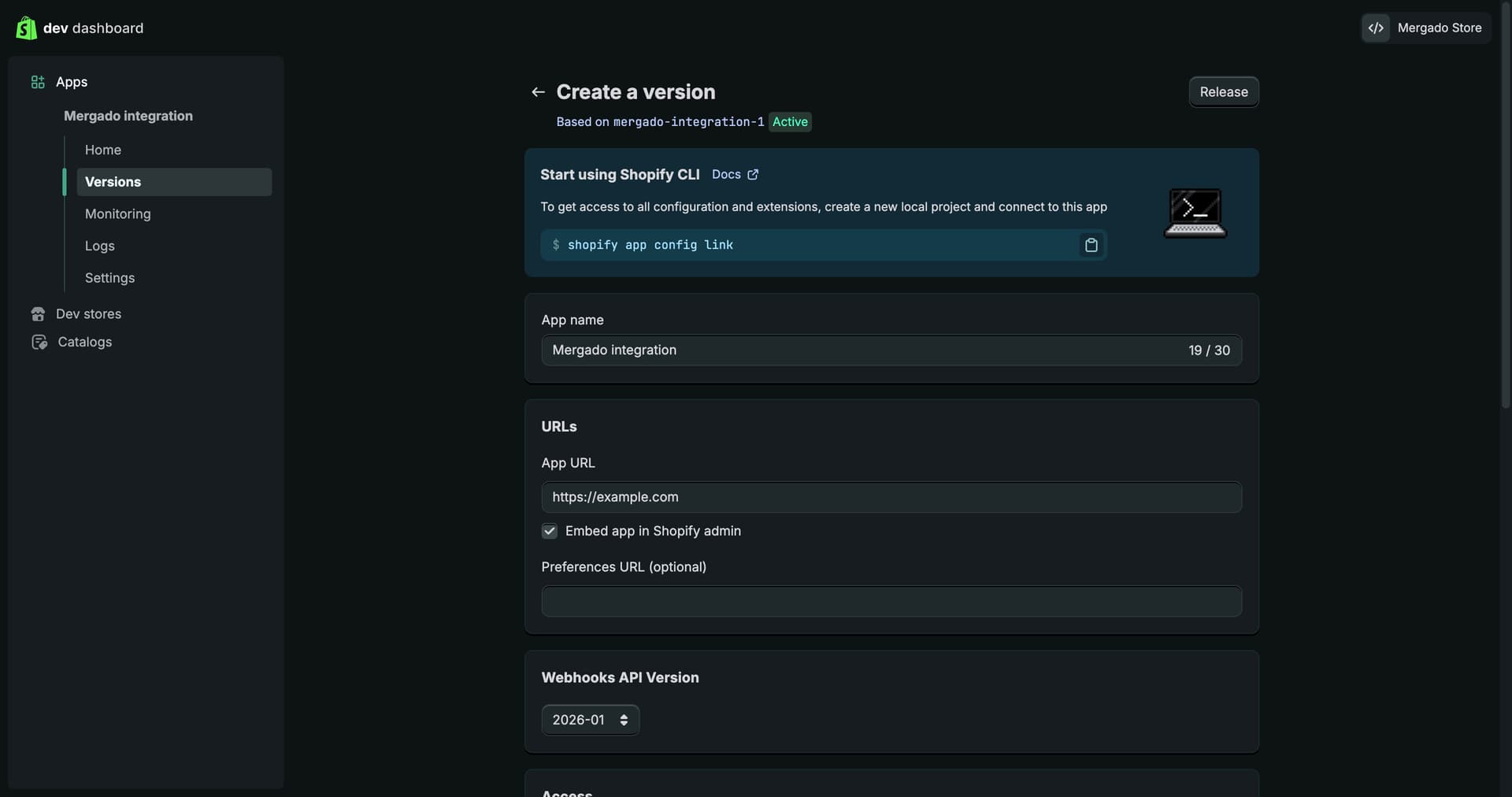
Einstellung der App-URL und der Einbettung
- Suchen Sie im Abschnitt URLs das Feld App URL
- Ersetzen Sie den Standardwert
https://example.comdurch:
https://app.mergado.comDieser Schritt ist für das korrekte Funktionieren der Integration mit Mergado notwendig. Wenn der Standardwert bleibt, funktioniert die Autorisierung nicht korrekt.
- Entfernen Sie unter dem Feld App URL das Häkchen bei der Option Embed app in Shopify admin
d) Einstellung der Zugriffsberechtigungen#
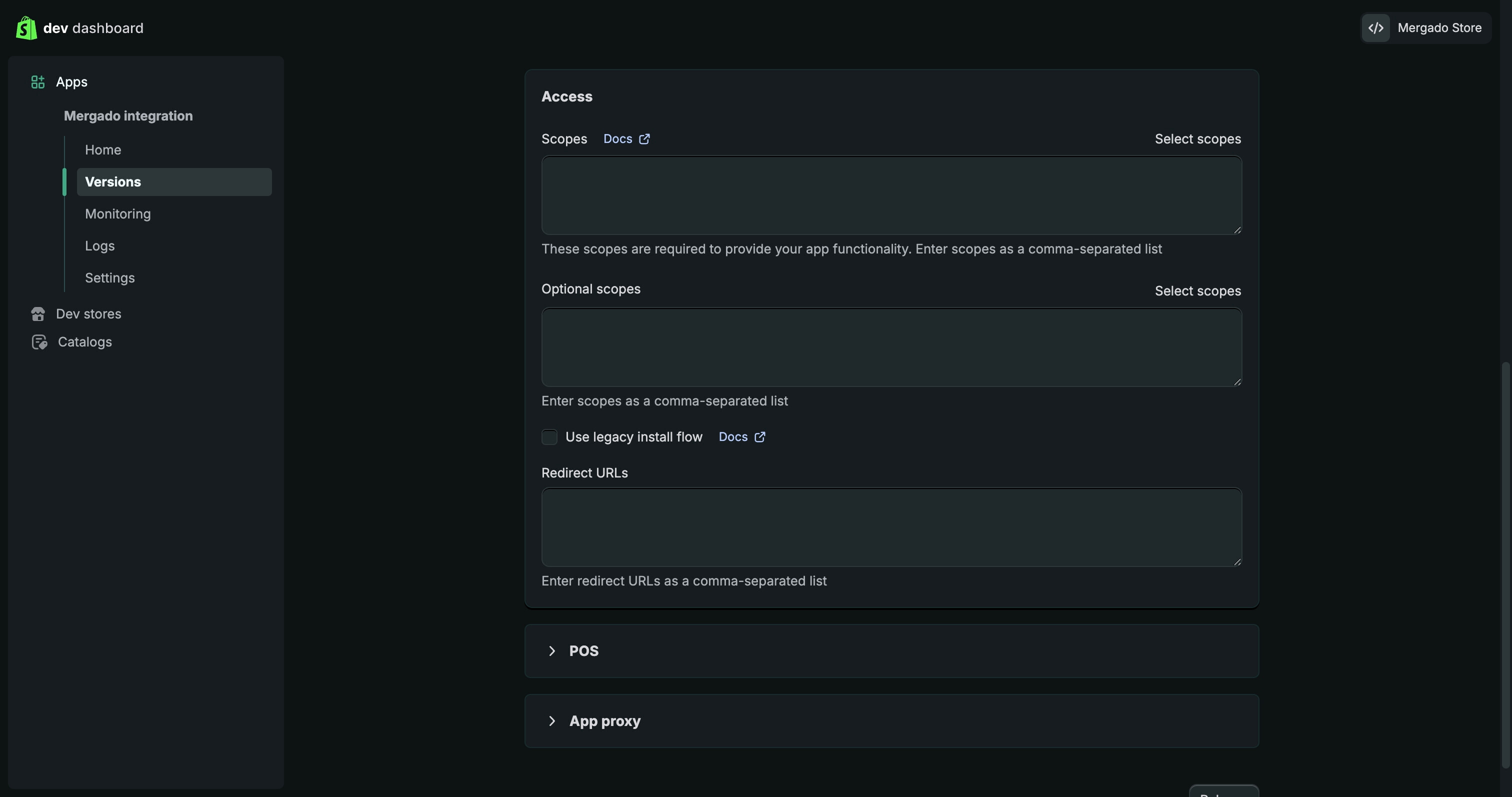
- Klicken Sie im Abschnitt Access auf Select scopes
- Suchen Sie im Modalfenster und kreuzen Sie an:
Nötige Berechtigungen für Mergado Marketplaces:
read_customers+write_customerswrite_orders+read_ordersread_productsread_shipping+write_shippingwrite_order_edits+read_order_edits
Und wenn Sie über die API auch Produkte nach Mergado importieren möchten, ergänzen Sie:
read_productswrite_productsread_marketswrite_marketsread_metaobjects
Weitere Informationen zum Import von Produkten nach Mergado finden Sie in diesem Artikel.
- Bestätigen Sie mit einem Klick auf Done
e) Veröffentlichung (Release) der Version#
- Scrollen Sie auf der Seite nach unten
- Klicken Sie auf Release
- Im Bestätigungsfenster können Sie den Namen der Version leer lassen
- Bestätigen Sie mit einem Klick auf Release
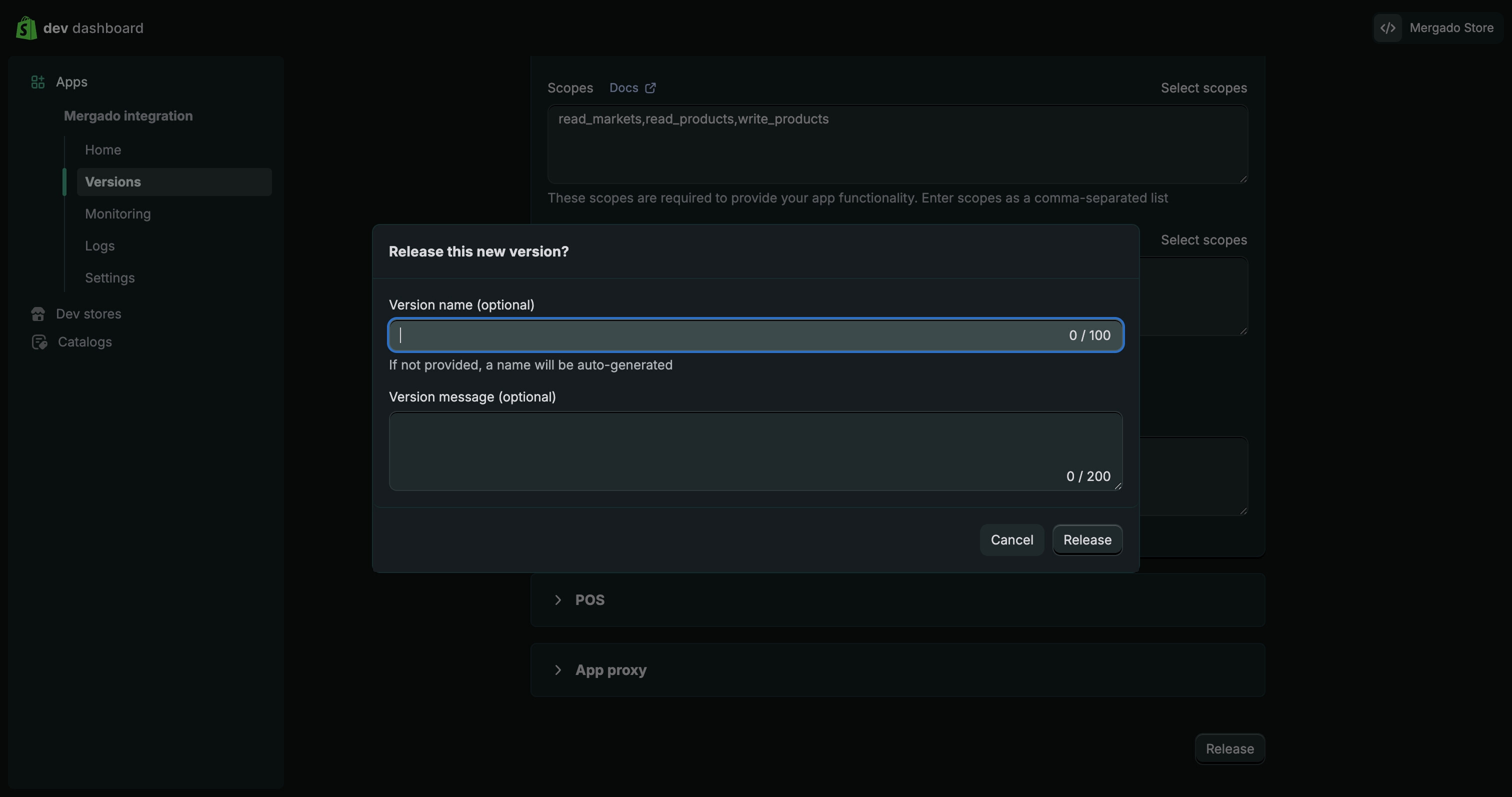
Die Version der App ist nun veröffentlicht und zur Installation bereit.
f) Installieren Sie die App im Onlineshop#
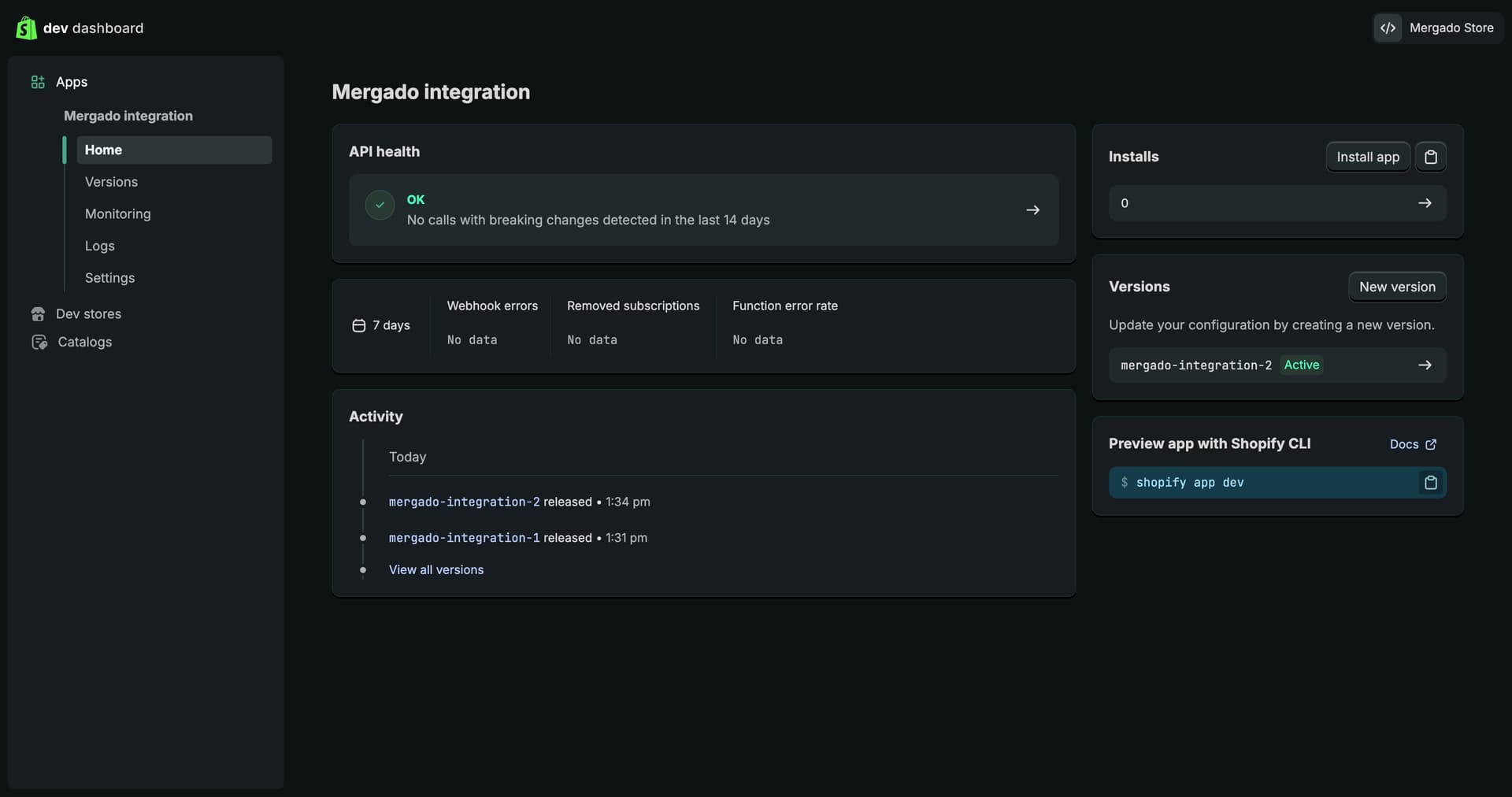
- Öffnen Sie im linken Menü Home
- Klicken Sie rechts oben auf Install app
- Wählen Sie den Shopify-Onlineshop, den Sie mit Mergado verknüpfen möchten
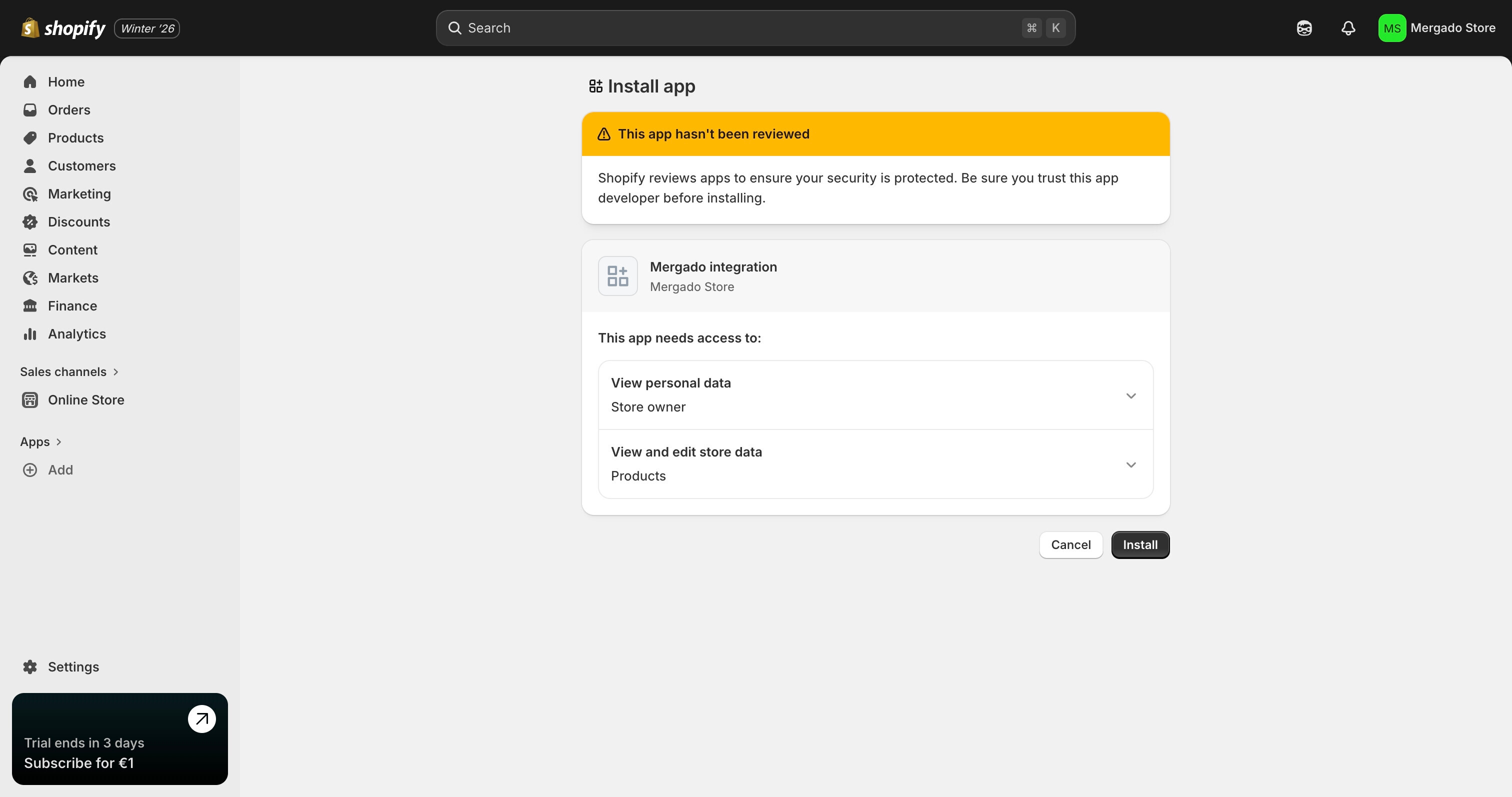
- Sie werden in die Shopify-Administration weitergeleitet
- Bestätigen Sie die Installation mit einem Klick auf Install
Die App ist nun im Onlineshop installiert.
2. Anbindung von Shopify in Mergado Keychain#
a) Beschaffen Sie die API-Zugangsdaten (Client ID und Token)#
Nach der Installation der App müssen zwei Werte beschafft werden, die Sie für die Integration mit Mergado verwenden:
- Client ID
- API-Zugriffstoken (Secret)
Vorgehen:
- Kehren Sie in das Shopify Developer Dashboard zurück
- Öffnen Sie Ihre App
- Wechseln Sie zu Settings
- Im Abschnitt Credentials:
- kopieren Sie den Wert Client ID (das Feld befindet sich über dem Wert Secret)
- kopieren Sie den Wert Secret
Die Client ID dient der Identifikation der App, das Secret funktioniert als API-Zugriffstoken. Für das korrekte Funktionieren der Integration mit Mergado sind beide Werte notwendig.
b) Beschaffen Sie die URL des Onlineshops#
- Öffnen Sie die Shopify-Administration des verbundenen Onlineshops
- Öffnen Sie im linken Menü Home
- Kopieren Sie im Abschnitt Domains die URL des Onlineshops
Beispiel:
your-store.myshopify.com
c) Verknüpfen Sie Shopify mit Mergado#
- Öffnen Sie Mergado Keychain
- Füllen Sie aus:
- Shopify URL → fügen Sie die URL des Onlineshops ein
- Client ID → fügen Sie die kopierte Client ID aus dem Shopify Developer Dashboard ein
- Client Secret → fügen Sie das kopierte Secret ein
- Klicken Sie auf Anmelden
3. Aktivierung der Bestellungen in Mergado Marketplaces#
Wechseln Sie in Mergado Marketplaces in den Abschnitt Connections (Anbindungen), aktivieren Sie mit der Schaltfläche Order Synchronization (Synchronisation der Bestellungen) bei Shopify die Bestellungen und speichern Sie die Änderungen. Die Synchronisation können Sie auf der Aktivierungsseite jederzeit einfach pausieren. Die Bestellungen werden alle 5 Minuten synchronisiert.
ℹ️ Das System der Bestellverwaltung synchronisiert nicht rückwirkend. Sie müssen also nicht befürchten, dass Ihr System durch das Starten mit allen vorherigen Bestellungen überflutet wird.
Fertig! 🎉 Ab jetzt werden die Bestellungen regelmäßig zwischen Ihren Marketplaces und Shopify übertragen.