
Ask Jev#
Ask Jev ist eine Seite zur schnellen Bewertung eines Textes. Jev chattet nicht, Jev entscheidet: Sie geben ihm einen Text und Fragen mit vorgegebenen Antworten, und in Sekundenbruchteilen sagt er Ihnen, wie sicher er sich bei welcher Antwort ist. Das eignet sich zum Beispiel zum Sortieren von Kunden-E-Mails, Bewertungen oder Produktbeschreibungen.
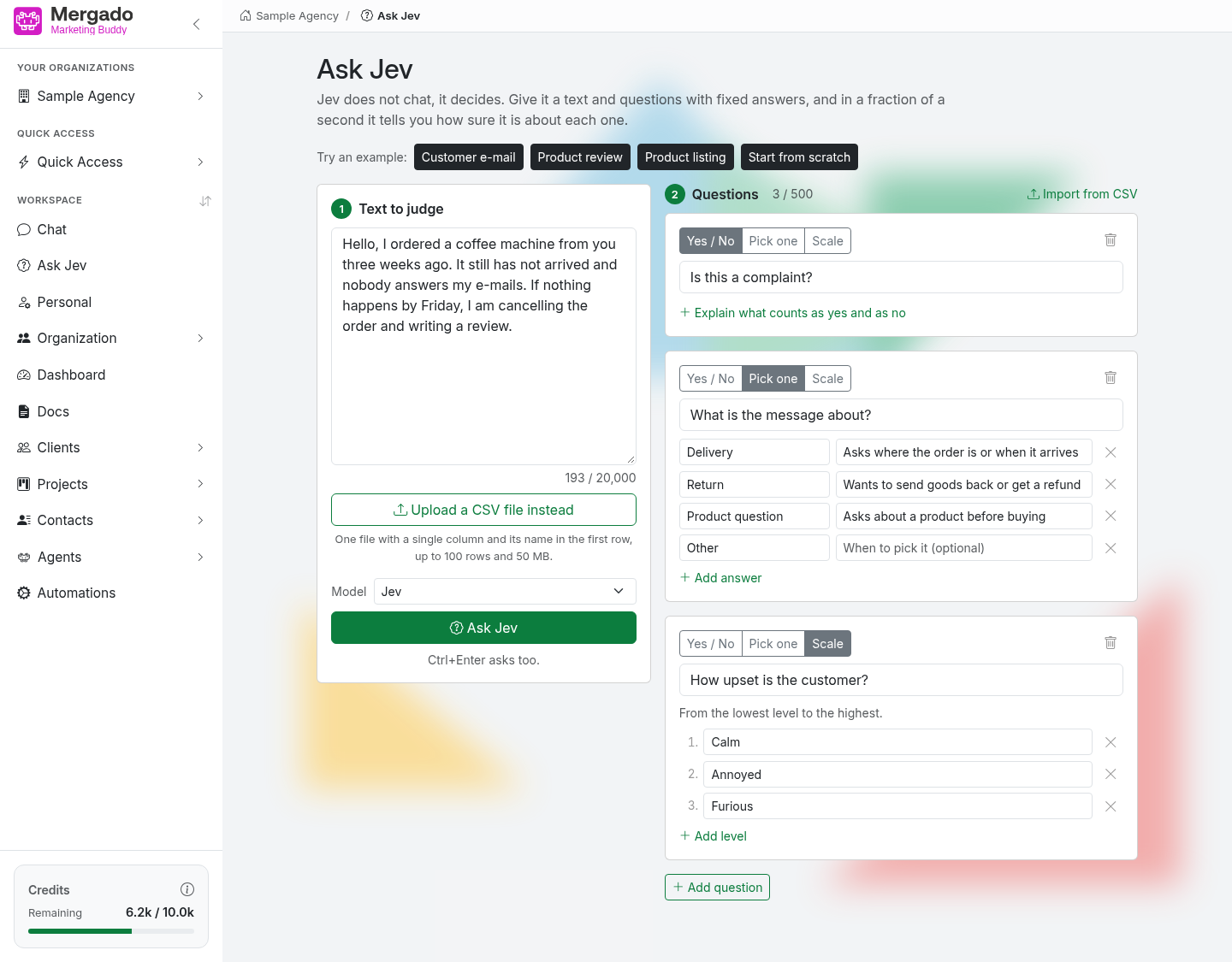
Aufbau der Seite#
- Try an example (Beispiel ausprobieren) – Schaltflächen mit vorbereiteten Beispielen (Customer email, Product review, Product page – Kunden-E-Mail, Produktbewertung, Produktseite) und Start from scratch (Von vorn beginnen), das die Seite leert.
- 1 Text to assess (Zu bewertender Text) – Feld für den Text (bis zu 20.000 Zeichen), Auswahl Model (Modell) und die Schaltfläche zum Senden.
- 2 Questions (Fragen) – Liste der Fragen, die Jev beantworten soll, sowie die Schaltflächen Import from CSV (Aus CSV importieren) und Add question (Frage hinzufügen).
Fragen#
Jede Frage hat einen von drei Typen:
- Yes / No (Ja / Nein) – Jev gibt zurück, wie sicher er sich bei der Antwort „ja“ ist. Über den Link Specify what counts as yes and what as no (Festlegen, was als Ja und was als Nein gilt) können Sie beide Antworten beschreiben.
- Multiple choice (Auswahl aus Optionen) – 2 bis 12 Antworten, zu jeder können Sie schreiben, wann sie gewählt werden soll. Jev zeigt die Wahrscheinlichkeit jeder Option und hebt die wahrscheinlichste hervor.
- Scale (Skala) – 2 bis 12 Stufen von der niedrigsten bis zur höchsten. Neben den Wahrscheinlichkeiten der Stufen zeigt er auch die durchschnittliche Stufe.
Ist sich Jev bei einer Antwort nicht sicher, weist er darauf hin. Ändern Sie nach der Antwort den Text oder die Fragen, zeigt die Seite, dass das Ergebnis nicht mehr passt, und Sie fragen erneut.
Fragen können Sie auch aus einer Datei laden, mit Import from CSV – der Dialog beschreibt die nötigen Spalten und bietet eine Vorlage zum Herunterladen.
Model#
- Jev (Standard) – bewältigt bis zu 500 Fragen auf einmal.
- Clef und Clef Flash – bis zu 64 Fragen; sie können auch ein Bild bewerten. Nach ihrer Auswahl erscheint Add image (Bild hinzufügen; PNG oder JPEG, das Bild können Sie auch aus der Zwischenablage einfügen). Mit Bild ist der Text optional.
Die Anfrage senden Sie mit der Schaltfläche (z. B. Ask Jev) oder mit Ctrl+Enter.
Bewertung einer CSV-Datei#
Statt eines einzelnen Textes können Sie mit Upload a CSV file instead of text (CSV-Datei statt Text hochladen) eine Datei mit einer Spalte hochladen (Spaltenname in der ersten Zeile, höchstens 100 Zeilen). Jev beantwortet die Fragen für jede Zeile und schreibt die Antworten als neue Spalten dazu – zu jeder Frage die Antwort und die Sicherheit in Prozent. Den Fortschritt sehen Sie auf der Seite, den Lauf können Sie stoppen und erneut starten und das Ergebnis mit Download CSV (CSV herunterladen) herunterladen. Lassen Sie die Seite geöffnet, bis Jev fertig ist.
Was Sie hier tun können#
- Einen Text schnell nach eigenen Fragen einordnen.
- Einen Text auf einer Skala bewerten (z. B. wie verärgert ein Kunde ist).
- Eine ganze CSV-Datei durch Ihre Fragen laufen lassen und das Ergebnis herunterladen.
- Ein Bild bewerten (mit den Clef-Modellen).
FAQ#
Verbraucht Ask Jev das Guthaben der Organisation? Nein, die Anfragen werden nicht auf das Guthaben der Organisation angerechnet. Damit alle den Dienst nutzen können, ist die Anzahl der Anfragen und Zeilen pro Minute begrenzt – wenn Sie das Limit überschreiten, warten Sie kurz und versuchen Sie es erneut.
Wird mein Text irgendwo gespeichert? Text, Fragen und Dateien werden nicht auf dem Server gespeichert. Die angefangene Eingabe merkt sich nur Ihr Browser, sodass Sie nach der Rückkehr auf die Seite daran weiterarbeiten können.
Was ist der Unterschied zum Chat? Der Chat antwortet mit freiem Text und kann mit Werkzeugen arbeiten. Jev wählt nur aus den Antworten, die Sie ihm vorgeben – dafür sofort und für Hunderte Zeilen auf einmal.