Was ist ein Verfügbarkeitsfeed?#
Ein Verfügbarkeitsfeed ist eine Datei, die aktuelle Informationen zu den Lagerbeständen und zur Verfügbarkeit der Produkte im Onlineshop enthält.
Wie ein korrekter Verfügbarkeitsfeed aussehen sollte#
Ein korrekter Verfügbarkeitsfeed sollte diese zentralen Informationen enthalten:
- Produktidentifikator
- Stückzahl auf Lager
Das Format kann sich je nach Plattform unterscheiden, für die der Feed bestimmt ist (z. B. Heureka vs. Mall).
Heureka-Verfügbarkeitsfeed#
Der Heureka-Verfügbarkeitsfeed sollte die folgende Struktur haben:
<item_list>
  <item id="536234275543">
    <stock_quantity>13</stock_quantity>
    <delivery_time orderDeadline="2011-09-10 12:00">2011-09-11 13:00</delivery_time>
    <depot id="434">
      <stock_quantity>2</stock_quantity>
    </depot>
    <depot id="437">
      <pickup_time orderDeadline="2011-09-10 12:00">2011-09-11 18:00</pickup_time>
    </depot>
</item_list>Mall-Verfügbarkeitsfeed#
Der Mall-Verfügbarkeitsfeed hat eine ähnliche Struktur:
<AVAILABILITIES>
  <AVAILABILITY>
    <ID>1</ID>
    <IN_STOCK>5</IN_STOCK>
    <ACTIVE>true</ACTIVE>
  </AVAILABILITY>
</AVAILABILITIES>
Die zentralen Elemente sind:
item id/ID: Dieses Element repräsentiert ein einzelnes Produkt im Verfügbarkeitsfeed, wobei das Attributidals eindeutiger Produktidentifikator dient, der GENAU MIT der Produkt-ID im Produktfeed ÜBEREINSTIMMEN MUSS, sonst lässt sich die Verfügbarkeit nicht korrekt zuordnen.stock_quantity/IN_STOCK: Dieses Element enthält den numerischen Wert der aktuellen Stückzahl des betreffenden Produkts auf Lager.
Wie Sie einen Verfügbarkeitsfeed erhalten#
- Prüfen Sie, ob Ihr Onlineshop-System automatisch einen Verfügbarkeitsfeed generiert.
- Falls nicht, können Sie ihn manuell mithilfe von Werkzeugen wie dem Mergado Editor erstellen.
Neu können Sie auch das Feedformat
Mergado Marketplacesnutzen, das sich sowohl als Produkt- als auch als Verfügbarkeitsfeed verwenden lässt. Dadurch benötigen Sie im Mergado Editor keine zwei separaten Feeds, einer genügt 💡 Weitere Informationen finden Sie hier.
Wo Sie den Verfügbarkeitsfeed in Ihrem Onlineshop finden#
Shoptet#
- Wechseln Sie in der Shoptet-Administration in den Abschnitt Propojení (Integrationen) → Heureka.
- Wählen Sie die Möglichkeit „XML feedy" (XML-Feeds).
- Suchen Sie den Abschnitt „Dostupnostní XML feed" (Verfügbarkeits-XML-Feed).
- Kopieren Sie die generierte URL-Adresse des Feeds.
- Diese URL können Sie als Verfügbarkeitsfeed in Mergado Marketplaces oder in anderen Diensten verwenden.
ℹ️ Weitere Informationen finden Sie auf den Seiten von Shoptet hier.
UPgates#
- Damit Sie Zugriff auf den Heureka-Verfügbarkeitsfeed haben, müssen Sie das Add-on Heureka aktivieren (das Add-on ist kostenlos).
- Öffnen Sie in Ihrem Onlineshop den Abschnitt „Doplňky" (Add-ons) und suchen Sie „Heureka".
- Klicken Sie beim Add-on Heureka auf „Aktivovat" (Aktivieren).
- Wechseln Sie in den Abschnitt „Doplňky > Heureka".
- In diesem Abschnitt finden Sie den Bereich „Dostupnostní feed" (Verfügbarkeitsfeed).
- Hier finden Sie die generierte URL-Adresse Ihres Verfügbarkeitsfeeds.
- Kopieren Sie diese URL-Adresse.
- Diese URL können Sie als Verfügbarkeitsfeed in Mergado Marketplaces oder in anderen Diensten verwenden.
ℹ️ Weitere Informationen finden Sie auf den Seiten von UPgates hier.

⚠️ Auf dem ersten Screenshot sehen Sie einen Test-Onlineshop. Der Verfügbarkeitsexport in Ihrem tatsächlichen Onlineshop wird eine URL-Adresse anbieten.
Eshop-rychle#
- Der Verfügbarkeitsfeed wird automatisch generiert, und Sie finden ihn unter E-shop → Export → Export produktů (Produktexport).
- Wählen Sie im Abschnitt „Portál" die Möglichkeit „heureka.cz dostupnost" (heureka.cz Verfügbarkeit).
- Generieren Sie den Feed.
- Kopieren Sie die generierte URL-Adresse des Feeds.
- Diese URL können Sie als Verfügbarkeitsfeed in Mergado Marketplaces oder in anderen Diensten verwenden.
ℹ️ Weitere Informationen finden Sie auf den Seiten von Eshop-rychle hier.
WooCommerce#
- Auch wenn WooCommerce das Erstellen von Verfügbarkeitsfeeds für Heureka oder Mall nicht direkt anbietet, können Ihnen Plugins wie Toret oder WPify Woo Feedy dabei helfen.
FASTCentrik#
- Den Verfügbarkeitsfeed können Sie mühelos im Abschnitt „XML feedy" (XML-Feeds) generieren.
Absicherung des Verfügbarkeitsfeeds#
⚠️ Achten Sie beim Generieren des Feeds aus Ihrem Onlineshop auf die Zugriffseinstellungen. Manche Onlineshops können Feeds automatisch sperren, deshalb ist es wichtig, sie zu prüfen und als öffentlich zugänglich einzustellen.
Wenn Sie in der Erweiterung Mergado Marketplaces auf die Fehlermeldung „Beim Herunterladen des Verfügbarkeitsfeeds ist ein Fehler aufgetreten, stellen Sie sicher, dass die Datei zugänglich ist" stoßen, ist Ihr Verfügbarkeitsfeed wahrscheinlich abgesichert, und die Erweiterung hat somit keinen Zugriff darauf. Wenn Ihr Onlineshop auf Shoptet läuft, finden Sie hier eine Anleitung, wie Sie in der Shoptet-Administration die Absicherung Ihres Verfügbarkeitsfeeds so anpassen, dass die Erweiterung Zugriff darauf hat.
Wie Sie einen Verfügbarkeitsfeed im Mergado Editor erstellen#
Wenn Ihre Onlineshop-Lösung keinen Verfügbarkeitsfeed anbietet, haben Sie zwei Möglichkeiten, diese Situation mithilfe des Mergado Editors zu lösen:
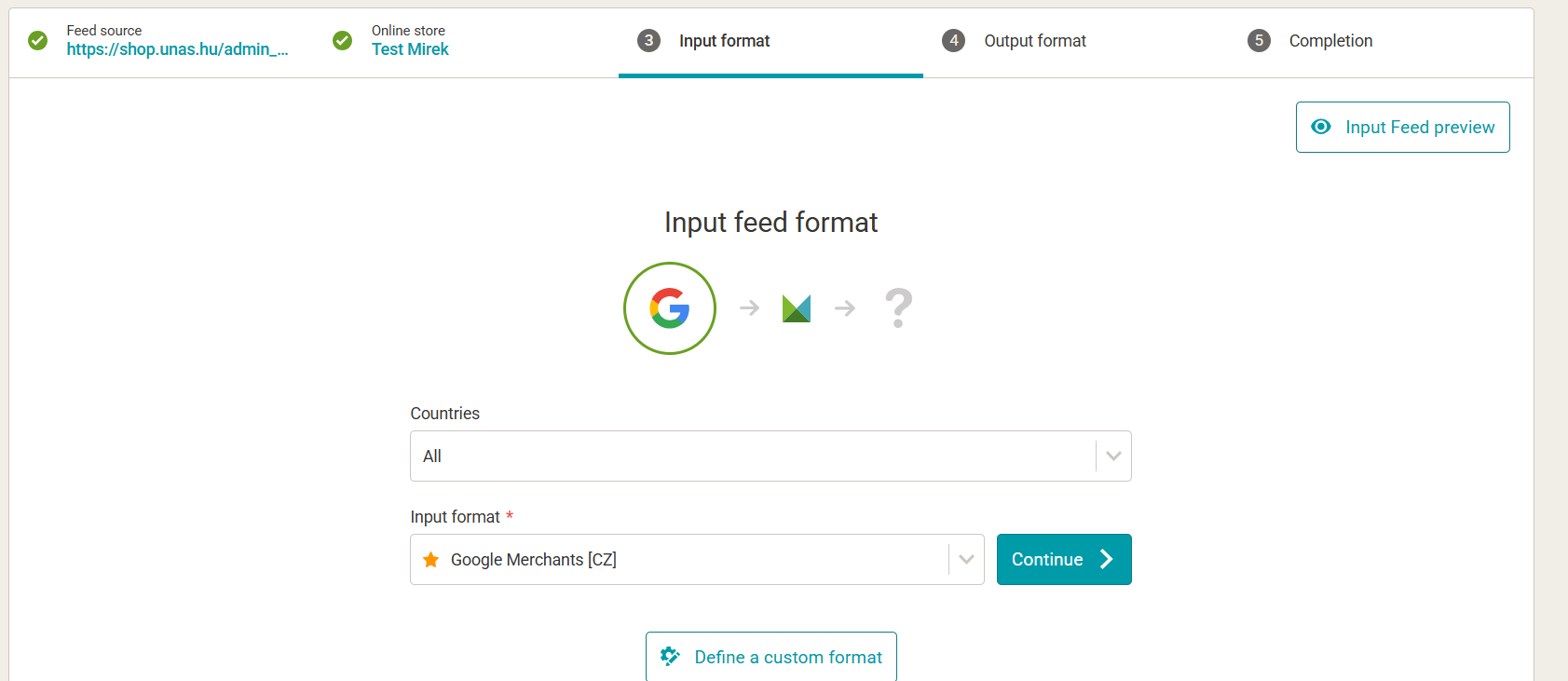
- Wenn Ihr Produktfeed die Verfügbarkeit im numerischen Format enthält, wählen Sie beim Anlegen des Projekts im Mergado Editor als Ausgabeformat
Mergado Marketplaces. Dadurch können Sie diesen Feed im Add-on Mergado Marketplaces nicht nur für die Synchronisation der Produktdaten, sondern auch für die Synchronisation der Verfügbarkeit nutzen. Weitere Informationen finden Sie hier.
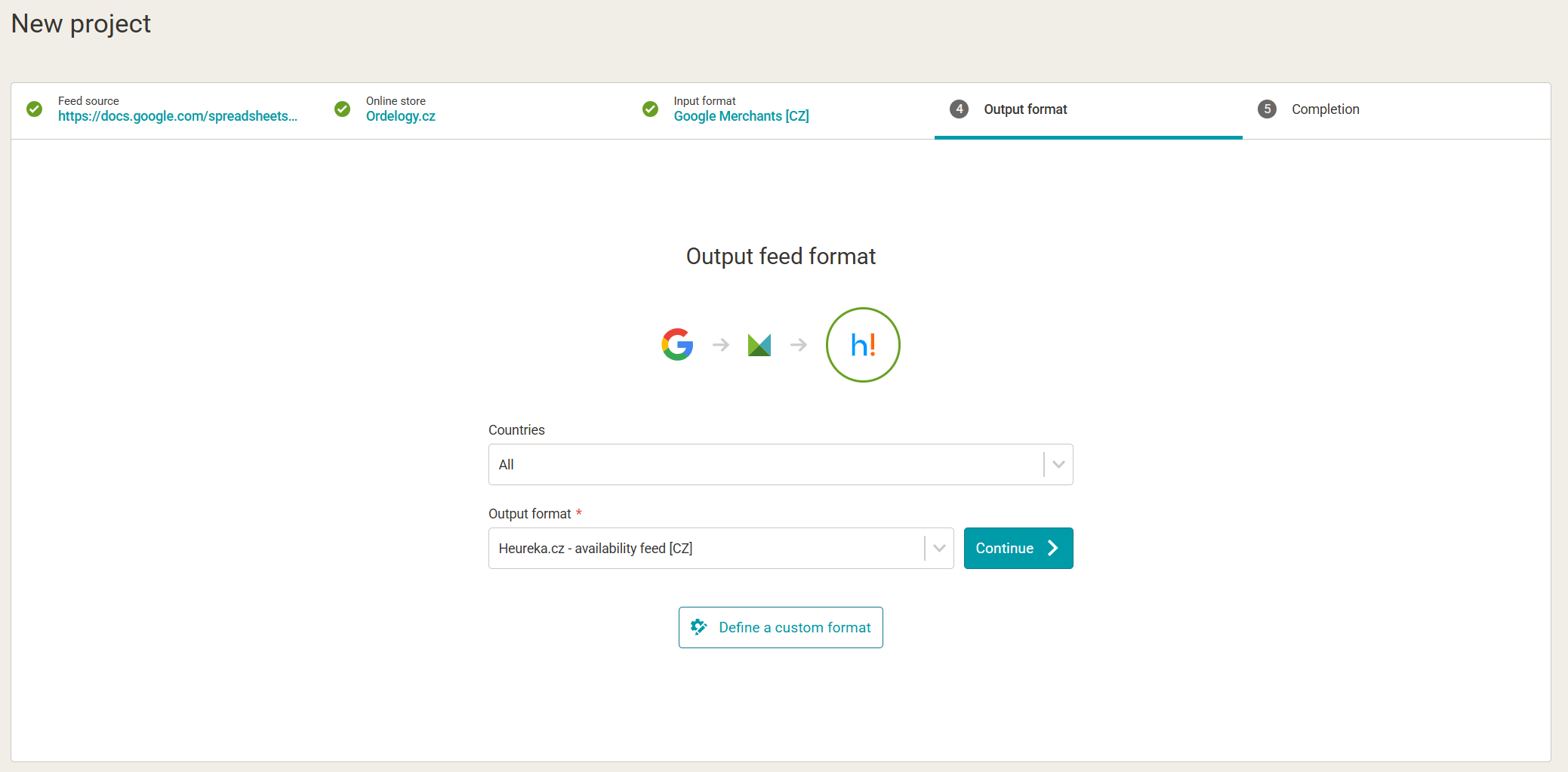
- Wenn Ihr Produktfeed die Verfügbarkeit nicht enthält, können Sie den Verfügbarkeitsfeed im Mall- oder Heureka-Format als separates Projekt erstellen und als Eingabe einen Eingabefeed mit der Verfügbarkeit wählen (auch eine Google-Sheets-Tabelle genügt).
- Bereiten Sie Ihren Feed vor, der den Produktidentifikator und die Stückzahl auf Lager enthalten muss.
⚠️ Der Produktidentifikator MUSS GENAU MIT der Produkt-ID in Ihrem bestehenden Produktfeed ÜBEREINSTIMMEN, sonst lässt sich die Verfügbarkeit nicht korrekt zuordnen.
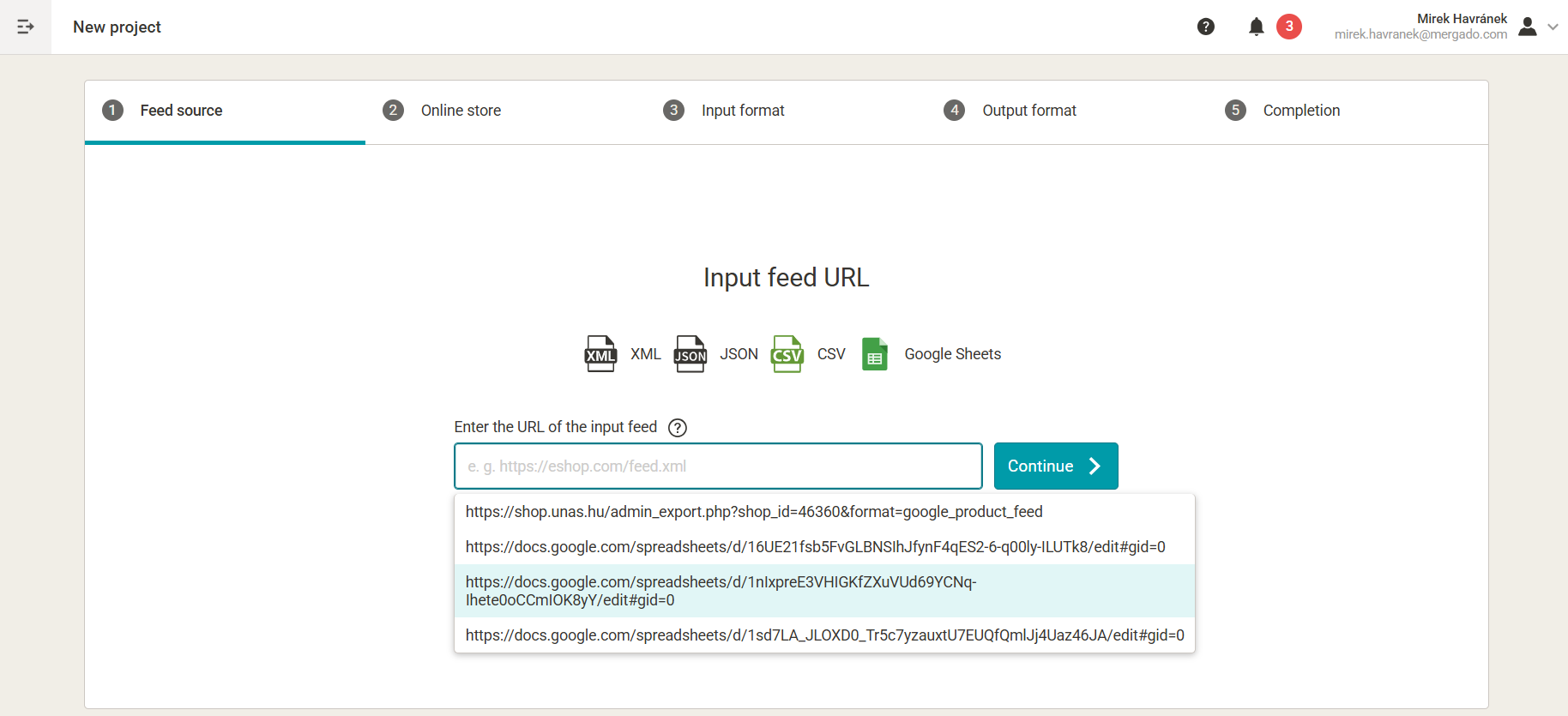
- Melden Sie sich im Mergado Editor an und klicken Sie auf „Neues Projekt".
- Geben Sie die URL Ihres Eingabefeeds an. Der Mergado Editor unterstützt diese Formate: XML, JSON, CSV oder Google Sheets.
- Warten Sie den Abschluss der anfänglichen Analyse des Feeds ab und wählen Sie den Onlineshop.
- Nach der Analyse des Feeds wählt der Editor anhand seines Inhalts das korrekte Format Ihres Feeds vor. Sie sind jedoch nicht an das vorausgewählte Format gebunden.
- Wenn Mergado das Format des Eingabefeeds nicht erkennen konnte, können Sie ein eigenes Format definieren. Wenn Sie wissen, um welches Format es sich handelt, wählen Sie es aus dem Angebot der Eingabeformate.
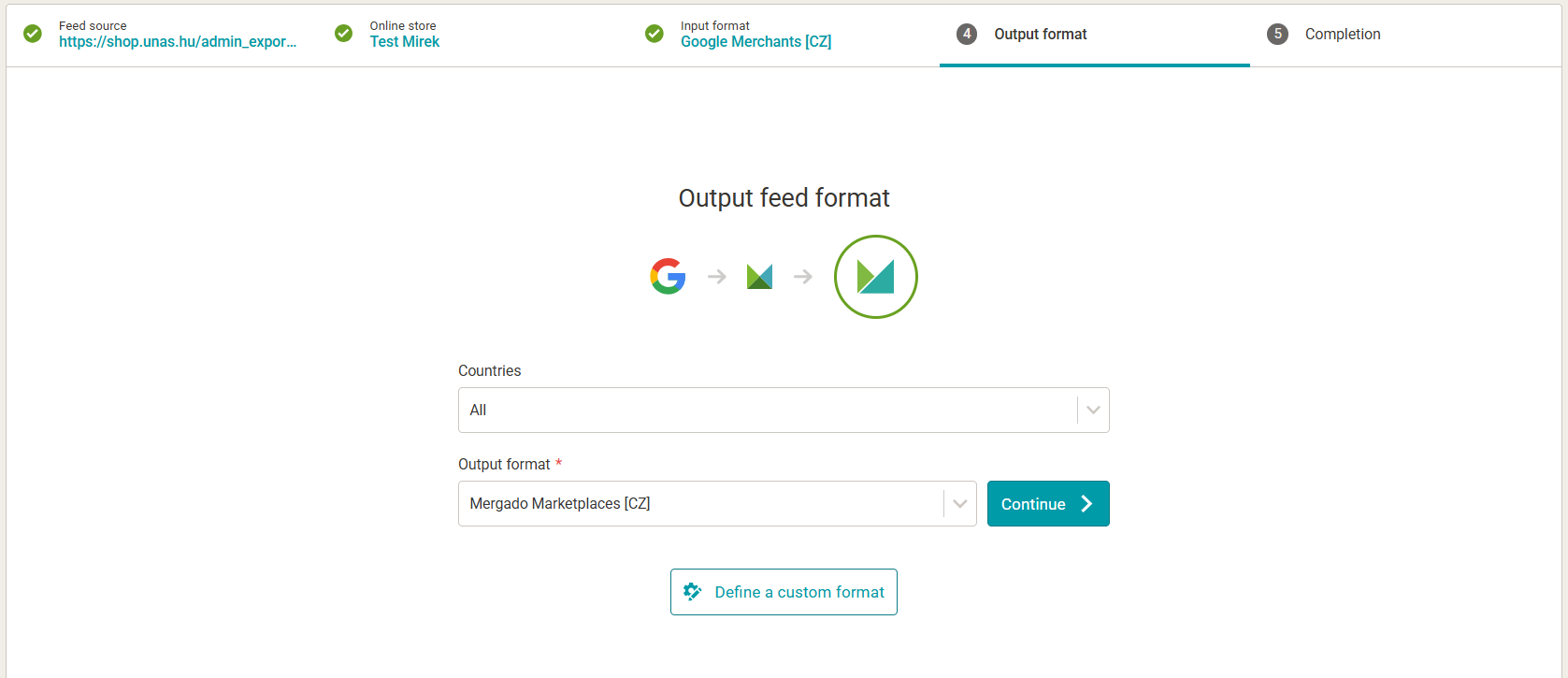
- Wählen Sie auf der Seite des Ausgabeformats entweder den Heureka-Verfügbarkeitsfeed oder den MALL-Marketplace-Verfügbarkeitsfeed.
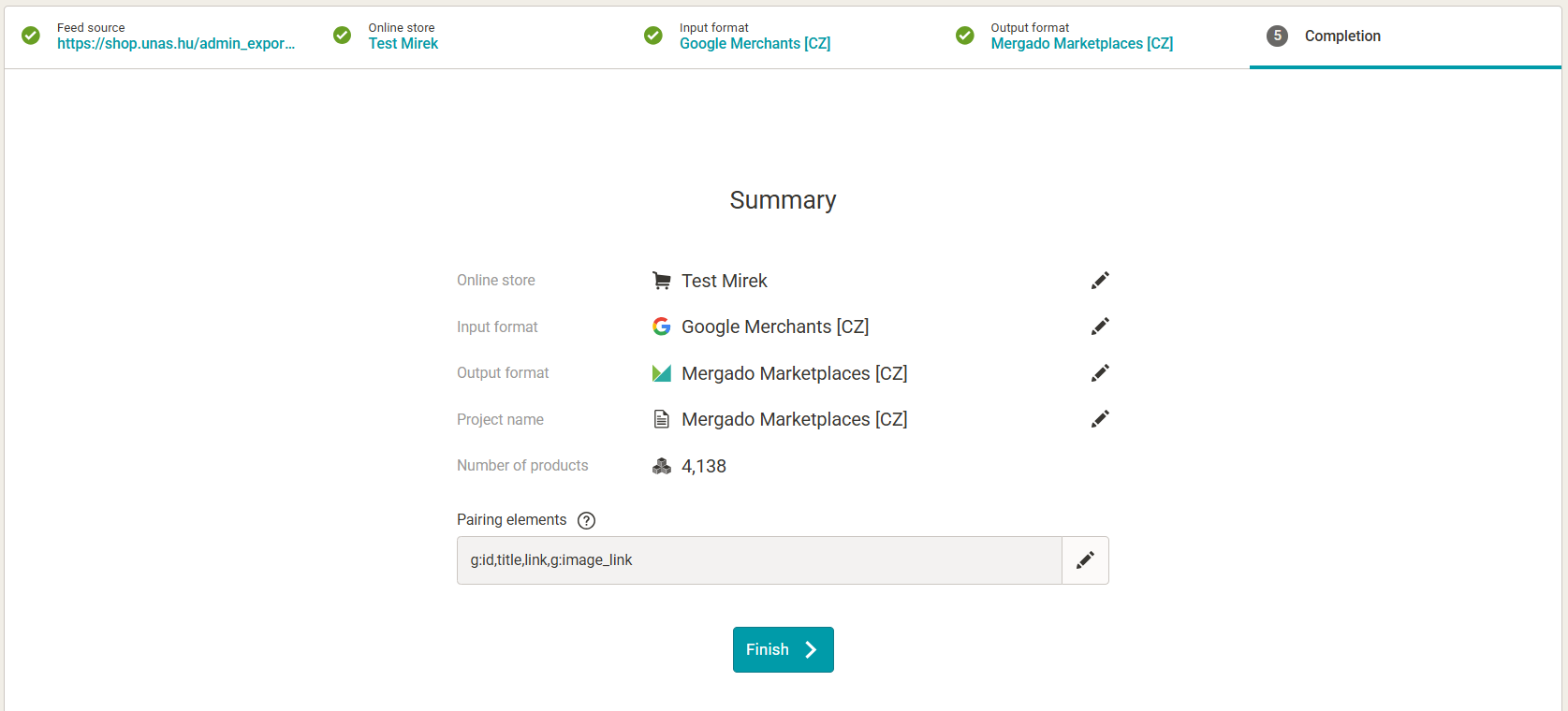
- In der Zusammenfassung können Sie alle Angaben prüfen, die Sie ausgefüllt haben.
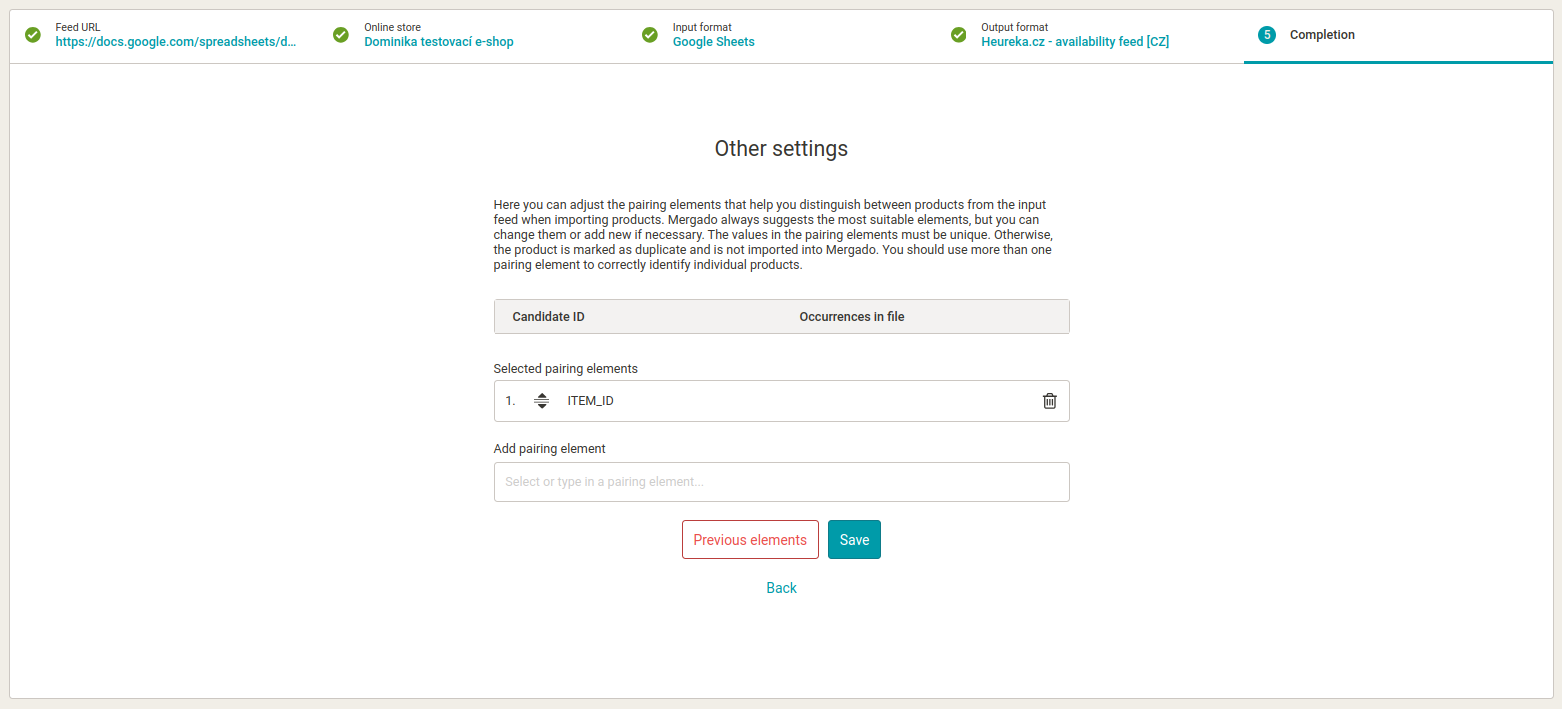
- Sollten Sie die Meldung „Fehler in den Zuordnungselementen" sehen, klicken Sie auf die Schaltfläche „Bearbeiten" (rechts) und fügen Sie die Produkt-ID als Zuordnungselement hinzu.
- Klicken Sie auf die Schaltfläche „Fertigstellen".
Wie Sie den Verfügbarkeitsfeed in Mergado Marketplaces korrekt verwenden#
- Erstellen Sie in Mergado Marketplaces eine neue Kampagne.
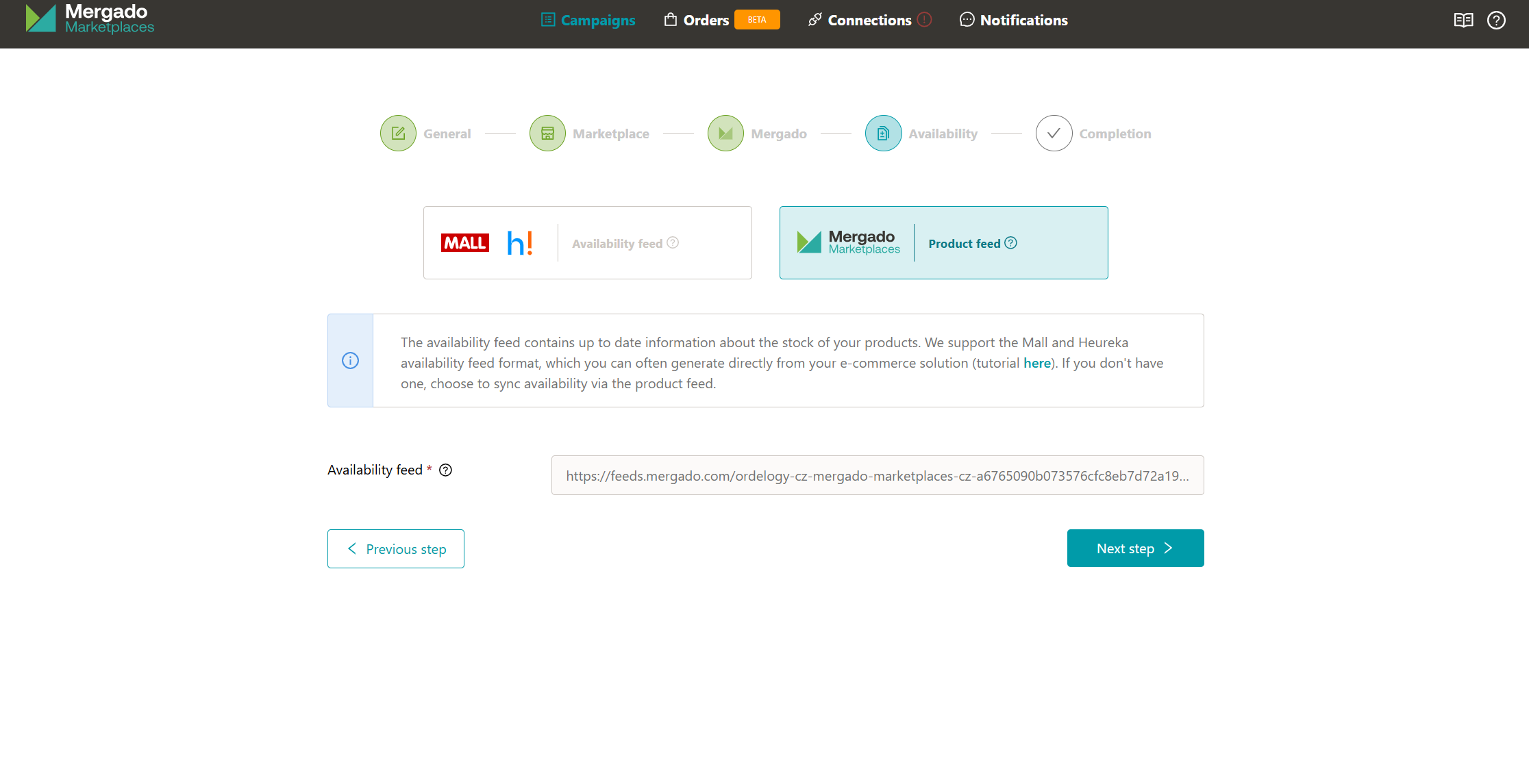
- Bei der Einrichtung der Kampagne gelangen Sie zum Schritt, in dem der Verfügbarkeitsfeed hinzugefügt wird.
- Geben Sie die URL-Adresse Ihres Verfügbarkeitsfeeds an. Der Verfügbarkeitsfeed muss die folgenden Bedingungen für eine erfolgreiche Zuordnung zu den Produkten aus dem Produktfeed erfüllen:
- Die betreffende URL-Adresse muss ein Heureka- oder Mall-Verfügbarkeitsfeed sein, gegebenenfalls ein Feed im Format Mergado Marketplaces.
- Der Verfügbarkeitsfeed muss dieselben Produkt-IDs enthalten wie der Produktfeed.
- Der Verfügbarkeitsfeed muss für die Erweiterung zugänglich sein.
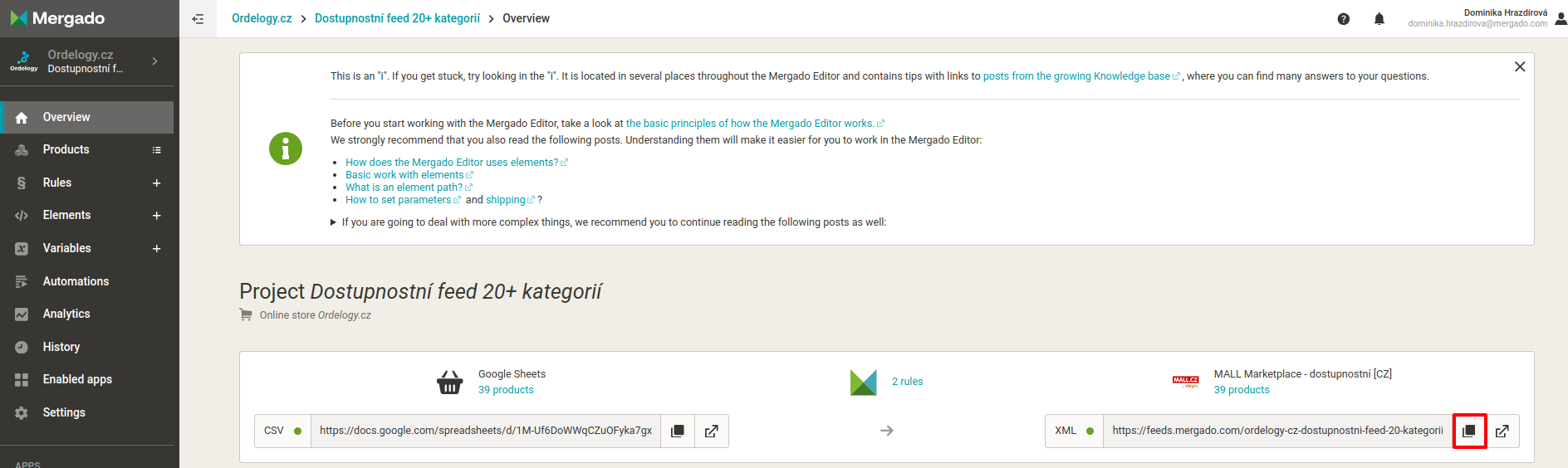
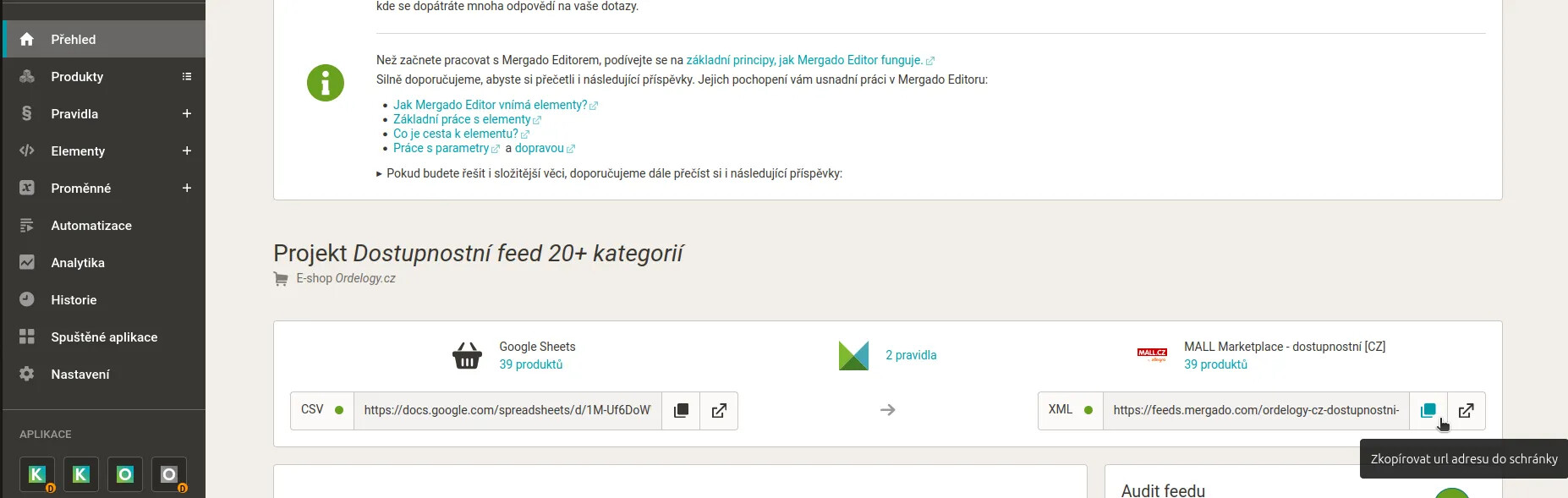
- Ihren Verfügbarkeitsfeed erhalten Sie entweder aus Ihrem Onlineshop (wie in den Beispielen oben angeführt) oder mithilfe des Mergado Editors. Im Mergado Editor finden Sie Ihren Verfügbarkeitsfeed im Abschnitt „Übersicht", wo Sie die Möglichkeit „URL-Adresse in die Zwischenablage kopieren" finden.
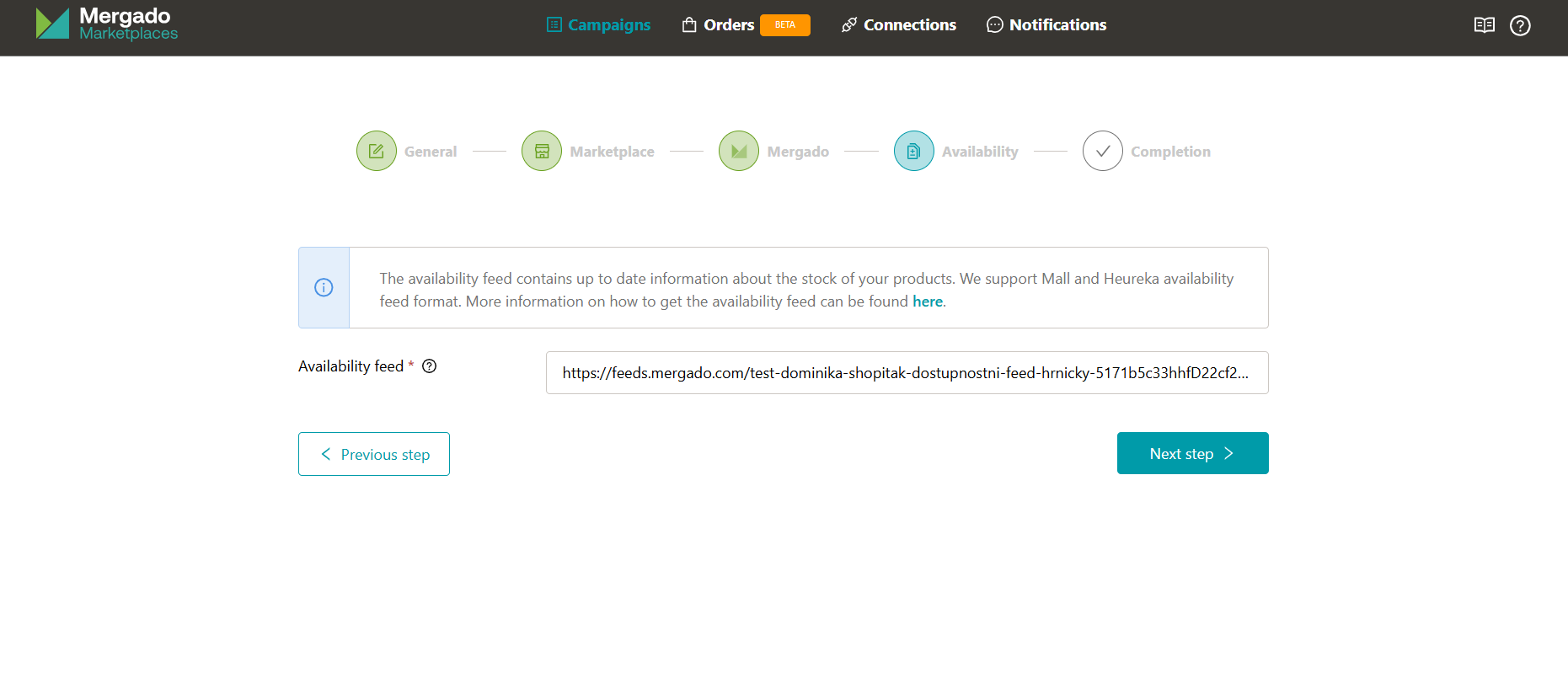
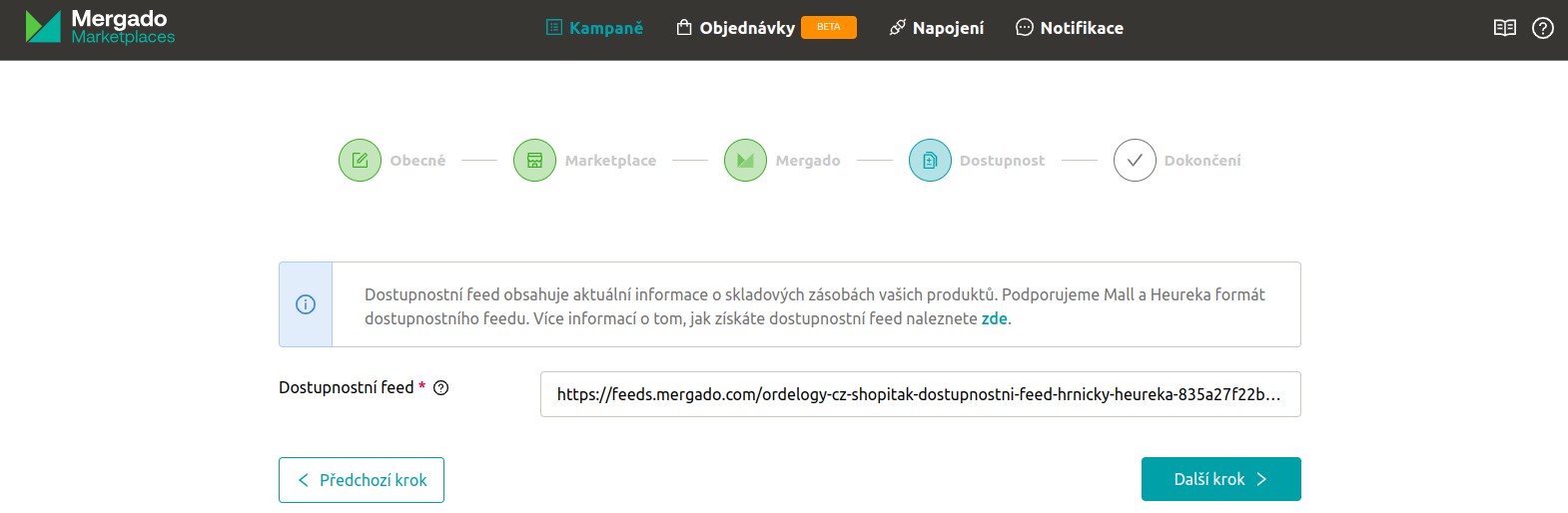
- Geben Sie diese URL in das Textfeld ein:
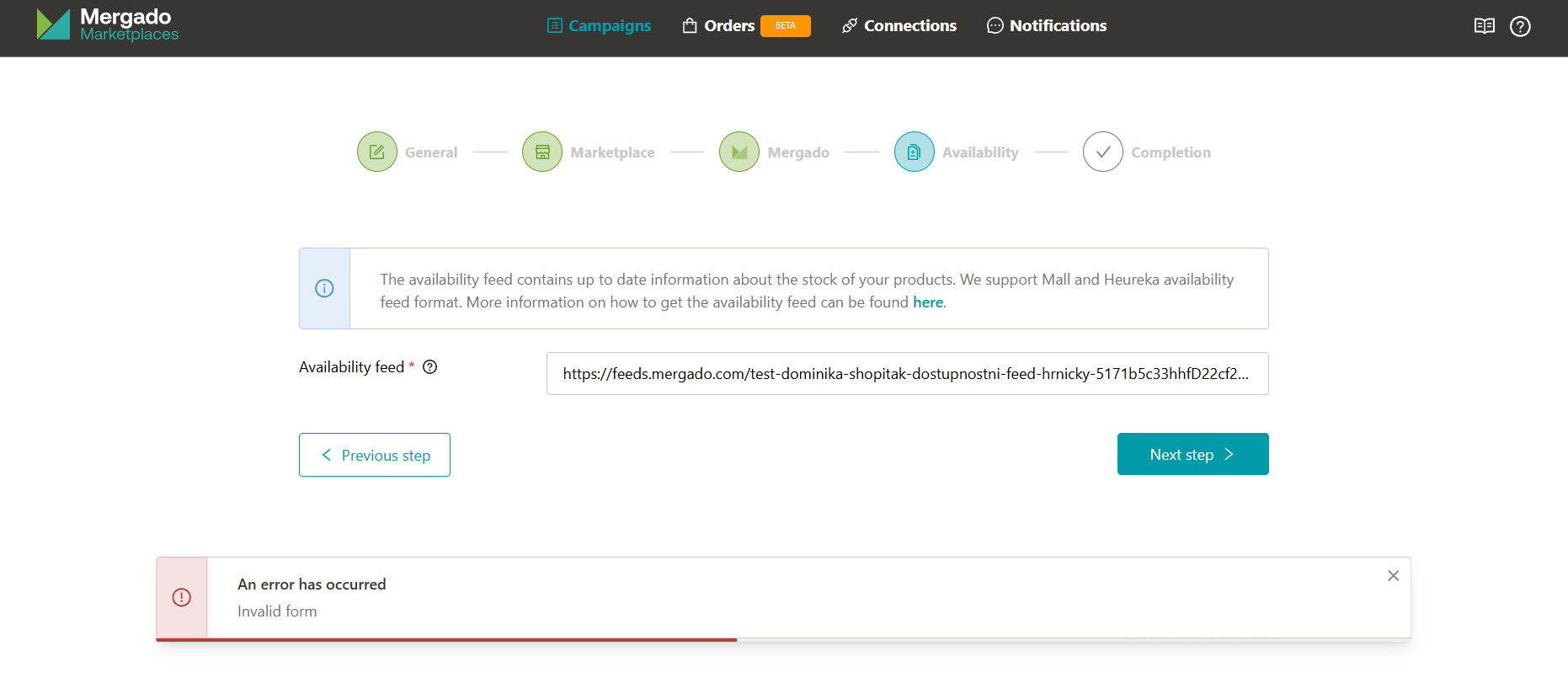
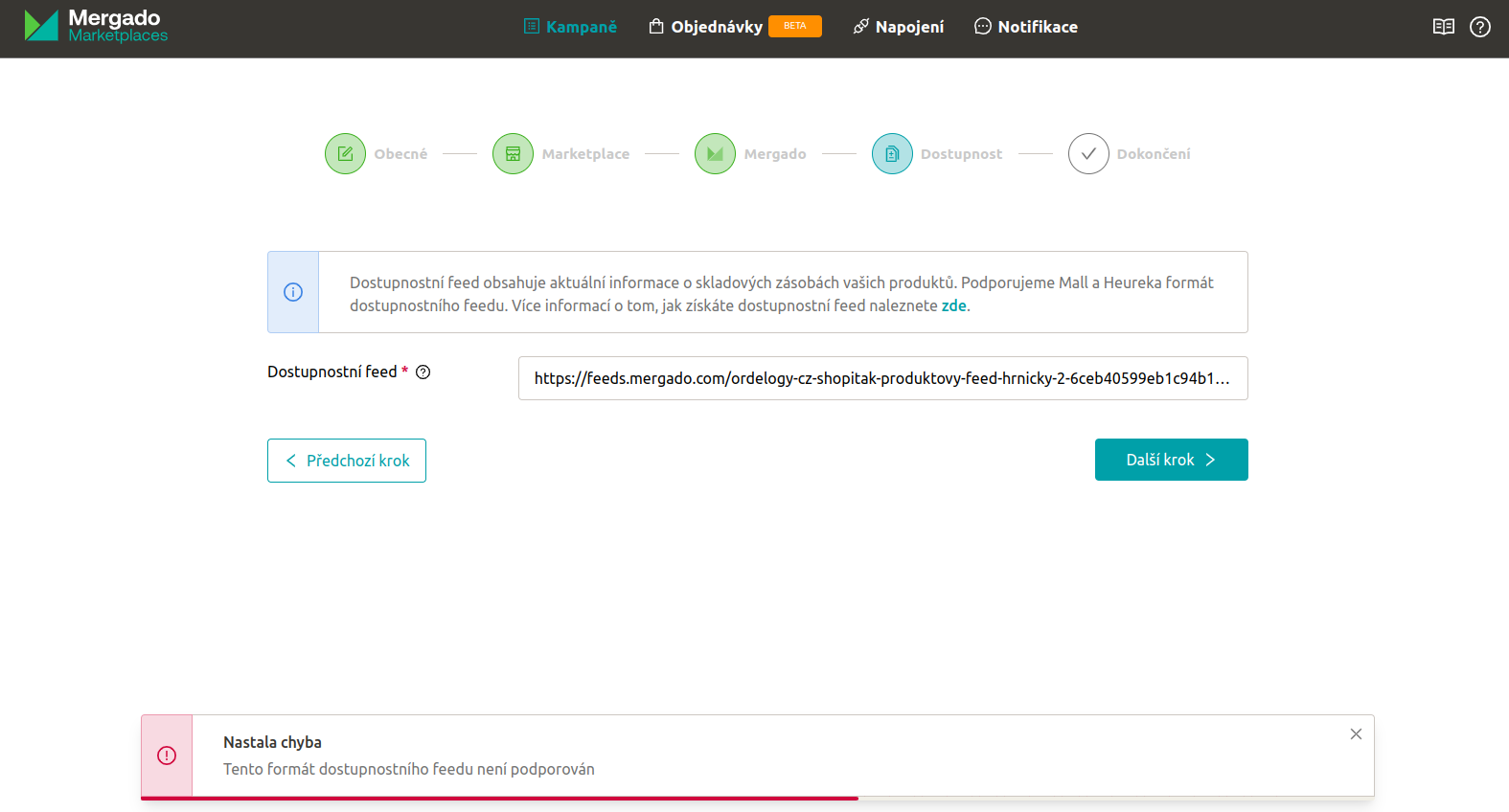
- Wenn Sie eine andere URL-Adresse als das XML-Format verwenden oder die URL-Adresse nicht vollständig ist (im Beispiel auf dem Bild fehlt die Endung XML), sehen Sie die Fehlermeldung „Ungültige URL" oder „Es ist ein Fehler aufgetreten", und die Kampagnenerstellung lässt Sie nicht fortfahren. Stellen Sie in diesem Fall sicher, dass die URL-Adresse vollständig ist, im XML-Format vorliegt und es sich um einen Heureka- oder Mall-Verfügbarkeitsfeed bzw. um das Feedformat Mergado Marketplaces handelt.
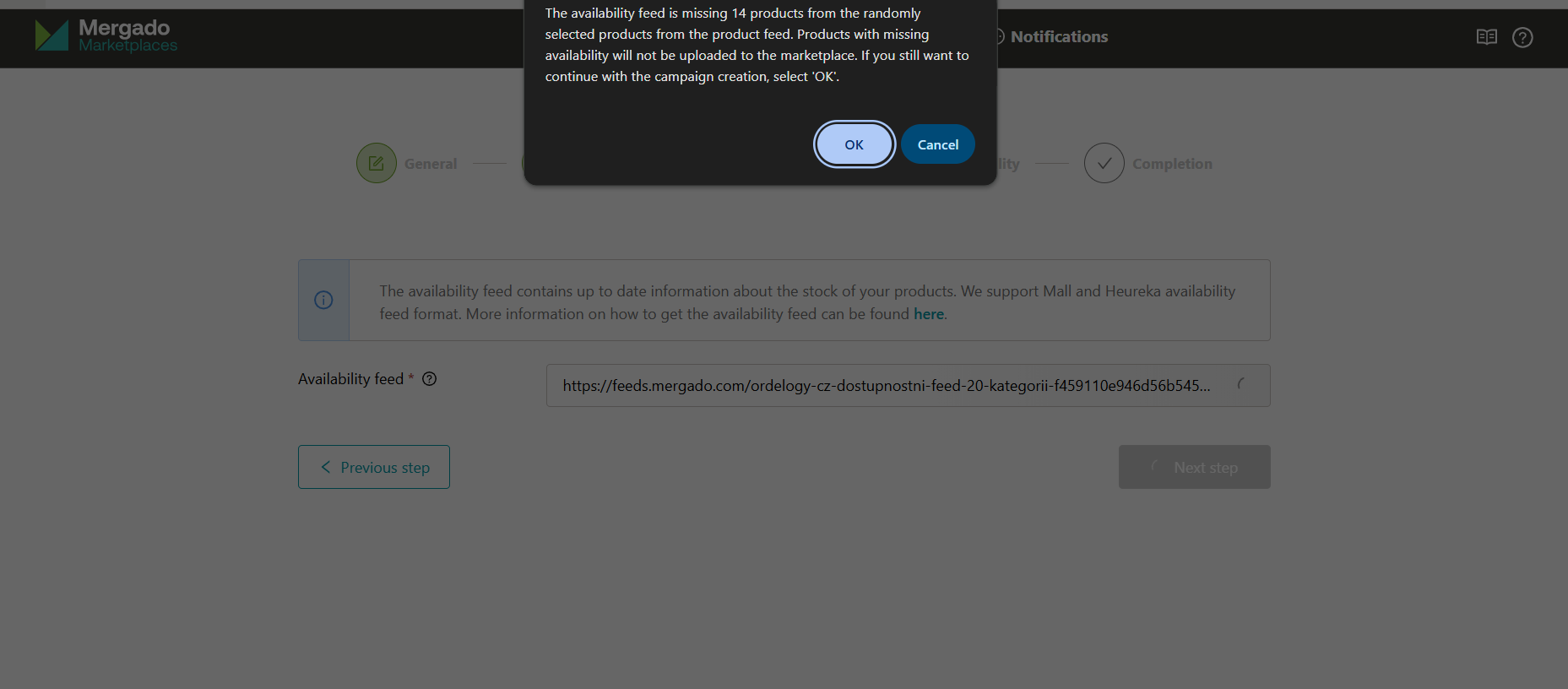
- Wenn manche Produkt-IDs nicht übereinstimmen oder im Verfügbarkeitsfeed fehlen, erhalten Sie beim Klick auf „Nächster Schritt" eine Benachrichtigung über die Anzahl der fehlenden Produkt-IDs. Dieser Hinweis hindert Sie jedoch nicht daran, mit der Kampagnenerstellung fortzufahren, und alle übrigen Produkte werden korrekt zugeordnet. Handelt es sich nur um einige wenige Produkte, sind es wahrscheinlich ausverkaufte Waren, und es liegt kein Fehler vor. Sollten Sie im Hinweis sehen, dass die Anzahl der fehlenden Produkte der Gesamtzahl der Produkte in Ihrem Produktfeed entspricht, bedeutet das, dass der Verfügbarkeitsfeed keine einzige korrekte ID enthält und kein Produkt auf den Marketplace hochgeladen wird. Prüfen Sie, ob Sie den richtigen Verfügbarkeitsfeed hochladen und ob er dieselben korrekten Produkt-IDs enthält wie der Produktfeed.
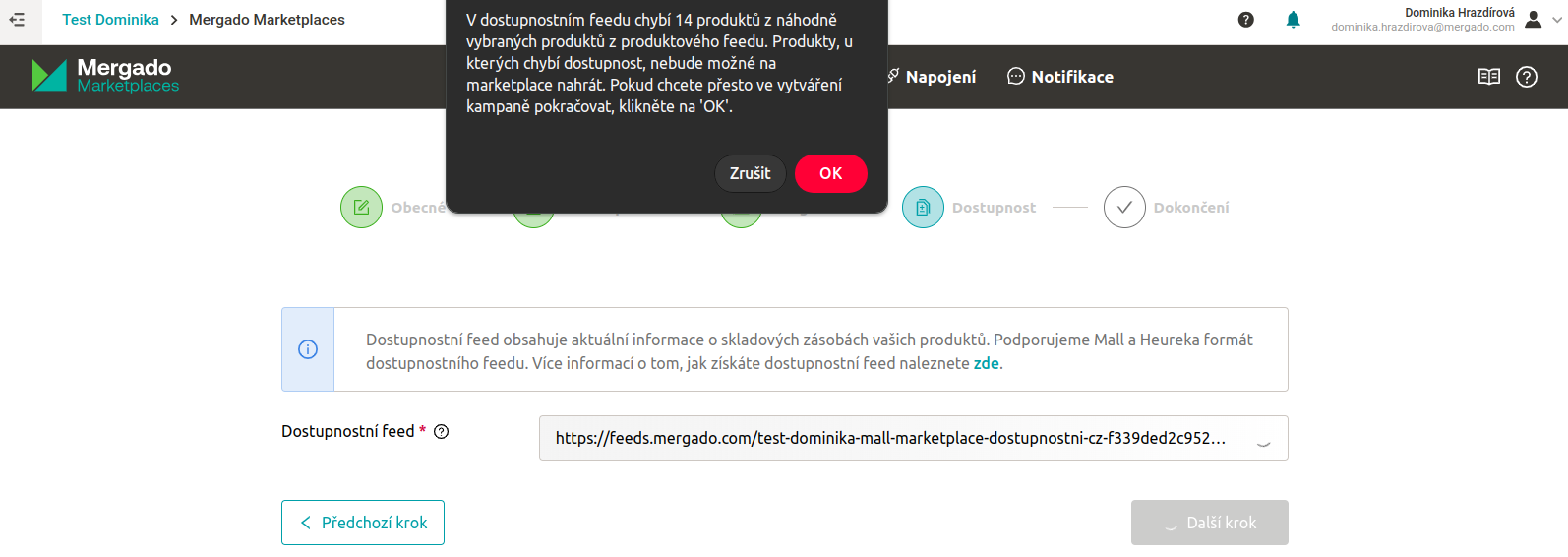
- Ist der Verfügbarkeitsfeed korrekt, schließen Sie die Kampagnenerstellung ab. Nach dem erfolgreichen Erstellen der Kampagne und ihrer Synchronisation sehen Sie, welche Produkte korrekt hochgeladen wurden.
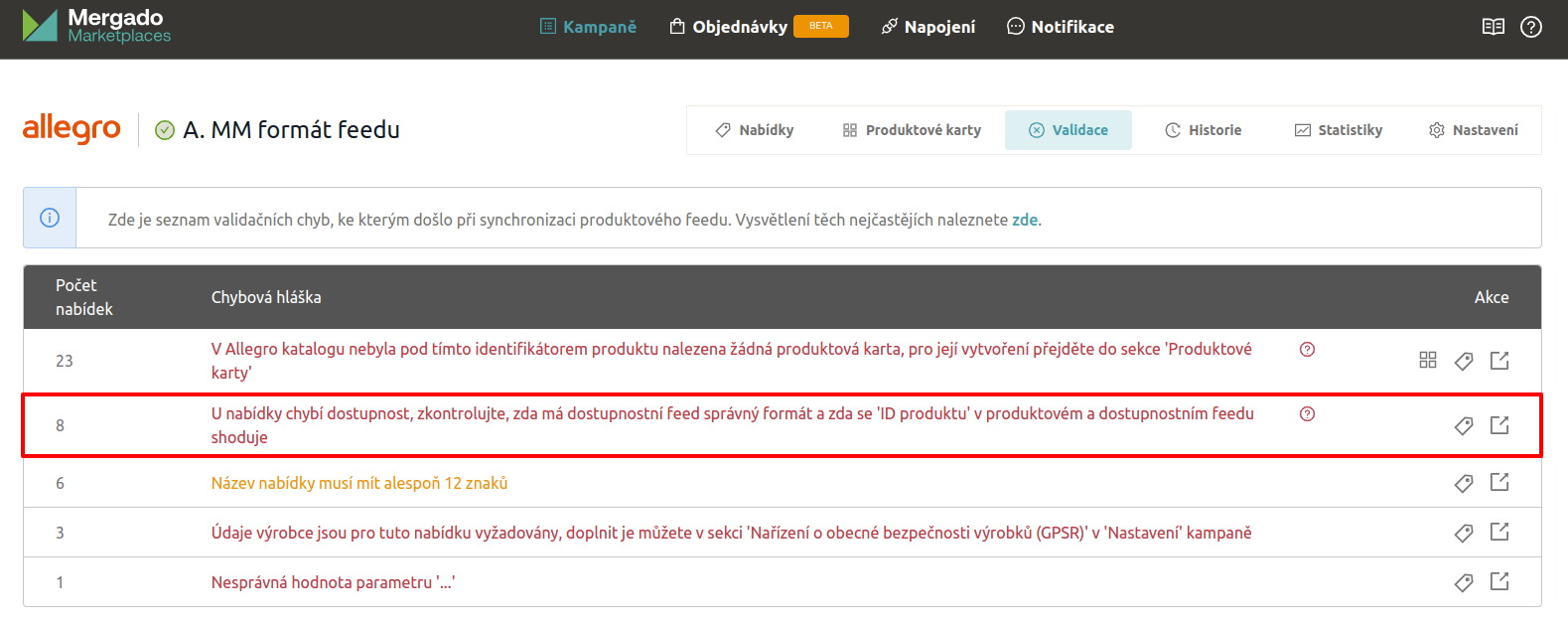
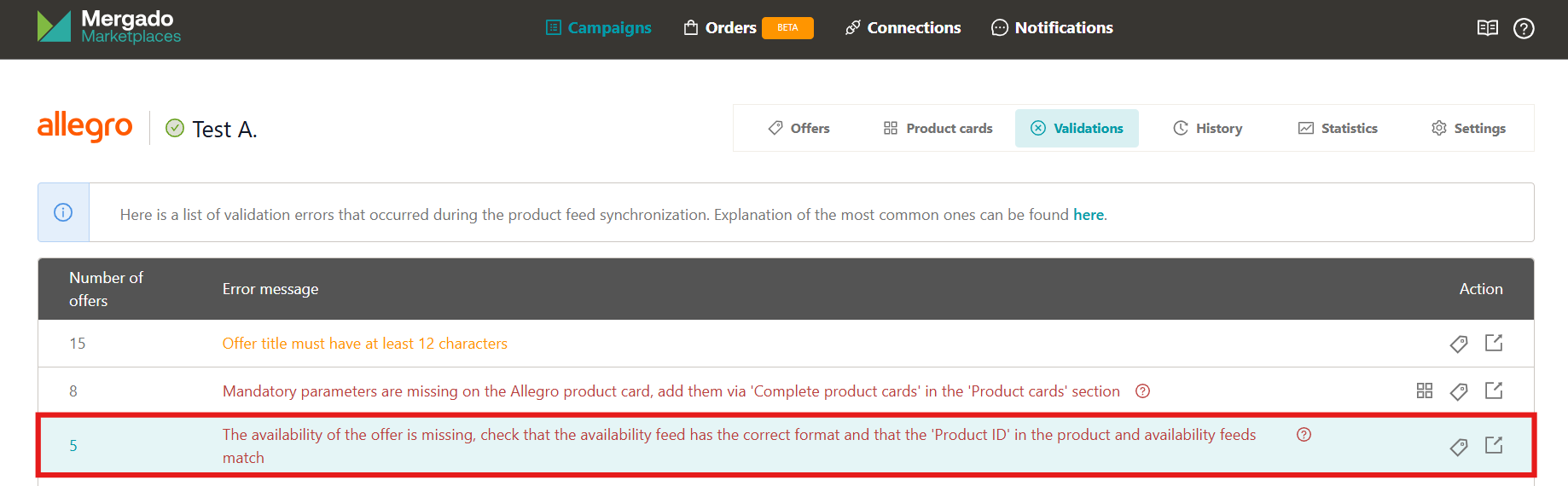
- Alle Produkte, die aufgrund eines Problems im Verfügbarkeitsfeed nicht hochgeladen wurden, finden Sie im Detail der Kampagne → Validierung, wo Sie eine Liste mit dem Namen „Dem Angebot fehlt die Verfügbarkeit, prüfen Sie, ob der Verfügbarkeitsfeed das korrekte Format hat und ob die ‚Produkt-ID’ im Produkt- und im Verfügbarkeitsfeed übereinstimmt" sehen.
Handelt es sich nur um einige wenige Produkte, sind es wahrscheinlich ausverkaufte Produkte, und es liegt kein Fehler vor. Beim nächsten Wiedereinlagern wird das betreffende Angebot aktiviert (vorausgesetzt, für das betreffende Produkt existiert auf dem Marktplatz eine Produktkarte).