Google Merchant Center#
Mithilfe von Mergado Marketplaces können Sie Ihren Onlineshop mühelos mit dem Google Merchant Center (auch GMC) verknüpfen und Ihre Produkte über eine API-Anbindung verwalten. Dieser Artikel führt Sie durch den gesamten Prozess der Kampagnenerstellung und des Hochladens der Produkte.
Bevor Sie beginnen, stellen Sie sicher, dass Sie Folgendes vorbereitet haben:
✅ Ihre Zugangsdaten für das Google Merchant Center (Google-Konto).
✅ Einen Produktfeed in einem beliebigen Format im Mergado Editor.
✅ Für die Synchronisation der Verfügbarkeit lässt sich nutzen: Heureka-/Mall-Verfügbarkeitsfeed / Mergado Marketplaces Feed / Google Shopping Feed.
✅ Die aktivierte Erweiterung Mergado Marketplaces.
Warum eine API-Anbindung statt eines Feeds nutzen? Die Anbindung über die API bringt gegenüber einem klassischen Feed eine schnellere und genauere Arbeit mit den Daten. Die Produkte werden laufend aktualisiert, es ist nicht nötig, auf die regelmäßige Neugenerierung des Feeds zu warten, und Änderungen (z. B. Preis oder Verfügbarkeit) wirken sich somit fast sofort aus. Die API ermöglicht außerdem eine bessere Kontrolle über die Daten und ihre Korrektheit, was die Anzahl der Fehler und abgelehnten Produkte im Google Merchant Center senken kann. Wenn Sie den Google Shopping Feed bereits nutzen, knüpft die API-Anbindung nahtlos daran an und erweitert seine Möglichkeiten, ohne dass grundlegende Änderungen an Ihrer Einrichtung nötig wären.
Wie starten Sie die API-Anbindung an das Google Merchant Center#
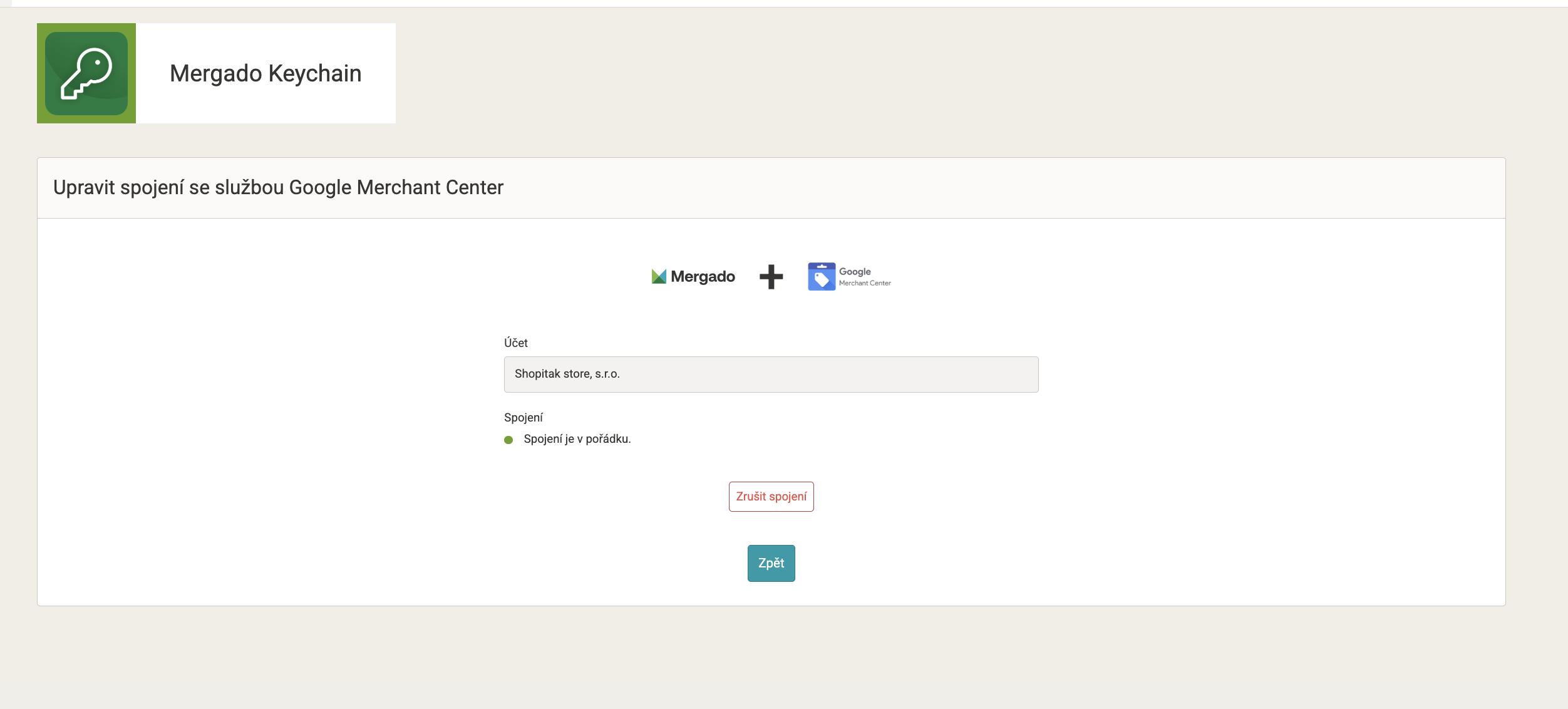
Im Rahmen der Erweiterungen von Mergado finden Sie auch Mergado Keychain für die Verwaltung der Anbindungen.
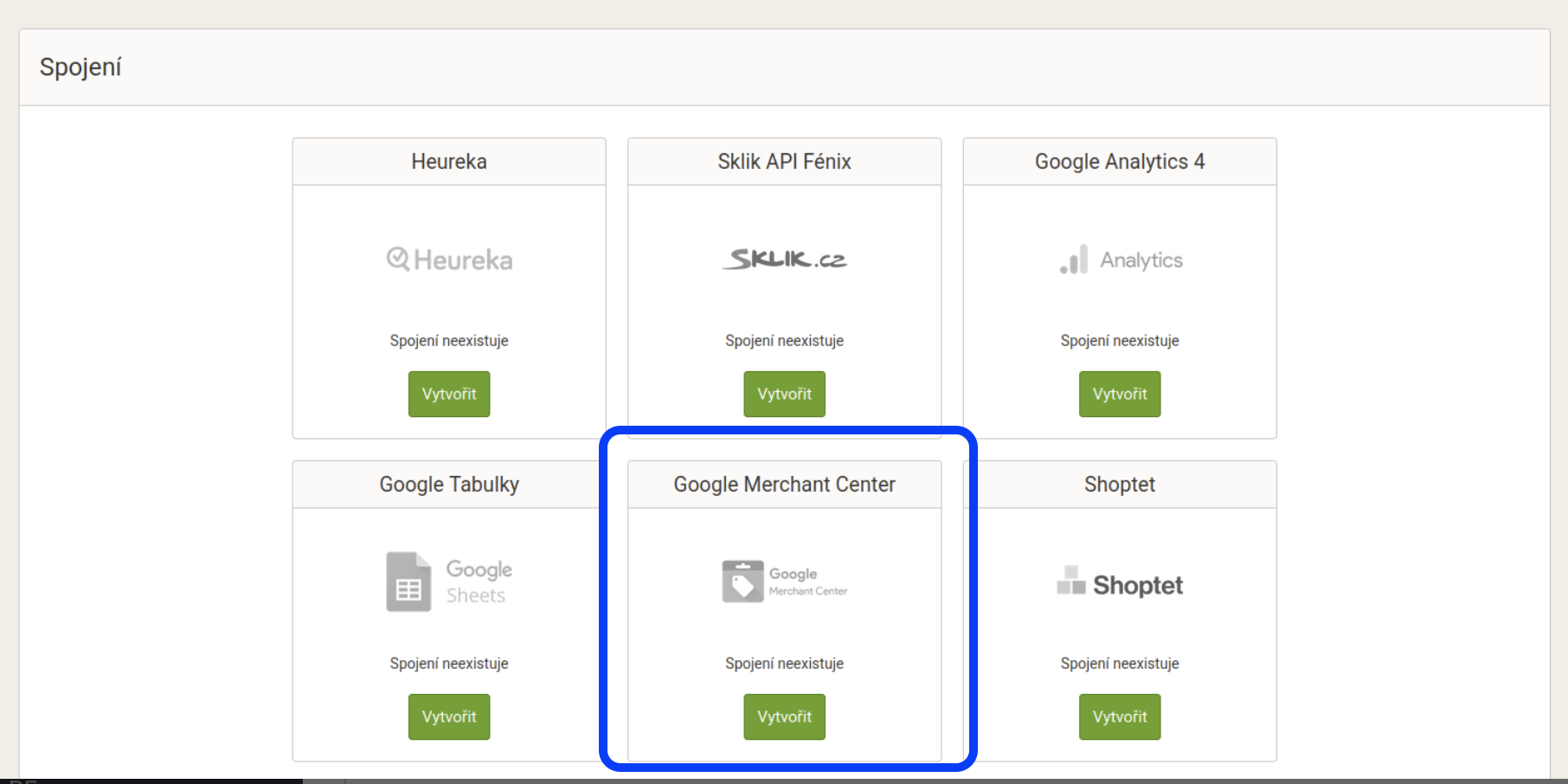
Klappen Sie hier Google Merchant Center auf:
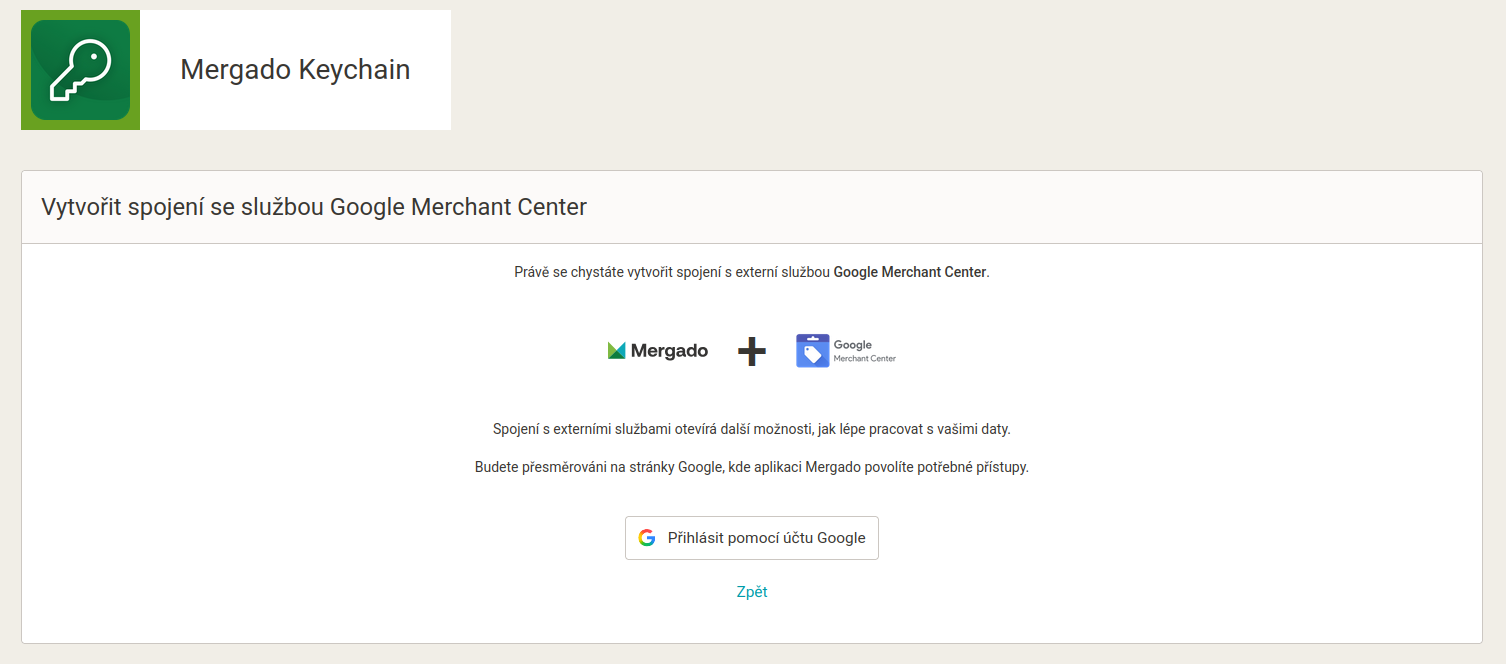
Anschließend werden Sie aufgefordert, sich mit Ihrem Google-Konto anzumelden.
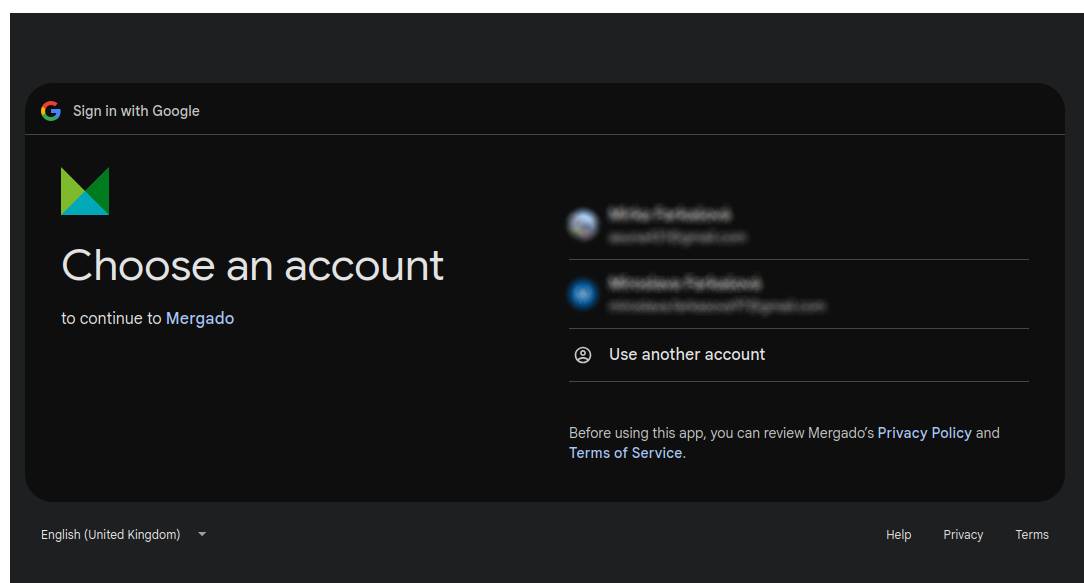
Sobald Sie das Konto bestätigen und sich anmelden, wird die Verbindung gespeichert und bestätigt.
Probleme mit dem Konto#
Im Abschnitt Connections (Anbindungen) finden Sie beim Google Merchant Center neuerdings den Unterabschnitt „Account issues" (Probleme mit dem Konto) — er zeigt Fehler und Hinweise aus dem Google Merchant Center an, die nicht einzelne Produkte betreffen, sondern das Konto als Ganzes (z. B. ein Problem mit der Domain, der Verifizierung der Website oder dem Feed). Auf kritische Probleme weist Sie auch eine Benachrichtigung direkt in Mergado hin.
Erstellung einer Kampagne in Mergado Marketplaces#
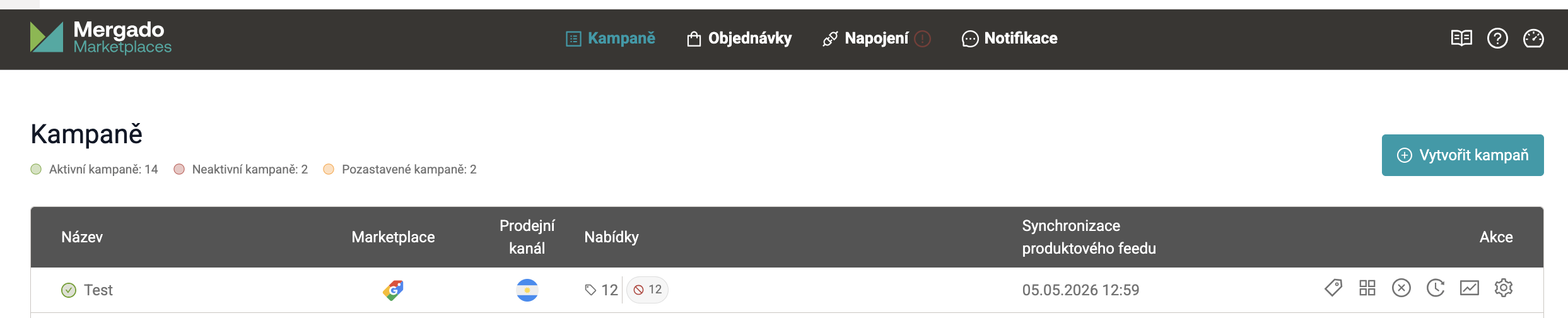
Aktivieren Sie nach der Erstellung der Anbindung die Erweiterung Mergado Marketplaces und wechseln Sie im Menü in den Reiter „Kampagnen", wo Sie in der Mitte der Seite die Schaltfläche „Kampagne erstellen" sehen. Es begrüßt Sie unser Assistent für die Kampagnenerstellung mit 5 Schritten.
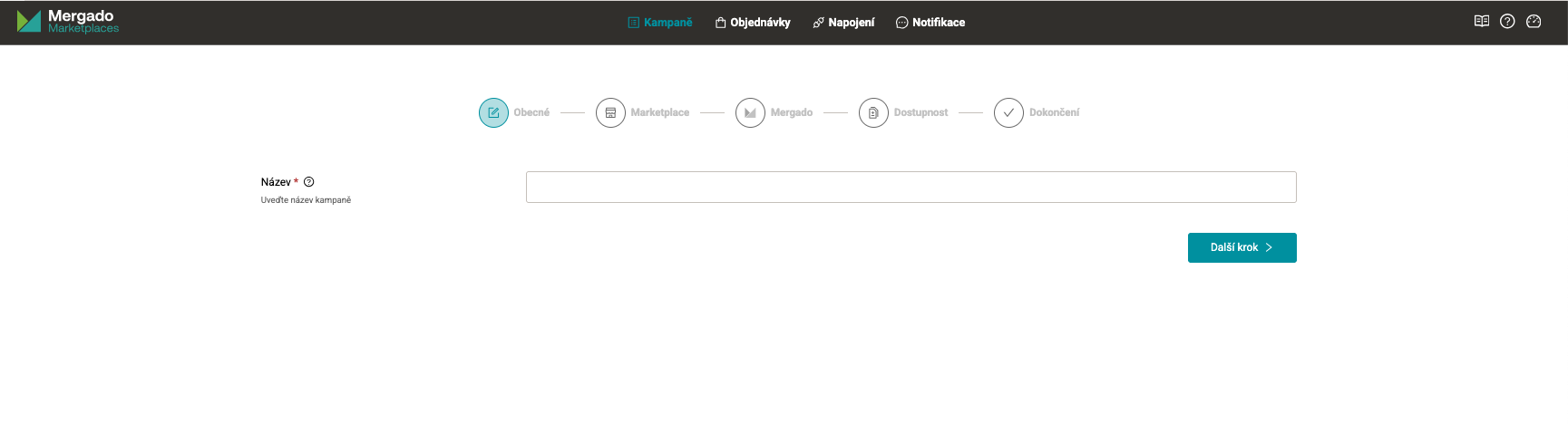
1. Allgemein#
Der erste Schritt der Kampagnenerstellung ist die Festlegung ihres Namens. Der Name ist beliebig, Sie können ihn während und nach der Erstellung jederzeit ändern. Wir empfehlen, einen Namen zu wählen, der zur Kampagne passt und eine einfache Unterscheidung ermöglicht.
2. Marketplace#
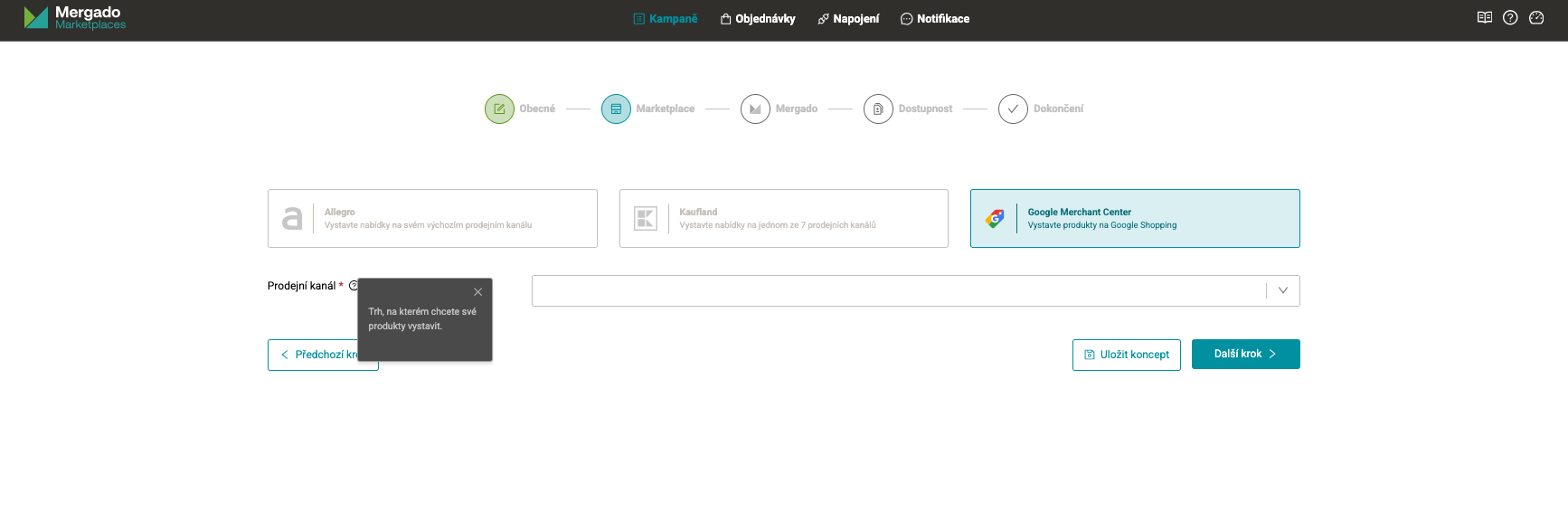
Der nächste Schritt ist die Wahl und Einstellung des richtigen Marketplace, in diesem Fall des Google Merchant Center. Hier wählen Sie den Verkaufskanal für GMC – mit Verkaufskanal ist der Markt gemeint, auf dem Sie Ihre Produkte der Kundschaft präsentieren möchten. Gemäß dem Verkaufskanal wird Ihnen automatisch die entsprechende Währung zugeordnet. Wenn Sie in einer anderen Währung werben möchten als in jener, in der auf dem betreffenden Markt üblicherweise gehandelt wird, können Sie das im dritten Schritt – Mergado – manuell ändern.
3. Mergado#
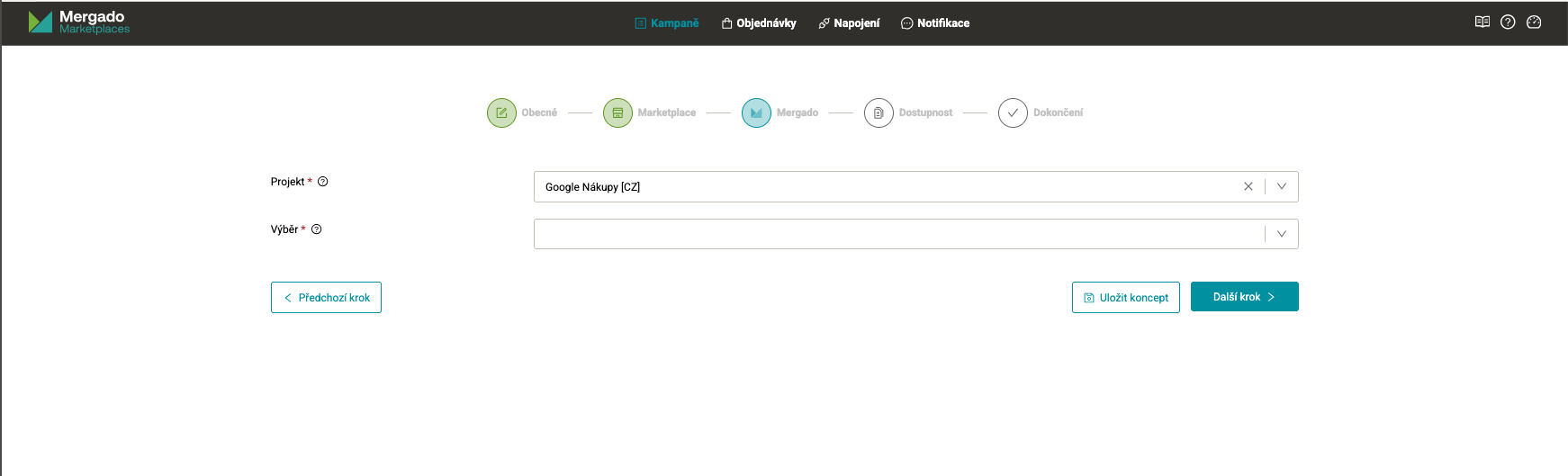
In diesem Schritt ist zu wählen, aus welchem Mergado-Projekt und welcher Abfrage Sie Produkte auf den Marketplace hochladen möchten.
Sie haben noch kein Projekt zur Auswahl? Sehen Sie sich hier an, wie Sie einen Produktfeed in den Mergado Editor hochladen.
ℹ️ Wenn Sie nicht alle Produkte aus dem betreffenden Projekt an die Marketplaces senden möchten, erstellen Sie im Mergado Editor eine Abfrage der Produkte, die Sie auf dem Marketplace listen möchten.
Anschließend öffnet sich automatisch der Bereich für die Zuordnung der verpflichtenden Elemente aus dem gewählten Projekt im Mergado Editor
ℹ️ Wenn Sie bereits eine funktionierende Anbindung an GMC haben und auf unsere API-Anbindung wechseln möchten, ist es wichtig, eine neue Anbindung zu erstellen, damit keine Duplikate entstehen. Das erreichen Sie, indem Sie bei diesen drei Elementen identische Werte ausfüllen:
- [contentLanguage]
- [feedLabel]
- [offerId]
ℹ️ Die Werte beim Element offerId (in Mergado Marketplaces als Produkt-ID) kann die Nutzerin oder der Nutzer jedoch selbst beeinflussen – die übrigen Werte bei den Elementen werden automatisch zugeordnet. Das Element contentLanguage wird gemäß dem gewählten Storefront ausgefüllt. Beispiel: tschechischer Markt = cs. Es werden stets 2 Buchstaben nach der Regel ISO 639-1 angegeben. Wenn die Nutzerin oder der Nutzer den Storefront ausfüllt, wird automatisch auch das feedLabel ausgefüllt. Beispiel: tschechischer Markt = CZ. In dieses Feld werden bis zu 20 Zeichen eingetragen, unterstützte Zeichen: A–Z sowie die Ziffern 0–9 und Bindestrich oder Unterstrich. Das Etikett darf keine Leerzeichen enthalten, Hinweise direkt von Google.
Die Nutzerin oder der Nutzer kann auch optionale Elemente zuordnen – ihre detaillierten Beschreibungen sind hier einsehbar.
Konversationsattribute für KI-Kampagnen#
Im Schritt Mergado (gegebenenfalls später in den Einstellungen der Kampagne) finden Sie den Abschnitt Konversationsattribute — neue Elemente für Google-KI-Kampagnen (AI Mode). Sie befüllen sie auf dieselbe Weise wie die übrigen Elemente, durch Zuordnung aus einem Element Ihres Mergado Editors.
4. Verfügbarkeit#
Als vorletzter Schritt folgt die Einrichtung des Verfügbarkeitsfeeds. Hier genügt es, die Adresse Ihres Verfügbarkeitsfeeds anzugeben, oder Sie können den Verfügbarkeitsfeed aus einer anderen Kampagne oder aus Ihrem Onlineshop in Mergado nutzen.
Wenn Sie im 3. Schritt des Assistenten ein Projekt im Format Google Shopping oder Mergado Marketplaces gewählt haben, lässt sich die Verfügbarkeit auch über diese synchronisieren. Der Hauptvorteil des Einfügens eines Mall- oder Heureka-Verfügbarkeitsfeeds direkt aus Ihrer Onlineshop-Lösung ist die Häufigkeit der Datenaktualisierung.
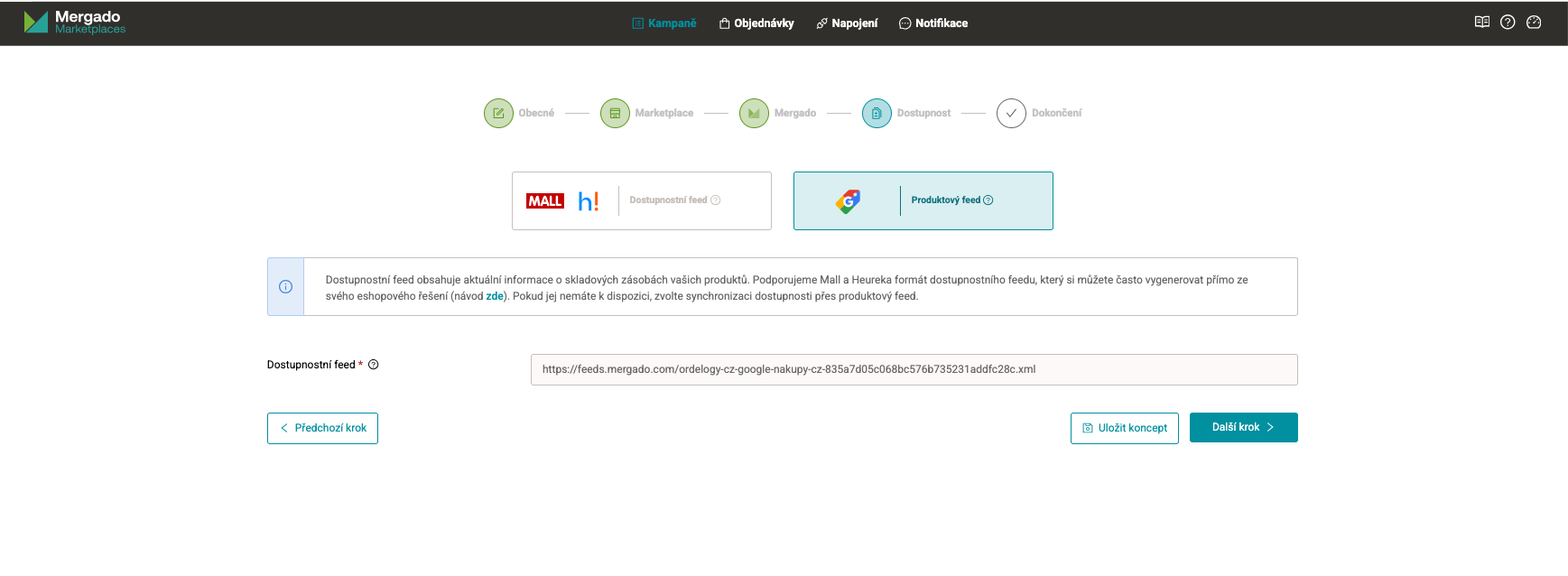
💡 Wenn Ihnen kein Verfügbarkeitsfeed im Mall- oder Heureka-Format zur Verfügung steht, lässt er sich mithilfe des Mergado Editors erstellen. Weitere Informationen finden Sie in unserem Artikel hier.
5. Abschluss#
Der letzte Schritt ist die Zusammenfassung der Kampagneneinstellungen. Prüfen Sie in dieser Phase alle Ihre eingefügten Angaben – klicken Sie danach zum Abschluss auf die Schaltfläche „Speichern".
✅ Sobald Sie die Kampagne speichern, wird sie erstellt, und Ihre Angebote werden in das Google Merchant Center hochgeladen. In diesem Moment sendet Google die Angebote zur Prüfung – diese kann bis zu 3 Arbeitstage dauern, deshalb bitten wir Sie um Geduld. Die Zustände der Angebote und die Validierungsmeldungen kommen nach der ersten Synchronisation der Status zurück. In der Zwischenzeit bitten wir Sie daher, Ihre hochgeladenen Produkte darauf zu prüfen, ob sie Fehler aufweisen, und zumindest die kritischen davon so bald wie möglich zu beheben.