Google Merchant Center (béta verzió)#
A Mergado Marketplaces segítségével egyszerűen összekapcsolhatod webáruházad a Google Merchant Centerrel (más néven GMC), és kezelheted termékeidet API-kapcsolaton keresztül. Ez a cikk végigvezet a kampány létrehozásának és a termékek feltöltésének teljes folyamatán.
Mielőtt elkezded, győződj meg róla, hogy rendelkezésre áll:
✅ A Google Merchant Center fiókhoz szükséges adataid (Google-fiók).
✅ Egy tetszőleges formátumú termékfeed a Mergado Editorban.
✅ A készlet szinkronizálásához a következők egyike használható: Heureka / Mall elérhetőségi feed / Mergado Marketplaces feed / Google Shopping feed.
Miért érdemes API-kapcsolatot használni feed helyett? Az API-kapcsolat a hagyományos feedhez képest gyorsabb és pontosabb adatkezelést biztosít. A termékek folyamatosan frissülnek, nincs szükség az újragenerálás megvárására, és a változások (például az ár vagy a készlet) szinte azonnal megjelennek. Az API jobb kontrollt biztosít az adatok felett és azok pontosságát is, ami csökkentheti a hibák és elutasított termékek számát a Google Merchant Centerben. Ha már használsz Google Shopping feedet, az API-kapcsolat zökkenőmentesen illeszkedik hozzá, és kibővíti lehetőségeit anélkül, hogy lényeges változtatásokat kellene eszközölni a beállításaidban.
Az API-kapcsolat indítása a Google Merchant Centerrel#
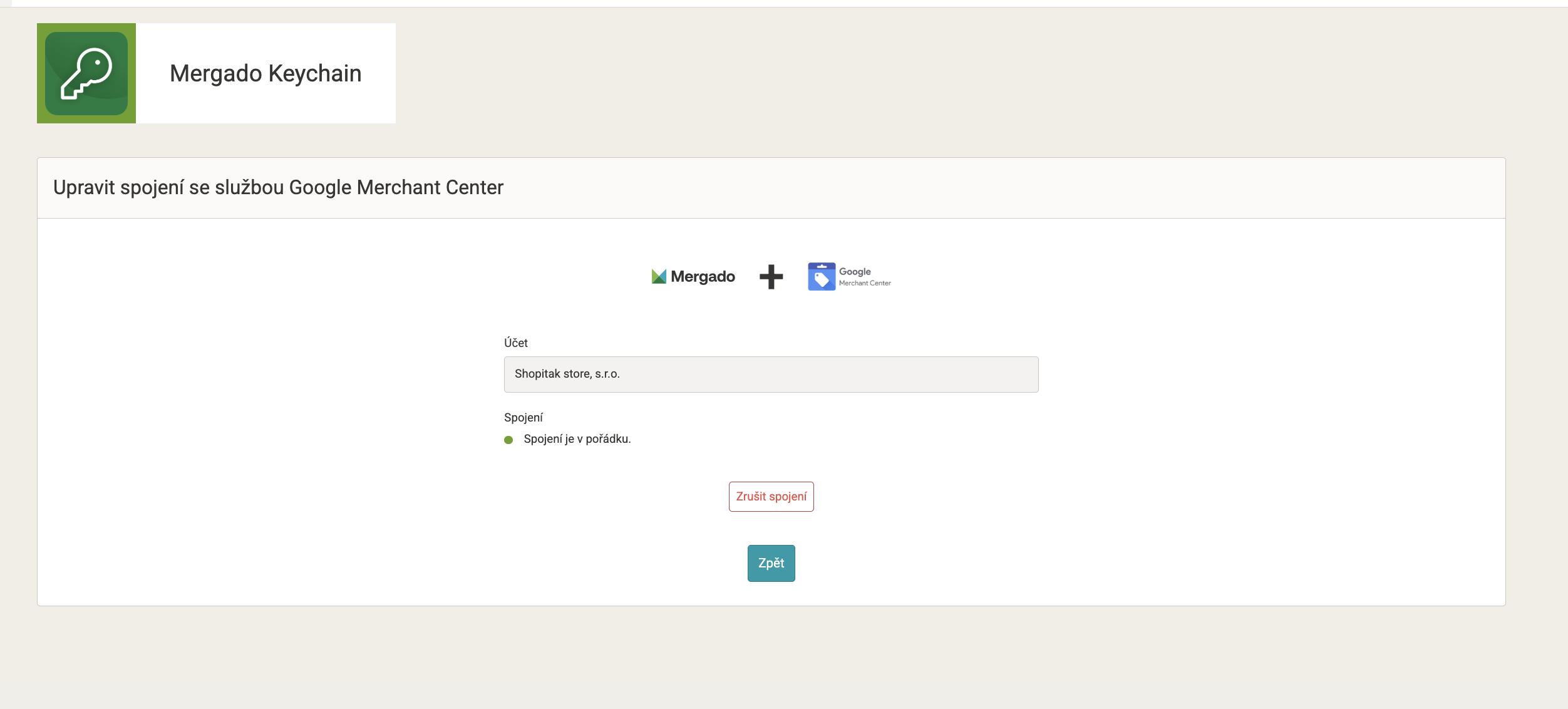
A Mergado bővítményei között megtalálod a Mergado Keychaint is, amely a kapcsolatok kezelésére szolgál.
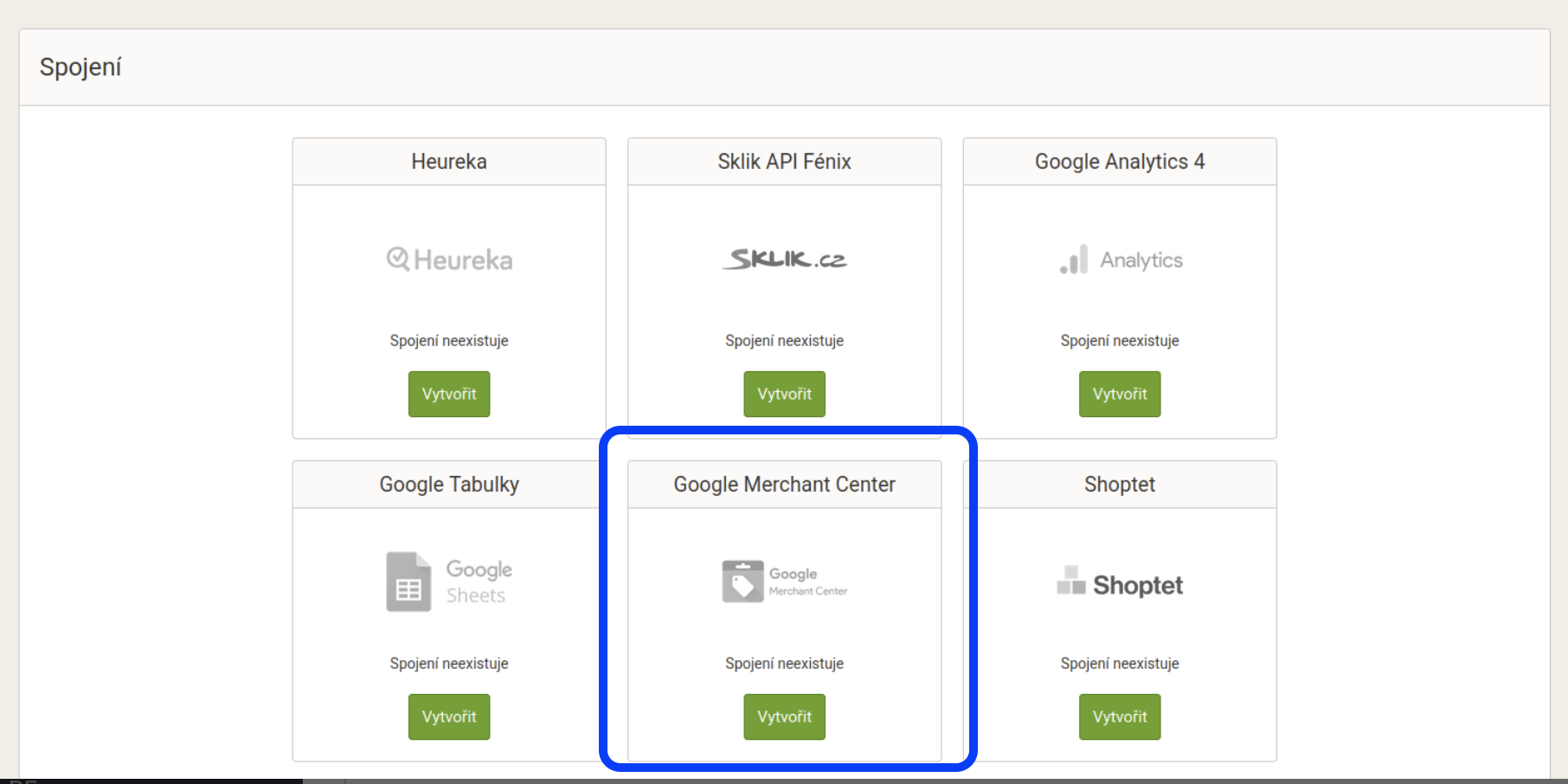
Kattints a Google Merchant Centerre:
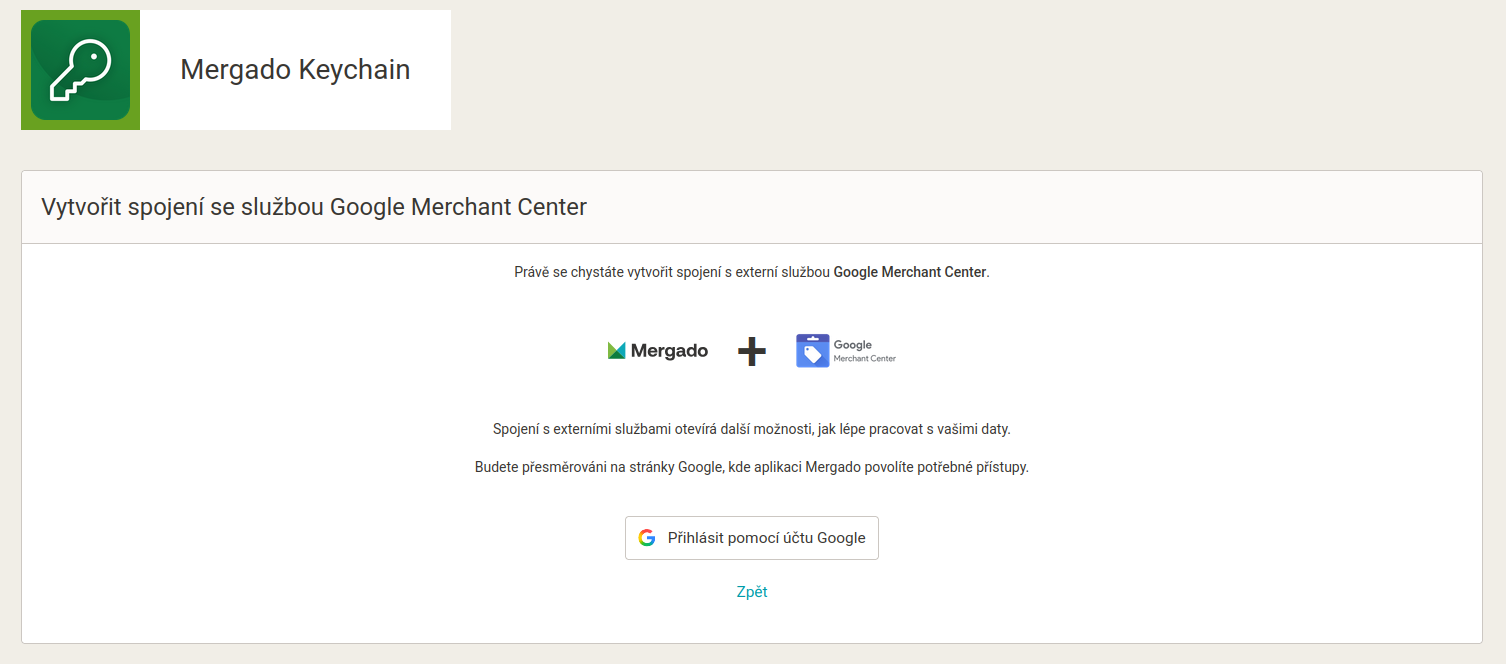
Ezután a rendszer kéri, hogy jelentkezz be Google-fiókoddal.
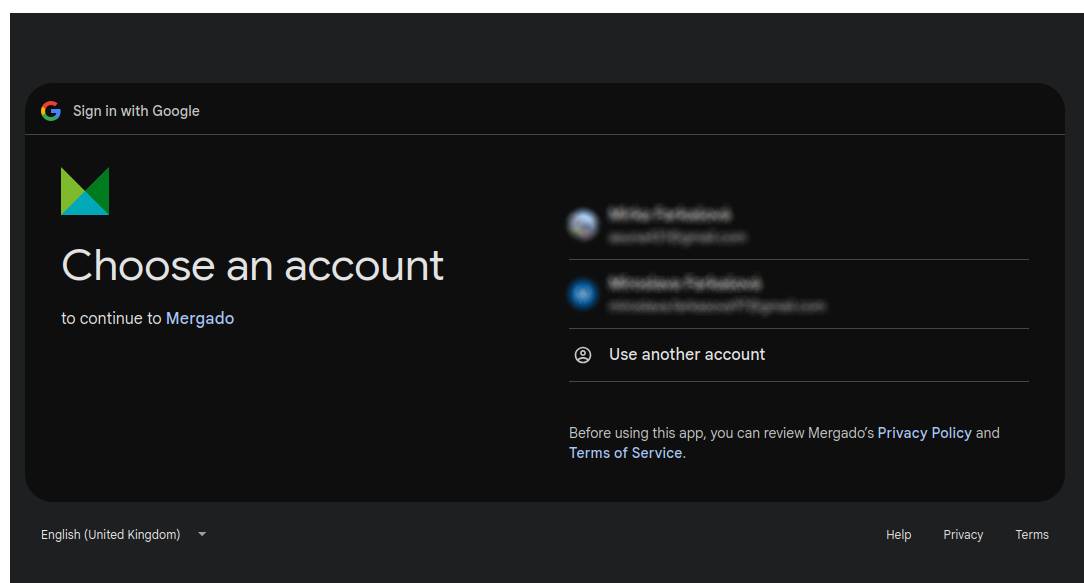
Miután megerősíted a fiókot és bejelentkezel – a kapcsolat mentésre kerül és megerősítést kap.
Fiókkal kapcsolatos problémák#
A Kapcsolatok szekcióban a Google Merchant Centernél most már megtalálod a „Fiókkal kapcsolatos problémák" alszekcióját — itt jelennek meg a Google Merchant Center azon hibái és figyelmeztetései, amelyek nem az egyes termékeket, hanem a fiókot érintik (pl. domain-probléma, weboldal-ellenőrzés vagy feed-hiba). A kritikus problémákról közvetlenül a Mergadóban is értesítést kapsz.
Kampány létrehozása#
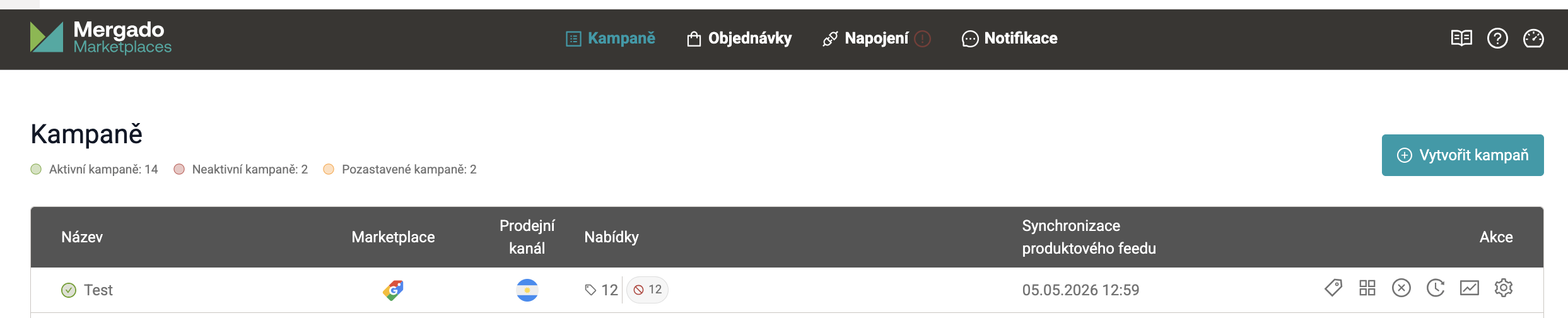
A kapcsolat létrehozása után a menüben lépj a „Kampányok" fülre, ahol az oldal közepén megtalálod a „Kampány létrehozása" gombot. A kampány létrehozásának 5 lépéses varázslója fogad.
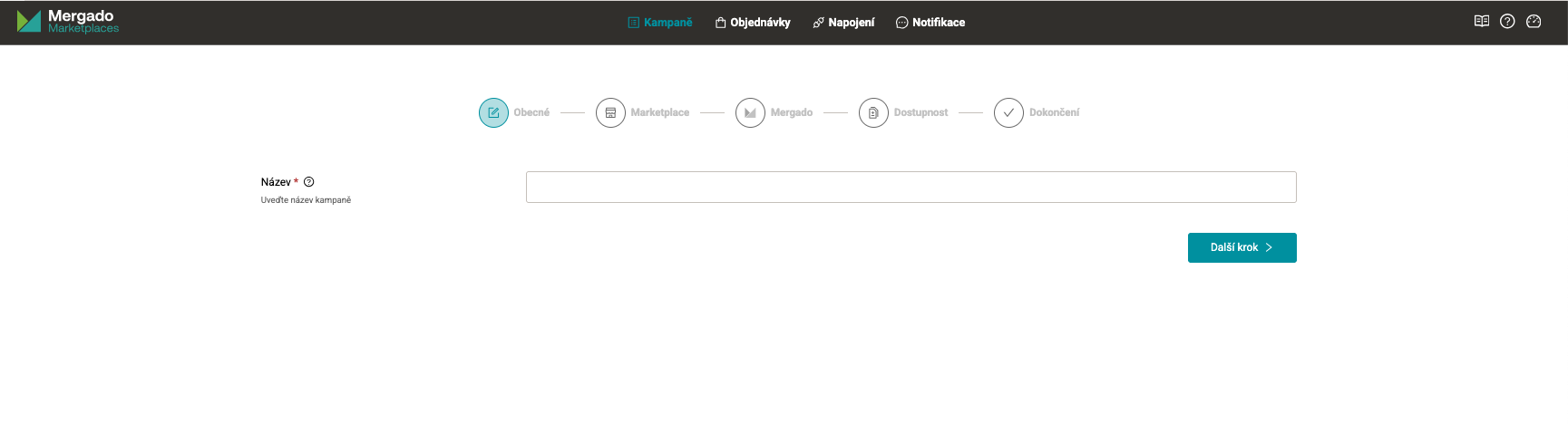
1. Általános#
A kampány létrehozásának első lépése a név meghatározása. A név tetszőleges lehet, a létrehozás során és után bármikor módosíthatod. Ajánlott olyan nevet választani, amely jól azonosítja a kampányt az egyszerű megkülönböztetés érdekében.
2. Marketplace#
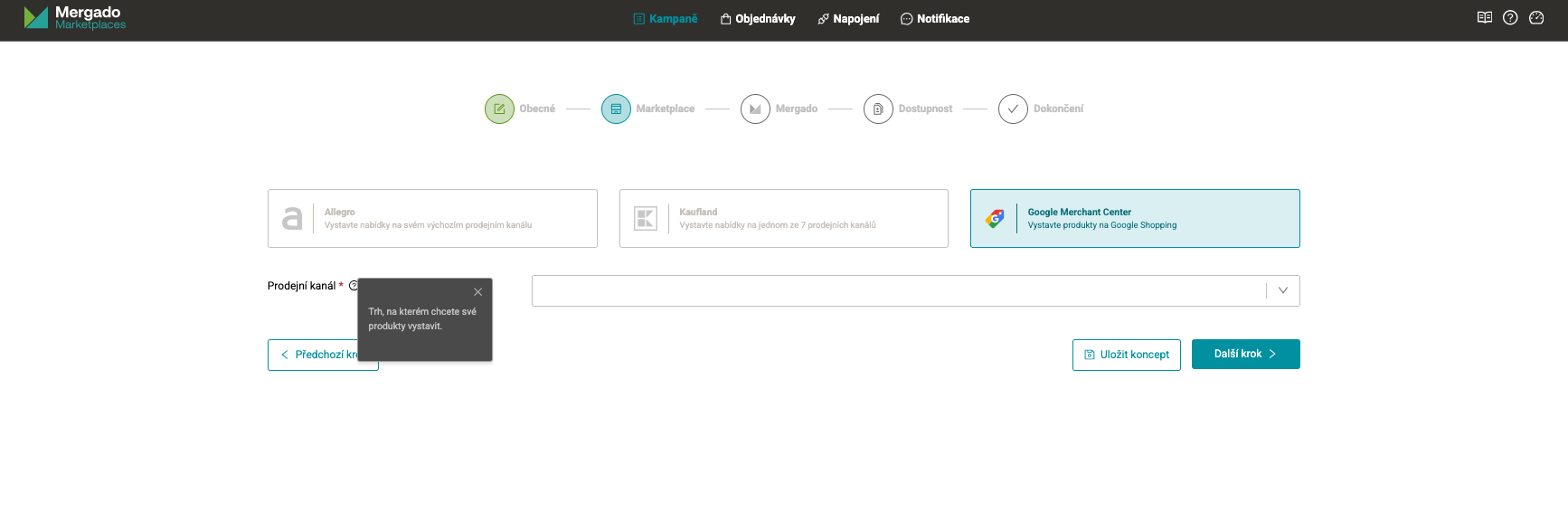
A következő lépésben ki kell választani és be kell állítani a megfelelő marketplace-t, ebben az esetben a Google Merchant Centert. Itt választod ki a GMC értékesítési csatornáját – értékesítési csatorna alatt azt a piacot értjük, ahol termékeidet a vásárlóknak szeretnéd megjeleníteni. A kiválasztott értékesítési csatorna alapján automatikusan párosítja a megfelelő pénznemet. Ha más pénznemben szeretnél hirdetni, mint amelyet az adott piacon általánosan használnak, a harmadik lépésben – Mergado – manuálisan módosíthatod.
3. Mergado#
Ebben a lépésben ki kell választani, hogy melyik Mergado projektből és lekérdezésből szeretnéd feltölteni a termékeket a marketplace-re.
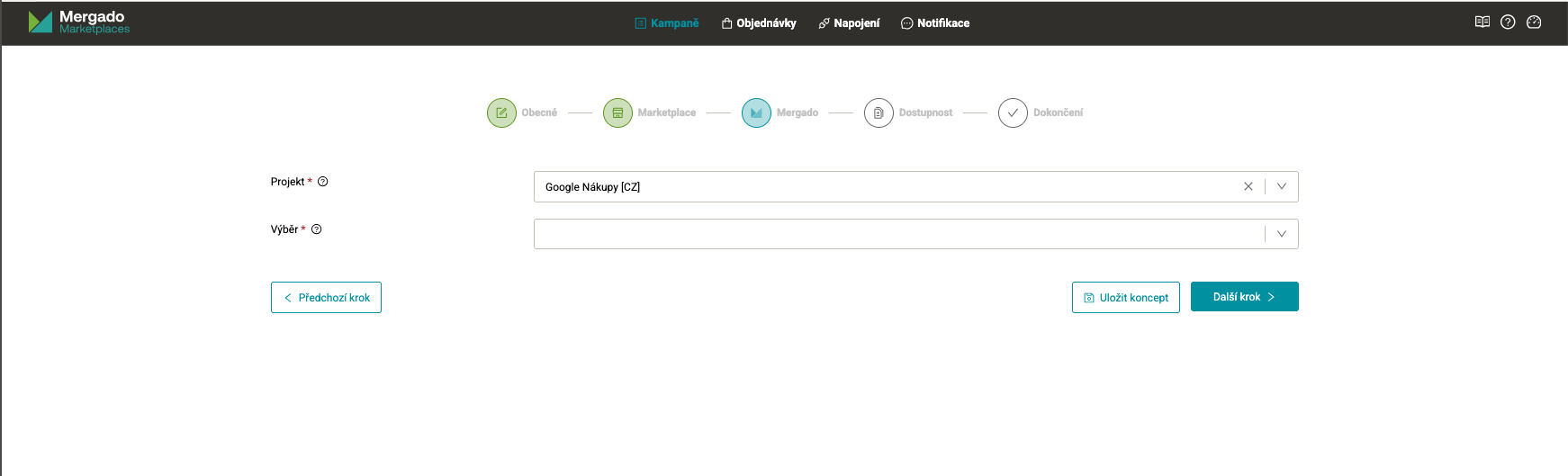
Még nincs projektod, amelyből választhatnál? Nézd meg, hogyan tölthetsz fel termékfeedet a Mergado Editorba itt.
ℹ️ Ha nem szeretnéd az adott projektből az összes terméket elküldeni a marketplace-re, hozz létre a Mergado Editorban egy terméklekérdezést azokból a termékekből, amelyeket listázni szeretnél a marketplace-en.
Ezután automatikusan megnyílik a kötelező elemek leképezésének része a Mergado Editorban kiválasztott projektből.
ℹ️ Ha már van működő GMC-kapcsolatod, és át szeretnél térni az API-kapcsolatunkra, fontos, hogy új kapcsolatot hozz létre úgy, hogy ne keletkezzenek duplikátumok. Ezt úgy érheted el, hogy ugyanazokat az értékeket adod meg a következő három elemnél:
- [contentLanguage]
- [feedLabel]
- [offerId]
ℹ️ A felhasználó maga befolyásolhatja az offerId elem értékét (a Mergado Marketplaces-ben mint termék-ID) – a többi elem értéke automatikusan párosítódik. A contentLanguage elem a kiválasztott storefront alapján töltődik ki. Pl. cseh piac = cs. Mindig 2 betű kerül ide az ISO 639-1 szabály szerint. Ha a felhasználó kitölti a storefront mezőt – automatikusan kitöltődik a feedLabel is. Pl. cseh piac = CZ. Ebbe a mezőbe legfeljebb 20 karakter kerülhet, a támogatott karakterek: A–Z és 0–9 számjegyek, valamint kötőjel vagy aláhúzás. A címke nem tartalmazhat szóközt, útmutató közvetlenül a Google-tól.
A felhasználó nem kötelező elemeket is leképezhet – ezek részletes leírása megtekinthető itt.
Konverzációs attribútumok AI kampányokhoz#
A Mergado lépésben (vagy később a kampánybeállításokban) megtalálod a Konverzációs attribútumok szekciót — ezek a Google AI kampányok (AI Mode) új elemei. Ugyanúgy töltöd ki, mint a többi elemet: a Mergado Editor elemeiből leképezve.
4. Elérhetőség#
Az utolsó előtti lépés az elérhetőségi feed beállítása. Itt elegendő megadni az elérhetőségi feed URL-jét, vagy felhasználhatod egy másik kampányból, illetve a Mergadóban lévő webáruházadból származó elérhetőségi feedet.
Ha a varázsló 3. lépésében Google Shopping vagy Mergado Marketplaces formátumú projektet választottál, a készletet ezen keresztül is szinkronizálhatod. A Mall vagy Heureka elérhetőségi feed közvetlenül a webáruházas megoldásodból való betöltésének fő előnye az adatfrissítés gyakorisága.
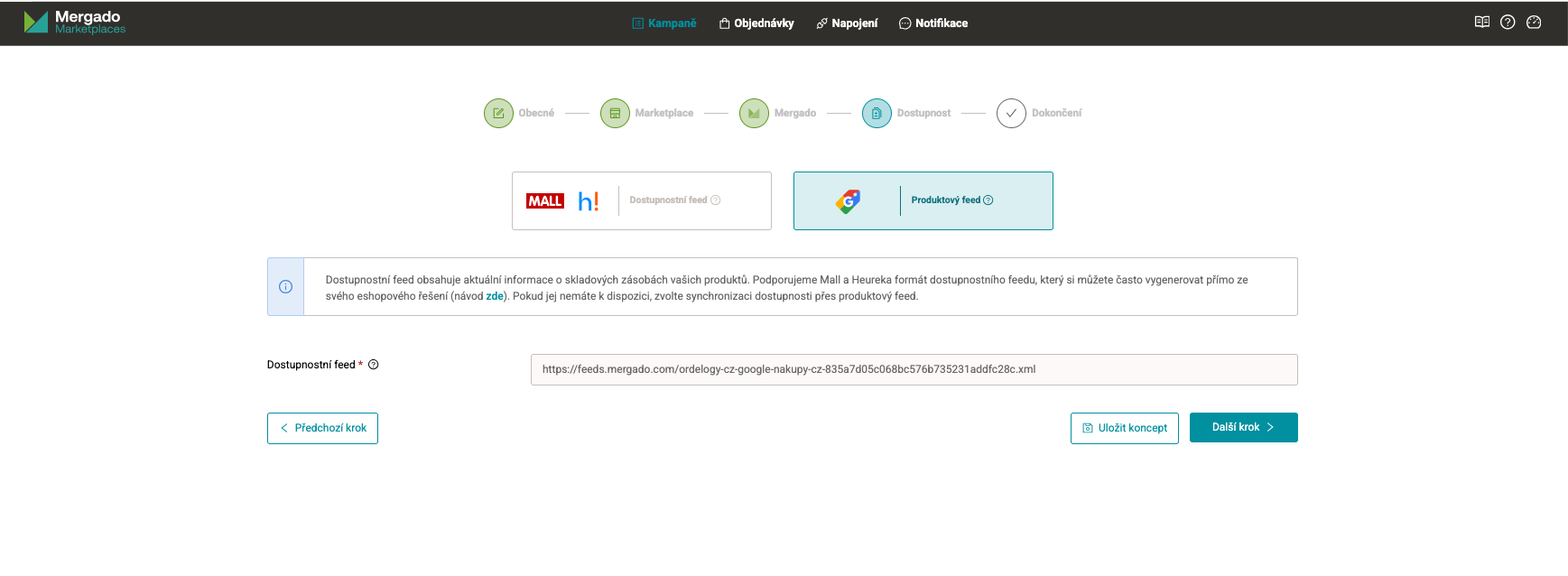
💡 Ha nem áll rendelkezésedre elérhetőségi feed Mall vagy Heureka formátumban, a Mergado Editorral létrehozhatsz egyet. Bővebb információ itt található.
5. Befejezés#
Az utolsó lépés a kampánybeállítások összefoglalása. Ebben a szakaszban ellenőrizd az összes megadott adatot – a befejezéshez kattints a „Mentés" gombra.
✅ Miután elmented a kampányt – létrejön, és ajánlataid feltöltődnek a Google Merchant Centerbe. Ekkor a Google ellenőrzés alá vonja az ajánlatokat – ami akár 3 munkanapig is eltarthat, ezért kérünk türelmet. Az ajánlatok állapota és a validációs üzenetek az első státusz-szinkronizálás után jelennek meg. Addig kérjük, ellenőrizd a feltöltött termékeidet, hogy nincs-e bennük hiba, és legalább a kritikusakat mielőbb javítsd ki.