
Vízjelek eltávolítása#
A Vízjelek eltávolítása a Feed Image Editor AI funkciója, amely tömegesen és automatikusan eltávolítja a vízjeleket a termékképekről. Elég megjelölnöd a vízjelet néhány mintaképen, a többiről pedig a mesterséges intelligencia gondoskodik, amely megkeresi azt a teljes feedben, és úgy távolítja el, mintha soha nem is lett volna ott.
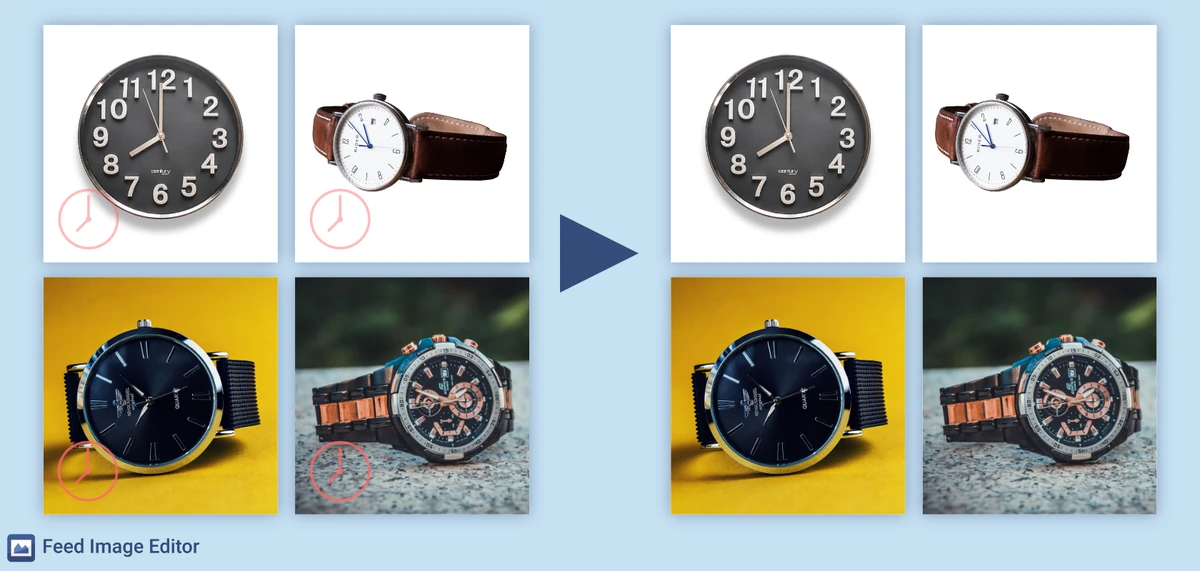
Miért számít#
A legtöbb árösszehasonlító oldal és marketplace platform elutasítja a vízjeles termékképeket, és nem engedi be azokat a hirdetésekbe. A Feed Image Editor Kép Auditjának eredményei szerint ezzel a problémával a webáruházak körülbelül 35%-a küzd, leggyakrabban azért, mert a képeket közvetlenül a gyártóktól vagy beszállítóktól veszik át, akik így jelölik meg őket.
Hogyan működik#
Az AI legalább 10 mintaképből tanulja meg felismerni a vízjelet, amelyeken a vízjel azonos és ugyanazon a helyen található. A minta megjelölése után a bővítmény megkeresi a vízjelet a feed többi képén, és automatikusan eltávolítja azt.
Beállítás a bővítményben#
-
Hozz létre egy új sablont a Feed Image Editorban (válassz termék lekérdezést és kimeneti formátumot).
-
A 4. lapon kattints a Vízjelek eltávolítása ikonra.
-
Válassz ki legalább 10-15 azonos vízjelű képet. A képek háromféleképpen tölthetők be: a Mergado termékeiből, a Feed Image Editor sablonjaiból, vagy közvetlenül a számítógépről feltöltve. Ezek a források kombinálhatók.
-
Minden mintaképen ecsettel jelöld meg a vízjel helyét. Az eltávolítás utáni eredmény folyamatosan megjelenik a jobb oldalon. A jelölés szükség szerint módosítható.
-
Az összes mintakép megjelölése után kattints a Befejezés gombra.
-
A 4. lapon állítsd be az effekt érzékenységét, nevezd el és mentsd el a sablont.
Effekt érzékenysége#
Az érzékenység határozza meg, mekkora terület érintett a vízjel körül az eltávolítás során. A 4. lapon állítható, és három fokozata van:
-
Magas (alapértelmezett) – a vízjelet minimális környezeti beavatkozással távolítja el. Alapértelmezett választásként ajánlott.
-
Közepes – kibővíti az eltávolítási területet, ha a magas érzékenység nem elegendő a vízjel teljes eltüntetéséhez.
-
Alacsony – a legszélesebb beavatkozás, a termék egy részét is érintheti.
A feldolgozás után érdemes átnézni az eredményeket az Előnézetek oldalon, és ellenőrizni az eltávolítás minőségét. Az esetleges pontatlanságok kézzel utólag javíthatók.
Több vízjeltípus egyszerre#
Ha a feed több beszállítótól származó, különböző vízjelű képeket tartalmaz, minden vízjeltípushoz létrehozható egy külön vízjelcsoport (4. lap -> Új csoport), és minden csoporthoz hozzárendelhető egy saját sablon, amelyet a megfelelő termék lekérdezésre alkalmazol. A csoportok a létrehozás dátuma és időpontja szerint vannak elnevezve.
Diagnosztika – deríts fény rá, hol vannak a vízjelek#
A Feed Image Editor tartalmazza a Diagnosztika eszközt, amely automatikusan felméri, mely termékképeken valószínűsíthető vízjel a feedben. A részletekre kattintva megjelenik ezeknek a termékeknek a listája, amely rögtön felhasználható termék lekérdezés alapjaként.
Mikor érdemes inkább inpaintinget használni#
Ha a vízjel vagy más nem kívánt elem mindig ugyanazon a konkrét helyen található, megfelelő alternatíva lehet az Inpainting funkció, amely hasonló elven működik, de a 10 képből álló minta helyett elég egyetlen referenciaképen megjelölni az elemet.
GYIK#
Miért van szükségem pontosan 10 mintaképre? Nem elég kevesebb?#
Tíz kép az a minimális mennyiség, amelyre az AI-nak szüksége van ahhoz, hogy megbízhatóan felismerje a vízjelet, és képes legyen általánosítani a feed többi képére. Minél több mintát adsz meg, általában annál pontosabb lesz az eredmény.
Mi van, ha a vízjel közvetlenül a termék fölé esik?#
A funkció erre az esetre is fel van készítve. Az AI megpróbálja rekonstruálni a vízjel alatti területet a környező kontextus alapján. Az eredmény az alapkép összetettségétől függ. Javasoljuk, hogy ellenőrizd az Előnézetek oldalon, és szükség esetén kézzel finomítsd.
Mi a különbség a Vízjelek eltávolítása és az Inpainting között?#
Mindkét funkció hasonló elven működik. Megjelölsz egy területet, az AI eltávolítja, és kiegészíti a hátteret. A fő különbség a tanítómintában van: a Vízjelek eltávolítása 10 mintaképet igényel, és a feed különböző összetettségű hátterein is képes megtalálni a vízjelet. Az Inpainting esetében elég egyszer megjelölni, de az feltételezi, hogy az elem minden képen ugyanazon a helyen van.
Kombinálhatok több vízjelcsoportot ugyanabban a sablonban?#
Minden vízjelcsoport külön sablonként kerül alkalmazásra a saját termék lekérdezésén. Ha három különböző vízjeled van, három sablonod lesz, mindegyik a megfelelő termékcsoportra irányítva (például kategória vagy beszállító szerint).
Mit tegyek, ha az eltávolítás után látható artefaktum marad a képen?#
Először próbáld csökkenteni az effekt érzékenységét (közepes vagy alacsony), és ismételd meg a feldolgozást. Ha a nem kívánt elem továbbra is látható, a Feed Image Editor lehetővé teszi a kézi finomhangolást közvetlenül a szerkesztőben. Az adott helyet ecsettel vagy radírral egyedileg javíthatod.
Használható a funkció más elemek eltávolítására is, nemcsak vízjelekre, például logókra vagy címkékre?#
Igen. A funkció bármilyen megjelölt területtel dolgozik, nem csak a technikai értelemben vett vízjelekkel. Ha egy logó vagy címke ugyanazon a helyen ismétlődik több képen, az eljárás azonos. A változó helyzetű elemekhez inkább az Inpainting funkció alkalmasabb.