
Alapelrendezés#
A Mergado Marketing Buddy minden oldala ugyanarra az alapelrendezésre épül: bal oldalon a navigációs panel, felül a morzsamenü, középen pedig az oldal tartalma. A bal oldali panel mindig a helyén marad, így bármelyik oldalról egy kattintással eljutsz a chathez, az ügynökökhöz vagy a szervezet beállításaihoz.
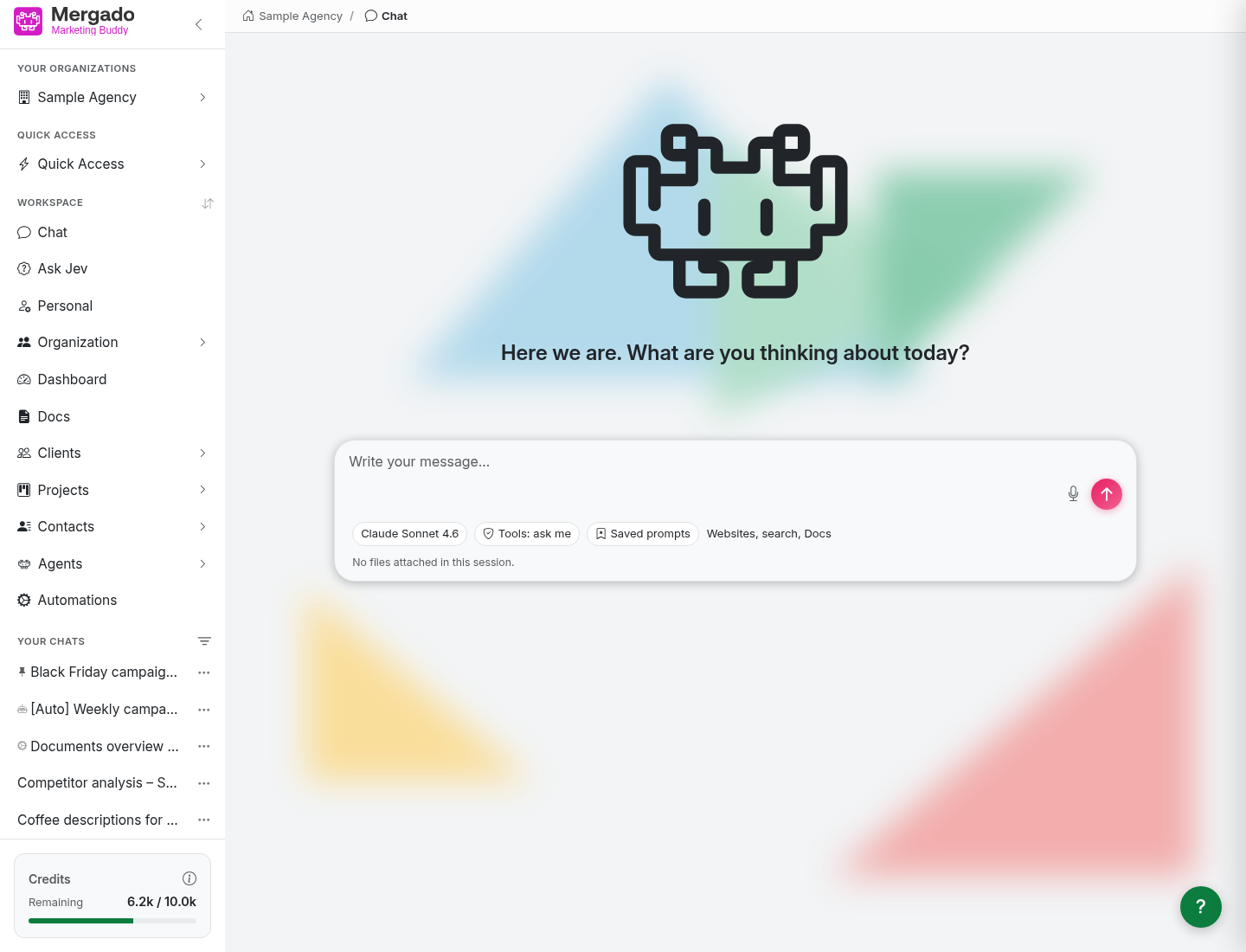
A felület elrendezése#
Az oldal három részből áll:
- Bal oldali panel – navigáció az oldalak között, a beszélgetések listája és a kreditegyenleg. A panel fejlécében lévő nyíllal keskeny ikonsávvá csukhatod össze. Ha az egérrel egy ikon fölé állsz, megjelenik a neve, az almenüvel rendelkező elemeknél pedig a hivatkozásai is. Az összecsukott állapotot a bővítmény ebben a böngészőben megjegyzi.
- Morzsamenü – a felső sáv mutatja, hol vagy éppen (pl.
Sample Agency / Agents / New agent), és a fölérendelt oldalakra mutat. Az első elem mindig az aktuális szervezet neve, és új chatet nyit. - Az oldal tartalma – maga a munkafelület. A chatnél, az ügynököknél és az automatizálásoknál jobbról egy beállítási panel is kicsúszik.
Néhány oldalon (új chat, ügynökök, automatizálások) a jobb alsó sarokban egy kerek ? gomb található, amely rövid bemutatót indít az oldalról.
Bal oldali panel#
Your organizations – szervezetváltó#
A szervezet nevére kattintva lenyílik az összes szervezet listája, amelynek tagja vagy. A saját tulajdonú szervezeteid vannak felül, a többi ábécérendben következik.
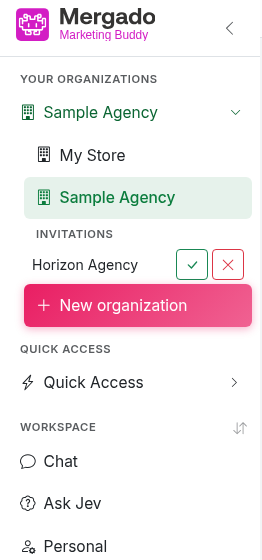
- Meghívók – ha valaki meghívott a szervezetébe, itt látod. A pipával elfogadod a meghívót (Member szerepkörrel leszel tag), a kereszttel elutasítod. A meghívó nem érkezik e-mailben, csak itt találod meg.
- New organization – megnyitja az új szervezet létrehozására szolgáló párbeszédablakot. A név 3–48 karakter hosszú lehet. Aki a szervezetet létrehozza, az lesz a tulajdonosa.
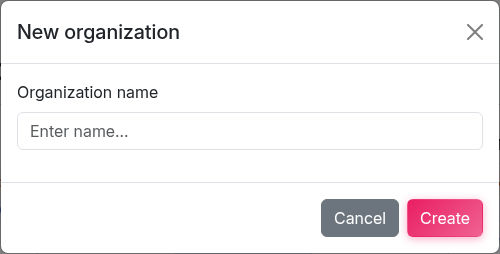
Szervezetváltáskor a bővítmény teljes tartalma megváltozik – a szervezetek nem osztoznak a chateken, az ügynökökön és a dokumentumokon.
Quick Access – gyors elérés#
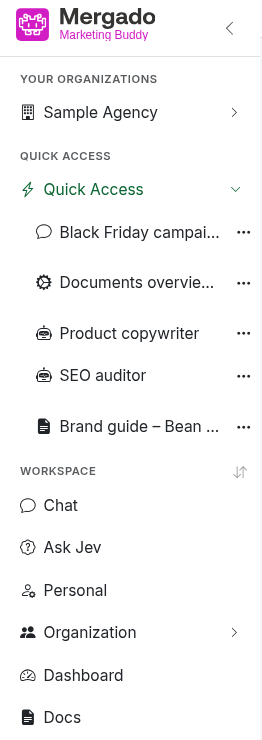
A Quick Access szekció a kedvenc elemeid tárolója. Chatet, ügynököt, automatizálást és dokumentumot is hozzáadhatsz – kattints a „…” ikonra, majd az Add to Quick Access lehetőségre. Az elemek típus szerint csoportosítva jelennek meg, és egy kattintással megnyílnak:
- a chat megnyitja a beszélgetést,
- az ügynök új chatet indít ezzel az ügynökkel,
- az automatizálás megnyitja a futtatására szolgáló oldalt,
- a dokumentum megnyitja az előnézetét.
Egy elemet a mellette lévő „…” ikonnal és a Remove lehetőséggel távolíthatsz el a gyors elérésből. A Quick Access személyes – a szervezet minden tagjának saját van.
Workspace – munkaterület#
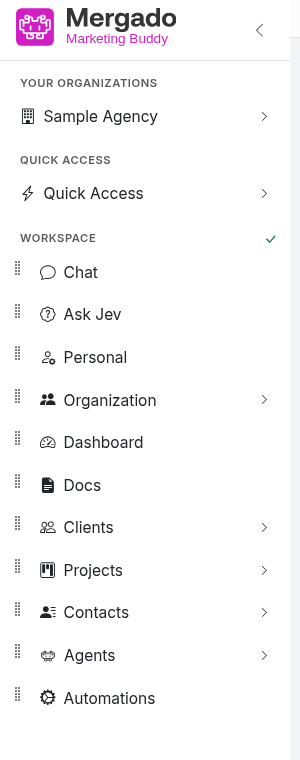
A munkaterület fő navigációja:
| Elem | Leírás |
|---|---|
| Chat | Új beszélgetés az AI-jal |
| Ask Jev | Szöveg gyors értékelése előre megadott válaszokkal rendelkező kérdések alapján |
| Personal | A felület nyelve és az üzenetküldés billentyűparancsa |
| Organization | General, Credentials, Files, Webhooks (csak Owner és Admin szerepkörrel) |
| Dashboard | Az ütemezett futtatások naptára és a szervezetben történt események előzményei |
| Docs | Tudásbázis |
| Clients | Ügyfelek és egyéni mezőik |
| Projects | Projektek és egyéni mezőik |
| Contacts | Kapcsolattartók és egyéni mezőik |
| Agents | A szervezet ügynökei és a nyilvános ügynökök |
| Automations | A szervezet automatizálásai |
Az elemek sorrendjét módosíthatod. Kattints a Workspace címsor melletti nyilak ikonra – az elemek mellett fogantyúk jelennek meg. Ezeknél fogva húzd az elemeket a helyükre (vagy jelöld ki a fogantyút, és mozgasd az elemet a billentyűzet nyilaival). A pipa ikonnal erősítsd meg. A sorrend csak ebben a böngészőben mentődik el.
Your chats – saját chatek#
A chatoldalakon a navigáció alatt a beszélgetéseid listája látható – az utolsó 50, felül a rögzítettek, a többi a legutóbbi aktivitás szerint rendezve. A megnyitott beszélgetés ezenkívül felül, az Active chat részben is megjelenik.
Minden beszélgetés mellett van egy „…” ikon, amelyre kattintva megjelenik a műveletek menüje:
- Pin / Unpin – rögzítés a lista elejére,
- Rename – a nevet közvetlenül a listában szerkesztheted, az Enter ment, az Esc megszakít,
- Add to Quick Access,
- Copy to organization – átmásolja a beszélgetést egy másik szervezetedbe (csak Owner és Admin szerepkörrel),
- Delete.
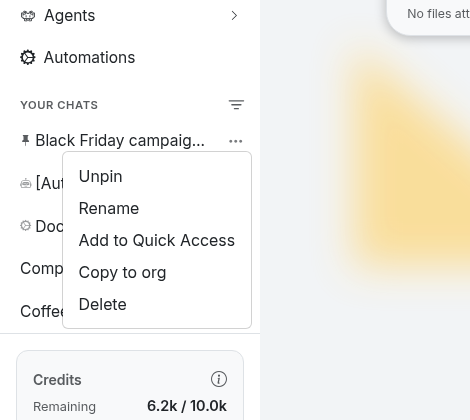
A gombostű ikon rögzített chatet jelöl, a robot ikon ügynök eredményét, a fogaskerekek ikon pedig automatizálás eredményét. A forgó kör azt jelenti, hogy egy ügynök még dolgozik a háttérben.
A Your chats címsor melletti ikonnal megnyitod a Filter chats párbeszédablakot, ahol a régebbi beszélgetéseket is megtalálod név, modell és létrehozási dátum szerint (részletesen a Chat fejezetben).
Kreditek#
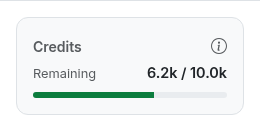
A panel alján található Credits jelző mutatja, hány kredit maradt a szervezetnek a teljes feltöltött mennyiségből (nagyobb számoknál „6.2k” formában, azaz 6 200). A sáv színe az egyenlegtől függően változik: zöld → 40 % alatt sárga → 15 % alatt piros. A krediteket az AI munkája használja fel. Az érték kis késéssel (legfeljebb fél percen belül) frissül.
Globális keresés#
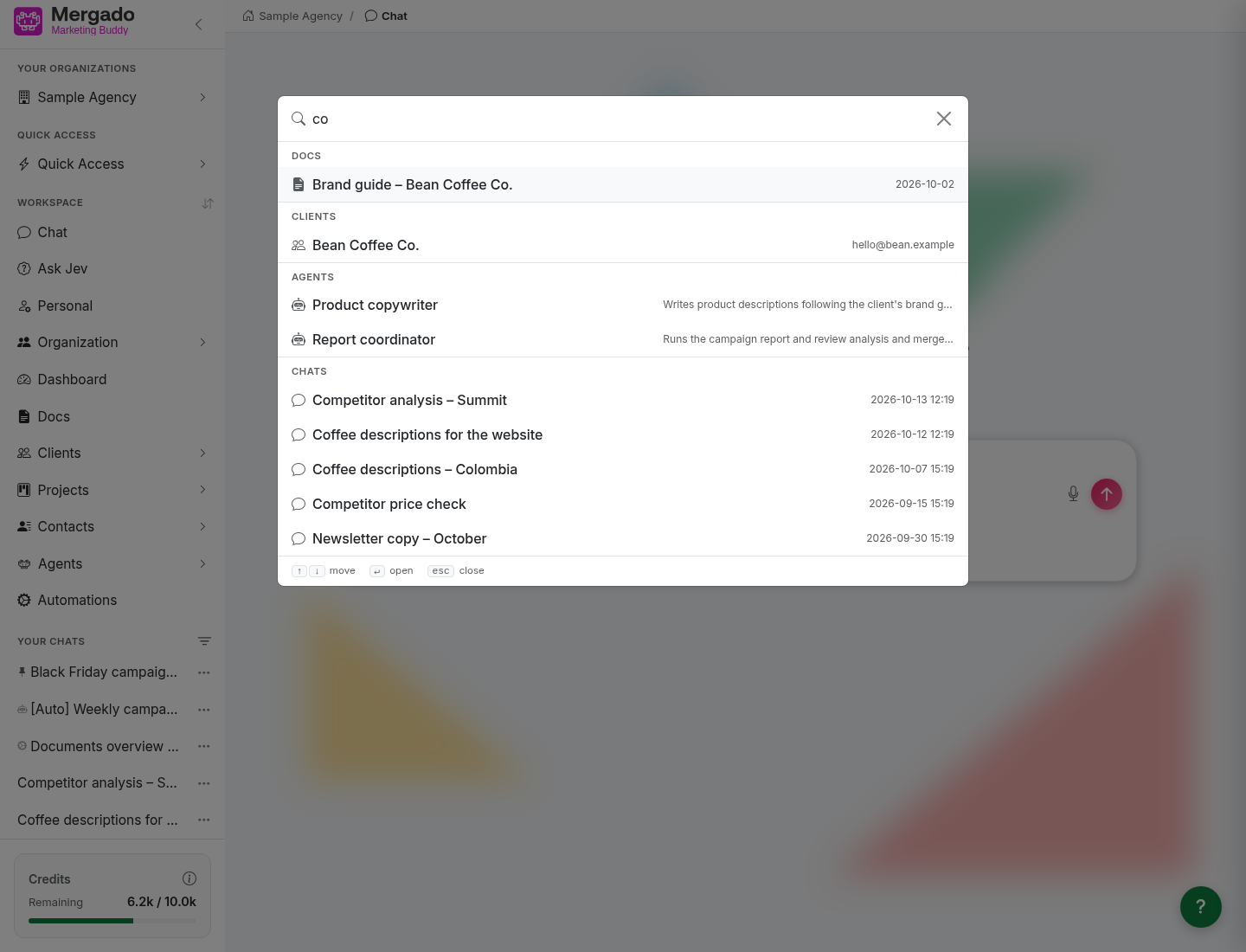
A Ctrl+K (Macen Cmd+K) billentyűparanccsal megnyitod a keresőpalettát. Mielőtt gépelni kezdenél, a gyors elérés elemeit mutatja. Két karaktertől kezdve keres a következők között:
- dokumentumok,
- ügyfelek (név és cégazonosító szerint),
- projektek,
- kapcsolattartók,
- ügynökök (a nyilvánosakat is beleértve),
- automatizálások,
- a chateid.
A találatok típus szerint csoportosítva jelennek meg (mindegyikből legfeljebb öt). Az elemek között a nyilakkal mozoghatsz, az Enter megnyitja, az Esc bezárja a keresést.
Billentyűparancsok#
| Billentyűparancs | Mit csinál |
|---|---|
| Ctrl+K / Cmd+K | Megnyitja a globális keresést |
| Ctrl+E / Cmd+E | Új chatet indít, bárhol is vagy |
| Ctrl+Enter | Elküldi az üzenetet (Enterre a Personal oldalon állíthatod át) |
| Shift+Enter | Új sort szúr be az üzenetmezőbe |
| Esc | Bezárja a párbeszédablakot vagy a keresést, a chatben leállítja a válasz generálását |
Mit tehetsz itt?#
- Átválthatsz egy másik szervezetre, elfogadhatsz egy meghívót, vagy új szervezetet hozhatsz létre.
- A gyakran használt elemeket rögzítheted a gyors elérésben.
- Módosíthatod a menüelemek sorrendjét.
- A Ctrl+K paranccsal gyorsan megtalálhatsz egy dokumentumot, ügyfelet, ügynököt vagy régebbi beszélgetést.
- Nyomon követheted a kreditegyenleget.
GYIK#
Elrejthetem a bal oldali panelt? Igen, a fejlécében lévő nyíllal. A panel összecsukódik, és csak az ikonok maradnak; a nevük akkor jelenik meg, ha föléjük viszed az egeret.
Mit jelent a gombostű ikon egy beszélgetés mellett? A chat rögzítve van, így a korától függetlenül a lista elején marad.
Miért nem látok bizonyos menüelemeket? Egyes elemek és műveletek a szervezetben betöltött szerepkörödhöz kötődnek – például az Organization elemet vagy a chat másik szervezetbe másolását csak az Owner és Admin szerepkör látja.
Miért nem látom a Your chats listát? A beszélgetések listája csak a chatoldalakon jelenik meg. A többi oldalon a menü Chat elemére kattintva nyithatod meg.
Hol találom azt a beszélgetést, amely már nincs a listában? A listában az utolsó 50 beszélgetés szerepel. A régebbieket a Your chats címsor melletti szűrő ikonnal vagy a Ctrl+K paranccsal találod meg.