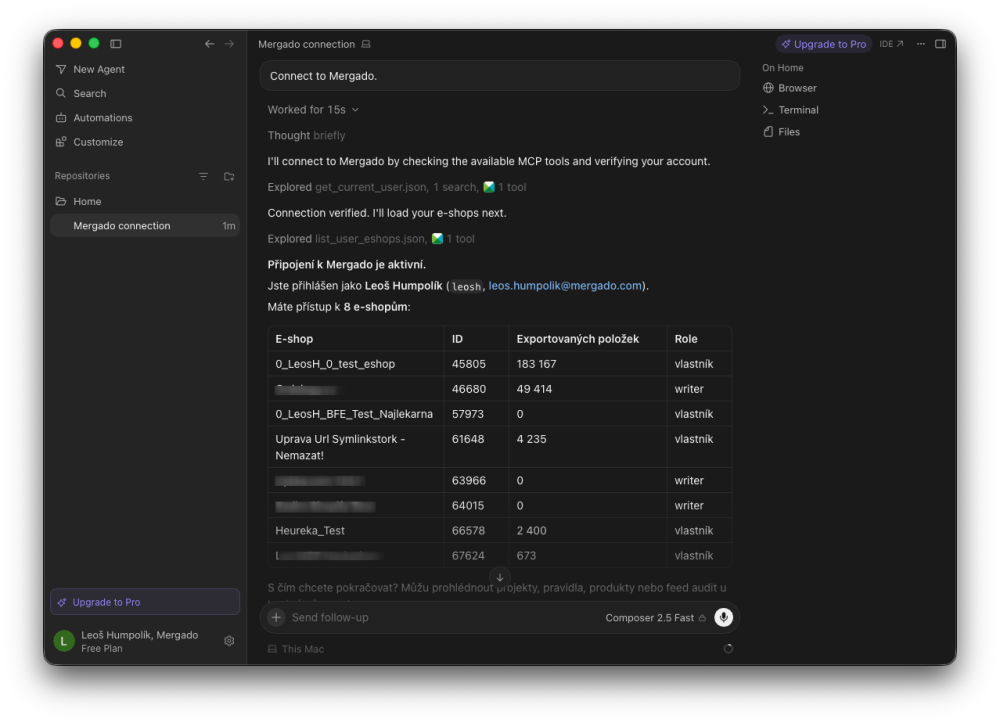
A Mergado MCP csatlakoztatása a Cursorhoz#
Mi az a Cursor?#
A Cursor egy fejlett AI kódszerkesztő, amely a népszerű Visual Studio Code alapjaira épül. A hozzá kapcsolt AI-bővítményekkel rendelkező szokásos szerkesztőkkel ellentétben a mesterséges intelligencia közvetlenül be van építve a környezetébe. Képes érzékelni a teljes projekt kontextusát, kódmódosításokat javasolni, vagy intelligens AI ügynökként működni közvetlenül a csevegésben.
Mivel a Cursor a Visual Studio Code-ra épül, megőrzi a legtöbb bővítmény, téma és felhasználói beállítás támogatását.
Integráció MCP-n keresztül#
A forráskóddal való munka mellett a Cursor támogatja a Model Context Protocol (MCP) szabványt is. Ez egy nyílt szabvány, amelynek köszönhetően az AI biztonságosan és strukturáltan tud kommunikálni külső szolgáltatásokkal.
A Mergado MCP csatlakoztatásával a Cursor hozzáférést kap a projektjeidhez, termékfeedjeidhez és a Mergado egyéb funkcióihoz. Az AI így kontextust kap az adataidról, és közvetlenül tud velük dolgozni – például válaszolhat kérdésekre, elemezheti a termékadatokat, vagy segíthet szabályok és transzformációk létrehozásában.
Info: A Cursor jelenleg nem támogatja az OAuth hitelesítést a távoli MCP-szerverekhez. A Mergadóhoz való csatlakozáshoz ezért személyes hozzáférési tokent (PAT) kell használnod.
Csatlakozási adatok#
| Adat | Érték |
|---|---|
| MCP Server URL | https://mcp.mergado.com |
| Hitelesítés | Személyes hozzáférési token (PAT) |
1. Hozz létre egy személyes hozzáférési tokent (PAT)#
Először létre kell hoznod egy személyes hozzáférési tokent (PAT), amelyet a Cursor a Mergadóval való kommunikációhoz fog használni.
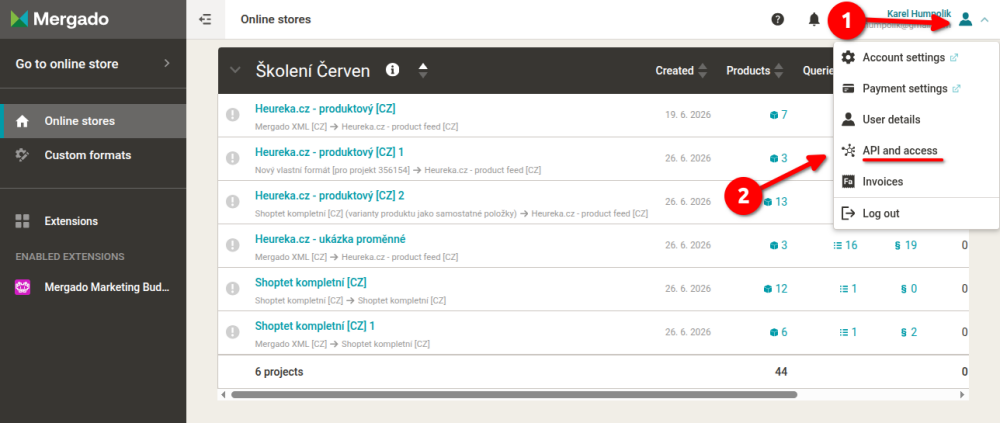
A Mergado Editorban kattints a profilodra, és válaszd az API és hozzáférés lehetőséget.
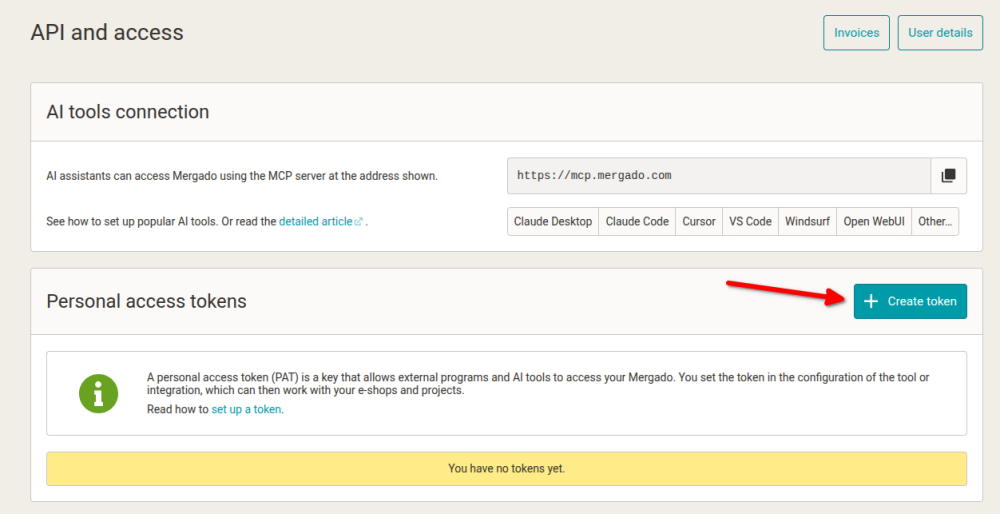
Kattints a Token létrehozása gombra.
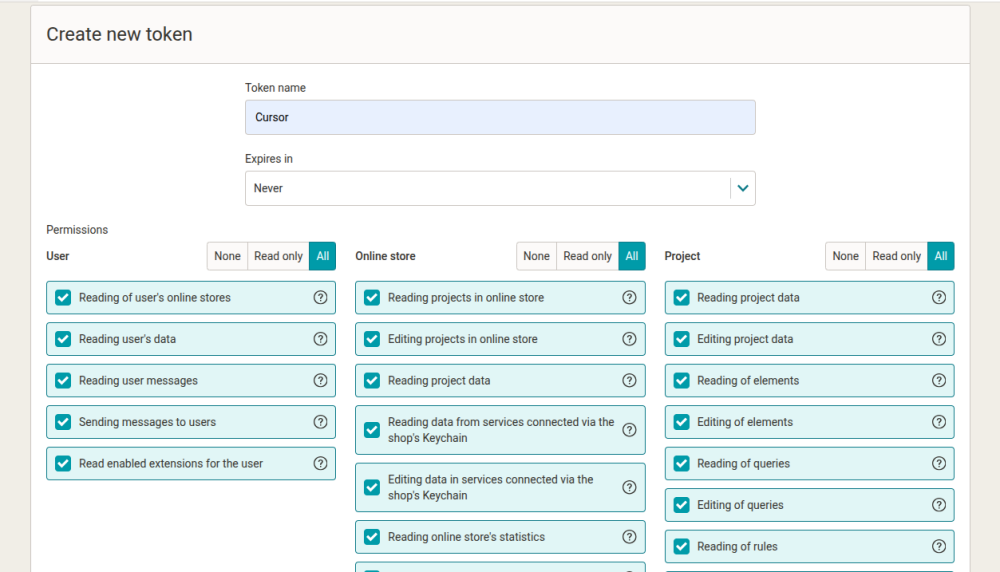
Add meg a token nevét (például Cursor), állítsd be az érvényességét, és válaszd ki a szükséges jogosultságokat.
A Mergado MCP rendszeres használatához azt javasoljuk, hogy hagyd bekapcsolva az összes jogosultságot.
A token létrehozása után azonnal másold ki az értékét.
Fontos: A személyes hozzáférési token (PAT) értéke csak egyszer jelenik meg. Ha később elveszíted, új PAT-ot kell létrehoznod.
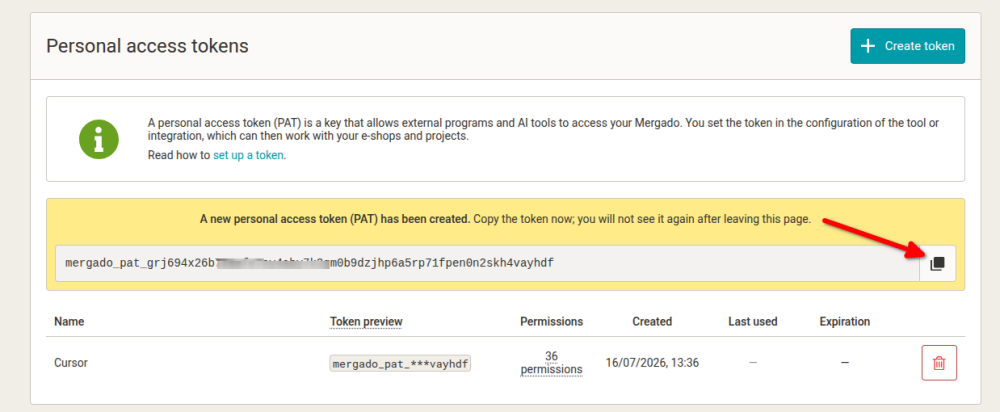
A személyes hozzáférési tokenekről bővebb információt itt találsz:
https://help.mergado.com/hu/fiokezeles-es-szamlazas/api-es-hozzaferes/szemelyes-hozzaferesi-token/
2. Nyisd meg az MCP-szerverek beállításait#
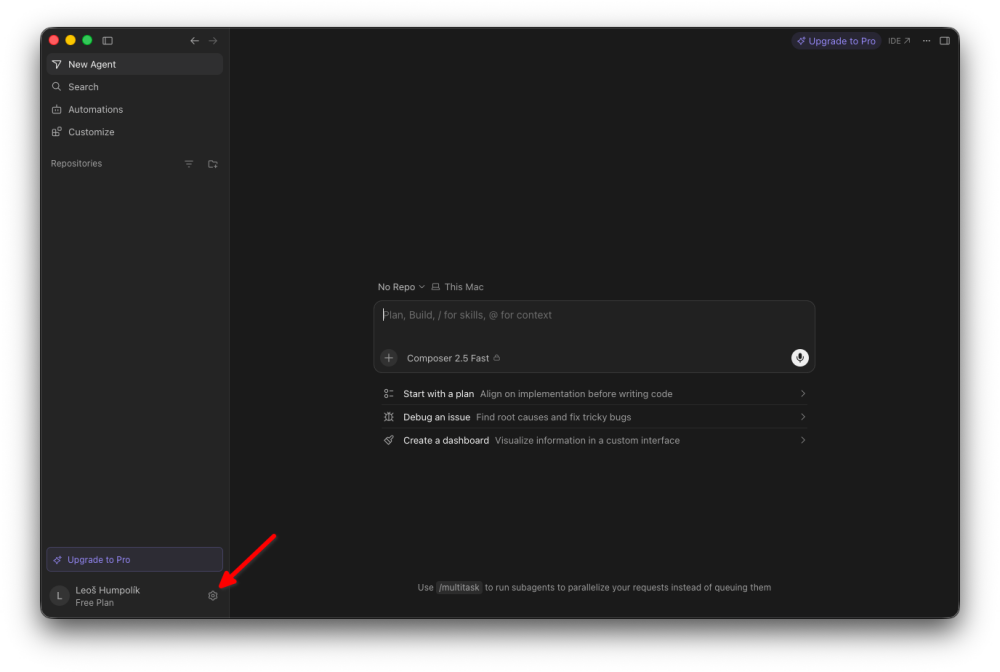
Kattints a Settings ikonra a bal alsó sarokban.
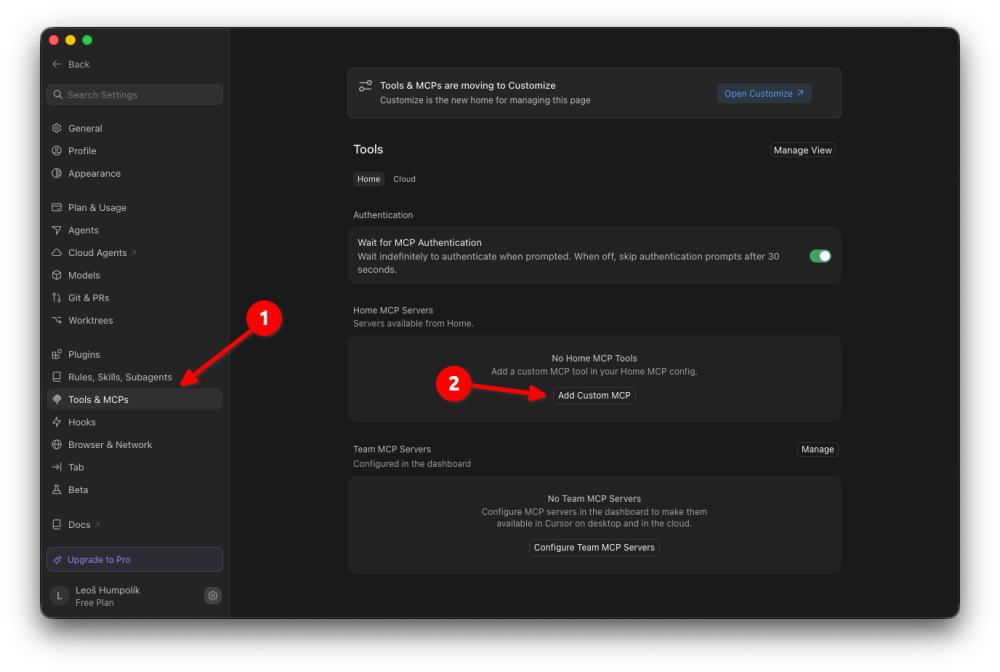
A bal oldali menüben nyisd meg a Tools & MCPs szekciót.
3. Nyisd meg a konfigurációs fájlt#
Ha még nincs beállítva MCP-szerver, kattints az Add Custom MCP lehetőségre.
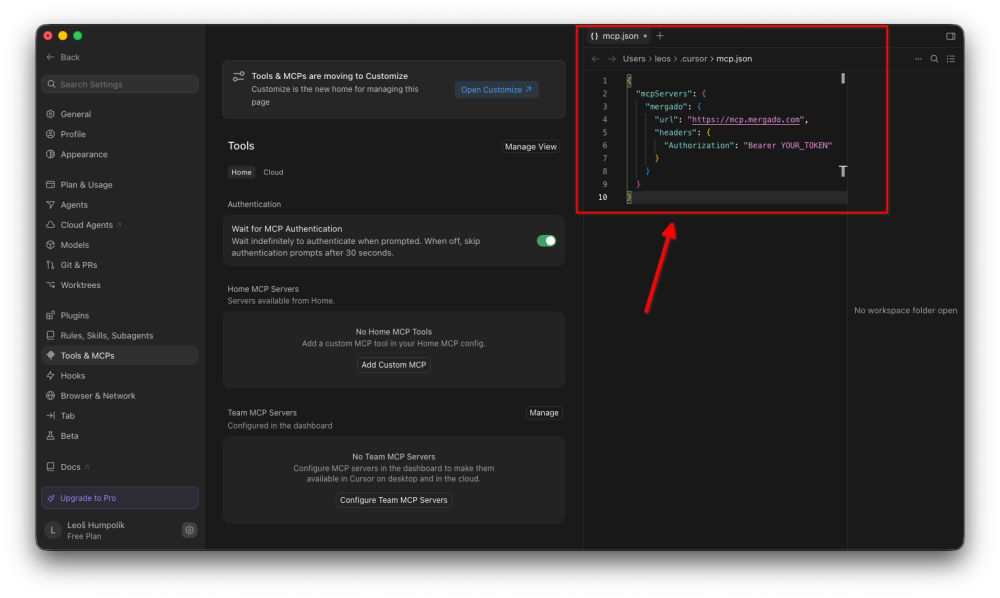
A Cursor automatikusan létrehozza és megnyitja az mcp.json konfigurációs fájlt.
4. Illeszd be az MCP-szerver konfigurációját#
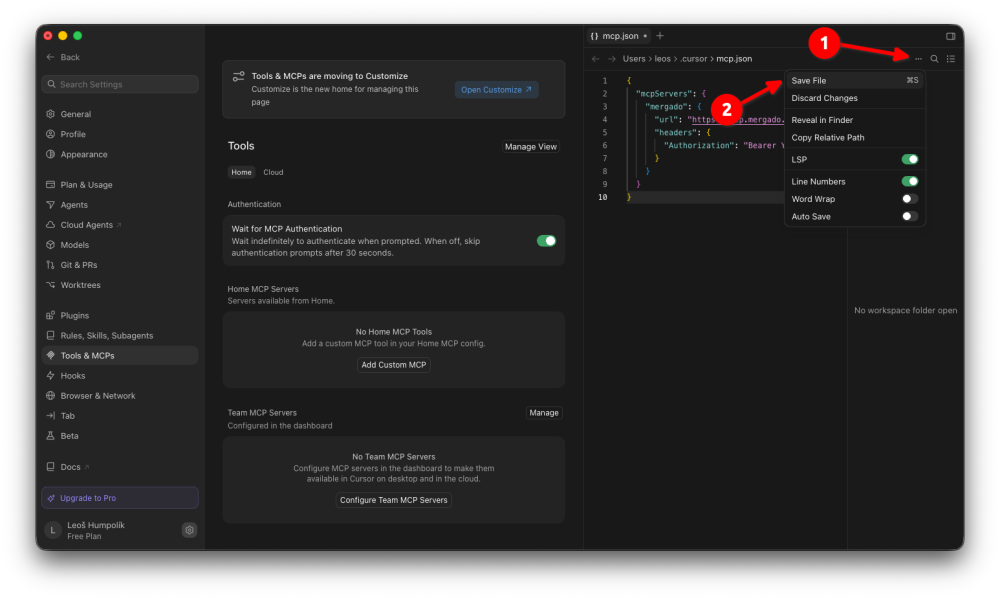
Illeszd be a következő konfigurációt az mcp.json fájlba:
{
  "mcpServers": {
    "mergado": {
      "url": "https://mcp.mergado.com",
      "headers": {
        "Authorization": "Bearer YOUR_TOKEN"
      }
    }
  }
}
Cseréld le a YOUR_TOKEN értéket a létrehozott személyes hozzáférési tokenre (PAT).
5. Mentsd el a módosításokat#
Mentsd el az mcp.json fájlt.
6. Indítsd újra a Cursort#
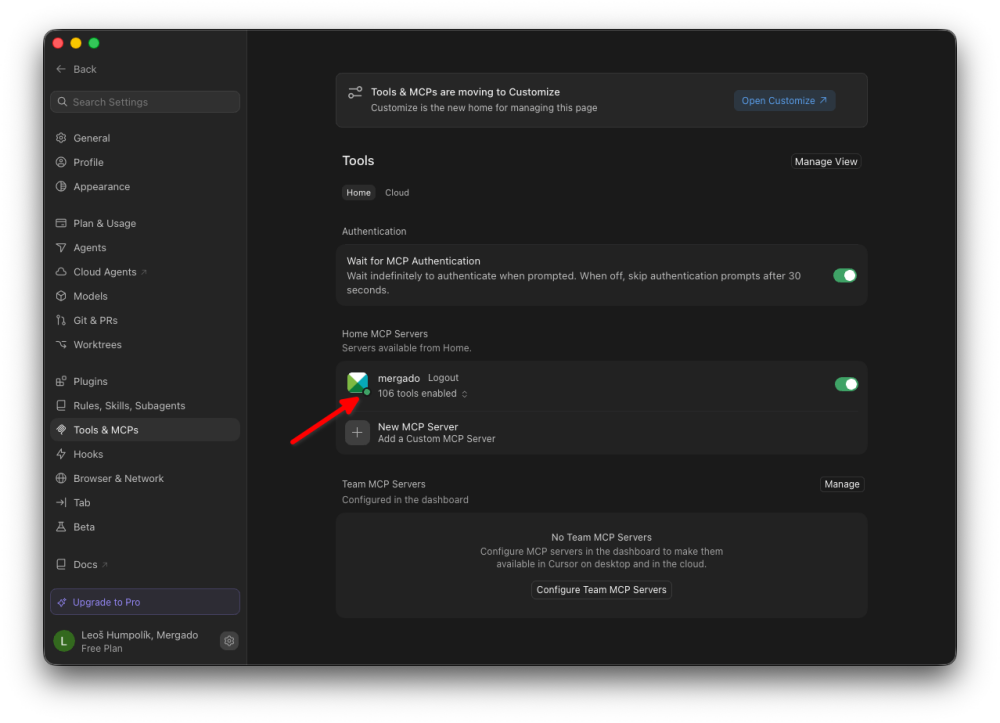
Az alkalmazás újraindítása után nyisd meg újra a Tools & MCPs szekciót.
Ha mindent helyesen állítottál be, megjelenik a mergado szerver az elérhető eszközökről szóló információkkal együtt.
7. Ellenőrizd a csatlakozást#
Nyiss egy új csevegést, és próbálj ki például egy ilyet:
Connect to Mergado.vagy
Can you connect to Mergado?Ha mindent helyesen állítottál be, a Cursor ellenőrzi a csatlakozást, megjeleníti a fiókoddal kapcsolatos információkat, és készen áll a Mergado MCP eszközeinek használatára.