
Szegmensriport#
Ez a szöveg részletes útmutatóként szolgál, amely lépésről lépésre elmagyarázza neked, mit jelentenek a Szegmensriport oldalon lévő egyes grafikonok és táblázatok, miért fontosak, és hogyan hozd ki belőlük a maximumot az árazáshoz, a marketinghez és a beszerzéshez. Az oldalt fentről lefelé haladva járjuk végig, ugyanabban a sorrendben, ahogy a Pricing Fox felületén látod (lásd a mellékelt képernyőképeket). A riportban mindig a kiválasztott adatforrásból származó 30 napos statisztikákkal dolgozunk.
1. A riport fejléce#

| Elem | Érték | Jelentés | Hogyan használd | További tippek |
|---|---|---|---|---|
| Név | Alapállapotban a név automatikusan generálódik `<riport típusa> | <webáruház neve>` formátumban. A tollikonnal tetszőleges egyedi címre írhatod át. | A riport azonosítója. | A kitöltött név főleg a riport nyomtatásakor (akár PDF-be, akár nyomtatóra) szolgál fő azonosítóként. Az egyedi cím főleg akkor jön jól, ha több webáruházat kezelsz, vagy gyorsan szeretnél eligazodni a különböző riporttípusok között. |
| A statisztikák forrása |  GA 4 GA 4  Heureka Heureka  Zboží.cz Zboží.cz |
A logó a riport teljesítményadataihoz használt adatforrást jelzi. A logó melletti „tollra" kattintva megváltoztathatod ezt a forrást.\ Megj.: A forrás megváltoztatása csak a szegmensriportra vonatkozik, és annak minden további generálásakor használódni fog. |
Válaszd ki azokat a statisztikákat, amelyekkel a leggyakrabban dolgozol. A kiválasztáshoz aktív csatlakozásra van szükség, amelyet a Csatlakozás oldalon állítasz be. | Ha nincs adatod a riportban vagy nincs lehetőséged a forrás kiválasztására, előfordulhat, hogy a termékek helytelen párosításáról vagy helytelen bemeneti csatlakozásról van szó. Ellenőrizd az állapotot a Csatlakozás oldalon. |
| Generálva | Az idő, amikor a riport generálódott. | Az újragenerálás ideje és dátuma alapján gyorsan eligazodhatsz, hogy a megfelelő riportot nézed-e. | Hasznos főleg a kinyomtatott vagy e-mailben elküldött riportoknál. A fejlécben lévő időnek és dátumnak köszönhetően mindig tudod, melyik időponthoz kötődnek a riportban megjelenített adatok. | Régebbi vagy több riport adatainak elemzésekor jó figyelembe venni a riport generálásának idejét, és az adatokat ezzel az információval is összefüggésbe hozni. |
| A riport küldése | A riport automatikus küldésének beállítása. | Állítsd be a riport rendszeres napi, heti vagy havi küldését PDF-ben a megadott e-mailre. | Ha a riportot több címre kell elküldeni, válaszd el őket vesszővel. | |
| Megosztás | A riport nyilvános címe. | Ha meg kell mutatnod valakinek a riportot, de egyúttal nem tudsz neki hozzáférést adni a Mergadóhoz/Pricing Foxhoz, használhatod a riport nyilvános címét. Ez a riport kissé leegyszerűsített, de élő verzióját tartalmazza. | Az URL-cím egyedi hasht tartalmaz, amely megakadályozza a nem kívánt látogatók bejutását. A riport azonban tartalmazhat érzékeny adatokat, ezért mindig légy óvatos, kivel osztod meg a címet. | |
| Nyomtatás | A riport nyomtatásának gombja. | Megnyomása után a böngészőben megjelenik a riport nyomtatásának rendszerablaka. Az előnézeti ablakban látod, hogyan fog kinézni a riport. | Ha a kinézet nem felel meg, javasoljuk a nyomtatód nyomtatási beállításainak módosítását. A párbeszédablakból a legtöbb rendszeren PDF-fájlba is nyomtathatod a riportot. |
2. A riport beállítási forgatókönyvei – „⚙️ Előbeállítások"#
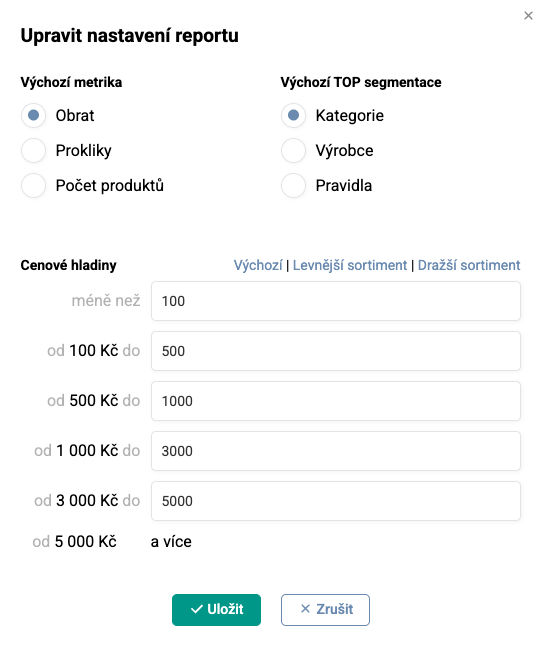
A riport bekapcsolása után automatikusan beállítódnak a riport alapértelmezett metrikái, amelyek az előbeállításokkal módosíthatók. Ez az előbeállítás az egész riporton át befolyásolja az adatokat. Az előbeállítás módosítását célszerű rögtön a szegmensriport elemzésének elején elvégezni. Ugyanakkor a riport egész átjárása során elkísér, és a választások módosíthatók anélkül, hogy mindig vissza kellene térned a riport elejére. Az ⚙️ Előbeállításokban a következő paramétereket állíthatod be – alapértelmezett metrika, alapértelmezett TOP szegmentáció és Árszintek.
| Paraméter | Lehetséges értékek | Alapértelmezett érték | Változások a riportban | Mikor válaszd? |
|---|---|---|---|---|
| Alapértelmezett metrika | - Forgalom - Kattintások - Termékek száma |
Forgalom | A kördiagramok, a TOP szegmensek táblázatai és a többi grafikon az egész riporton át a kiválasztott metrika alapján, részesedés szerint jelenítenek meg értékeket. | Forgalom - ha a választék teljesítményét a nyereség szempontjából elemzed. Szükséges a statisztikaforrások helyes csatlakoztatása. Kattintások – érdekes az ár-összehasonlító oldalak költségeinek elemzéséhez vagy a választék vonzerejéhez a GA4 szerint. Termékek száma – ha leltárt kell készítened a választék szerkezetéről a feedben / a webáruházban. |
| Árszintek | Kiválaszthatsz előre definiált alapértékeket, az általunk előre beállított bontást a drágább (illetve olcsóbb) választékhoz, vagy választhatsz egyedi árbontást. | CZK: 100, 500, 1000, 3000, 5000 EUR: 5, 20, 40, 120, 200 |
Az összes árszint-grafikon és -táblázat automatikusan újraszámítódik a kiválasztott határok szerint. | Ha ismered a választékodat, és tudod, mely árszinteken mozognak a legérdekesebb termékek, egyedi határokkal jobban szegmentálhatod a termékeket. |
| Alapértelmezett TOP szegmentáció | - Kategória - Gyártó - Szabályok |
Kategória | A TOP szegmensek táblázatai alapállapotban a kiválasztott metrikát jelenítik meg. | Főleg akkor érdemes módosítani, ha az alapértelmezettől (Kategória) eltérő szegmentációt szeretnél e-mailben küldeni. |
3. A választék bontása#
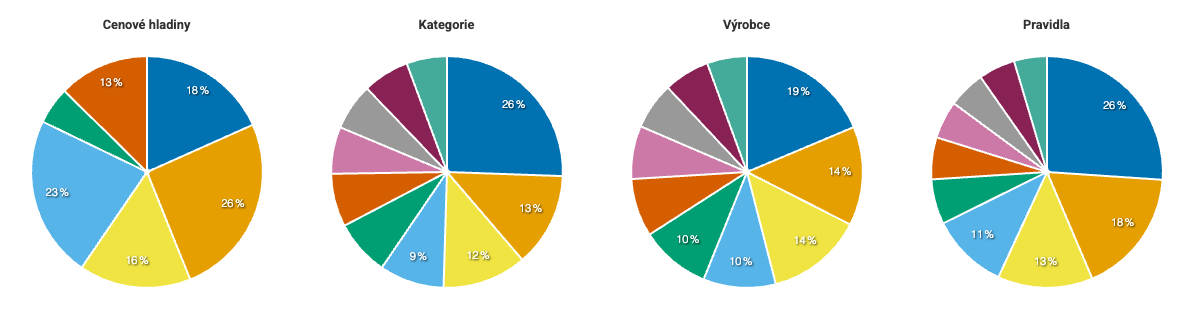
3.1 „⚙️ Metrika: Termékek száma"
| Grafikon | Elem | Kérdés, amelyre válaszol | Jellemző insight | Gyakorlati cselekvés |
|---|---|---|---|---|
| Árszintek | PRICE_VAT |
Mely árszinteken van a legtöbb tétel a választékodban? | A legalacsonyabb árszint dominál. | Módosítsd az ⚙️ Árszinteket a riport Beállításaiban, hogy jobban megfeleljenek a választékod eloszlásának. |
| Kategóriák | CATEGORYTEXT |
Mely kategóriák alkotják a termékportfóliód alapját? | Egy kategória jelentősen dominálja a választékot. | Érdemes lehet elgondolkodni a nagyobb granularitáson és alkategóriák létrehozásán. Javasoljuk ellenőrizni a ⚙️ Forgalom szerint, hogy a legnagyobb kategóriák hozzák-e a legnagyobb forgalmat is. |
| Gyártó | MANUFACTURER |
Mely gyártók vannak nálad a leggyakrabban képviselve? | Egy beszállító/gyártó a választék több mint 50 %-át fedi le. | Ellenőrizd a beállított mechanizmusokat egy esetleges beszállítói kiesésre. |
| Szabályok | PRICING_RULE |
Mely szabályok szerint árazódtak át nálad a termékek a legutóbbi pricing során? | A legtöbb termék a felfogó szabályba esik. | Ellenőrizd, hogy a szabályokon belüli szegmentációd még aktuális-e, illetve nem történik-e például tömeges terméklekapcsolódás az ár-összehasonlító oldalon. |
3.2 „⚙️ Metrika: Forgalom"
| Grafikon | Elem | Kérdés, amelyre válaszol | Jellemző insight | Gyakorlati cselekvés |
|---|---|---|---|---|
| Árszintek | PRICE_VAT |
Mely árszinteken generálnak a termékek a legtöbb bevételt. | A legtöbb forgalom a magasabb árak sávjából származik -> a vásárlóknak nincs problémájuk többet fizetni a minőségi termékekért. | Bővítsd a prémium portfóliót. Az ár-összehasonlító oldalakon próbálj biddinget bevetni, és juss előnyös pozíciókra, hogy jól látszódj. |
| Kategóriák | CATEGORYTEXT |
Mely kategóriák generálják a legnagyobb forgalmat? | A forgalom magassága megfelel-e a nyereség magasságának is? | Ellenőrizd az árrés magasságát – akár enyhe növeléssel is jelentős nyereségnövekedést érhetsz el nagy forgalmaknál. |
| Gyártó | MANUFACTURER |
Mely gyártók vesznek részt leginkább a webáruházad forgalmában? | Egy alacsonyabb árréssel rendelkező gyártó nagy forgalmat generál. | A beszállítókkal való tárgyalás során részesítsd előnyben azokat, akiknek magas forgalmat generálsz. |
| Szabályok | PRICING_RULE |
Mely árazási szabályok generálják a legmagasabb forgalmakat? | A szabályokban beállított árrések megfelelnek-e a fenti sorokból származó megállapításoknak? Megfelelő szegmentációt választottál a szabályokba? | Próbáld megnövelni az árréseket közvetlenül a nagy forgalmú szabályokban. |
3.3 „⚙️ Metrika: Kattintások"
| Grafikon | Elem | Kérdés, amelyre válaszol | Jellemző insight | Gyakorlati cselekvés |
|---|---|---|---|---|
| Árszintek | PRICE_VAT |
Mely árszinteken generálnak a termékek a legtöbb látogatást. | Egy árszint magas látogatottsági számokat generál az ár-összehasonlító oldalról, tehát magas költségeket is. | Ellenőrizd, hogy a magasabb költségeket kiegyensúlyozza-e a megfelelő forgalom. |
| Kategóriák | CATEGORYTEXT |
Mely kategóriák vonzzák a legmagasabb látogatottságot? | Egyes kategóriáknak alacsony a látogatottságuk, még akkor is, ha nagy számú terméket tartalmaznak. | Dolgozz a láthatóságodon az ár-összehasonlító oldalakon – próbáld olcsítani a termékeket, vagy javítsd a pozíciójukat biddinggel. Ellenőrizd azt is, nem riasztod-e el a potenciális vásárlókat rossz elérhetőséggel vagy drága szállítással. |
| Gyártó | MANUFACTURER |
Mely gyártók árulják a legkeresettebb árut? | Az Apple gyártó magas látogatottságot vonz, de drága kattintások árán, amelyek nem generálnak forgalmat. | Ellenőrizd a kártyákba való helyes párosítottságot az ár-összehasonlító oldalon (pl. nem árulsz-e olcsóbb kiegészítőket a mobilok kártyáin), valamint hogy nem akadályoz-e valami a kosáron való áthaladáskor. Ellenőrizd a versenyképességedet az adott gyártónál, és szükség esetén szorítsd vissza az ár-összehasonlító oldalon belül (pl. a bidding megszüntetésével vagy az ajánlatok elrejtésével). |
| Szabályok | PRICING_RULE |
Mely árazási szabályok generálják a legmagasabb költségeket? | A magasabb költségekkel rendelkező termékeknél magasabb árréseket is beállítottam? | Ellenőrizd az átárazási szabályok beállítását és az árrés magasságát. Ha a termékek magas költségeket generálnak, azokat megnövelt árréssel vagy eladási volumennel kell fedezni. |
4. TOP szegmensek és árszintek#
4.1 Hogyan olvasd a táblázatot#
-
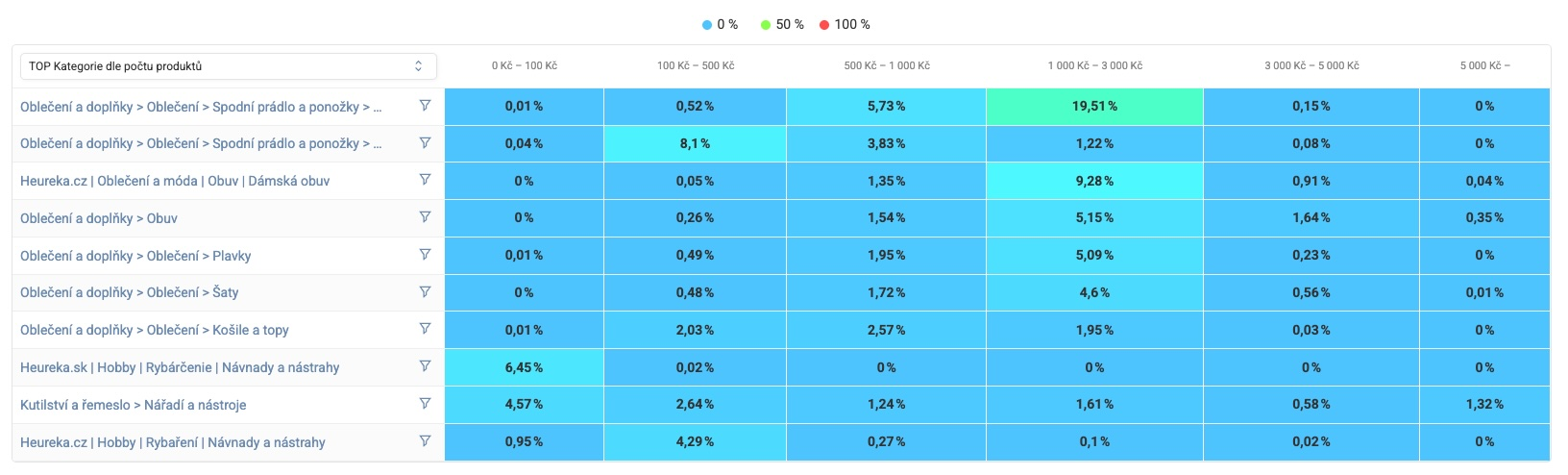
Sorok = TOP 10 kategória/gyártó/szabály* a termékek száma/forgalom/kattintások* szerint (a legmagasabbtól)
-
Oszlopok = Árszintek (eladási ár)*
-
Cella = az adott kombináció részesedése az egész feedben
-
Színskála = a kéktől a zöldön át a pirosig (0 – 50 – 100 %). A kék szín kis reprezentációt, a piros a maximálisat jelenti.
*a riport beállításaiban módosítható, lásd ⚙️ Előbeállítások
4.2 Mire figyelj#
-
A szín koncentrációja: Ha egy erősen színezett oszlopot látsz a felsorolt színek egyik tónusában (kék/zöld/piros), a választék nagy része árban egy sávban „ragad" –> potenciál az árszórásra és az upsellre.
-
Üres sávok: A 0 % arra utal, hogy lehetőség van kitölteni az ártartományt (pl. hiányzik egy entry-level változat).
-
Ugyanolyan színű hosszú sorok: Ha túl sok cella van kék/zöld árnyalatokba színezve – a termékek részesedése több árszint között oszlik el, és egyik árszint sem dominál. Így széles árszórás van a termékek között, ami azt jelenti, hogy a választék prémium és olcsó változatokat is tartalmaz. Ennek köszönhetően lehetőség van a differenciálással dolgozni a marketingben, a biddingben és az árazás elemzésében is:
-
Marketing – felhasználható a termékek rétegezésére a marketingben. Low-end tételek – készíts pl. érdekes kedvezményeket, vagy sorold be őket a közösségi médiában futó kedvezményes kampányaidba. High-end tételek – csatolj ajándékot ingyen vagy más exkluzív bónuszt.
-
Bidding – felhasználható különböző bidding limitek hozzárendelésénél a különböző árszintekhez, nagyobb termékcsoportokra. A magasabb bidding a drágább változatokhoz alkalmas, az enyhébb pedig a csökkenő árszinttel.
-
Pricing – a választék pl. alszegmensekre osztható, és különböző árstratégiákat és célokat hozhatsz létre, illetve különböző árrésszinteket dolgozhatsz ki. Ugyanígy kipróbálhatod az A/B tesztelést hasonló árszinteknél.
-
5. A TOP szegmensek teljesítményének összehasonlítása#
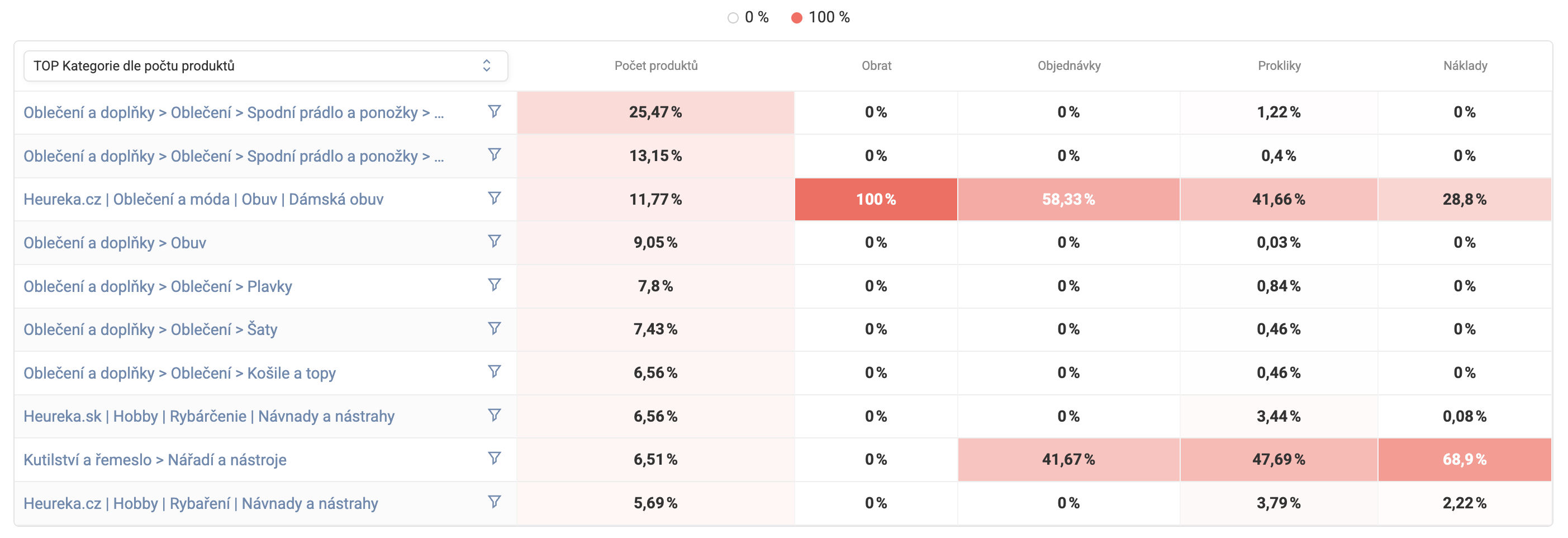
A táblázat kibővíti az előző mátrixot teljesítmény-KPI-kkel – forgalom, rendelések, kattintások és költségek. A táblázat feletti legördülő menüvel kiválaszthatod az érdeklődésedre számot tartó szegmenstípust:
-
TOP kategóriák a termékek száma/forgalom/kattintások szerint
-
TOP gyártók a termékek száma/forgalom/kattintások szerint
-
TOP szabályok a termékek száma/forgalom/kattintások szerint
-
Árszintek a termékek száma/forgalom/kattintások szerint
Megj.: Az elemzésekben a ⚙️ Előbeállítások beállításaiban kiválasztott metrika szerinti adatokkal dolgozunk. A metrikát bármikor átkapcsolhatod a Termékek száma, Forgalom vagy Kattintások között, miközben az összes grafikon és táblázat automatikusan alkalmazkodik.
5.1 Hogyan olvasd#
-
Sorok = TOP 10 szegmens a kiválasztott metrika szerint (kategória/gyártó/szabály/árszint; közvetlenül a táblázatban állítod be az első oszlop felett)
-
Oszlopok = teljesítménymetrikák (termékek száma, forgalom, rendelések, kattintások, költségek)
-
Színskála = a piros szín intenzitása; a markánsabb tónus a kiválasztott metrika magasabb részesedését jelzi a TOP szegmenseken belül (az adott oszlopban)
5.2 Hogyan használd#
-
A volumen vs. a forgalom összehasonlítása: Egyes kategóriáknak vagy gyártóknak viszonylag alacsony lehet a termékrészesedésük, mégis jelentősen hozzájárulnak a forgalomhoz – ez prémium termékeket jelez, amelyeknél megérheti megnövelni az árrést.
-
Egy nem hatékony szegmens azonosítása: Ha a felsorolt metrikák valamelyike (pl. szabály vagy kategória) nagy számú terméket fed le, de kevés kattintást, rendelést vagy forgalmat generál, akkor jelölt a következőre:
-
árak felülvizsgálata,
-
a hirdetés optimalizálása – leírások és képek (TIPP: az automatizált és hatékony képmarketinghez javasoljuk kipróbálni 30 napig ingyen a Mergado Feed Image Editor bővítményét. Olvasd el az esettanulmányokat ITT.)
-
illetve kivétele a választékból.
-
-
A szegmentáció módosítása szükség szerint: Ha kategóriáról gyártóra váltasz, azonnal látod, mely beszállítók csupán „feedtöltők" vs. melyek hoznak bevételt.
-
Kampányok célzása: Az egyes árszintek teljesítménye szerint eldöntheted, megéri-e a low-end népszerűsítésébe fektetni, vagy inkább a közép- és prémium termékeket skálázni.
-
A volumen vs. a forgalom összehasonlítása: Egy kategóriának alacsony lehet a termékrészesedése, de magas a forgalma –> ezek prémium, nyereséges tételek.
-
A nem hatékony tömeg gyors azonosítása: Nagy termékszám + alacsony forgalom = jelölt a megszüntetésre, archiválásra vagy az árak felülvizsgálatára. Javítsd az árstratégiáidat a Pricing Fox Szabályainak felülvizsgálatával. Ha nem boldogulsz az üzleti stratégiákkal, lépj kapcsolatba a tanúsított szakértőinkkel.
5.3 Gyakorlati TIPP#
Tipp a ROI (befektetés megtérülése) szempontjából:
-
A forgalom és a költségek közötti arány: Készíts elemzést a táblázatban lévő teljesítményadatokkal. Foglalkozz elsősorban azzal a választékkal, amely a legjobb PNO (a költségek forgalomhoz viszonyított aránya) szegmensbe esik.
-
Rejtett potenciál: Alacsony termékszám + magas forgalom = lehetőség a kínálat bővítésére (fordítva – az alacsony forgalom alacsony megtérülést jelezhet, és feleslegesen terhelheti a feedet és a marketingköltségvetést, sőt az összköltségeket is)\
Tippek további stratégiákhoz:
-
A teljesítmény egyenletessége: Vigyázz a függőség kockázatával egyenetlen eloszlás esetén – a túl nagy koncentráció a kiválasztott metrika szerint egy adott szegmenstől való függőség kockázatát okozhatja, és így instabillá teszi a teljesítményedet. Ennek köszönhetően azonban azonosítható az ún. core business, aminek révén elemezni tudod, mire összpontosíts a jövőben, és mely szegmensek nem hasznosak a vállalkozásod számára. (Pl. ha van 10 kategória, de csak 2 közülük hozza a forgalom 80 %-át, és 8 alkotja a 20 %-ot, akkor a webáruház túl egyenetlen teljesítményéről van szó.) Ha ilyen esetben kiesik az egyik TOP kategóriád – elveszíted a core businessed 50 %-át – ezért tartsd a választékodat egyenletes eloszlásban a teljesítmény érdekében.
-
Árrés vs. Volumen: Az alacsony volumenű, de magas árréssel rendelkező szegmenseket megéri megtartani, még ha a volumen alacsony szinten is van. Az ilyen szegmensben lévő egyes tételek a kis részesedés ellenére is jelentős nyereséget generálnak. Ezek többnyire prémium vagy márkás termékek. Ezek a termékek a választékban gyakran néhány darabban találhatók (pl. 20 termékfajta a „speciális szerszámok" kategóriában). Ezeket a termékeket a riportban alacsony számmal látod a „termékek száma" metrikánál, de a „forgalom" metrikánál a magasabb szinteken lesznek. Ezzel szemben a volumentermékek (például a csavarok, amelyek több százas vagy ezres darabszámban kelnek el) magas szinteket mutatnak a „termékek számánál", de alacsonyat a forgalomnál.
6. Szegmensek párharca – Gyártó ✦ Kategória#
A legjobb Gyártó ✦ Kategória kombináció keresése a szegmensedben.
6.1 Oszlopdiagram (TOP szegmensek)#
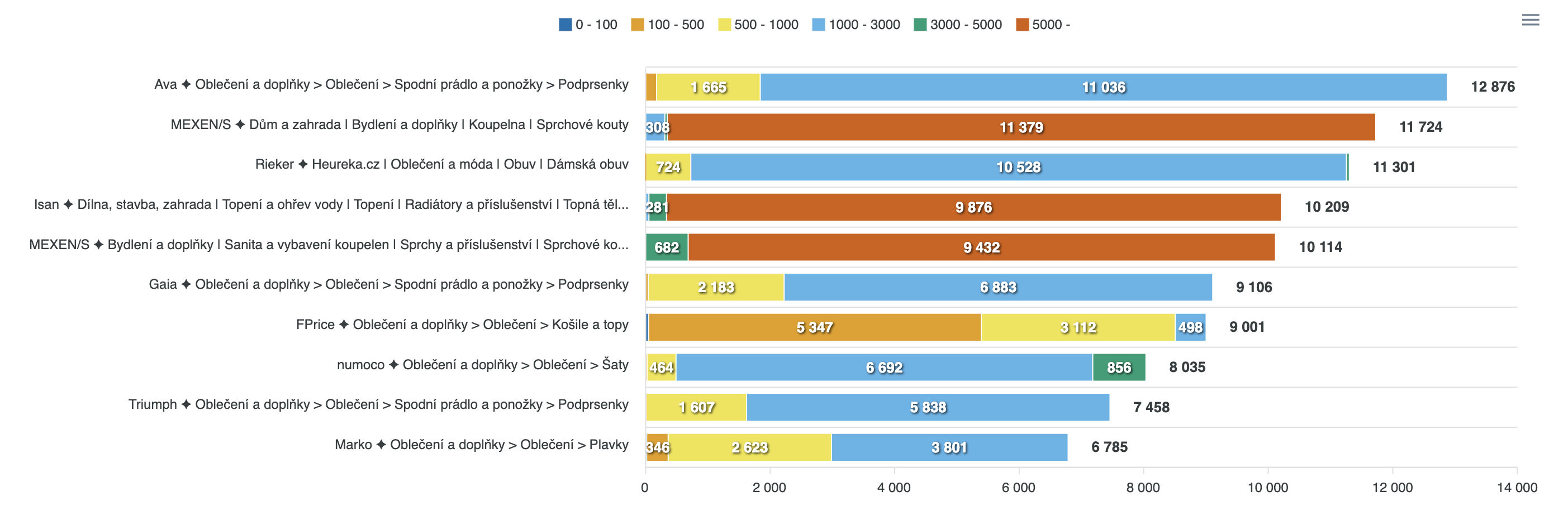
A vízszintes sávok a TOP 10 Gyártó ✦ Kategória kombinációt reprezentálják az ⚙️ Előbeállításokban kiválasztott metrika szerint. A sáv szegmensei árszintek szerint vannak felszeletelve (lásd a grafikon feletti színlegendát).*
6.1.1 Hogyan olvasd
-
A sáv hossza = a kiválasztott metrika abszolút száma – a sor végén lévő számérték.
-
A színek eloszlása = az árak eloszlása az adott kombinációban – az egyes színes sávokban lévő számértékek.
*A grafikonokban lévő összes adat automatikusan az ⚙️ Előbeállítások beállításaiban kiválasztott érték szerint jelenik meg - a lehetséges metrikák a termékek száma, a forgalom vagy a kattintások száma.
6.1.2 Hogyan használd#
Lehetővé teszi, hogy gyorsan feltárd a webáruházad választékának legproduktívabb részét.
| Forgatókönyv | Jel a grafikonban | Cselekvés |
|---|---|---|
| A gyártó csak low-endet kínál | A teljes sáv 0–100 Kč | Vezess be drágább választékot –> javítsd az átlagos árrést. |
| Két gyártó árainak átfedése ugyanabban a kategóriában | Két hasonlóan színezett sáv | Az ár-összehasonlító oldalon emeld ki az egyedi előnyöket, hogy ne történjen az ajánlatok kannibalizálása. |
6.2 Buborékdiagram (Forgalom × Kattintások × Termékek száma)#
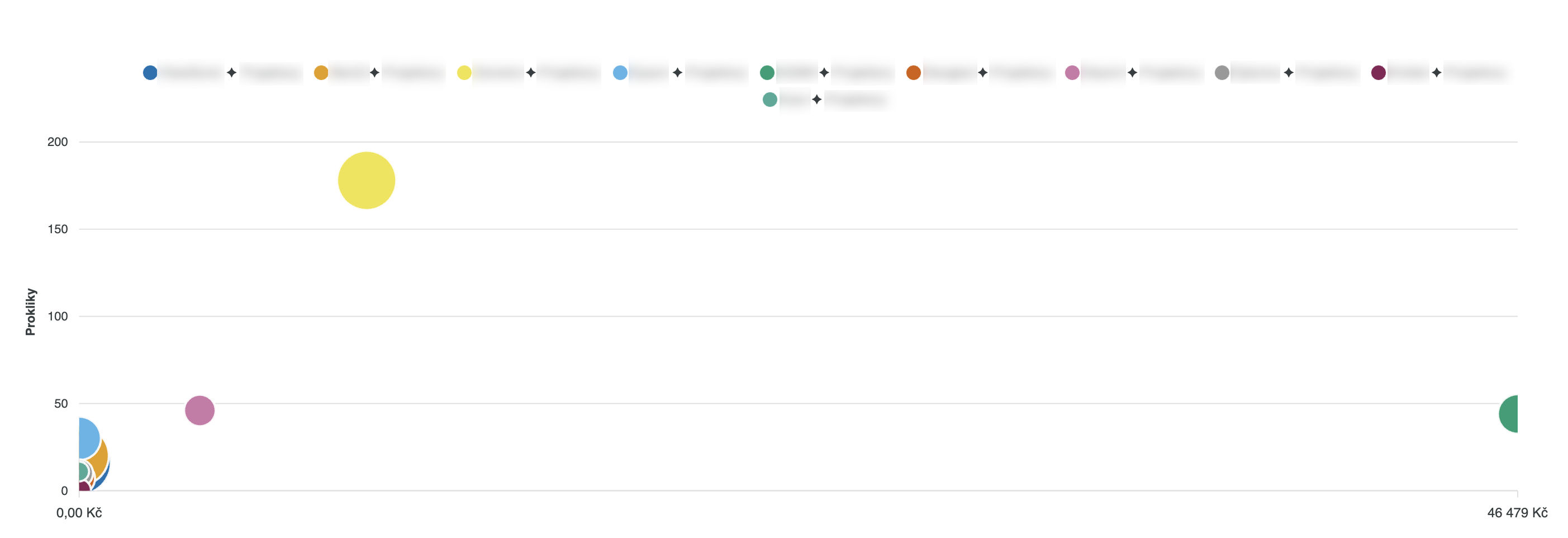
Ha rendelkezésre állnak a statisztikamérésből származó adatok*, a Pricing Fox az egyes TOP szegmenseket (Gyártó ✦ Kategória) buborékként jeleníti meg, ahol:
-
az X tengely (vízszintes pozíció) = forgalom
-
az Y tengely (függőleges pozíció) = a kattintások száma
-
a Z tengely (a buborék mérete) = a termékek száma
*Állítsd be a statisztikamérés forrását a riport fejlécében. Választhatsz adatokat a Google Analytics 4-ből, a Heureka.cz/sk-ból vagy a Zboží.cz-ből, attól függően, milyen forrásokat konfiguráltál a Csatlakozás oldalon.
6.2.1 Hogyan olvasd#
Ha a buborékok elhelyezkedése:
-
Jobbra fent = a nyereség motorja (magas forgalom és magas CTR).
-
Balra fent = láthatóság konverzió nélkül –> módosítsd a végső árat vagy az oldal egy UX-részletét.
-
Jobbra lent = alacsony traffic (látogatottság), de jó konverzió –> fektess a népszerűsítésbe
-
A buborék mérete = a Gyártó ✦ Kategória metrika metszetében található termékek számát jelzi
6.3 Fatérkép „A szegmens részesedése az egészből"#
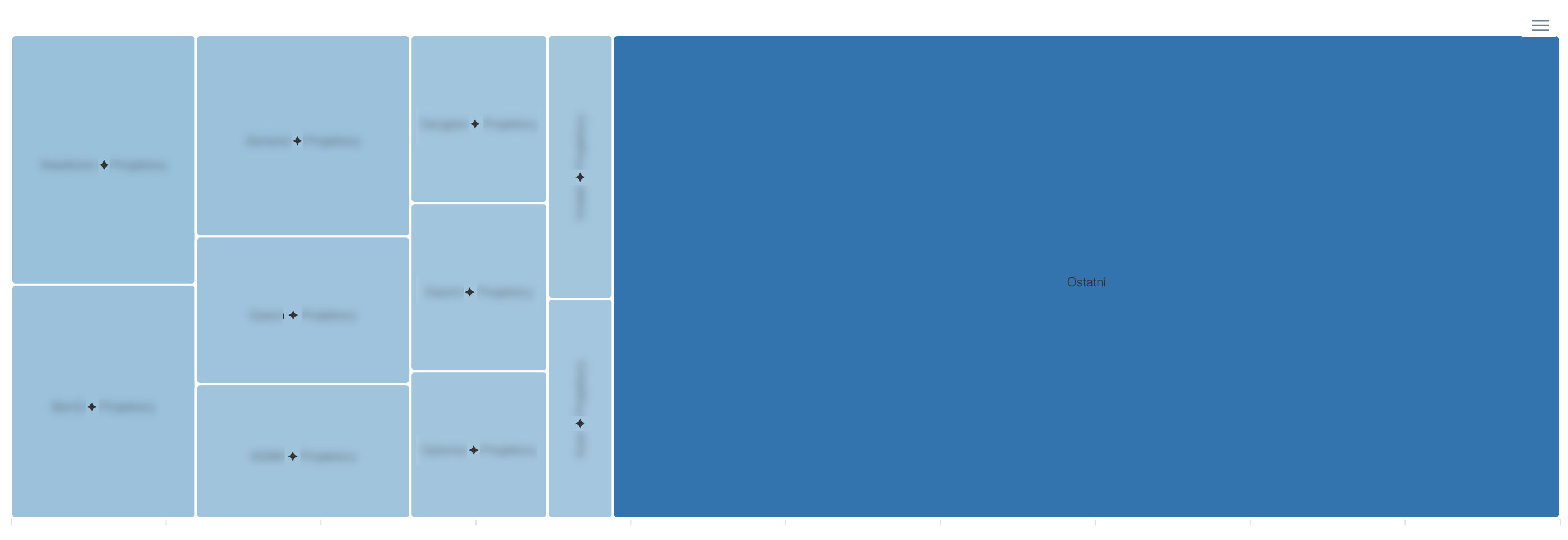
A téglalap mérete a TOP szegmensekhez és a többi termékhez viszonyított arányt mutatja.
6.3.1 Mikor segít a fatérkép#
-
Összkép: Vesd össze a teljesítményt (vagy a termékek számát) a TOP szegmensekben az egészhez képest.
-
80/20 elemzés: Ellenőrizd, hogy a szegmens 20 %-a valóban a forgalom 80 %-át alkotja-e.
6.3.2. Tippek az elemzéshez#
-
Az „Egyéb" téglalap: Ha ez a téglalap foglalja el a grafikon területének nagy részét, az azt jelenti, hogy a forgalom nagy része (a „Forgalom" metrika beállításánál az „Előbeállítások" lehetőségben) nem a megjelenített TOP 10-ből származik. Ez azt jelzi, hogy a teljesítményed nagyobb számú szegmensbe oszlik el, tehát a választékodban nincsenek egyértelmű csillagok.
-
A nagy téglalapok a grafikonban nem feltétlenül jeleznek csak magas forgalmat. Ezzel együtt jelezhetik a konkrét beszállítótól (vagy gyártótól) való függőség kockázatát vagy a választék túl szűk fókuszát is. Fontold meg a lehetőségeidet a választék diverzifikálására a kockázat csökkentése érdekében arra az esetre, ha valamelyik beszállítód kiesne.
-
A kis téglalapok – ezt a jelenséget „hosszú faroknak" nevezik. Ilyen esetben megéri elemezni, e mikroszegmensek közül melyik skálázható (próbáld meg például bővíteni a kínálatot, illetve megerősíteni a reklámkampányokat, és így támogatni egy potenciális szegmens növekedését), és egyúttal azonosítani, melyik alkot túl nagy költséget (tehát jelölt a választékból való kivételre).
További hivatkozások#
Ne szalaszd el a feeded potenciálját – csak egyetlen jó insight kell hozzá#
Szeretnéd a lehető legtöbbet kihozni az adataidból, és soha többé nem elszalasztani egyetlen esélyt sem a versenytársak legyőzésére? -> Lépj kapcsolatba tanúsított szakértőinkkel, akik segítenek az értelmezésben és a stratégiai beállításban is.
INSIGHTOT KÉREK EGY SZAKÉRTŐTŐL
És ha bármilyen homályos pontba vagy hiányosságba ütköztél, vagy csak nem vagy biztos benne, hogy helyesen olvasod az adatokat, írj nekünk a – podpora@pricingfox.cz címre, szívesen segítünk.
GYIK#
Miért nem látok a riportban forgalomról vagy kattintásokról szóló adatokat? A teljesítményadatok (forgalom, kattintások, rendelések) csak aktív statisztikaforrás-csatlakozás esetén jelennek meg – GA4, Heureka vagy Zboží.cz. Ellenőrizd az adatforrást a riport fejlécében, és a Csatlakozás oldalon ellenőrizd, hogy a megfelelő csatlakozás aktív-e.
Hogyan állítok be egyedi árszinteket? A riport felső részében lévő ⚙️ Előbeállítások szakaszban kattints az Árszintek lehetőségre, és válaszd az egyedi bontás lehetőségét. Add meg a választékodnak megfelelő határokat – a riport azonnal újraszámítódik az új bontás szerint.
Lehet több szegmensriportom különböző projektekhez? Minden projektnek a Pricing Foxban saját szegmensriportja van. Ha több projektet kezelsz, válts közöttük a Mergadóban – minden projektnek megvan a saját, független riportja saját konfigurációval és adatokkal.
Megoszthatom a riportot valakivel, akinek nincs hozzáférése a Pricing Foxhoz? Igen. A riport fejlécében van egy Megosztás gomb, amely nyilvános URL-címet generál a riport élő verziójával. A cím bárkinek elküldhető – bejelentkezés nélkül is hozzáférhet a riporthoz. Egyúttal beállítható a riport rendszeres küldése PDF-ként e-mailre.