
Chat#
A chat a Mergado Marketing Buddy fő munkafelülete. Ide írod a feladatot, az AI válaszol, és a bekapcsolt eszközöktől függően magától utánanéz a weben, a dokumentumaidban, a Mergadóban vagy más csatlakoztatott szolgáltatásokban.
Az oldal elrendezése#
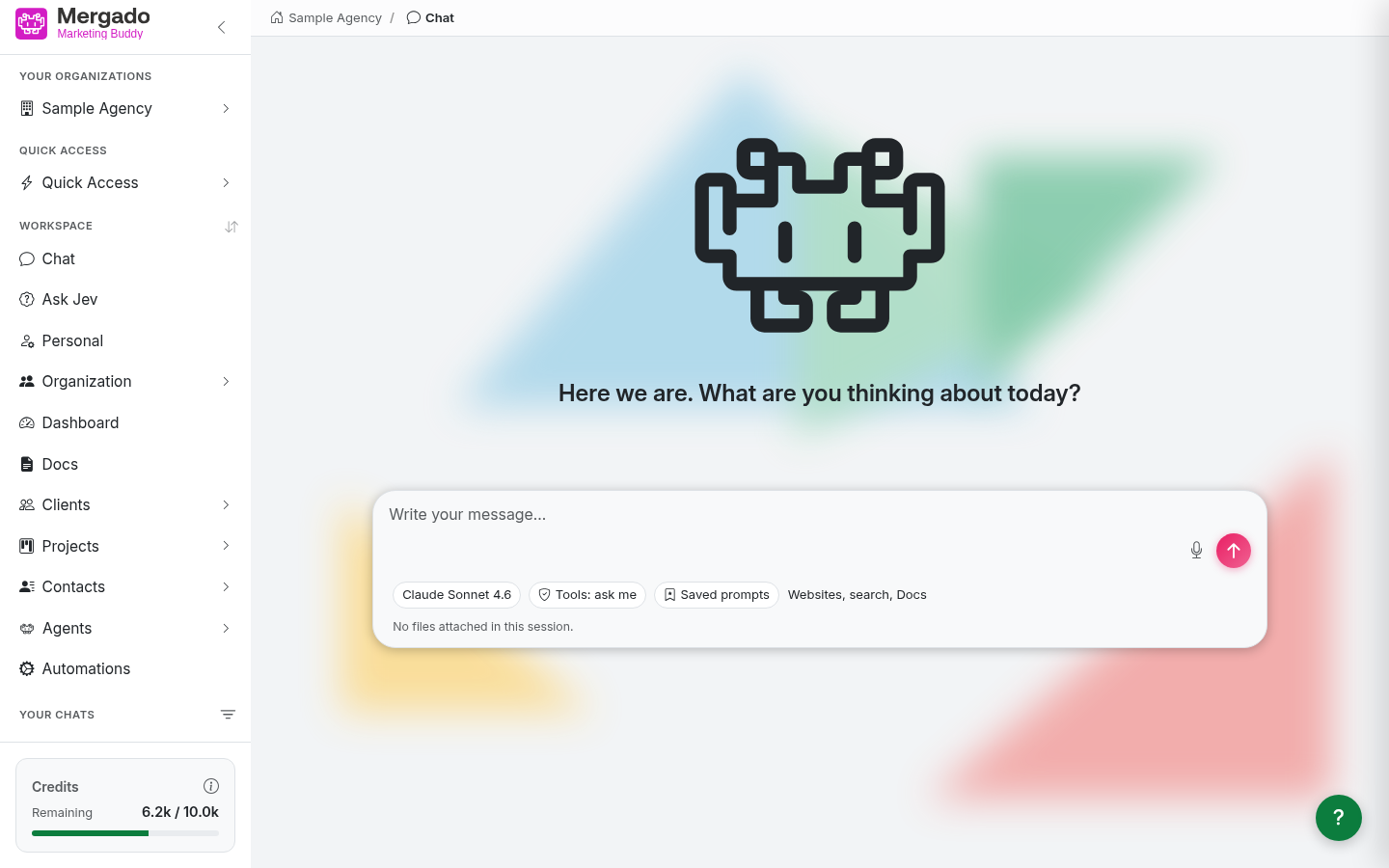
- Üdvözlő felület – amíg el nem küldöd az első üzenetet, középen a logó és egy üdvözlő mondat látható. A mondat változik, csak köszöntésként szolgál.
- Beviteli mező – a „Write a message…” szövegmező küldés gombbal (nyíl) és mikrofon ikonnal a diktáláshoz.
- Beállítási sáv a mező alatt – a beszélgetés aktuális beállításait mutató elemek: modell, az eszközök jóváhagyási módja, Saved prompts és a bekapcsolt bővítmények. Bármelyikre kattintva a Chat settings panel a megfelelő résznél nyílik meg.
- Fájlok sora – a beszélgetéshez csatolt fájlok.
Új chatet bárhonnan indíthatsz a Ctrl+E (Macen Cmd+E) billentyűparanccsal vagy a menü Chat elemével.
Beviteli mező és küldés#
- Az üzenetet a nyíl gombbal vagy a Ctrl+Enter billentyűparanccsal küldöd el. Ha szívesebben küldenél Enterrel, ezt a Personal oldalon állíthatod át. A Shift+Enter mindig új sort szúr be.
- A válasz generálása közben a gomb Stop generating négyzetté változik; a választ az Esc billentyű is leállítja.
- A mikrofon a kimondott üzenetet szöveggé alakítja, és beilleszti a mezőbe – elküldeni neked kell. A diktálás egyelőre csak a cseh nyelvet ismeri fel.
- Egy üzenet legfeljebb 10 000 karakter lehet.
- A @ begépelésével javaslatlistát hívsz elő, ahol megemlíthetsz egy konkrét ügynököt, automatizálást, dokumentumot, fájlt a szervezet tárhelyéről, webáruházat a Mergadóból, ügyfelet, projektet vagy kapcsolattartót. Az üzenetbe a neve és az azonosítója kerül, így az AI pontosan tudja, miről van szó.
- Ha olyan szöveget kezdesz gépelni, amely egy mentett prompt elejével egyezik, a folytatás szürkén megjelenik a kurzor után – a Tab billentyűvel kiegészítheted.
A Chat settings panel#
A panel jobbról csúszik ki. Öt része van, egyszerre mindig csak egy van nyitva.
Saved prompts – mentett promptok#
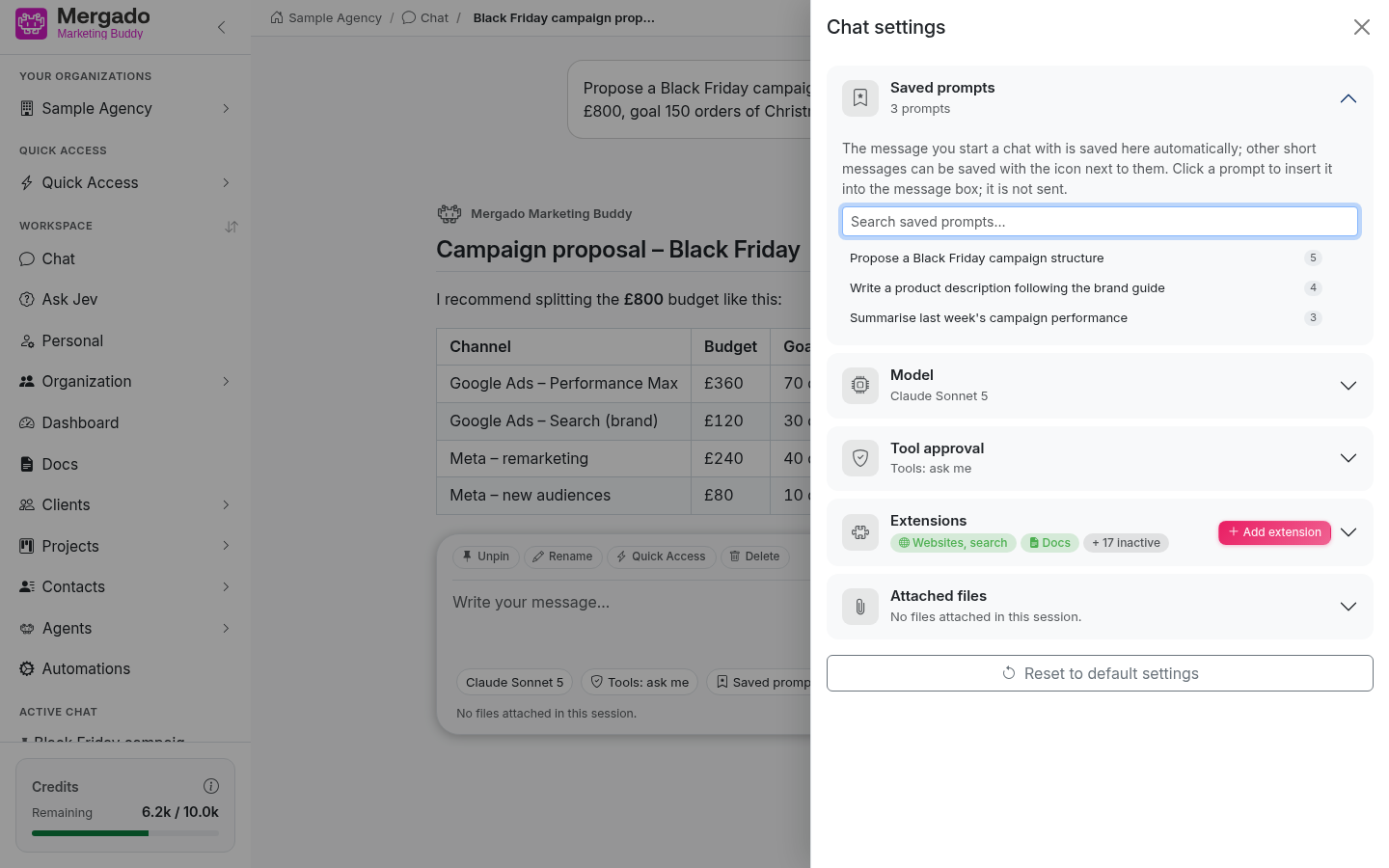
Az az üzenet, amellyel a chatet indítod, automatikusan ide mentődik (ha legfeljebb 220 karakter). További rövid üzeneteket a beszélgetésben az üzeneted alatti könyvjelző ikonnal mentheted el. A promptok aszerint vannak rendezve, milyen gyakran használod őket, és kereshetsz is köztük. Egy promptra kattintva csak beilleszted az üzenetmezőbe – nem küldi el, így még módosíthatod. A kereszttel törölheted a listából.
A mentett promptok személyesek – csak a sajátjaidat látod.
Model – modell#
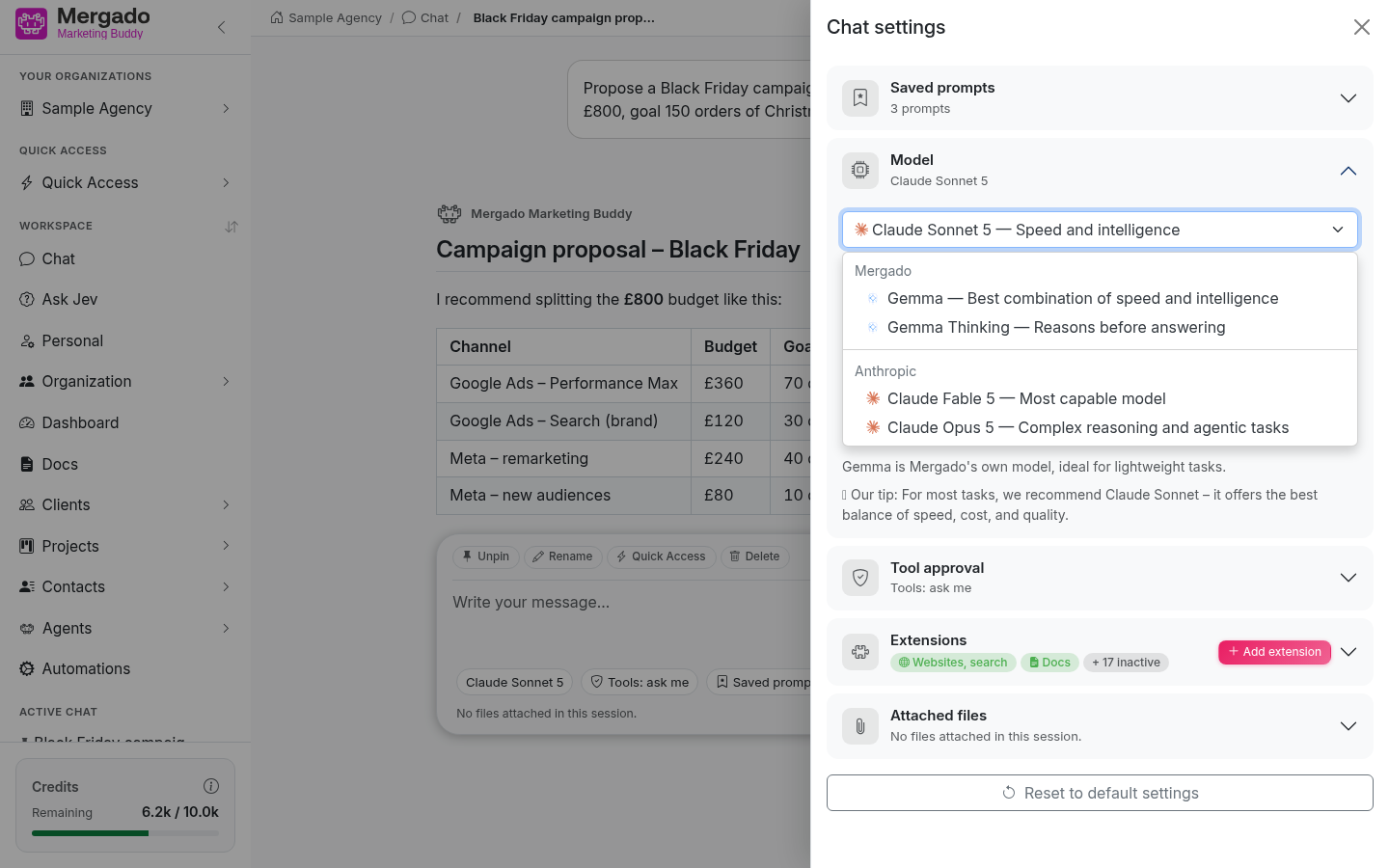
A modellek két csoportba tartoznak:
| Csoport | Modell | Mire jó? |
|---|---|---|
| Mergado | Gemma | A Mergado saját modellje, a Mergado szerverein fut; egyszerűbb feladatokra ideális |
| Mergado | Gemma Thinking | Gemma, amely a válasz előtt végiggondolja a feladatot |
| Anthropic | Claude Fable 5 | A legképzettebb modell |
| Anthropic | Claude Opus 5, Opus 4.8, Opus 4.6 | Összetett gondolkodás és ügynöki feladatok; lassabb és drágább |
| Anthropic | Claude Sonnet 5, Sonnet 4.6 | Gyorsaság és intelligencia – a legtöbb feladatra ajánlott választás |
| Anthropic | Claude Haiku 4.5 | A leggyorsabb; hétköznapi kérdésekre és egyszerűbb eszközhasználatra |
A feladat nehézsége szerint válassz. A legtöbb munkához a Claude Sonnetet ajánljuk, ennél a legjobb a sebesség, az ár és a minőség aránya. Hétköznapi kérdésekre, ahol nincs szükség eszközökre, a Claude Haiku is elég. Az Opus ott éri meg, ahol a gyengébb modellek nem boldogultak.
Tool approval – eszközök jóváhagyása#
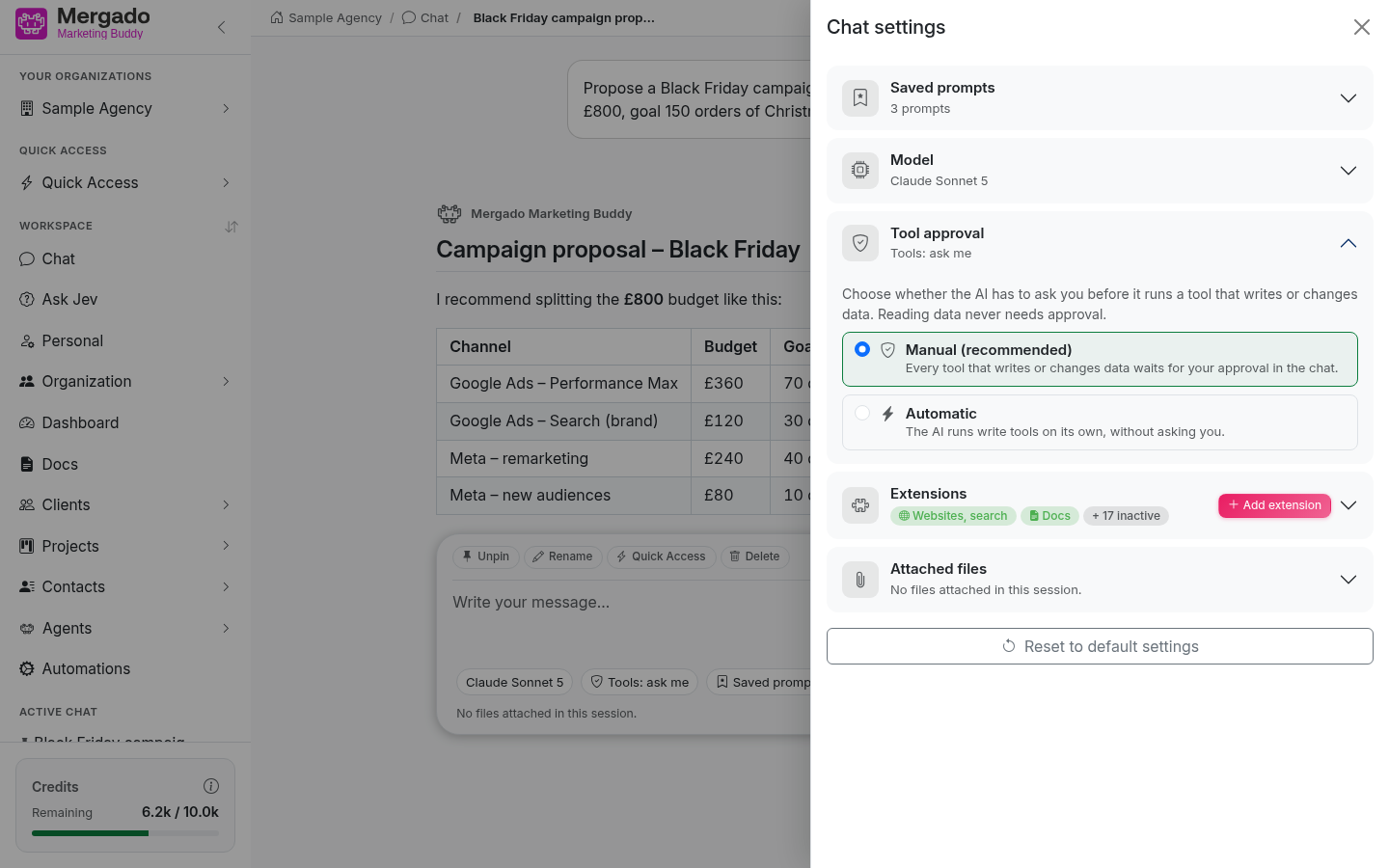
Azt határozza meg, hogy az AI megkérdez-e, mielőtt adatot író vagy módosító eszközt futtat. Az adatok olvasásához soha nem kell jóváhagyás.
- Manual (recommended) – minden író eszköz közvetlenül a chatben várja a jóváhagyásodat.
- Automatic – az AI magától futtatja az író eszközöket. Ebben a módban előzetes kérdés nélkül hozhat létre, módosíthat és törölhet adatokat.
Az aktuális módot közvetlenül a beviteli mező alatt látod: Tools: ask / Tools: automatic.
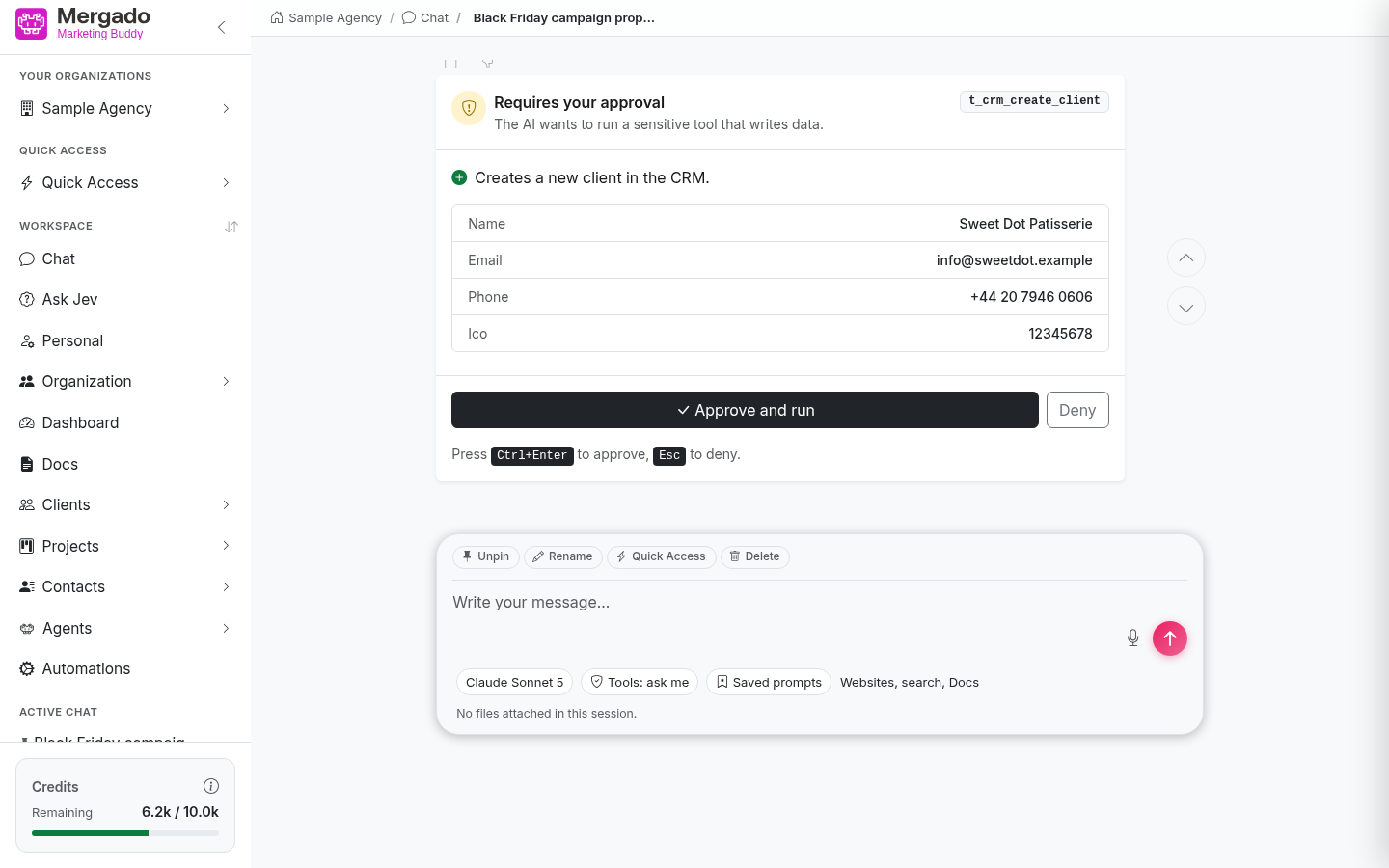
Ha az AI-nak kézi módban jóváhagyásra van szüksége, a chatben megjelenik a Requires your approval kártya az eszköz nevével és a használni kívánt paraméterekkel. Az Approve and run gombbal engedélyezed a műveletet, a Deny gombbal elutasítod. Jóváhagyni ugyanazzal a billentyűparanccsal is lehet, amellyel üzenetet küldesz, elutasítani pedig az Esc billentyűvel. Ha két percen belül nem reagálsz a kártyára, az AI abbahagyja a várakozást, és a műveletet újra kell kérned.
Extensions – bővítmények#
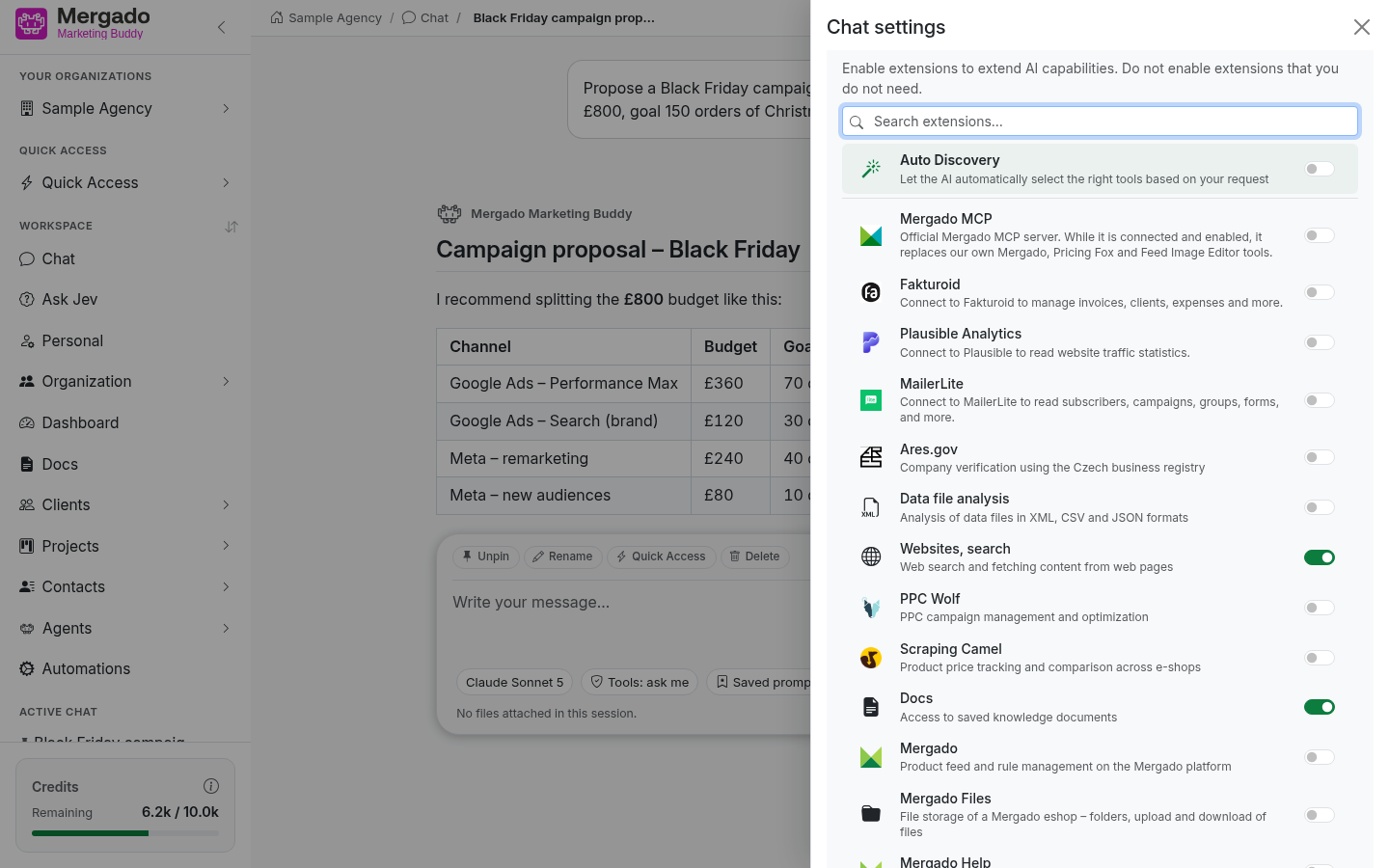
A bővítmények más rendszerekhez adnak hozzáférést az AI-nak. Kapcsolóval kapcsolod be őket, a listát kereséssel szűrheted. Alapértelmezés szerint a Websites, search és a Docs be van kapcsolva. Az új chat ezután ebben a böngészőben megjegyzi a legutóbbi beállításaidat.
| Bővítmény | Mit tud? |
|---|---|
| Auto Discovery | Az AI a feladat alapján maga választja ki a megfelelő eszközöket |
| Ares.gov | Cég ellenőrzése a cseh cégnyilvántartásban |
| Data file analysis | XML, CSV és JSON fájlok elemzése (a nagyokat is, közvetlenül a böngészőben dolgozza fel őket) |
| Websites, search | Keresés a weben és weboldalak tartalmának letöltése |
| PPC Wolf | Munka a PPC Wolf bővítmény PPC-kampányadataival |
| Scraping Camel | Termékárak figyelése és összehasonlítása webáruházak között |
| Docs | Munka a mentett dokumentumokkal (tudásbázissal) |
| Mergado | Termékfeedek és szabályok kezelése a Mergadóban |
| Mergado Files | A webáruház fájltárhelye a Mergadóban |
| Mergado Help | Keresés a Mergado dokumentációjában és tudásbázisában |
| Google Search Console, Google Analytics 4, Google Ads, Google Merchant, Google Sheets | Lekérdezések annak a webáruháznak az API-jába, amelyhez az adott szolgáltatás a Mergadóban csatlakoztatva van |
| CRM | Ügyfelek, projektek és kapcsolattartók olvasása és kezelése |
Ezek fölött azok a szolgáltatások jelennek meg, amelyeket a szervezet a Credentials oldalon csatlakoztatott – például Mergado MCP, Fakturoid, Pricing Fox, MailerLite vagy Plausible. A kikapcsolt kapcsolatok nem jelennek meg a listában. Az Add extension gombbal egyenesen egy új szolgáltatás csatlakoztatásához jutsz.
- Auto Discovery – ha be van kapcsolva, a többi kapcsoló kiszürkül, és az AI maga választ a szervezet számára elérhető összes eszköz közül. Kikapcsolás után visszaáll az eredeti választásod.
- Mergado MCP – ha bekapcsolod, a Mergado, a Pricing Fox és a Google bővítmények helyébe lép. Ezek kikapcsolnak, kiszürkülnek, és a Replaced by Mergado MCP felirat jelenik meg mellettük. A Mergado Files továbbra is elérhető.
Csak azokat a bővítményeket kapcsold be, amelyekre a feladathoz tényleg szükség van – a felesleges bővítmények növelik a kreditfelhasználást.
Attached files – csatolt fájlok#
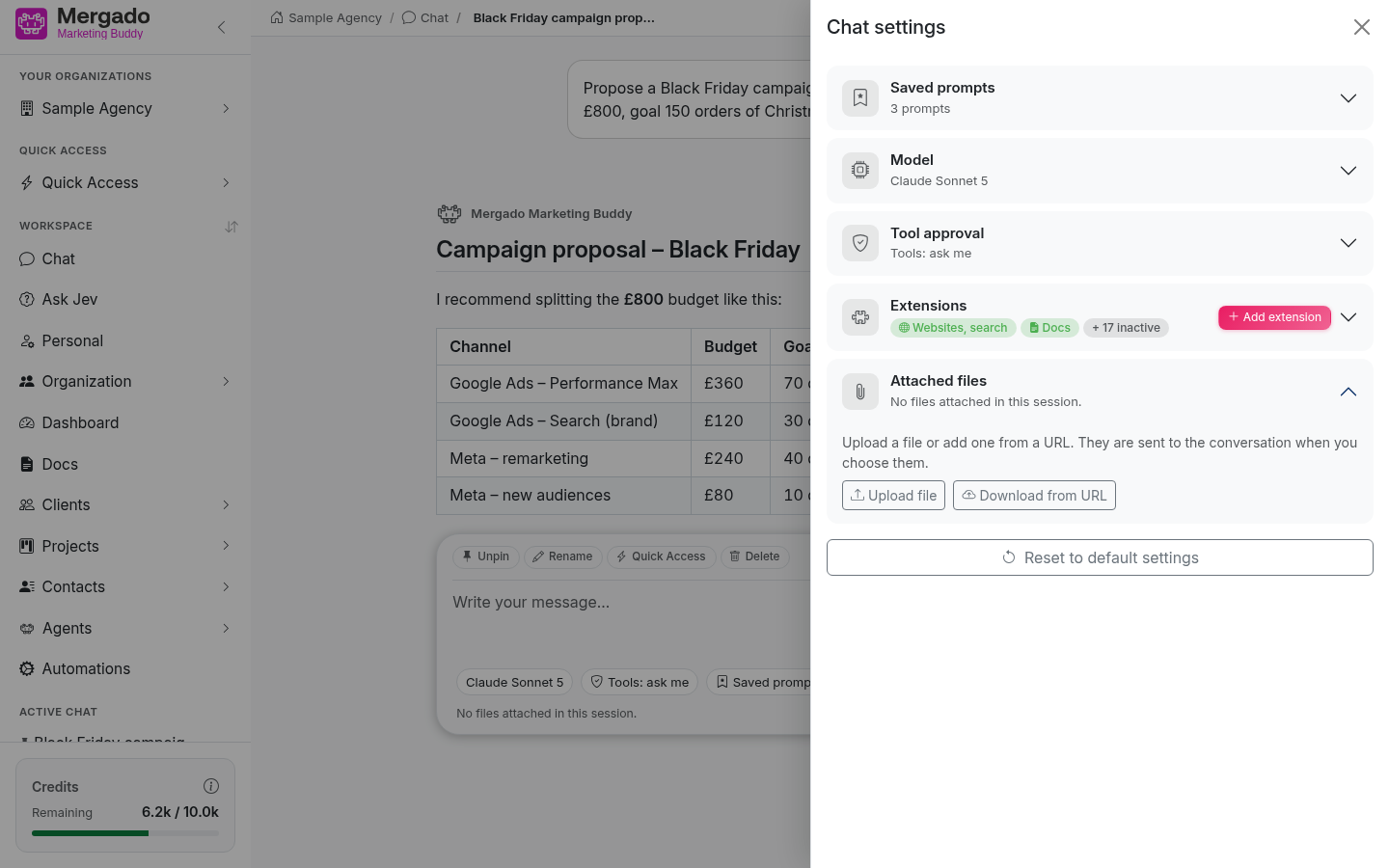
Fájlt az Upload file vagy a Download from URL gombbal adhatsz hozzá:
- Upload file – szöveges fájlok (pl. TXT, CSV, JSON, XML, HTML, Markdown) és képek (pl. JPG, PNG, GIF, SVG) legfeljebb 10 MB méretig.
- Download from URL – szöveges fájl vagy kép HTTPS-címe, legfeljebb 5 MB.
A fájl a szervezet tárhelyére kerül, és a te üzenetedként jelenik meg a beszélgetésben. Az AI akkor reagál rá, amikor írsz hozzá valamit.
Reset to default – visszaállítás alapértelmezettre#
A részek alatti gomb visszaállítja az alapértelmezett modellt és az eszközök kézi jóváhagyását, valamint bekapcsolja az Auto Discovery lehetőséget (a többi bővítményt kikapcsolja). Egyúttal törli azokat a beállításokat is, amelyeket a chat a böngészőben megjegyzett.
A beszélgetés menete#
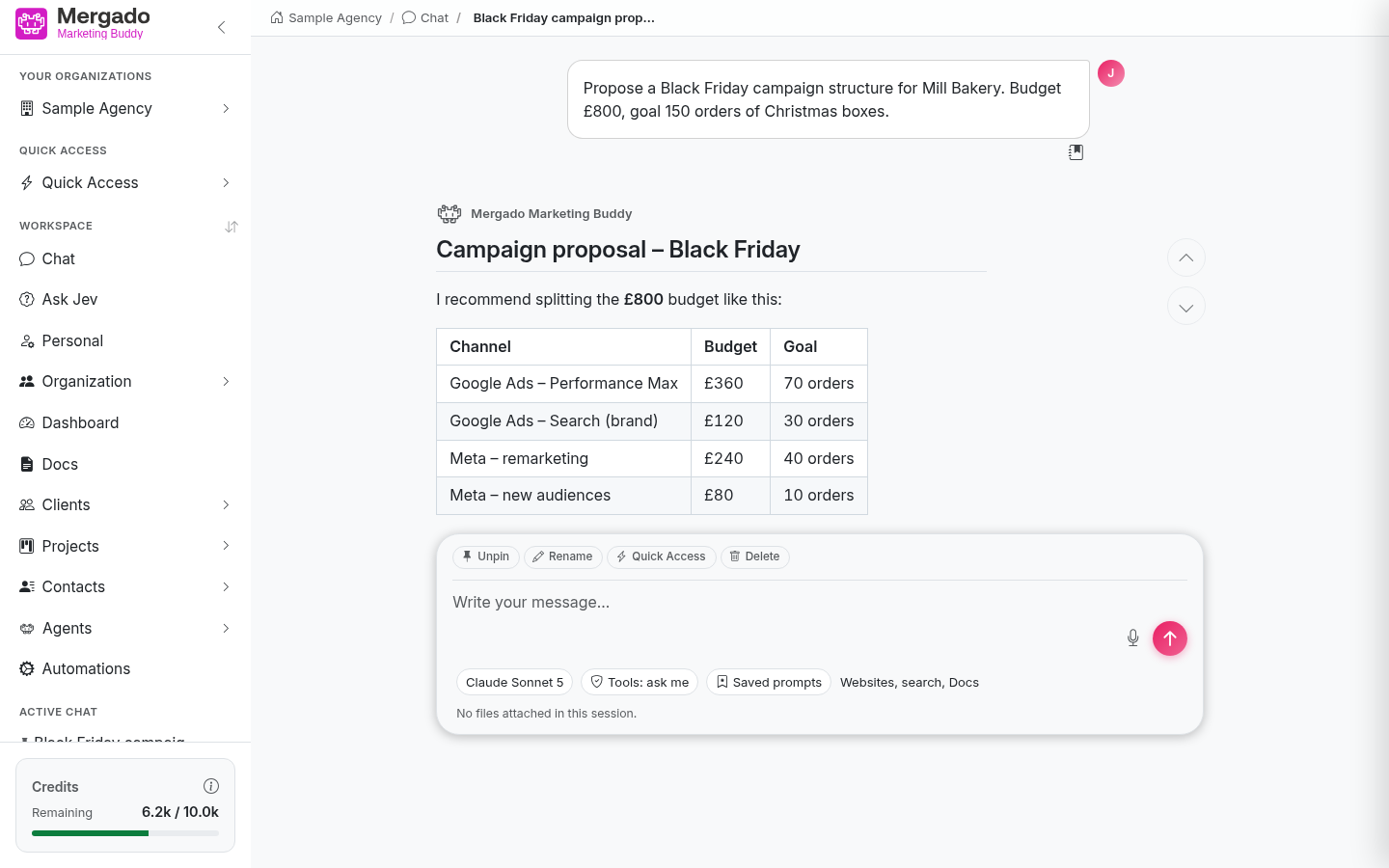
Az első üzenet elküldése után a felület üzenetszállá alakul. A te üzeneteid jobb oldalon, az AI válaszai bal oldalon, a Mergado Marketing Buddy fejléc alatt jelennek meg. A válaszok formázottak (címsorok, listák, táblázatok, kódblokkok), és grafikonokat, képeket vagy a létrehozott fájl letöltési hivatkozását is tartalmazhatják. Munka közben az AI mutatja, mit csinál éppen (pl. keres a weben). A jobb szélen lévő nyilakkal fel-le görgetheted a szálat, a régebbi üzenetek pedig maguktól betöltődnek, amikor a szál elejére görgetsz.
A beszélgetés neve az első válasz után automatikusan létrejön. Az AI meg is tudja változtatni – elég megkérned rá.
Az AI válasza alatt két ikon található:
- Copy – a vágólapra másolja a választ (Markdown formátumban),
- Report this response – lefelé mutató hüvelykujj. Leírhatod, mi volt a gond, és engedélyezheted az oldal utolsó perceiről készült felvétel elküldését, amely segít megtalálni a hibát.
A megnyitott beszélgetésben a beviteli mező fölött gyorsműveletek jelennek meg:
- Pin / Unpin – a beszélgetés rögzítése a lista elejére
- Rename – átnevezés
- Quick Access – hozzáadás a gyors eléréshez
- Delete – törlés
Ugyanezeket a műveleteket (és Owner vagy Admin szerepkörrel a Copy to organization lehetőséget is) a bal oldali panelen, a beszélgetés melletti „…” ikon alatti menüben találod.
Hosszú beszélgetéseknél a küldés gomb mellett megjelenik a felhasznált kontextus jelzője. Amikor közeledik a modell korlátja, a jelzőre kattintva tömörítheted a beszélgetést – a régebbi üzeneteket a modell ezután összefoglalóként kapja meg. Egy küszöbérték átlépésekor a beszélgetés automatikusan tömörül.
Ha a választ nem sikerül létrehozni (például mert a modell túlterhelt), a chatben piros üzenet jelenik meg, a legtöbb hibánál pedig egy Try again gomb is.
Régebbi beszélgetések keresése#
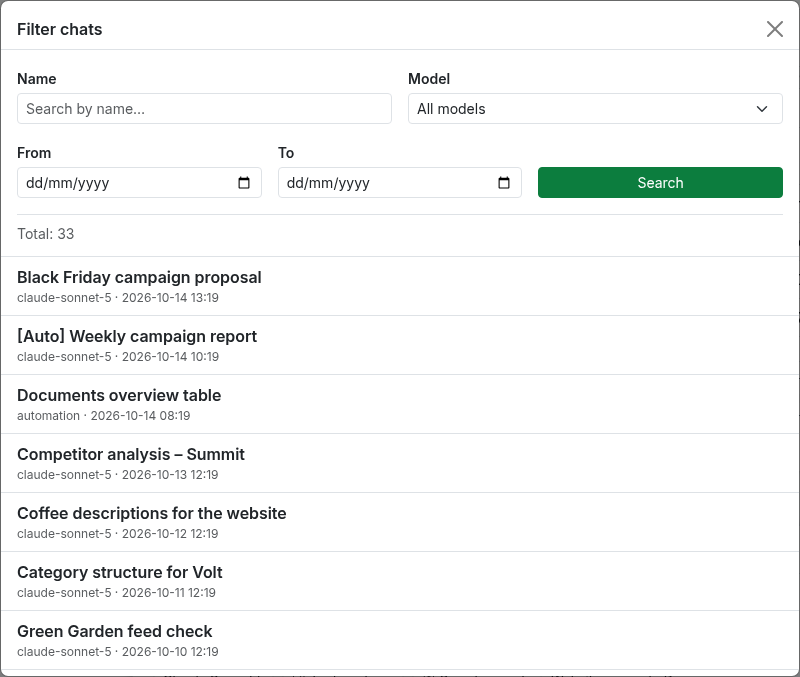
A Your chats címsor melletti szűrő ikonnal megnyitod a Filter chats párbeszédablakot. Kereshetsz név, a használt modell és a létrehozás dátuma (-tól–ig) szerint. A párbeszédablak a szervezetben lévő összes beszélgetésedben keres, nem csak a lista utolsó 50 elemében.
A háttérben indított beszélgetések#
A chatlistában olyan beszélgetések is megjelennek, amelyeket nem ember indított:
- robot ikon – egy ügynök futtatásának eredménye,
- fogaskerekek ikon – egy automatizálás eredménye,
- [Auto] előtag a névben – a beszélgetést ütemezett indító indította,
- [Hook] előtag – a beszélgetést webhook indította,
- [Autofill] előtag – egy ügynök egyéni mezőt töltött ki a CRM-ben.
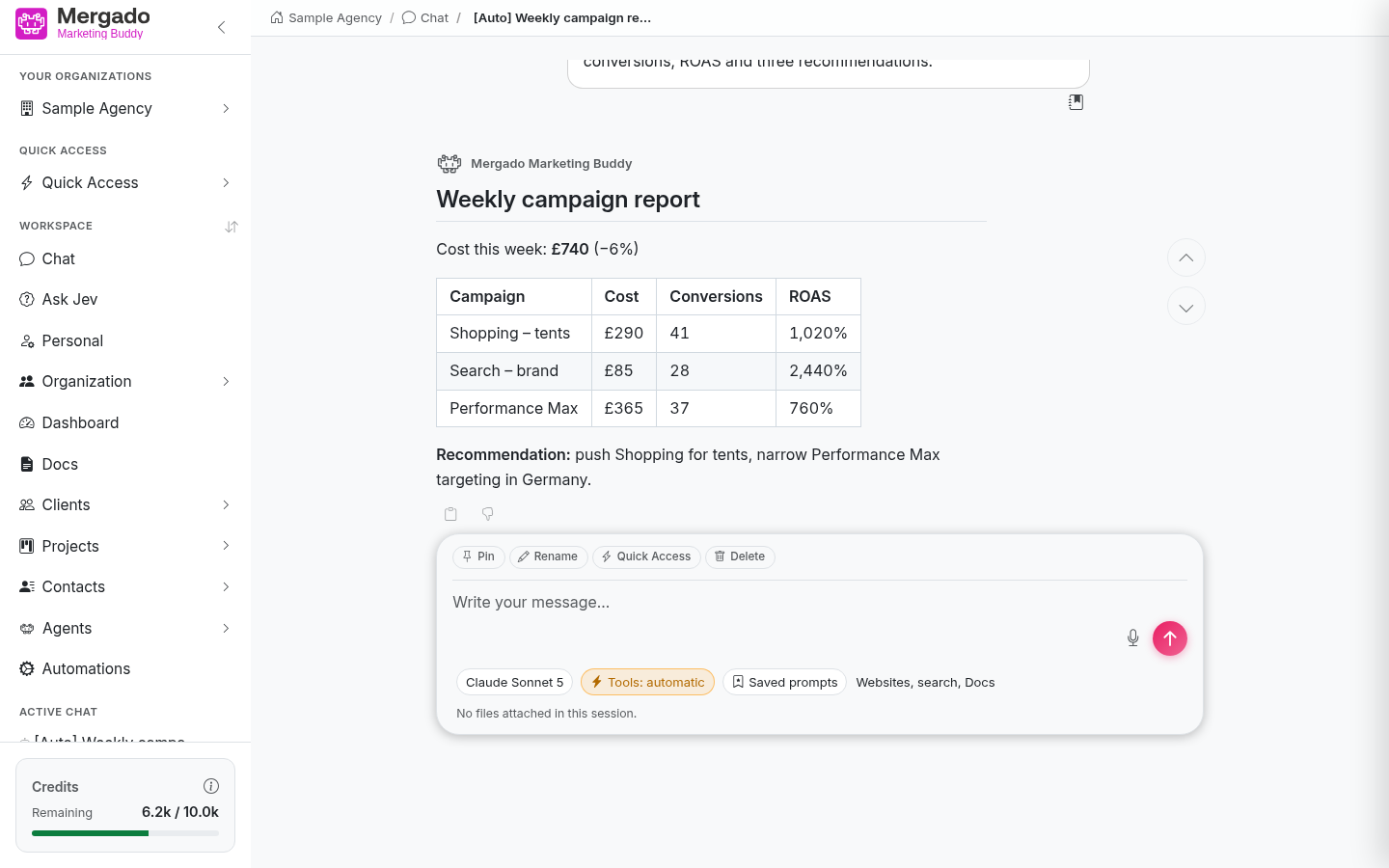
Amíg az ügynök dolgozik, a beszélgetés mellett forgó kör látható, a chatben pedig az Agent is still running… szöveg. Ezek a beszélgetések Tools: automatic módban futnak, mert nincs, aki jóváhagyná az eszközök futtatását.
Mit tehetsz itt?#
- Bármit kérdezhetsz a webáruházadról, a feedekről és a marketingről, és hagyhatod, hogy az AI valós adatokkal dolgozzon.
- A feladat nehézsége szerint modellt válthatsz, ezzel a sebességet és az árat is befolyásolod.
- Csak azokat a bővítményeket kapcsolhatod be, amelyekre a feladathoz szükséged van.
- Fájlt csatolhatsz, vagy anyagot tölthetsz le URL-ről.
- Újra felhasználhatod a kedvenc feladataidat a mentett promptokból.
- Rögzíthetsz, átnevezhetsz, másik szervezetbe másolhatsz vagy törölhetsz egy beszélgetést.
GYIK#
Miért vár és kérdez az AI, mielőtt csinál valamit? A Tools: ask mód van bekapcsolva. Minden adatot módosító eszköz a megerősítésedre vár. Átváltani a Chat settings → Tool approval részben tudod.
Hány kreditet használ fel egy beszélgetés? A modelltől és a munka mennyiségétől függ. Az erősebb modellek és a több bekapcsolt bővítmény többet használnak fel. Az egyenleget a bal oldali panelen látod, az előzményeket pedig az Organization – General oldal Usage részében.
Látják a kollégák a chateimet? Nem, a Your chats lista a tiéd. A Copy to organization művelet egy másik szervezetben – amelynek tagja vagy – hoz létre másolatot a beszélgetésről, és az ott is a te privát beszélgetésed.
Visszatérhetek egy régi beszélgetéshez? Igen, a bal oldali panel listáján, a Filter chats párbeszédablakban vagy a Ctrl+K kereséssel.
Miért nem jelenik meg a bővítmények között egy szolgáltatás, amelyet csatlakoztattunk? Ellenőrizd a Credentials oldalon, hogy a kapcsolat nincs-e kikapcsolva. Egy már megnyitott chatben az újonnan csatlakoztatott szolgáltatás csak kis idő múlva jelenhet meg – új chatben azonnal látható.