
A Mergado MCP csatlakoztatása a Google Antigravity-hez#
Ha a munkádban Gemini modelleket használsz, összekapcsolhatod őket a Mergado MCP-vel a Google Antigravity bővítmény segítségével.
A Google Antigravity-t itt töltheted le: https://antigravity.google/download
Csatlakozási adatok#
| Beállítás | Érték |
|---|---|
| MCP Server URL | https://mcp.mergado.com |
| Hitelesítés | OAuth |
Lépések#
1. Keresd meg az MCP-szerverek konfigurációs fájlját#
A bővítmény telepítése után először keresd meg a mcp_config.json konfigurációs fájlt, amelyben a Google Antigravity az MCP-szerverek beállításait tárolja.
macOS#
- Nyisd meg a Findert.
- Nyomd meg a ⌘ + Shift + G billentyűkombinációt.
- Illeszd be az útvonalat:
~/.gemini/config/mcp_config.json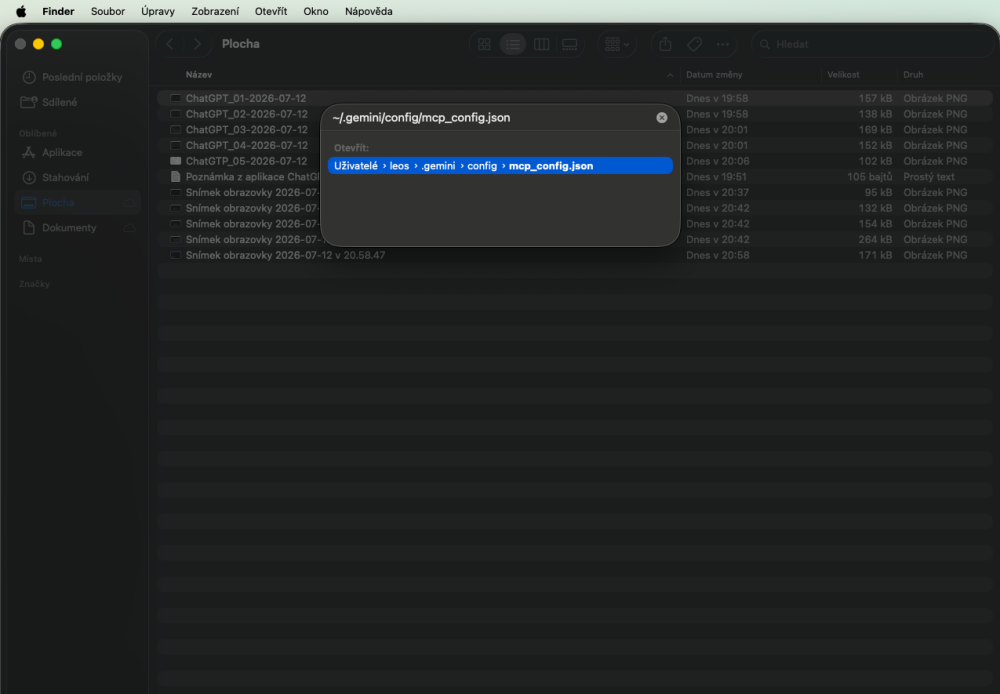
Windows#
- Nyisd meg a Fájlkezelőt.
- Illeszd be a címsorba:
%USERPROFILE%\.gemini\config\mcp_config.json- Erősítsd meg az Enter billentyűvel.
Megjegyzés: A
.geminimappa alapértelmezés szerint rejtett. Ennek az útvonalnak a használatával nem kell előbb láthatóvá tenned.
2. Nyisd meg a konfigurációs fájlt egy szövegszerkesztőben#
macOS#
- Kattints jobb gombbal a fájlra, és válaszd a Megnyitás ezzel → TextEdit lehetőséget
Windows#
- Nyisd meg a fájlt például Jegyzettömbben vagy Visual Studio Code-ban.
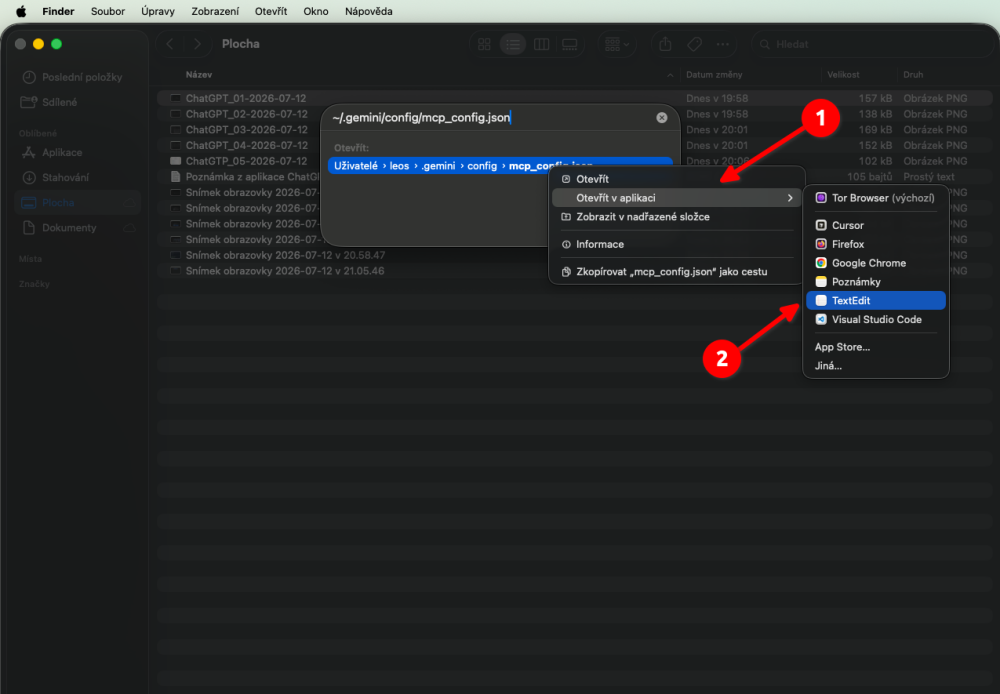
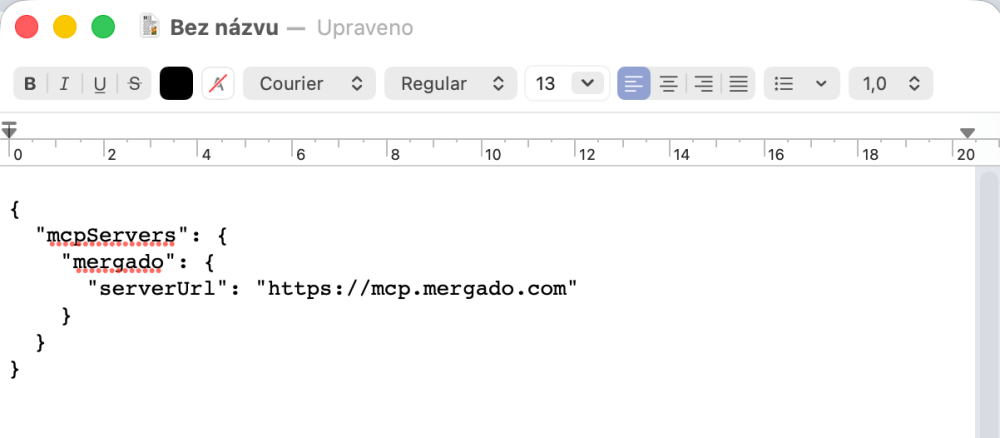
Illeszd be a fájlba:
{
  "mcpServers": {
    "mergado": {
      "serverUrl": "https://mcp.mergado.com"
    }
  }
}
Megjegyzés: Ha a fájl már tartalmaz konfigurációt más MCP-szerverekhez, csak a
mergadobejegyzést add hozzá.
3. Nyisd meg az MCP beállításait#
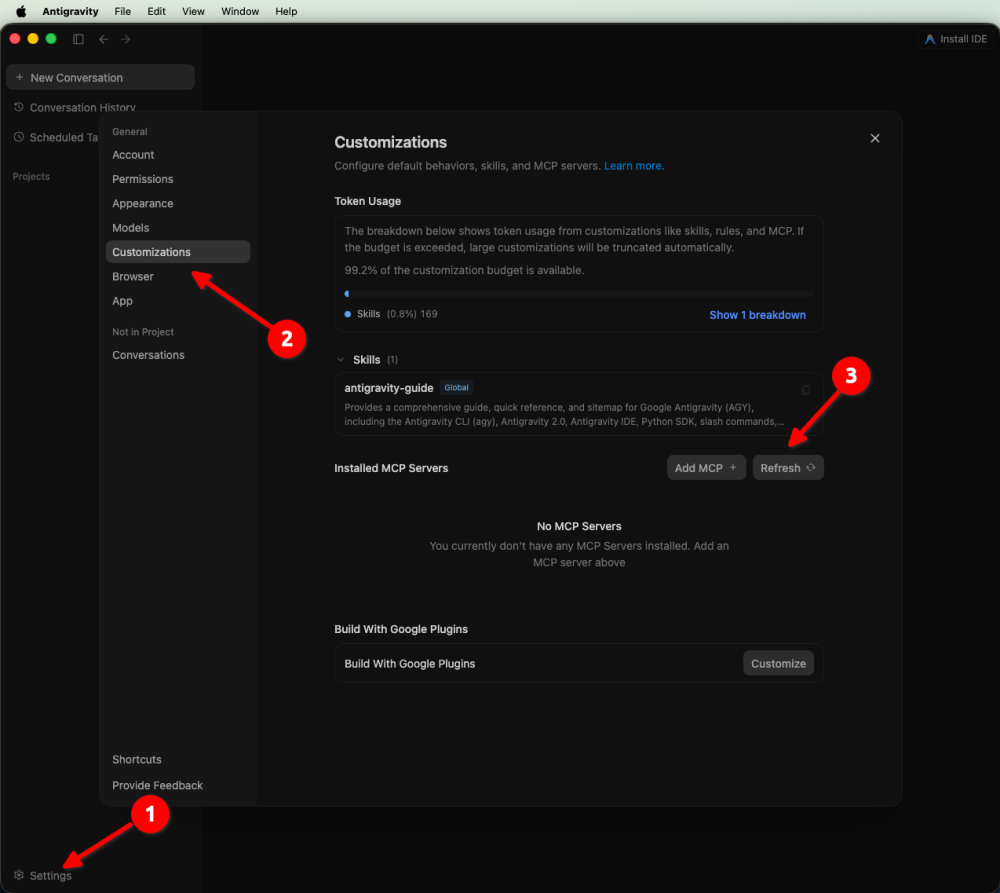
Nyisd meg a bővítmény beállításait (Settings → Customizations → Installed MCP Servers), és kattints a Refresh gombra.
4. Engedélyezd az új MCP-t#
Az új MCP-szerver betöltése után kattints az Authenticate gombra, ezzel elindítod a bővítmény engedélyezését.
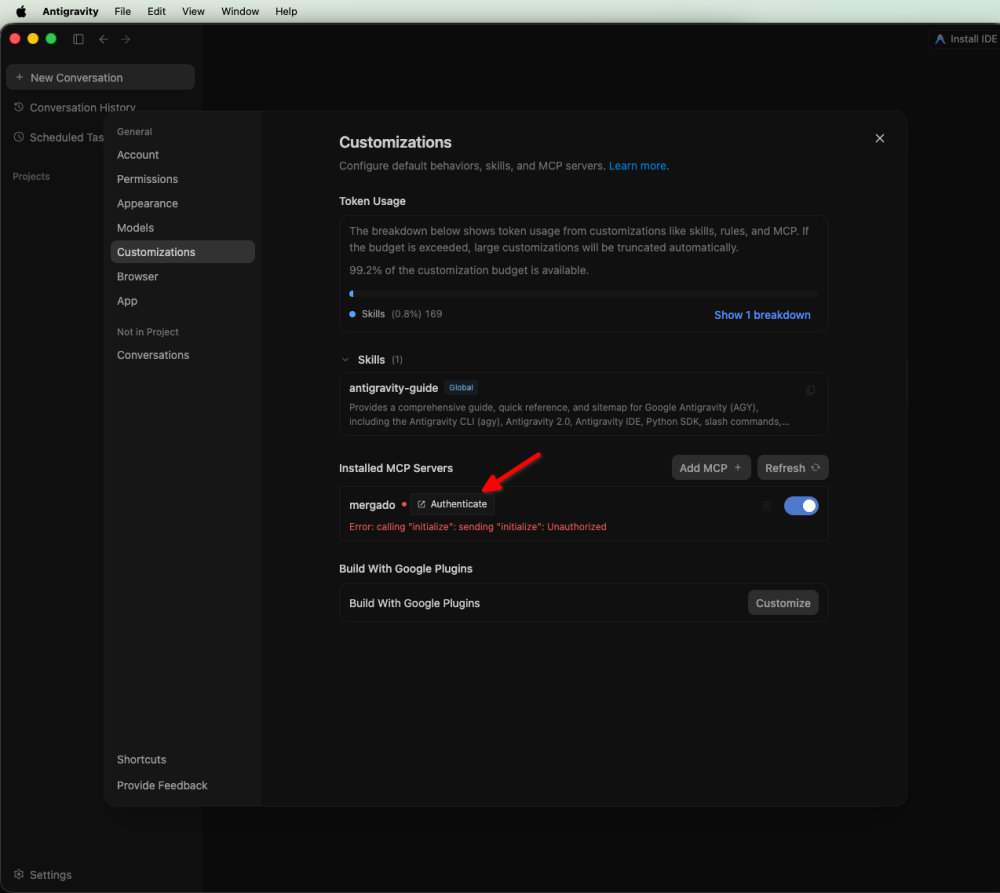
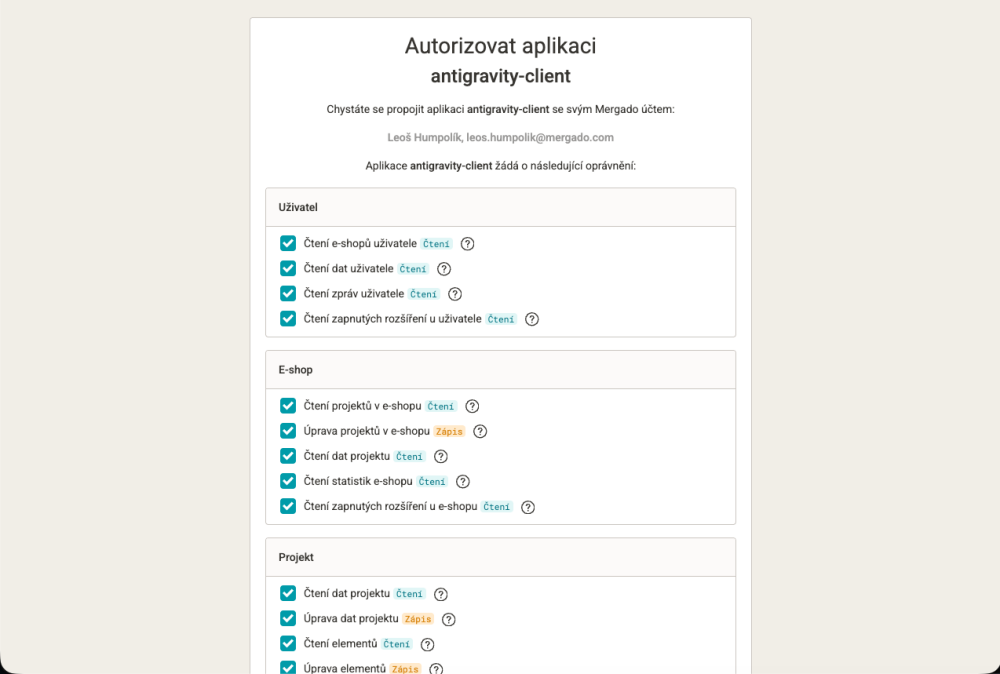
5. Engedélyezd a bővítményt a Mergadóban.#
- Jelentkezz be.
- Ellenőrizd a jogosultságokat.
- Kattints az Engedélyezés gombra.
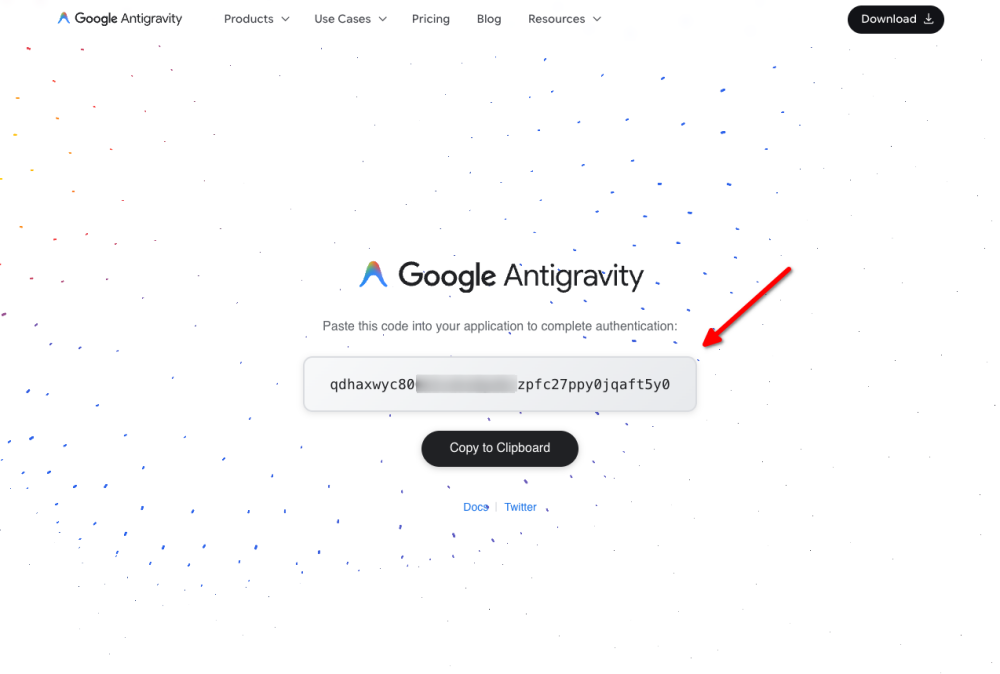
6. Másold ki az engedélyezési kódot.#
Az engedélyezés befejezése után a Google Antigravity megjelenít egy egyszer használatos engedélyezési kódot. Másold ki a vágólapra.
7. Illeszd be a bővítménybe, és kattints a Submit gombra.#
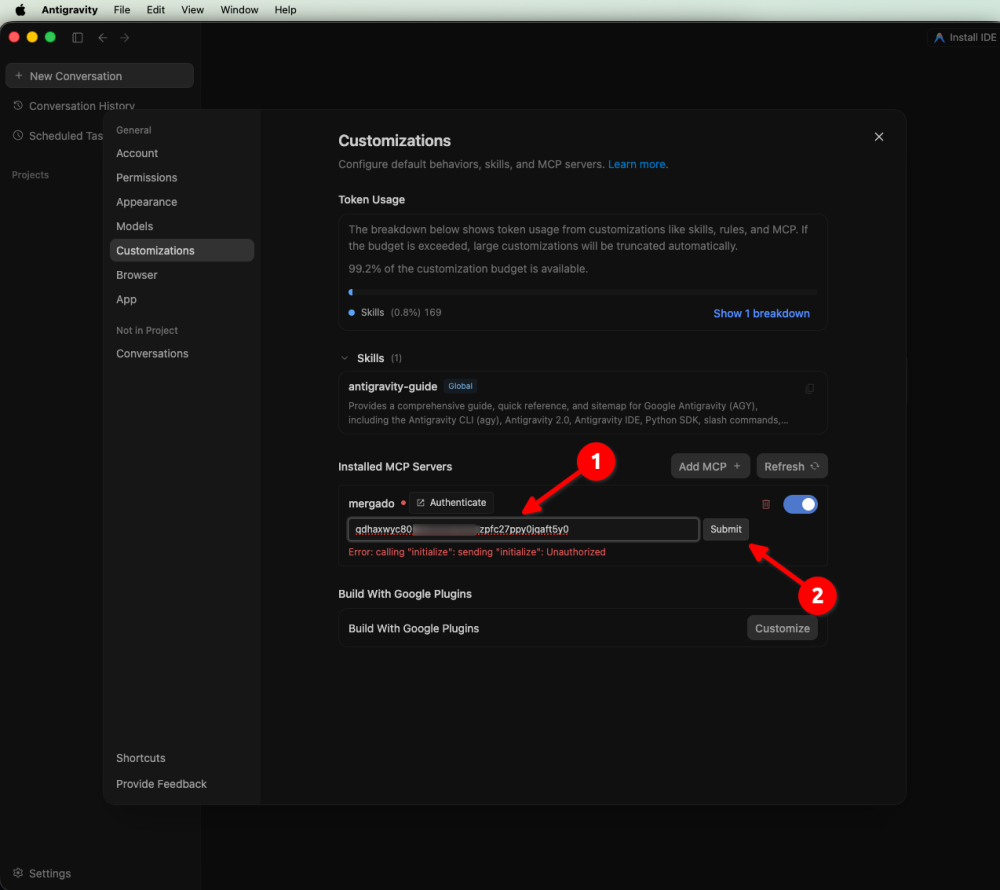
Ha továbbra is Unauthorized felirat jelenik meg, ez normális.

8. Indítsd újra a bővítményt.#
Most zárd be teljesen a bővítményt.
Fontos: A bővítményt zárd be a menüsorból is, mivel a háttérben is futhat.
9. Ellenőrizd, hogy a kapcsolat rendben van-e.#
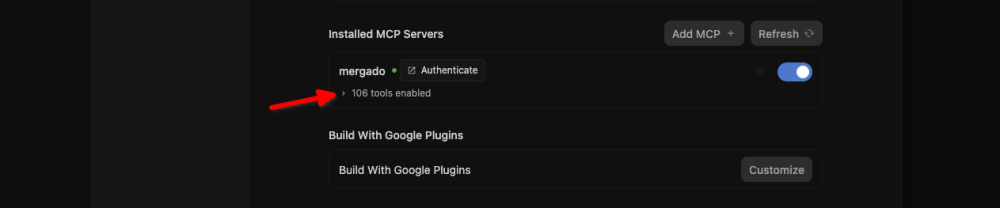
Nyisd meg újra a Settings → Customizations → Installed MCP Servers menüt. Ha az MCP-szervert zöld ikon jelöli, és megjeleníti az elérhető eszközök számát, a csatlakozás sikeres volt.
10. Próbáld ki a kapcsolatot.#
Nyiss egy új csevegést, és próbálj ki például egy ilyet:
Sorold fel az elérhető Mergado MCP eszközöket.
vagy
Milyen Mergado MCP eszközök állnak rendelkezésedre?
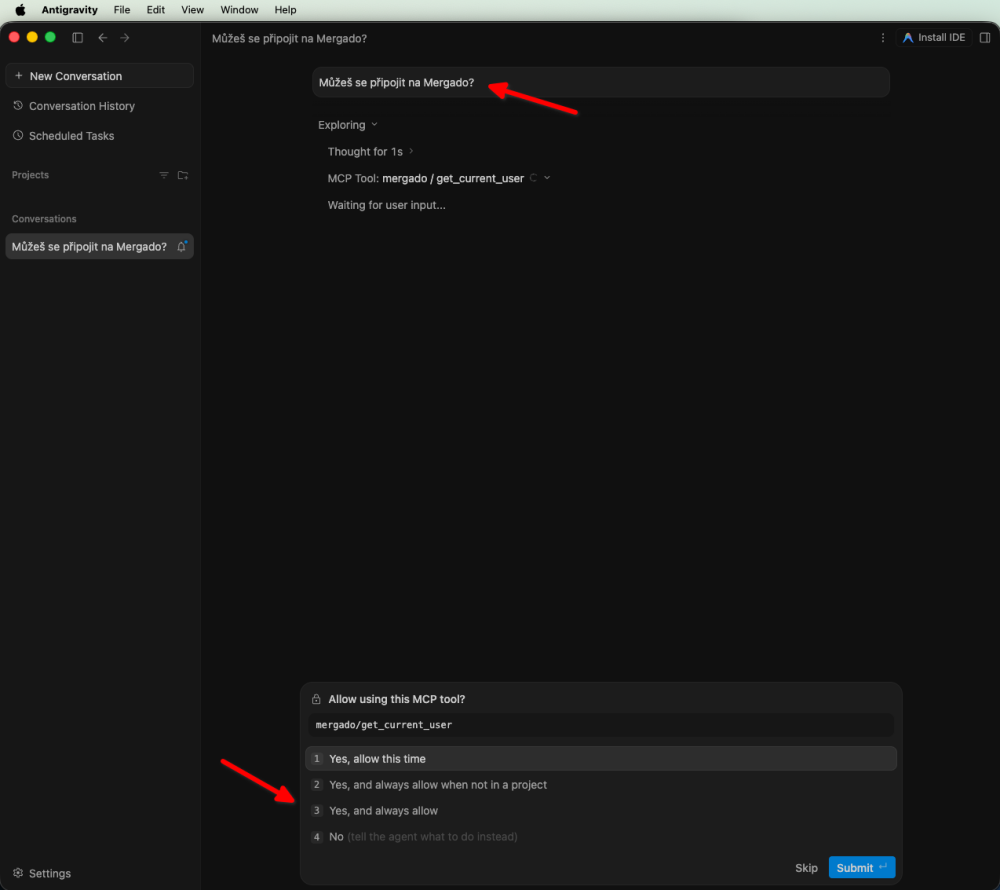
Megjegyzés: Minden MCP-eszköz első használatakor a Google Antigravity megkérdezi, hogy használhatja-e. Ha megbízol az adott MCP-szerverben, javasoljuk a Yes, and always allow választását.