
Inpainting#
Az Inpainting a Feed Image Editor funkciója az ismétlődő elemek, például logók, címkék vagy vízjelek tömeges eltávolítására a termékképekről. Az elemet egyszer jelölöd meg ugyanazon a helyen, az AI pedig minden érintett képen eltávolítja, és úgy egészíti ki a hátteret, mintha ott soha nem is lett volna semmi.
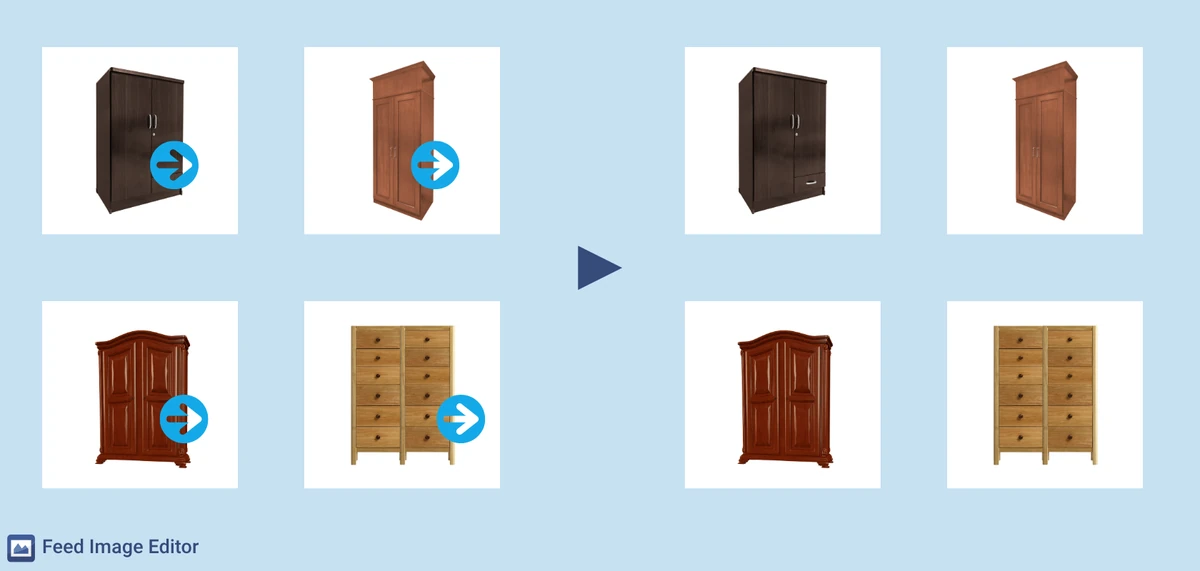
Hogyan működik#
Az elem megjelölése után az AI modell elemzi a kép adott helyét, és realisztikusan kiegészített háttérrel helyettesíti. A kulcsfontosságú feltétel, hogy a megjelölt elemnek a többi képen is ugyanazon vagy nagyon hasonló helyen kell lennie. Csak ekkor tud az eszköz tömegesen dolgozni.
Beállítás a bővítményben#
Az Inpainting a 4. lapon, az AI eszközök részben található. Kattintás után megnyílik a szerkesztő, ahol a bal oldalon kiválasztod a képet, és egérrel megjelölöd az eltávolítani kívánt elemet. A rendszer ezt követően automatikusan eltávolítja a feed többi képéről.
Ha első alkalommal indítod el a Feed Image Editort, az Inpainting ajánlata közvetlenül a bővítmény megnyitásakor megjelenik.
Mikor jön jól az Inpainting#
A funkció olyan helyzetekre készült, amikor egy nem kívánt elem több képen is ugyanazon a helyen ismétlődik, jellemzően ugyanabból a forrásból (beszállító, fotós, importált adatbázis) származó termékfotóknál.
Jellemző felhasználási esetek:
-
a beszállító logója vagy neve a kép sarkában
-
árcímke rögzített pozícióban
-
a terméket részben eltakaró vízjel
Mikor nem elég az Inpainting#
Ha az elem helyzete képenként eltér, az Inpainting nem lesz megbízható, mivel az eltávolítást mindig egyetlen konkrét helyre alkalmazza. Ilyen esetben inkább a Vízjelek eltávolítása funkció ajánlott, amely jobban megbirkózik a változó helyzettel.
Ha az eltávolítandó elem nem érinti közvetlenül a terméket (teljes egészében a háttéren van), a legegyszerűbb megoldás a Háttér eltávolítása is lehet, amely tömegesen, egyetlen kattintással működik.
GYIK#
Minden képen külön meg kell jelölnöm az elemet?#
Nem. Ez az Inpainting fő előnye. Az elemet csak egyszer, egyetlen referenciaképen jelölöd meg. A rendszer ezután tömegesen eltávolítja az összes többi képről, ahol az ugyanazon vagy nagyon hasonló helyen található.
Mi van, ha a logó vagy címke minden képen kicsit máshol van?#
Ebben az esetben az Inpainting nem lesz megbízható. Az eszköz egyetlen rögzített kijelöléssel dolgozik. Ha az elem helyzete eltér, használd a Vízjelek eltávolítása funkciót, amely a változó helyzetre lett tervezve.
Milyen minőségű lesz az eltávolítás utáni háttér?#
Az AI a környező pixelek alapján egészíti ki az eltávolított helyet. Egységes vagy természetes hátterű képeknél (fehér, szürke, elmosott stúdió) az eredmény jellemzően látható artefaktumok nélküli. Összetettebb, részletes textúrájú vagy átmenetes hátterek esetén az eredmény kevésbé pontos lehet, ilyenkor javasoljuk az ellenőrzést egy mintán, például az Előnézetek oldalon.
Használhatom az Inpaintinget akkor is, ha az elem közvetlenül a termék fölé nyúlik?#
Igen. Az Inpainting pontosan ezekre az esetekre készült. A Háttér eltávolításától eltérően, amely a termék mögötti teljes réteggel dolgozik, az Inpainting csak a kijelölt helyre irányul, akkor is, ha egy logó vagy címke áthalad a terméken.
Hány kép dolgozható fel egyszerre?#
Az Inpainting korlátlan számú képpel, tömegesen dolgozik a teljes feeden. A nagyobb adagok feldolgozása természetesen tovább tart, a feldolgozás a háttérben zajlik.
Megismételhető az Inpainting, ha az eredmény nem megfelelő?#
Igen. A kijelölés módosítható, vagy más jelöléssel újra elvégezhető, és a feldolgozás megismételhető.