
Pohoda#
Pohodát használsz a webáruházadhoz? A Pricing Foxnak köszönhetően az átárazott (vagy az összes) terméket automatikusan átvitetheted közvetlenül a raktárgazdálkodásba. Akár kézzel egy URL-en át, akár teljesen automatizáltan az mServeren keresztül, mindig aktuális árakat kapsz exportok, importok vagy szkriptelés nélkül.
Mi az a Pohoda?#
A Pohoda a Stormware átfogó gazdasági és könyvelőrendszere, amely a maga nemében az egyik legelterjedtebb eszköz Csehországban és Szlovákiában. Széles lehetőségeket kínál a könyvelés vezetésére, a számlázásra, a raktárak kezelésére, az üzleti agendára és a vállalkozással kapcsolatos további folyamatokra. A raktárgazdálkodáson belül kulcsfontosságú az aktuális termékárak megléte – és épp itt jön kapóra a Pricing Foxszal való összekapcsolás.

Árak exportja a Pohodába a Pricing Fox XML-konnektorával#
A Pricing Foxban könnyen összekapcsolhatod az átárazott termékeket a Stormware Pohoda gazdasági rendszerével. Rendelkezésre áll egy speciális XML-kimenet, amely teljesen kompatibilis a Pohodával, és lehetővé teszi az árak rendszeres frissítését közvetlenül a raktárgazdálkodásba. A kimenet egy fix URL-címen érhető el, amely kézzel letölthető, vagy automatizáltan elküldhető a Pohoda mServer rendszerbe, aminek köszönhetően nincs szükség semmilyen kézi beavatkozásra.
Hogyan csatlakoztasd a Pricing Foxot a Pohodához?#
A Pohodához való csatlakozást az XML-kimenet segítségével a Pricing Foxban néhány lépés alatt egyszerűen beállítod. Járj el a következőképpen:
-
Nyisd meg a Csatlakozás oldalt
A Pricing Fox felületén lépj a Csatlakozás szakaszba, és a kimeneti konnektorok között válaszd a Pohoda XML lehetőséget.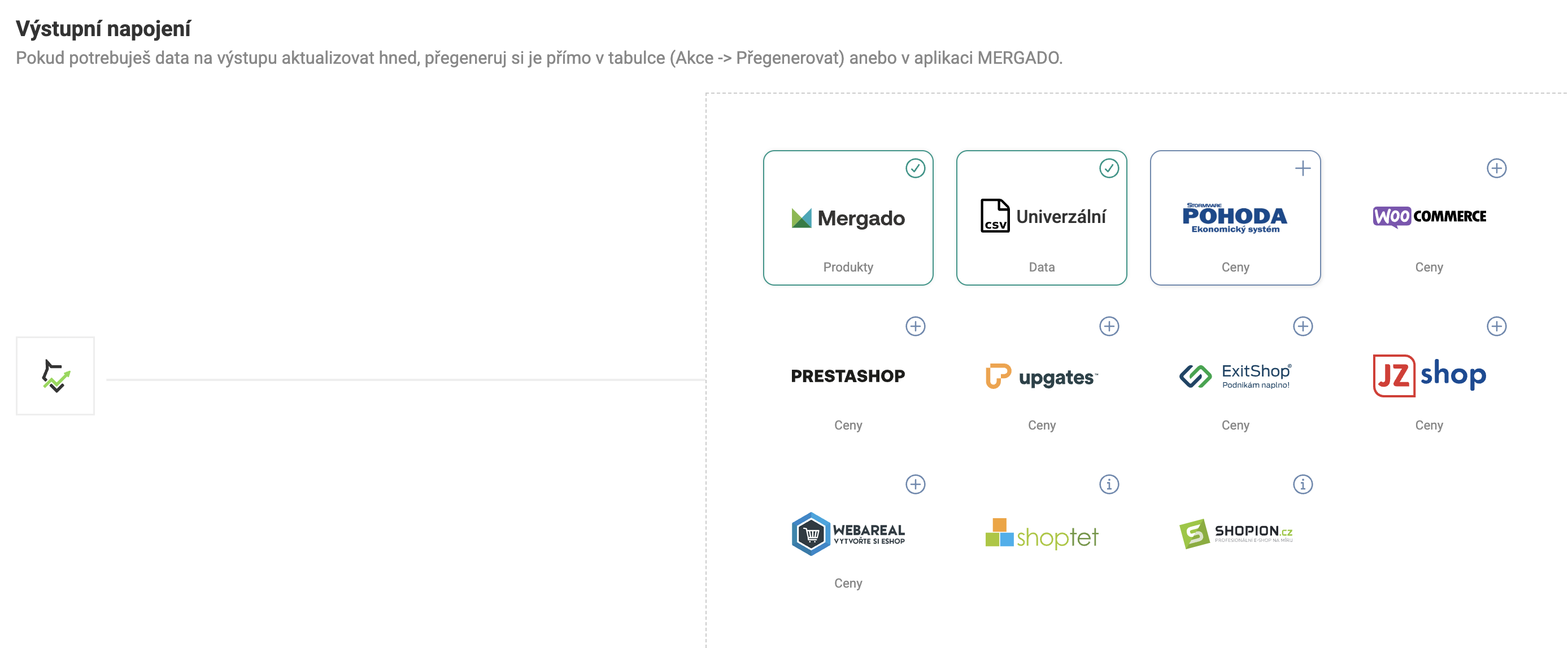
-
Töltsd ki a szükséges adatokat
A konnektor beállításának megnyitása után megjelenik egy konfigurációs űrlap. Itt megadod:-
A termékek köre az XML-ben
Válaszd ki, hogy a kimenetbe minden termék vagy csak azok a termékek kerüljenek, amelyeknél átárazás történt. -
A számviteli egység adószáma (IČO) (kötelező)
Add meg az IČO-t pontosan úgy, ahogy a Pohodában szerepel. Ha nem egyezik, a Pohoda nem frissíti az adatokat – ugyanakkor semmilyen hibát sem ad vissza, ezért gondos ellenőrzést javasolunk. -
Az mServer URL-je és portja (opcionális)
Ha azt szeretnéd, hogy a Pricing Fox automatikusan elküldje az XML-t a Pohodába, itt megadhatod a nyilvános URL-címet és a portot, amelyen a Pohoda mServer figyel. Ez az eszköz lehetővé teszi a beérkező XML feldolgozását kézi beavatkozás nélkül. (lásd a beállítást tartalmazó képernyőképeket) -
STW-Authorization hitelesítési fejléc (opcionális)
Az mServer használata esetén hozzáadhatsz egy hitelesítési fejlécet is. Az értéket közvetlenül a Pohodában állítod be.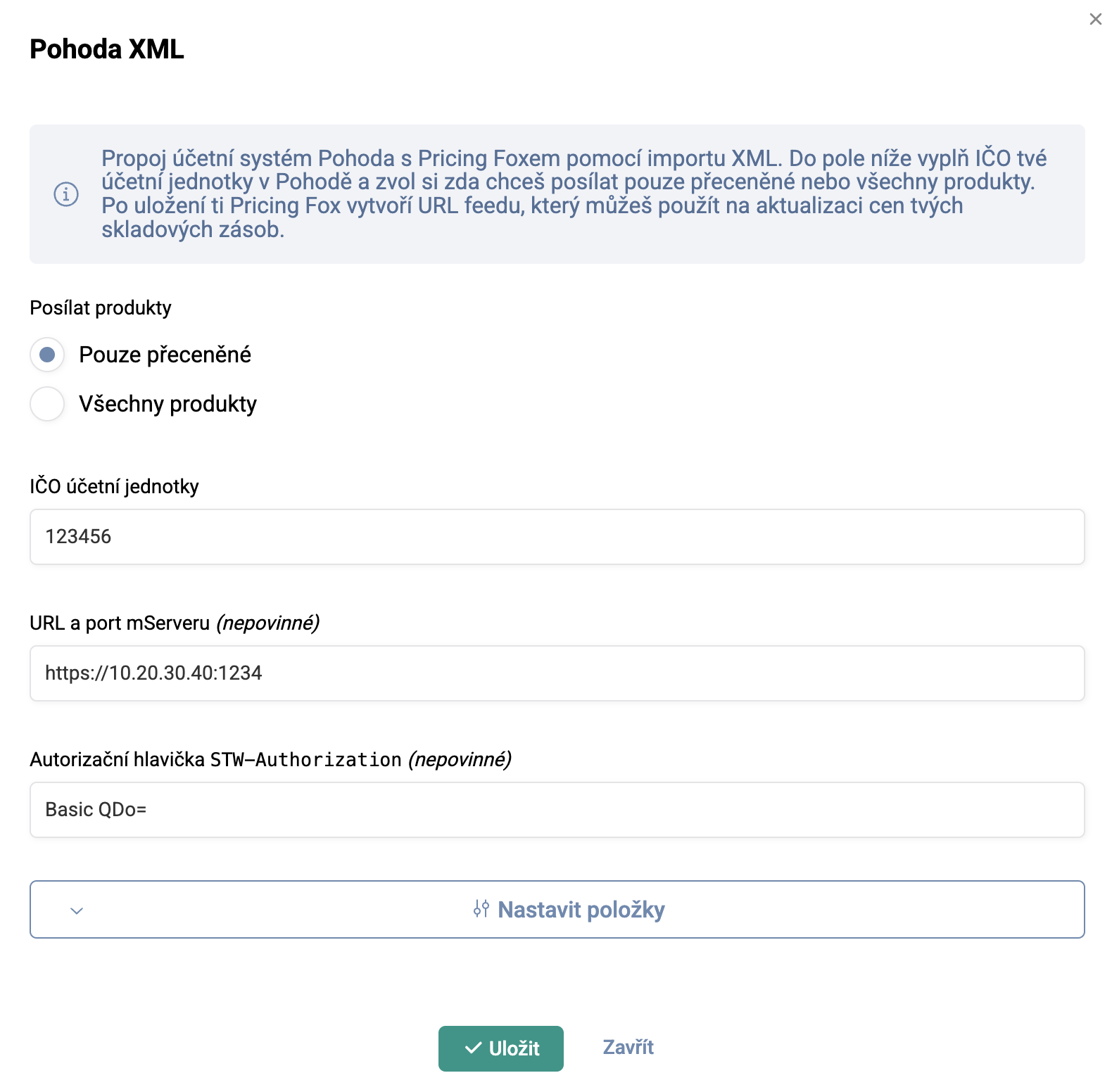
-
-
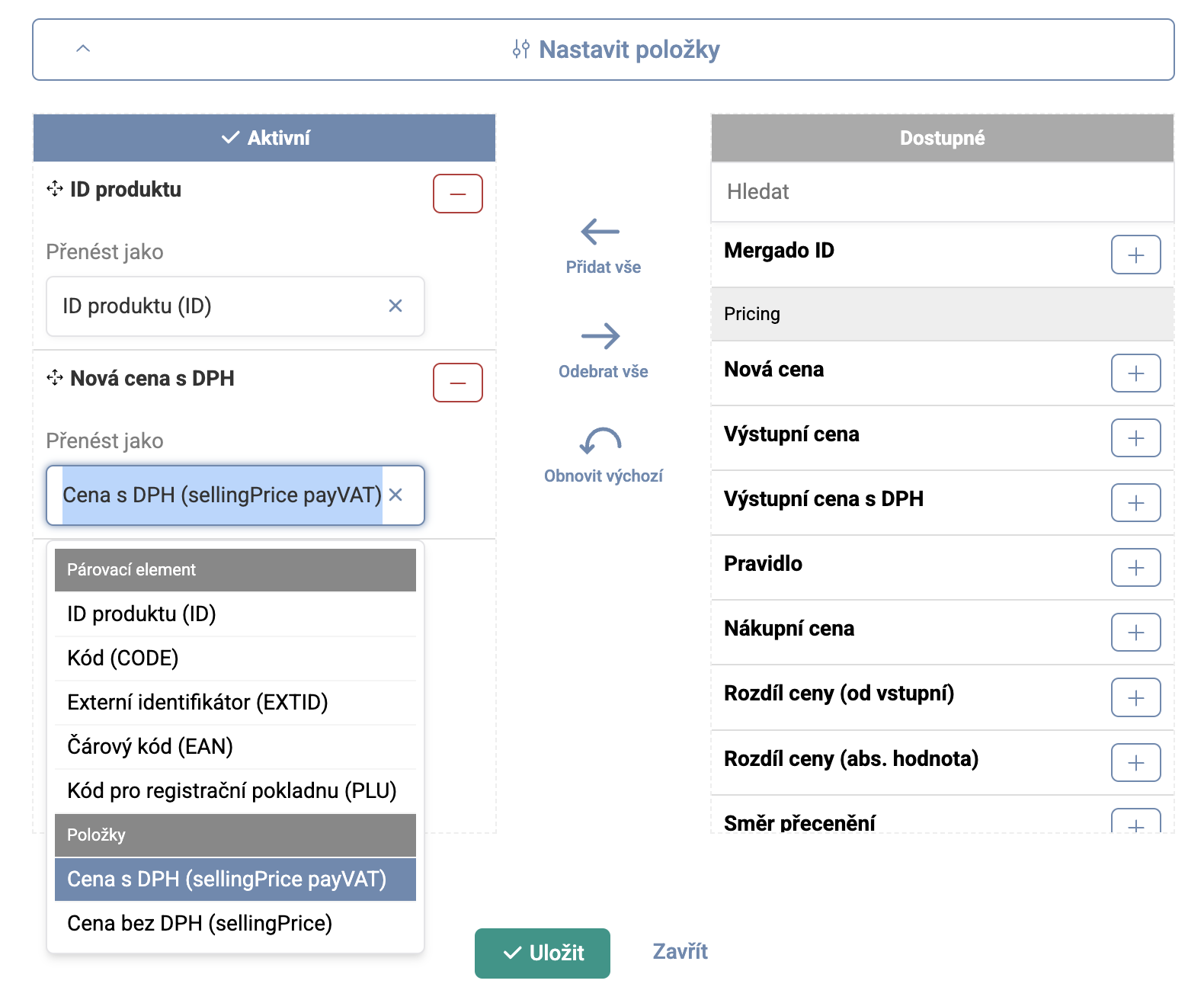
Tételek beállítása
Válaszd ki, mely elemeket szeretnél a Pricing Foxból párosító elemként használni. Választhatók:
-
ID,CODE,EXTID,EAN,PLU– és ezek kombinációinak lehetősége is.
-
Ezután válaszd ki, hogy az ÁFA nélküli ár vagy az ÁFA-val számított ár kerüljön exportálásra.
-
-
Mentsd a beállítást
Az összes mező kitöltése után kattints a Mentés gombra. Ezzel automatikusan létrejön a csatlakozás, generálódik az XML-fájl, és megjelenik az URL-címe. Ha megadtad az mServer URL-jét, az XML azonnal elküldődik rá.
A kézi újragenerálás és az esetleges mServerre küldés kézzel elvégezhető a létrehozott Csatlakozások táblázatában. Automatikusan aztán 4 óránként megtörténik. Ha módosítani szeretnéd az újragenerálás gyakoriságát vagy idejét, írj nekünk a podpora@pricingfox.cz címre.

Miért éri meg a Pohodával való összekapcsolás#
A Pricing Fox Pohodához való csatlakoztatása rögtön több előnyt is hoz neked:
-
✅ Időmegtakarítás – az árak automatikusan átkerülnek a Pohodába, exportok vagy kézi import nélkül.
-
✅ Az adatok pontossága – a Pricing Foxból származó rendszeres frissítéseknek köszönhetően biztos lehetsz benne, hogy a raktárban lévő árak megfelelnek azoknak, amelyeket a stratégiáidban beállítasz.
-
✅ A beállítás rugalmassága – a kimenetet aszerint szabod testre, milyen árakat használsz a Pricing Foxban (adóval vagy anélkül), és a párosító elem értékét is kiválaszthatod.
-
✅ mServer-támogatás – ha Pohodát használsz mServerrel, az átvitel teljesen automatizált, beleértve a hitelesítést, kézi beavatkozás nélkül.
A következő két fejezetben ismertetjük a leggyakoribb problémák válaszait és megoldásait, amelyekbe ütközhetsz.
Gyakori kérdések#
Mi az mServer, és hogyan indítom el?#
-
Az mServer egy közvetlenül a Pohodába integrált alkalmazás. Részletes információkért javasoljuk közvetlenül a POHODA mServer weboldal meglátogatását.
-
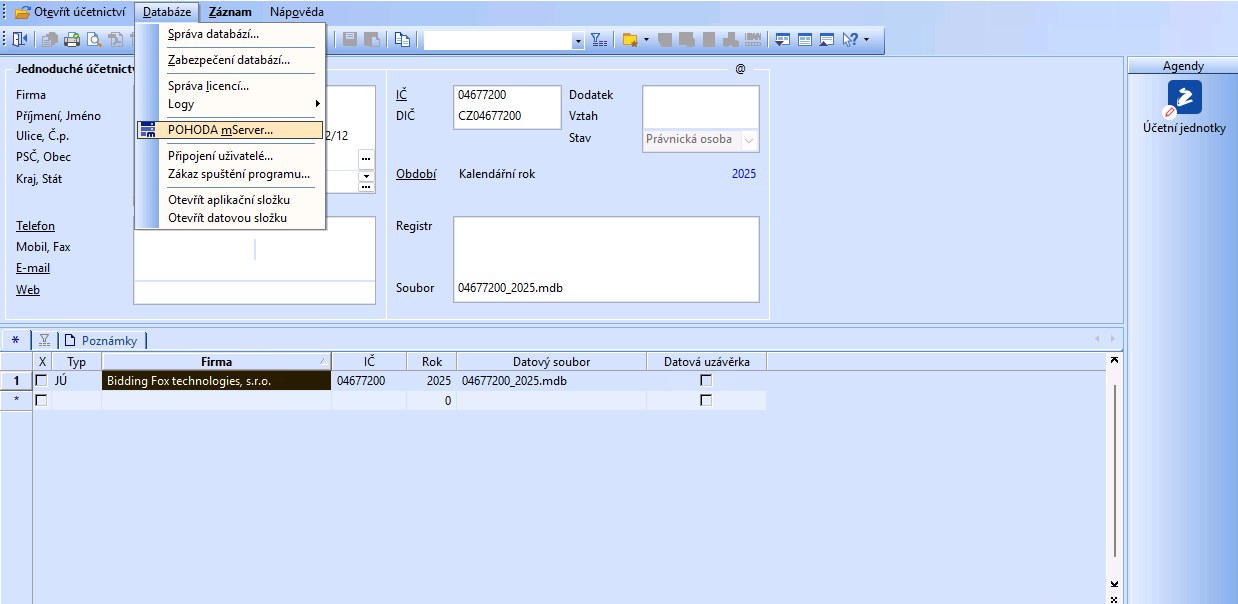
Az mServer indítását a Pohoda kezdőoldalának menüjében találod, még a számviteli egység megnyitása előtt.
-
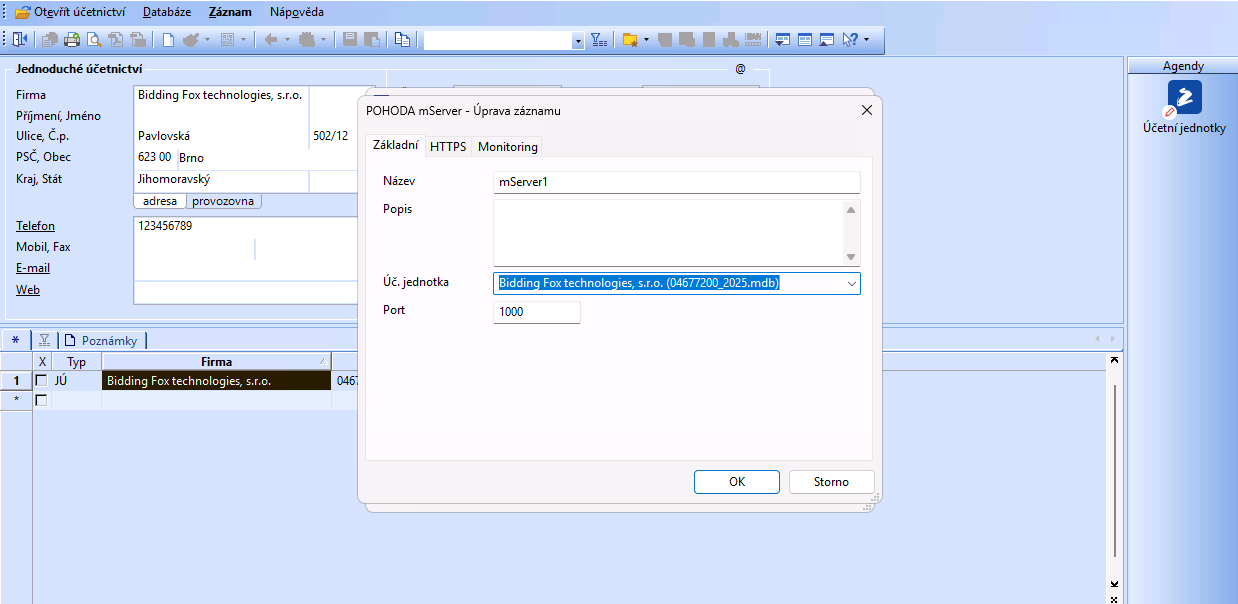
A létrehozott mServer-példányok táblázatában megtalálod az Új példány létrehozásának, a Szerkesztésnek vagy a már meglévők valamelyike Indításának gombjait is.
-
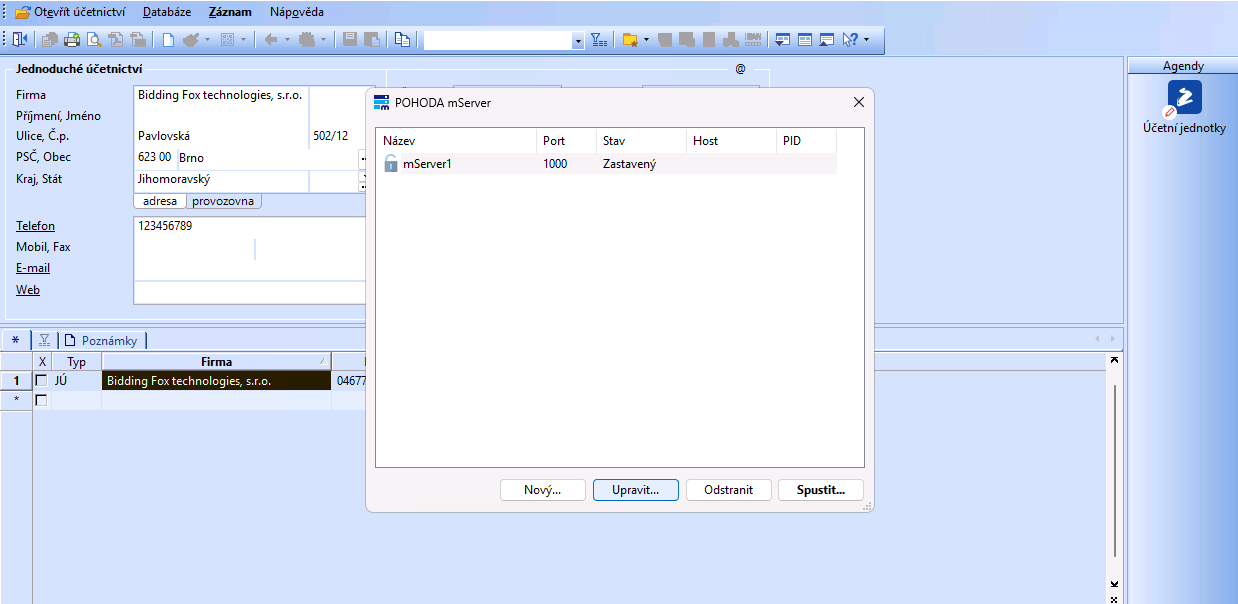
-
Az mServer beállításánál figyelj főleg a helyes Számviteli egység kiválasztására és a Port kitöltésére, amelyen a szerver figyelni fog. Ha nem vagy biztos a helyes értékben, javasoljuk a hálózati rendszergazdával való egyeztetést.
-
Hol találom a kommunikáció logjait?#
Annak helyes diagnosztizálásához, hogy a két rendszer közötti átvitel helyesen működik-e, javasoljuk közvetlenül a kommunikáció logjainak figyelését, amelyeket a Pohoda, illetve az mServer rögzít.
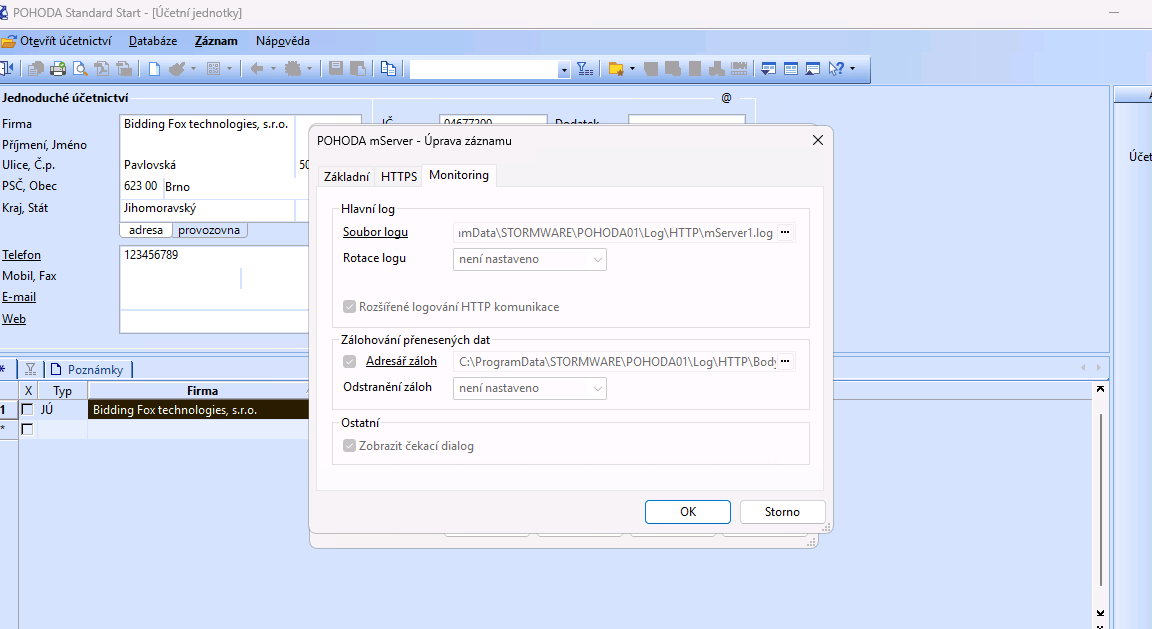
Az mServer szerkesztési ablakában (lásd az előző kérdést) megtalálod a Monitoring fület, ahol bekapcsolhatod a kommunikáció és az adatátvitel naplózását. Ezt főleg az átvitel kezdeti diagnosztikájánál javasoljuk aktiválni, illetve ha bármilyen ellentmondásba ütközöl. A logot az aláhúzott Log-fájl és Mentések könyvtára feliratokra kattintva nyitod meg. Néhány leggyakoribb problémát, amelyet a logból feltárhatsz, az alábbi Hibaelhárítás bekezdésben tárgyalunk.
Hogyan állítsak be biztonságos átvitelt?#
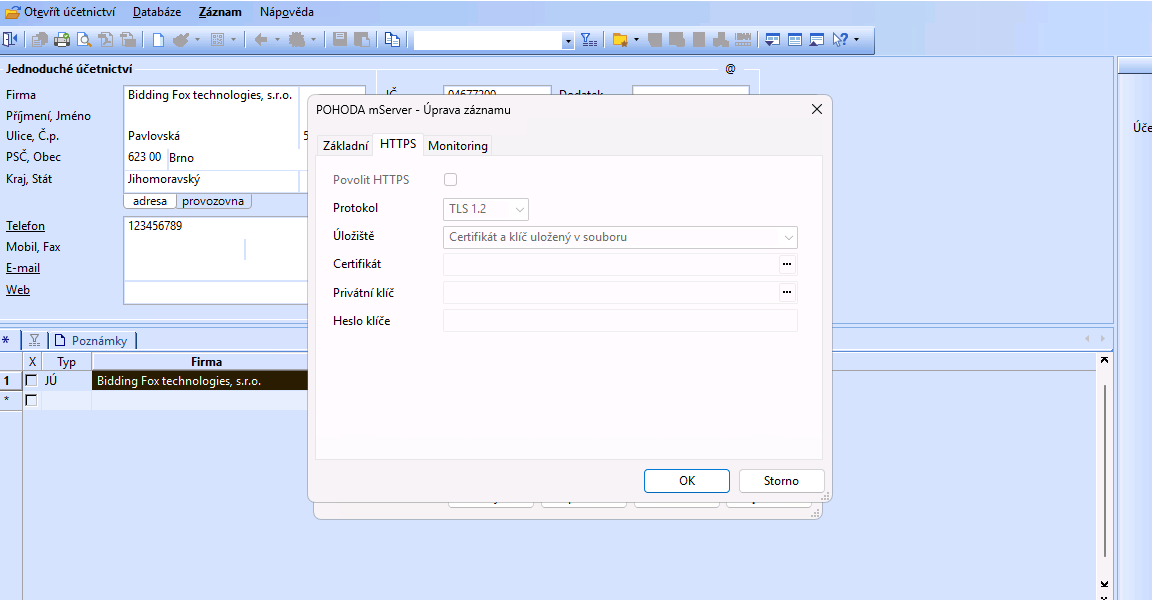
Az mServer támogatja az adatátvitelt HTTPS protokollon keresztül. Figyelmeztetés: a biztonságos protokoll aktiválása után megváltozik az mServer URL-je, konkrétan a kezdő http:// rész https://-re változik, ezért ezt a módosítást a Pricing Foxban a konnektor címének beállításában is el kell végezni.
-
Az mServer beállításában (lásd az előző két kérdést) megtalálod a HTTPS fület, amely lehetővé teszi a Pricing Fox és a Pohoda közötti titkosított átvitel bekapcsolását. Ha nem tudod, milyen értékeket írj az egyes mezőkbe, javasoljuk a hálózati rendszergazdával való egyeztetést.
-
A Pricing Fox Csatlakozás beállításában ellenőrizd, hogy helyesen töltötted-e ki a protokollt a címnél - https:// a biztonságos átvitelhez, http:// a nem biztonságoshoz

Honnan tudom, hogy működik az átvitel?#
Az adatátvitel az mServerre a Pricing Fox csatlakozásának minden újragenerálásakor megtörténik. Kézzel is elindíthatod, automatikusan aztán 4 óránként megtörténik. Az elindított mServeren minden kommunikáció naplózódik. Ha a kommunikáció rögzítésének ablakában (lásd a lenti képernyőképeket) nem látsz semmilyen sort, ellenőrizd, hogy az mServer elérhető-e a nyilvános hálózatról, és a Pricing Foxban helyes címet és portot töltöttél-e ki.
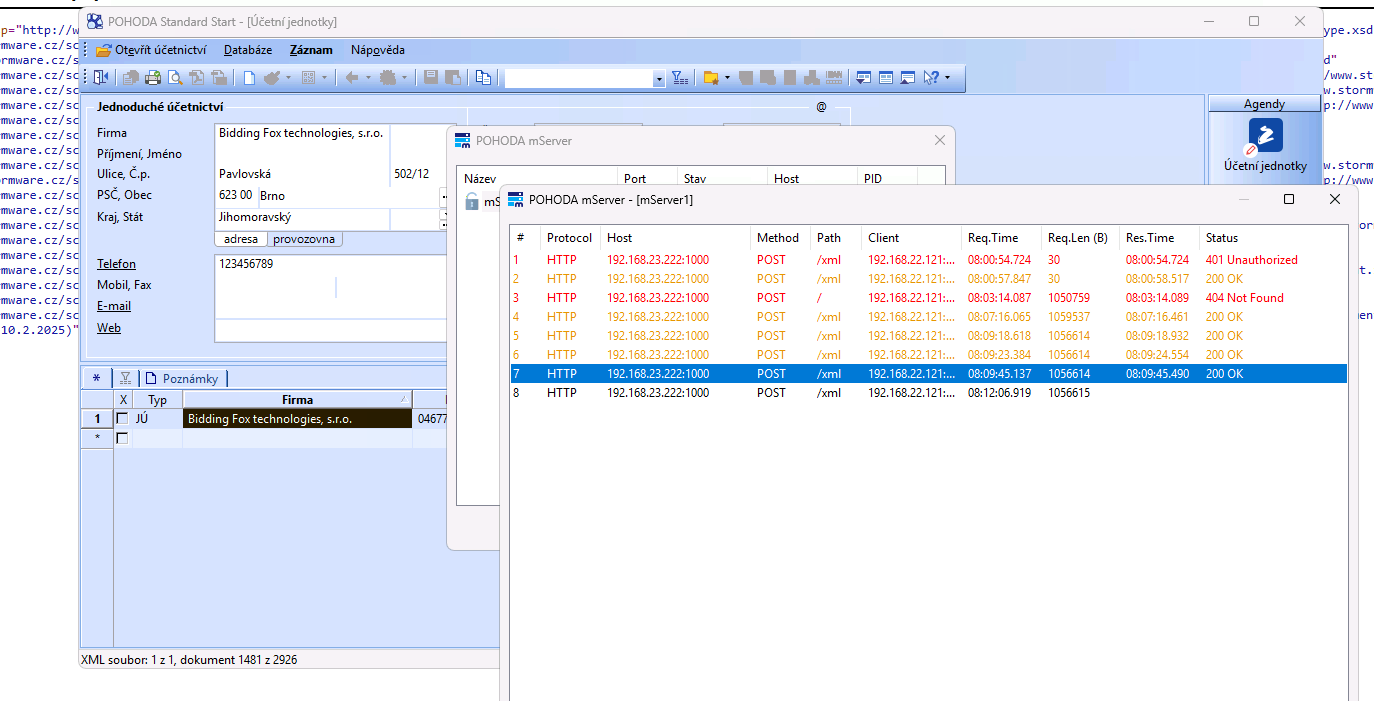
- Az mServer elindítása után felugrik egy ablak, amelyben a Pricing Fox és a Pohoda közötti kommunikáció rögzítéseinek szaporodniuk kellene. Javasoljuk figyelni főleg az utolsó oszlopot, a Status-t, illetve a sor színét. A narancssárga és piros sorok valamilyen problémát jeleznek az átvitelben - az egyes állapotokat részletesebben ennek a cikknek a következő, Hibaelhárítás szakaszában tárgyaljuk. Ha az ablak üres, valószínűleg nem elérhető az mServer a nyilvános hálózatról, illetve a Pricing Foxban helytelen címet vagy portot töltöttél ki.
-
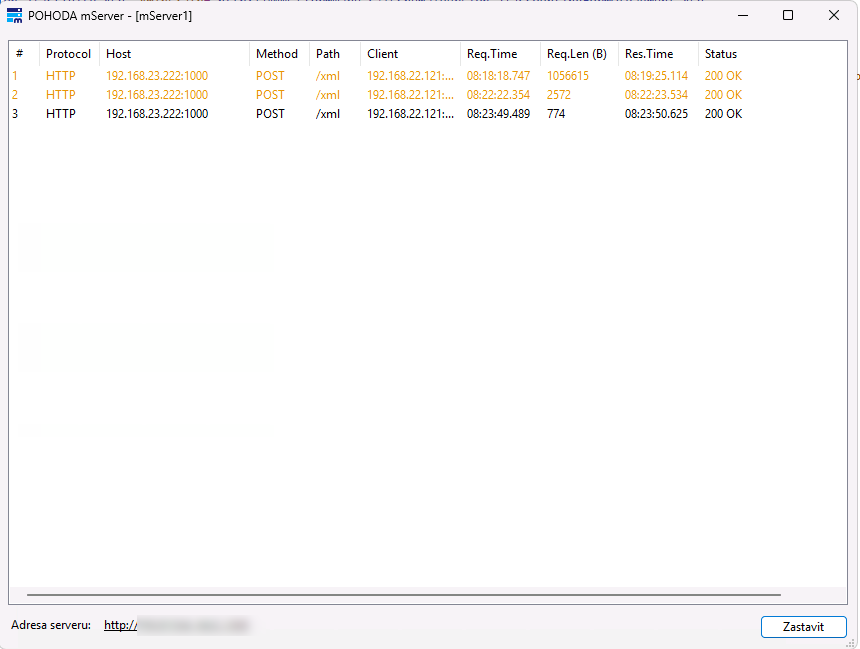
A feketén alápírozott sor a Status: 200 OK-val együtt azt jelenti, hogy az import rendben lezajlott, és megtörtént az exportban lévő összes tétel sikeres frissítése. Ha az elküldöttek valamelyike nem lenne megtalálva, a sor narancssárgán fog világítani, még ha megtörténik is az összes többi tétel beírása, és a status 200 OK lesz.
-
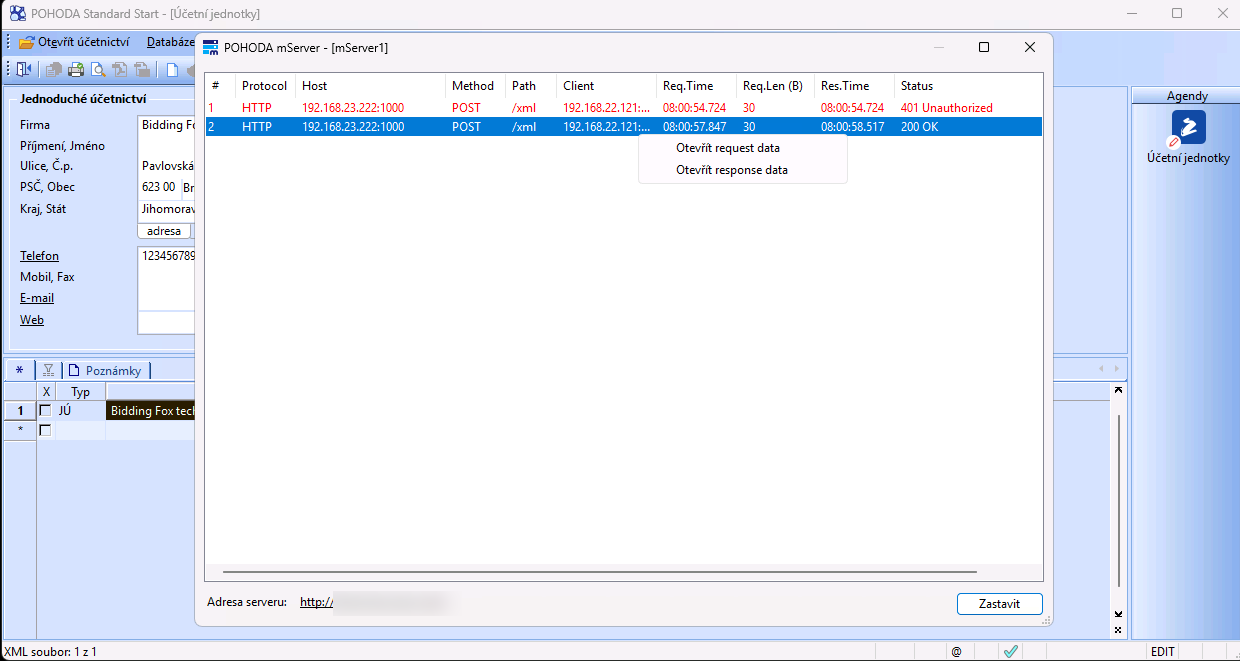
A lezajlott kommunikáció közelebbi információit a megfelelő sorra való jobb kattintással jelenítheted meg. Megjelenítheted mind az elküldött XML-t (Request-adatok megnyitása), mind a szerver válaszát (Response-adatok megnyitása). Néhány hibát, amelyet a szerver válaszában találsz, a cikk következő, Hibaelhárítás részében tárgyalunk.
-
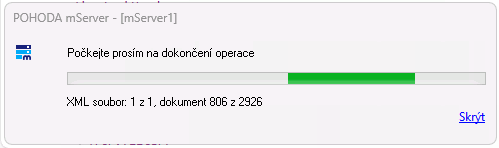
Ha az mServert önálló folyamatként futtatod, az adatok importálásakor mindig felugrik egy ablak, amely az aktuális adatátvitel folyamatát mutatja.
-
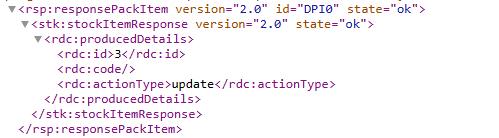
Így nézhet ki aztán egy response-adatokbeli rögzítés az adatok sikeres frissítéséről.
Nem viszi át az összes adatot. Miért?#
-
Ez általában két esetben fordulhat elő:
-
Csak a Átárazott termékek van kiválasztva a Pricing Fox Csatlakozás beállításában. Ilyenkor a kimeneti XML-ből teljesen hiányozni fognak azoknak a termékeknek a rögzítései, amelyeknél a Mergado szabályok legutóbbi futásakor nem történt átárazás. Az ilyen termékek figyelmen kívül maradnak, és a Pohodában nem történik náluk semmilyen változás.
-
A Új ár elem van kiválasztva a Pricing Fox Csatlakozás beállításában. Ha ezt az elemet használod, és beállítod az összes termék küldését, akkor ezek a termékek a kapott XML-fájlban csak a párosító elemmel, de ár nélkül lesznek. Ezek a termékek figyelmen kívül maradnak, és nem történik náluk semmilyen változás.
-
-
Ha biztos szeretnél lenni benne, hogy mindig az összes termék átvitele megtörténik a Pricing Foxból, javasoljuk az Összes termék küldésének beállítását a Csatlakozás beállításában, és az átvitt tételeknél a Kimeneti ár, illetve a Kimeneti ár ÁFA-val elem kiválasztását.
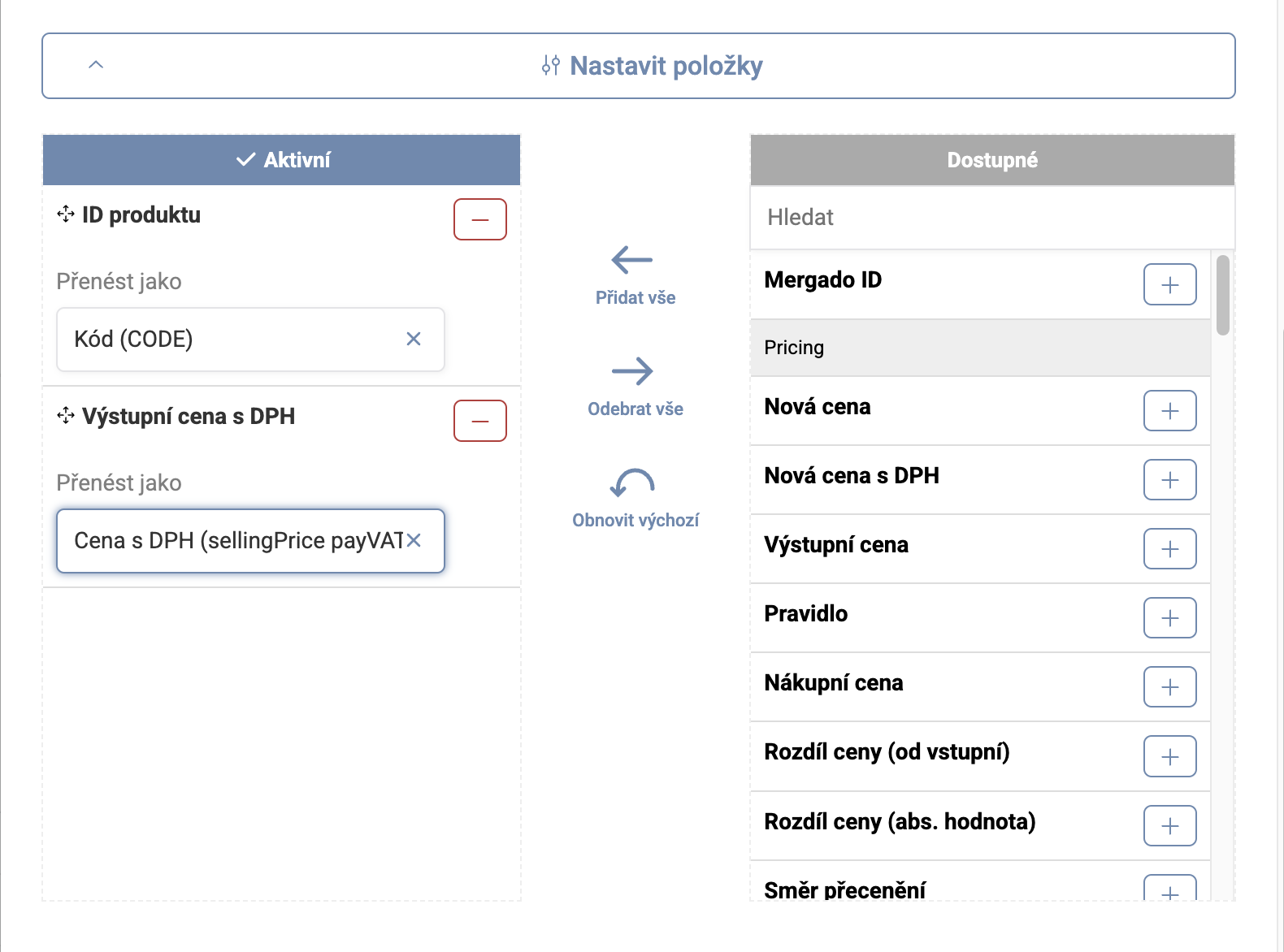
A Kimeneti ár elem mindig a kimeneten van. Ezzel szemben az Új ár elemben csak azoknál a termékeknél lesznek értékek, amelyeknél átárazás történik a Pricing Foxban.
Hibaelhárítás#
„Ez a csomag nem ehhez az egységhez tartozik"#
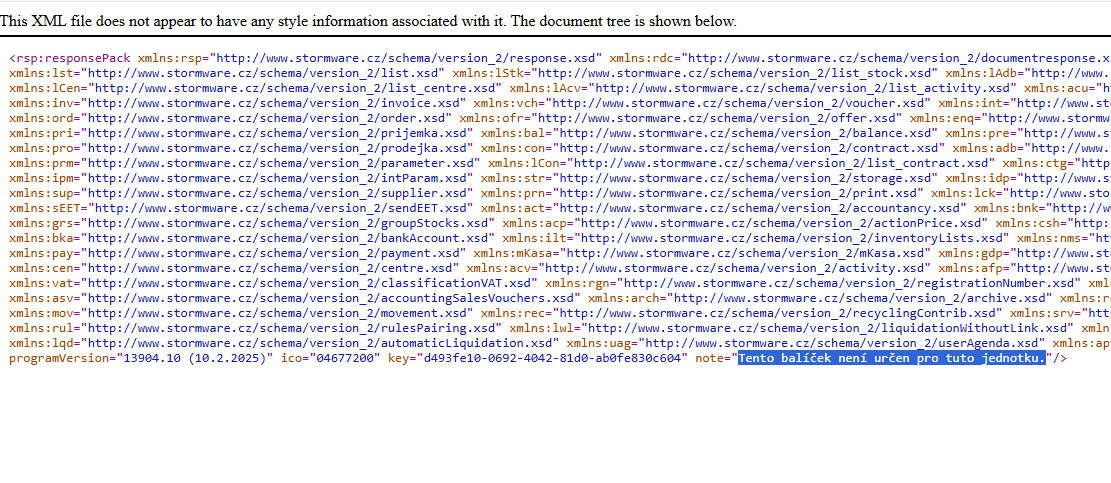
Ha ezt látod a Response-listában (lásd az előző szakaszt), akkor rosszul kitöltött egység-IČO-ról van szó a Pricing Foxban. Ellenőrizd, hogy a logban lévő ico paraméter értéke megfelel-e a Pricing Foxban, a Pohodához való Csatlakozás beállításában kitöltött azonosító számnak.
401 Unauthorized#
-
Ezzel a státusszal akkor találkozhatsz, ha rosszul van kitöltve a hitelesítési fejléc a Pohodához való Csatlakozás beállításában.
-
A Pohoda hivatalos dokumentációja erről a következőt mondja:
A HTTP-kérés fejlécének tartalmaznia kell az STW-Authorization paramétert, amely a POHODA programhoz való hozzáférésre (hitelesítésre) szolgál. A POHODA mServer fogadja a HTTP-kérést, és elindítja az XML-kommunikációt a POHODA programban az XML-adatok feldolgozásához. Ahhoz, hogy a POHODA mServer elindíthassa az XML-adatfeldolgozást a POHODA programban, érvényes hozzáférési adatokra (felhasználónév és jelszó) van szüksége a POHODA programhoz. A nevet és a jelszót egyetlen szöveges karakterláncként küldi el. A név után kettőspont kapcsolódik, utána a jelszó. A kapott karakterlánc ezután Base64 módszerrel kódolódik, és a HTTP-kérés részeként küldődik el.
Ha a Pohodához való hozzáférési adataid üresek, töltsd ki a következő értéket: Basic QDo=
404 Not Found#
A 404-es hibakód azt jelenti, hogy nem sikerült megtalálni a helyes útvonalat az mServer rendszeredben. Ellenőrizd, hogy a Path oszlopban az útvonal a pontos /xml formában van-e. Ha nem így van, ellenőrizd a Pricing Fox Csatlakozás beállításában megadott mServer URL-t, illetve írj nekünk a podpora@pricingfox.cz címre, és megpróbáljuk veled együtt feltárni a problémát.
200 OK – de narancssárga#
Ez az állapot azt jelenti, hogy az átvitel helyesen zajlott le, de valamilyen figyelmeztetésekkel. A konkrét hibát a sorra való jobb kattintással és a „Response-adatok megnyitása" választásával derítheted ki. A megnyitott XML-fájlban aztán megtudod, milyen figyelmeztetés fordult elő az átvitel során.
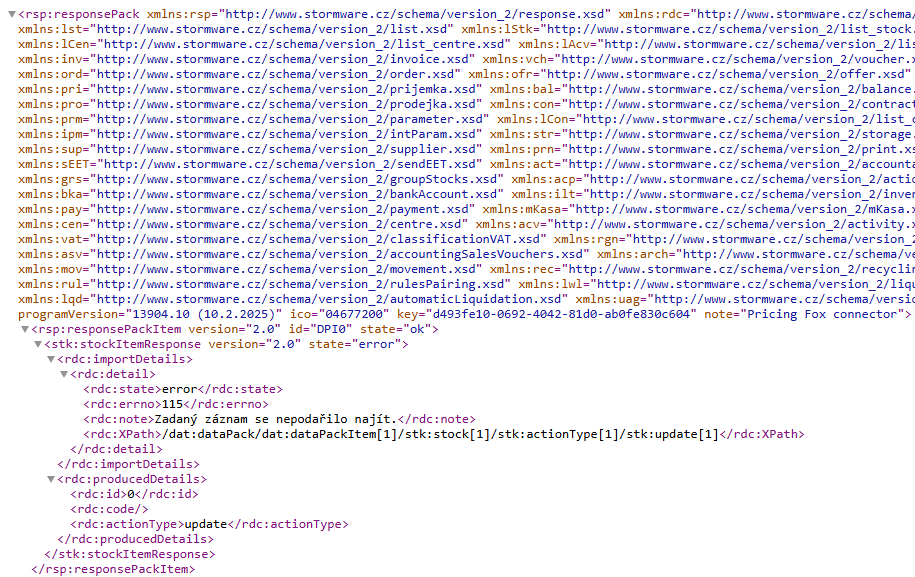
A A megadott rögzítést nem sikerült megtalálni hibaüzenet azt jelenti, hogy vagy rosszul van beállítva a párosító elem a PF konnektor Csatlakozásában, vagy az elküldött termék nem létezik a Pohodában. Ezek a termékek figyelmen kívül maradnak (nem jönnek létre újak), a hiba nélküli többi rögzítés viszont frissül.
Segítségre van szükséged a beállítással?#
Akár régóta használod a Pohodát, akár csak most kezdesz vele, szívesen segítünk a csatlakozással. Ha nem vagy biztos benne, hogyan töltsd ki helyesen az egyes mezőket, vagy ellenőrizned kell az mServer beállításait, lépj velünk kapcsolatba – szakértőink szívesen adnak tanácsot a konfigurációhoz.