A Mergado MCP csatlakoztatása az n8n-hez#
Ez az útmutató bemutatja, hogyan csatlakoztathatod az MCP Client node-ot az n8n-ben a Mergado MCP-szerverhez. Az engedélyezés OAuth-on keresztül történik – nem kell tokent generálnod, csak erősítsd meg a hozzáférést a Mergado-fiókodban.
Csatlakozási adatok#
| Beállítás | Érték |
|---|---|
| MCP Endpoint URL | https://mcp.mergado.com |
| Server Transport | HTTP Streamable |
| Authentication | MCP OAuth2 |
Lépések#
1. Add hozzá az MCP Client node-ot#
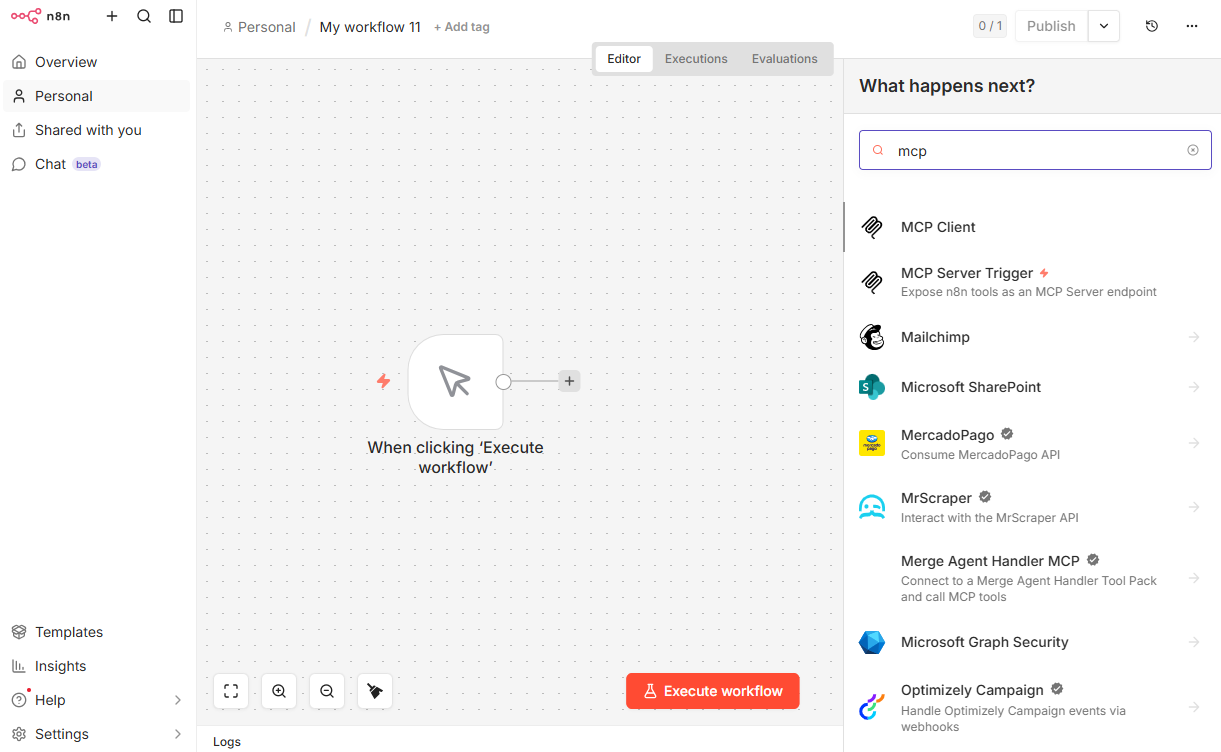
A workflow szerkesztőben kattints a + gombra, írd be a keresőbe: mcp, majd válaszd az MCP Client-et.
2. Töltsd ki a node paramétereit#
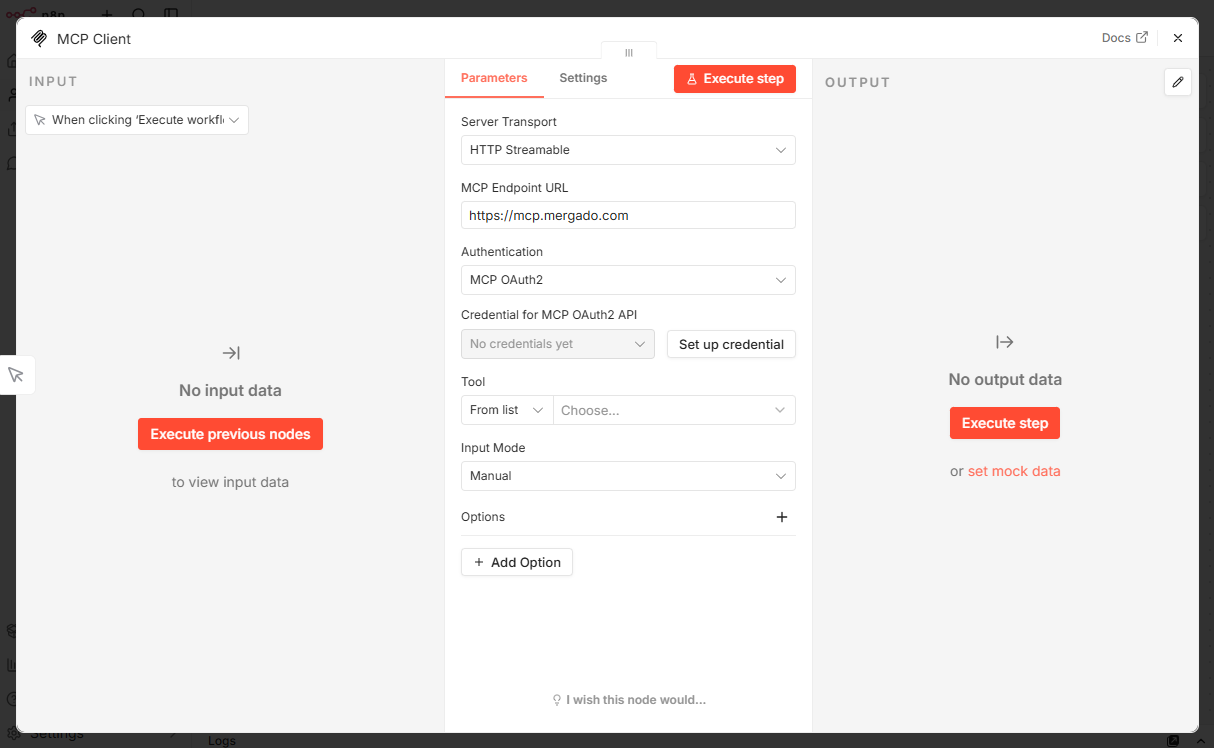
A node paramétereiben állítsd be:
- Server Transport:
HTTP Streamable - MCP Endpoint URL:
https://mcp.mergado.com - Authentication:
MCP OAuth2
Majd kattints a Set up credential gombra.
3. Állítsd be a hitelesítő adatokat (credential)#
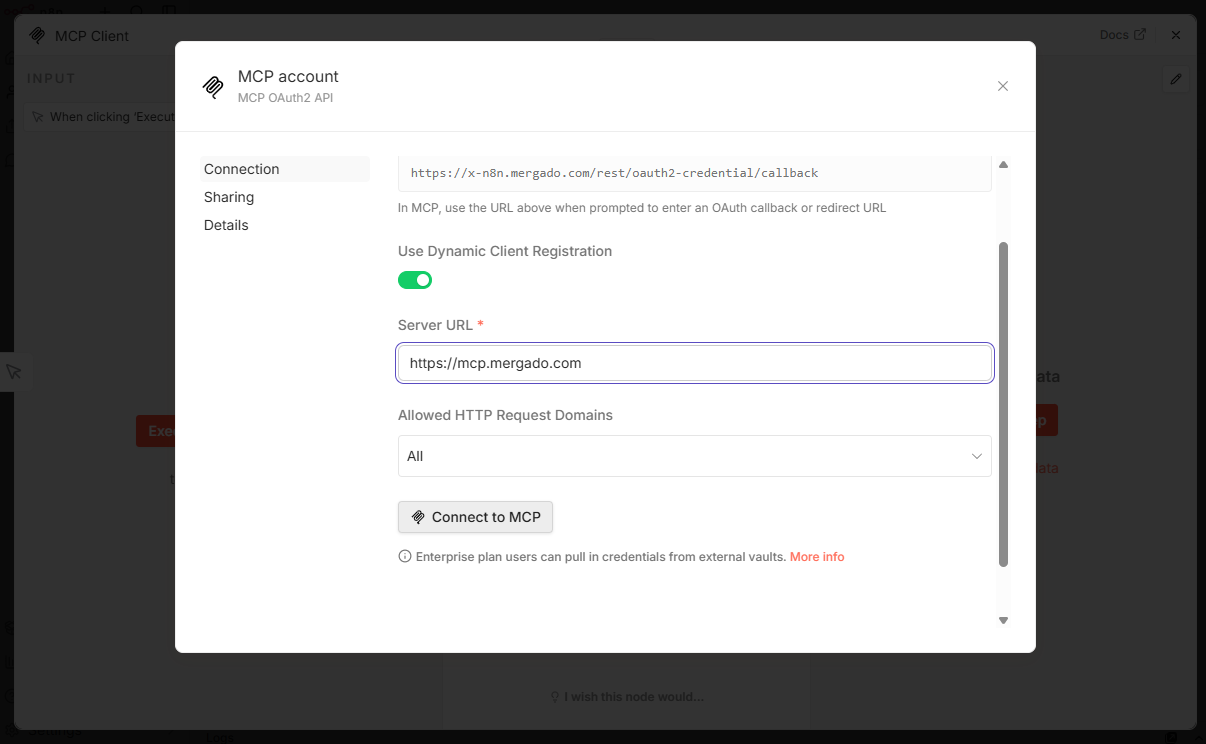
Az MCP account ablakban kapcsold be a Use Dynamic Client Registration lehetőséget, a Server URL mezőbe írd be: https://mcp.mergado.com, majd kattints a Connect to MCP gombra.
4. Engedélyezd a hozzáférést a Mergadóban#
Megnyílik a Mergado engedélyezési oldala az n8n számára. Ellenőrizd a kért jogosultságokat, és kattints az Engedélyezés gombra.
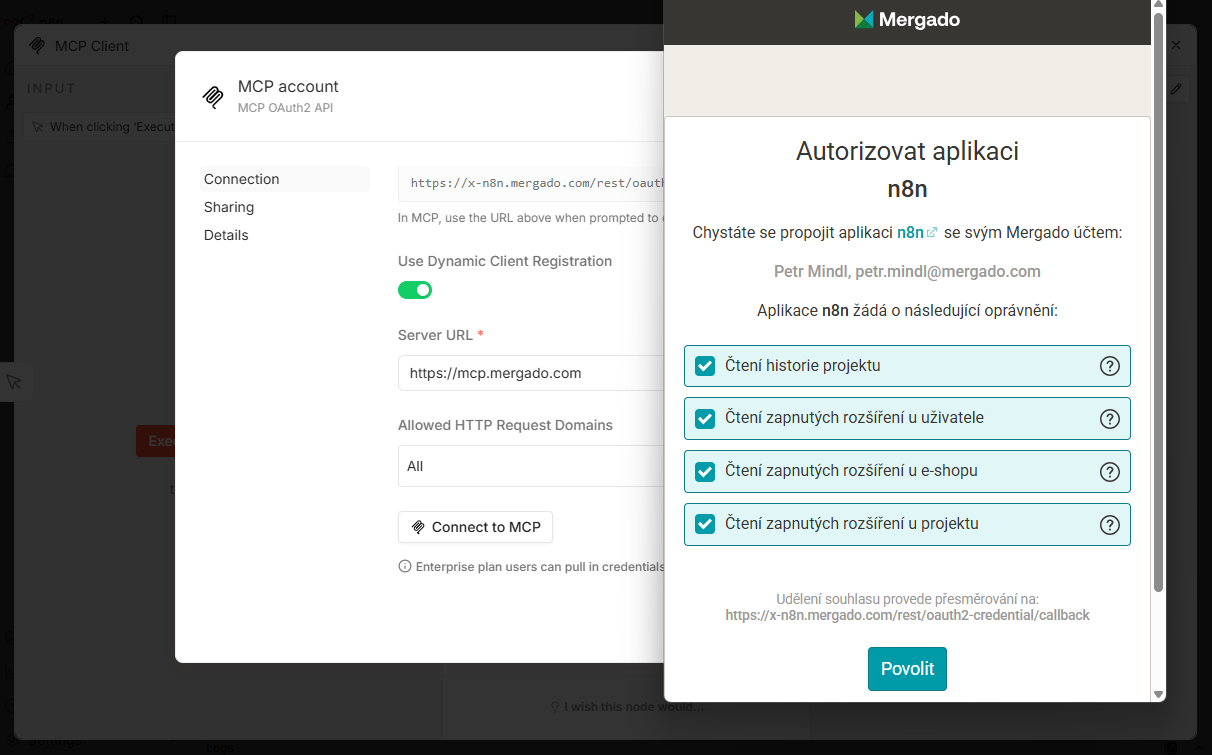
Csak azokat a jogosultságokat add meg, amelyekre valóban szükség van (a legkisebb jogosultság elve). Azt, hogy az n8n mit tehet a Mergadóban, a megadott jogosultságok határozzák meg.
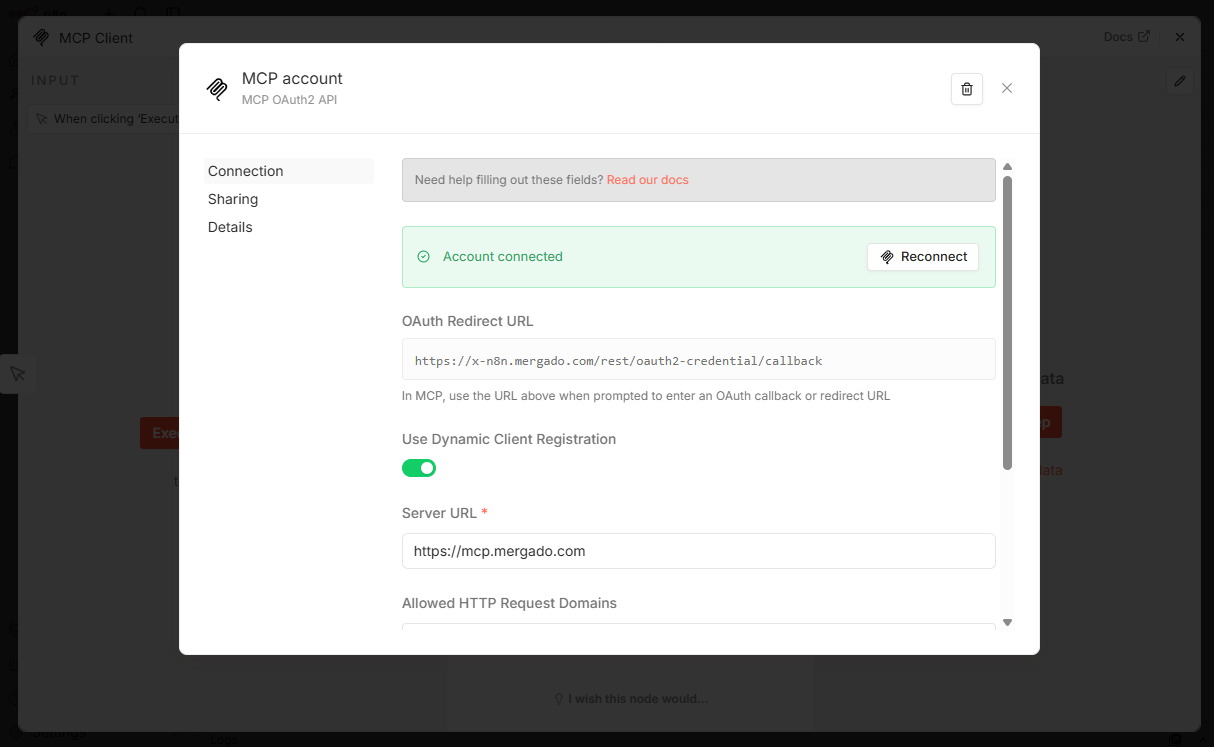
5. Kész#
A sikeres engedélyezés után a credentialban megjelenik az Account connected ✅. Térj vissza a node-hoz, a Tool mezőben válaszd ki a hívni kívánt eszközt, és futtathatod a workflow-t.