Napojenie Mergado MCP do n8n#
Tento návod ukazuje, ako v n8n prepojiť node MCP Client s Mergado MCP serverom. Autorizácia prebieha cez OAuth – nepotrebujete generovať žiadny token, len potvrdíte prístup vo svojom Mergado účte.
Údaje na pripojenie#
| Údaj | Hodnota |
|---|---|
| MCP Endpoint URL | https://mcp.mergado.com |
| Server Transport | HTTP Streamable |
| Authentication | MCP OAuth2 |
Postup#
1. Pridajte node MCP Client#
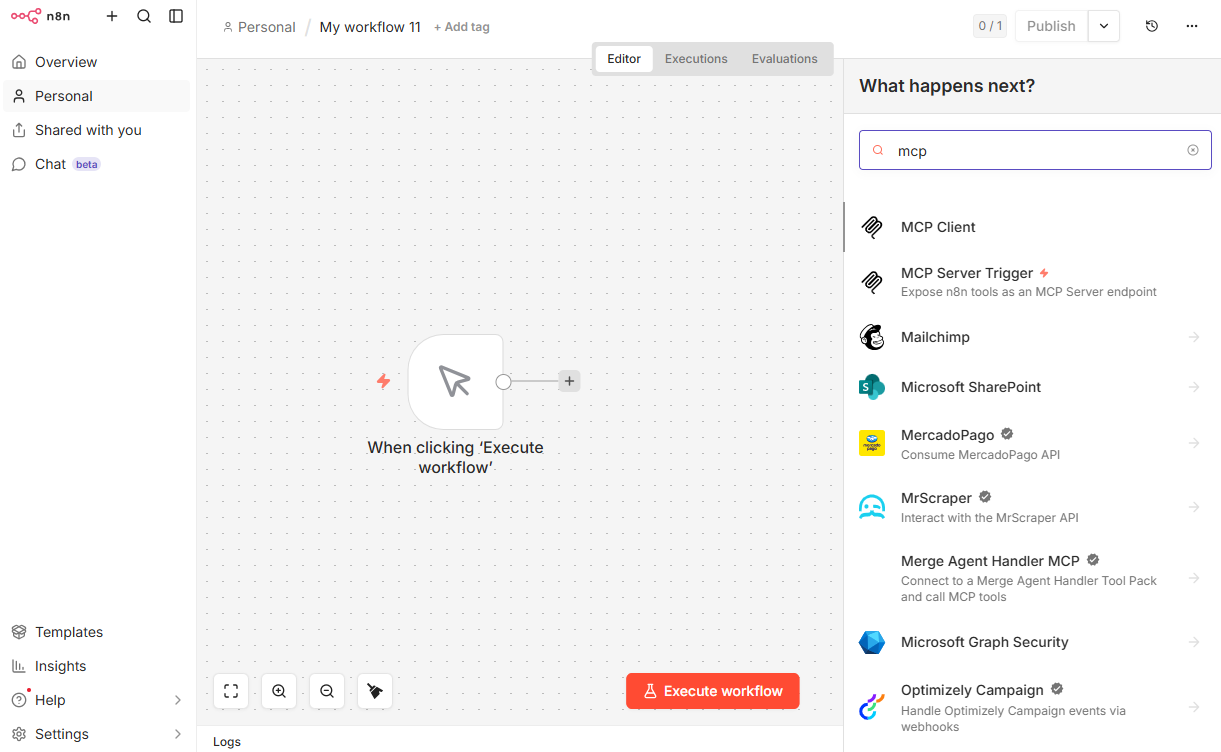
V editore workflow kliknite na +, do vyhľadávania napíšte mcp a vyberte MCP Client.
2. Vyplňte parametre node#
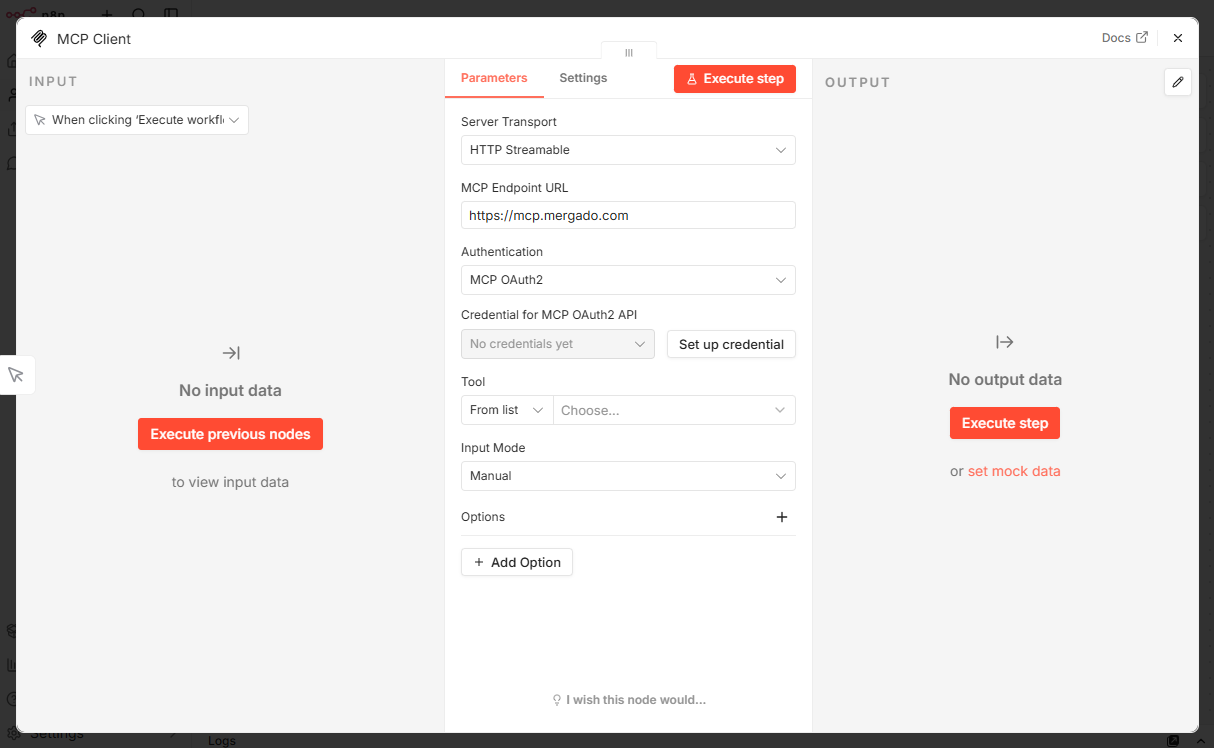
V parametroch node nastavte:
- Server Transport:
HTTP Streamable - MCP Endpoint URL:
https://mcp.mergado.com - Authentication:
MCP OAuth2
Potom kliknite na Set up credential.
3. Nastavte prihlasovacie údaje (credential)#
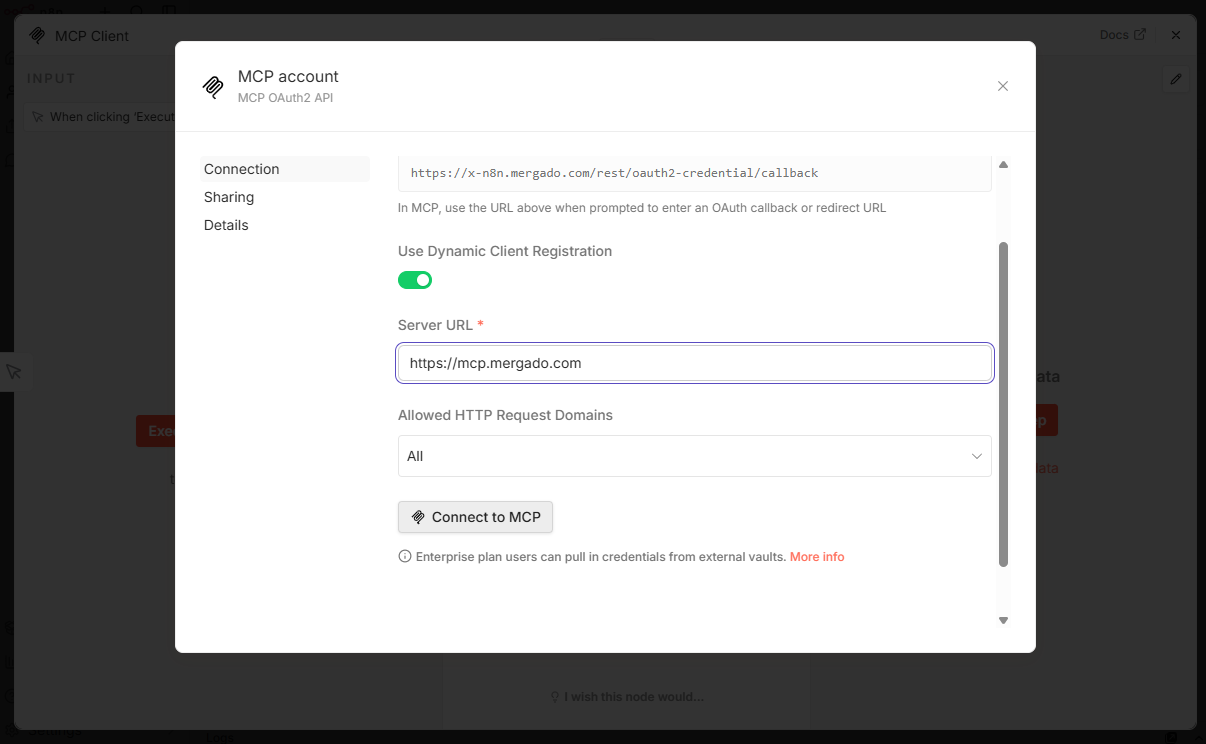
V okne MCP account zapnite Use Dynamic Client Registration, do poľa Server URL zadajte https://mcp.mergado.com a kliknite na Connect to MCP.
4. Autorizujte aplikáciu v Mergade#
Otvorí sa prihlasovacia stránka Mergada Autorizovať aplikáciu n8n. Skontrolujte požadované oprávnenia a kliknite na Povoliť.
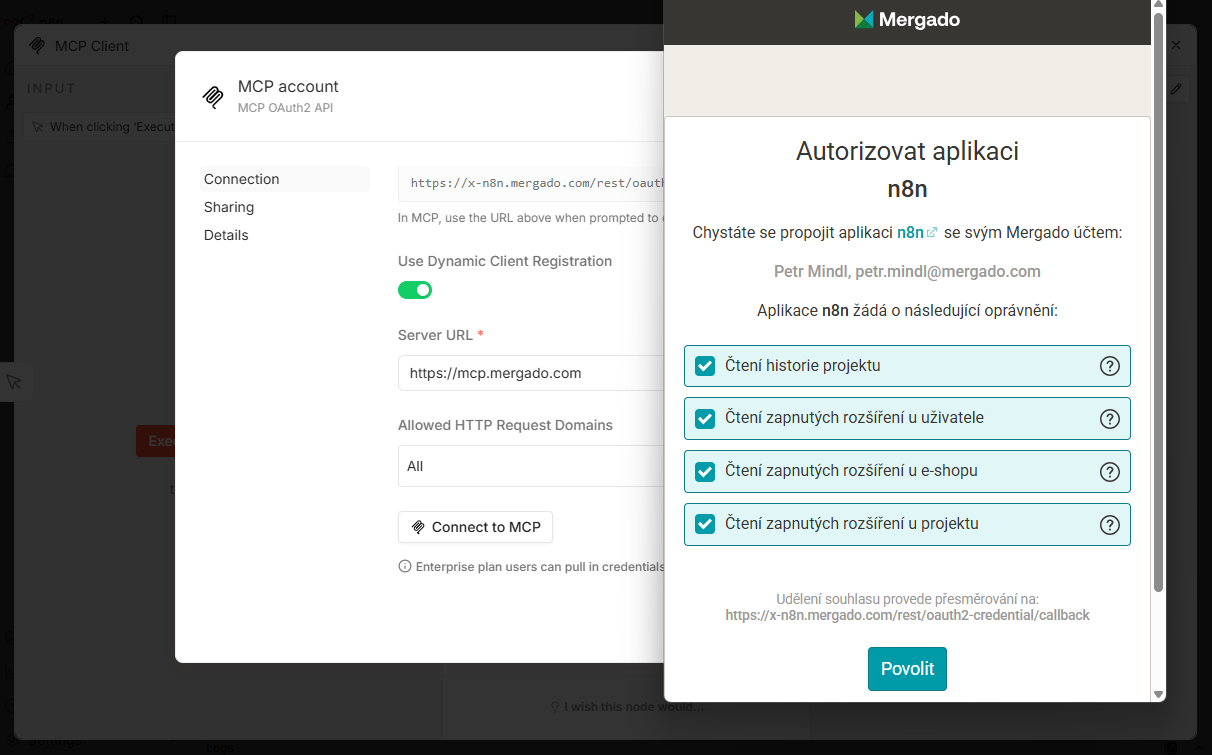
Udeľujte len oprávnenia, ktoré naozaj potrebujete (princíp najmenších oprávnení). Rozsah toho, čo môže n8n v Mergade robiť, je daný udelenými oprávneniami.
5. Hotovo#
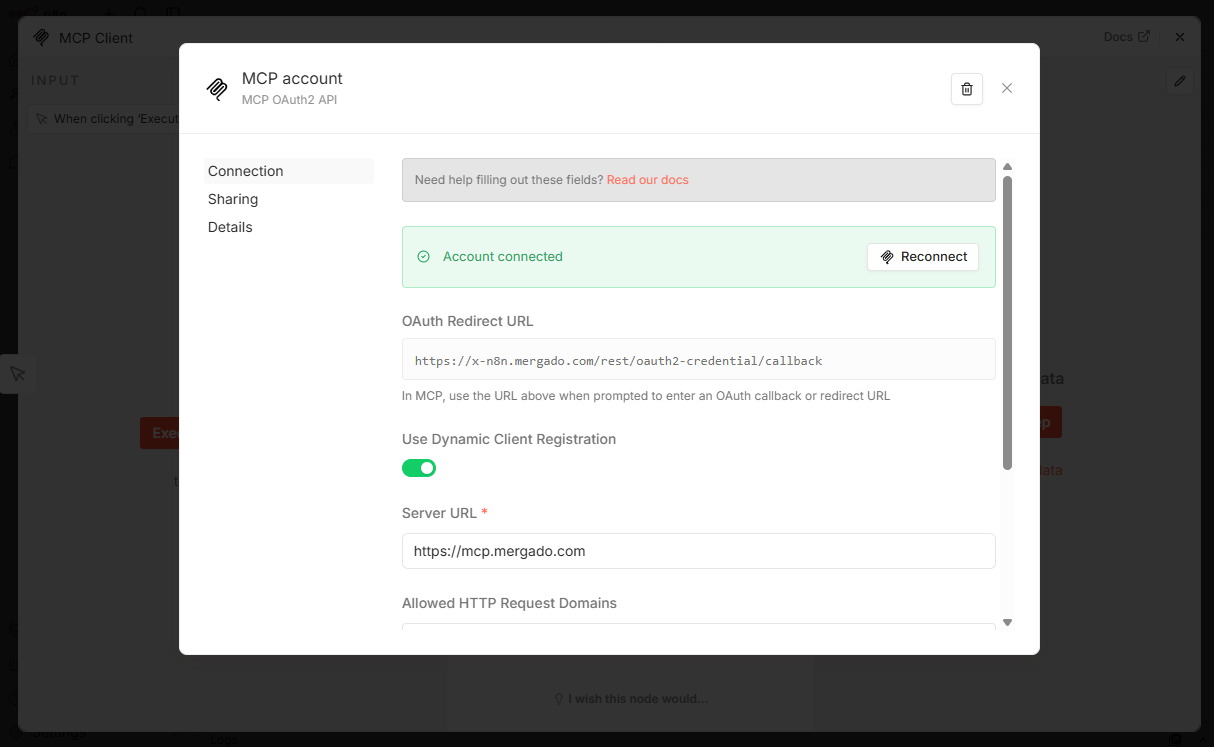
Po úspešnej autorizácii sa v credentiali zobrazí Account connected ✅. Vráťte sa do node, v poli Tool vyberte nástroj, ktorý chcete volať, a workflow môžete spustiť.