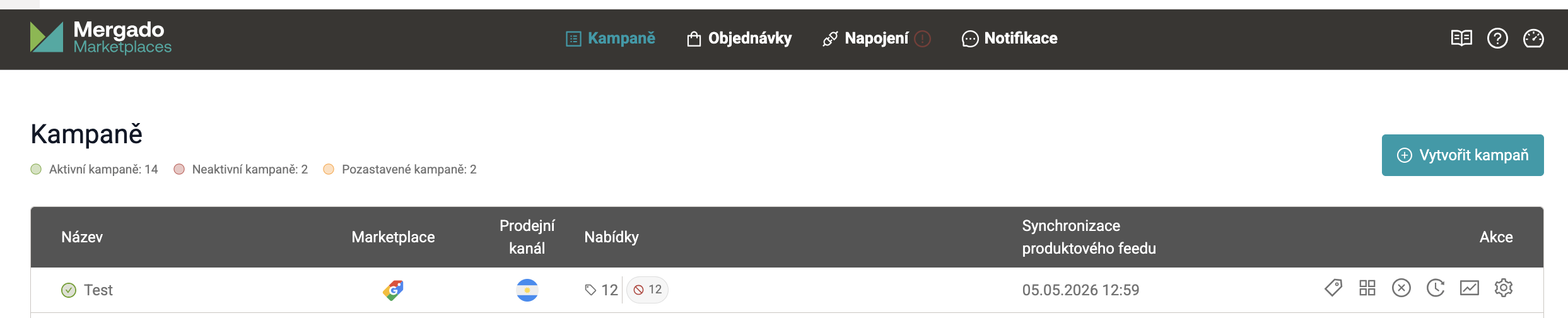
Google Merchant Center#
Pomocou Mergado Marketplaces môžete jednoducho prepojiť svoj e-shop s Google Merchant Center (tiež GMC) a spravovať svoje produkty cez API napojenie. Tento článok vás prevedie celým procesom vytvorenia kampane a nahrania produktov.
Než začnete, uistite sa, že máte pripravené:
✅ Svoje údaje do Google Merchant Center (google účet).
✅ Produktový feed v ľubovoľnom formáte v Mergado Editore.
✅ Na synchronizáciu dostupnosti je možné využiť: Heureka / Mall dostupnostný feed / Mergado Marketplaces feed / Google Shopping feed.
✅ Aktivované rozšírenie Mergado Marketplaces.
Prečo využiť API napojenie namiesto feedu? Napojenie cez API prináša oproti klasickému feedu rýchlejšiu a presnejšiu prácu s dátami. Produkty sa aktualizujú priebežne, nie je nutné čakať na pravidelné pregenerovanie feedu a zmeny (napr. cena alebo dostupnosť) sa tak prejavia takmer okamžite. API tiež umožňuje lepšiu kontrolu nad dátami a ich správnosťou, čo môže znížiť počet chýb a zamietnutých produktov v Google Merchant Center. Ak už Google Shopping feed používate, API napojenie naň plynule nadväzuje a rozširuje jeho možnosti bez nutnosti zásadných zmien vo vašom nastavení.
Ako spustiť API napojenie na Google Merchant Center#
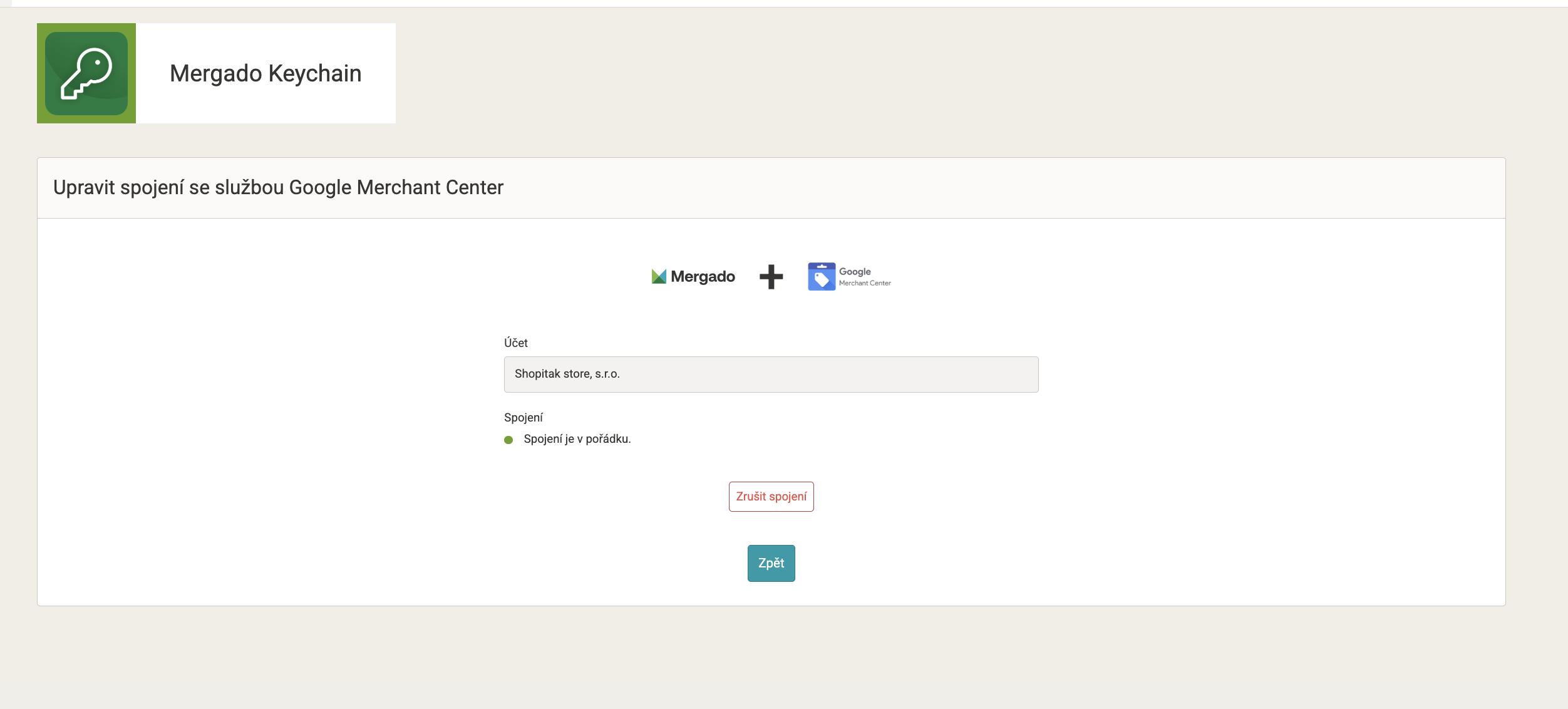
V rámci rozšírení Mergada nájdete tiež Mergado Keychain na správu napojení.
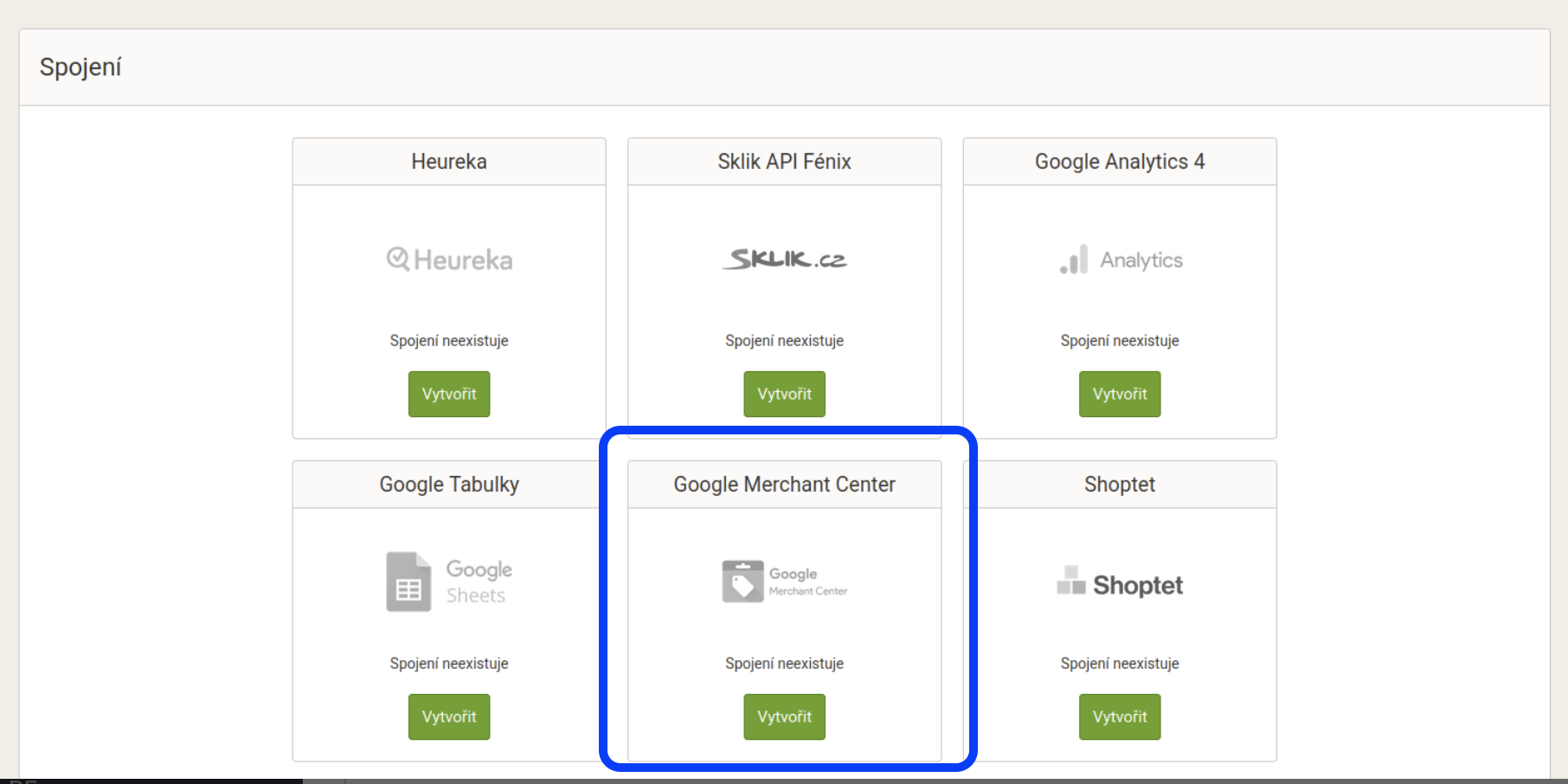
Tu si rozkliknite Google Merchant Center:
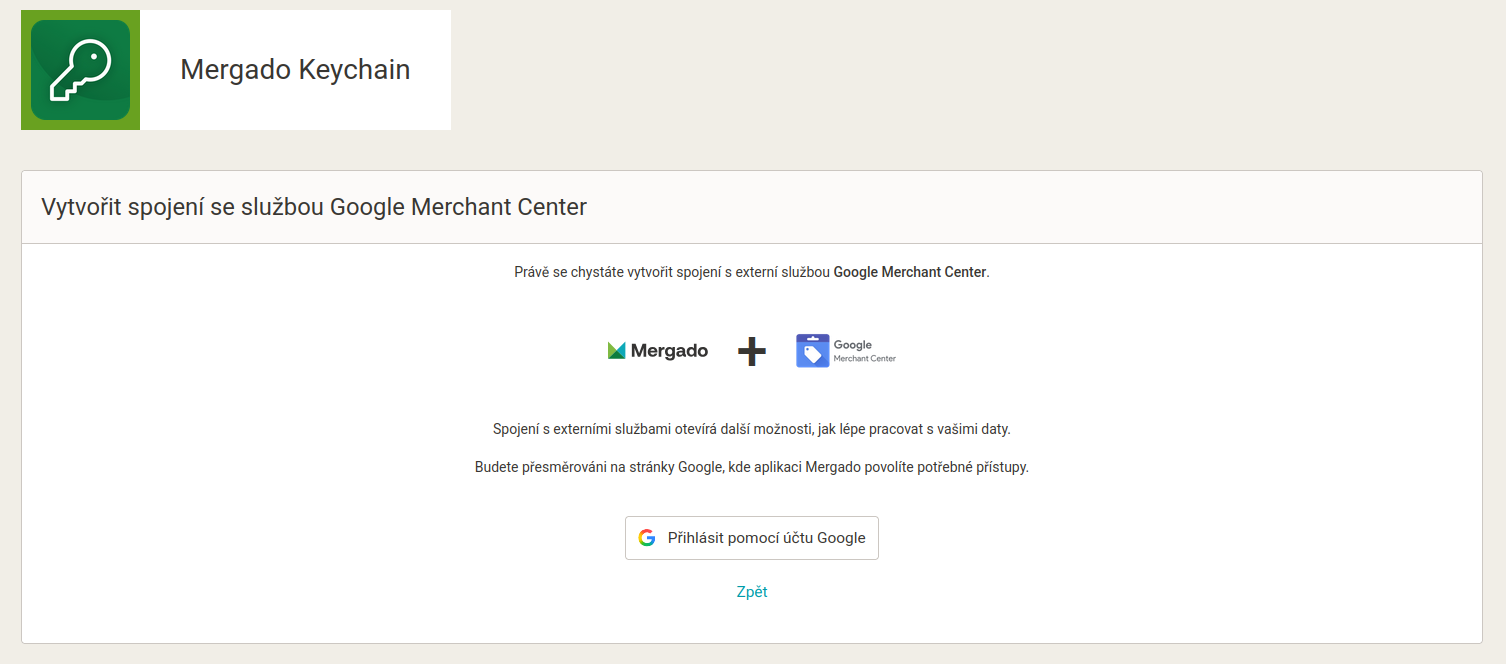
Následne budete vyzvaní prihlásiť sa pomocou Google účtu.
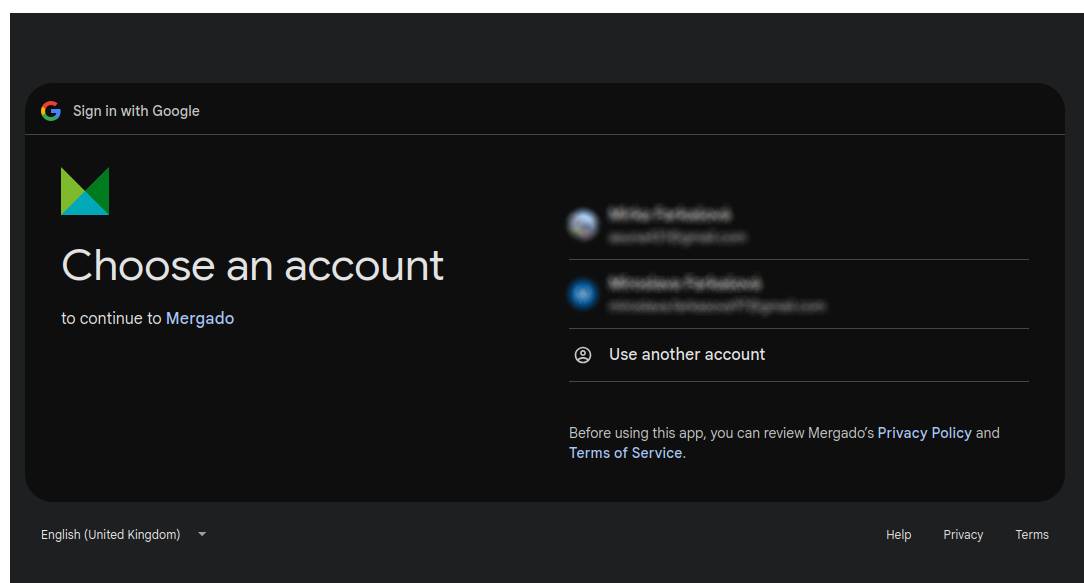
Len čo potvrdíte účet a prihlásite sa – spojenie sa uloží a potvrdí.
Problémy s účtom#
V sekcii Napojenia pri Google Merchant Center novo nájdete podsekciu „Problémy s účtom" — zobrazuje chyby a upozornenia z Google Merchant Center, ktoré sa netýkajú jednotlivých produktov, ale účtu ako celku (napr. problém s doménou, overením webu alebo feedom). Na kritické problémy vás upozorní aj notifikácia priamo v Mergade.
Vytvorenie kampane v Mergado Marketplaces#
Po tvorbe napojenia si aktivujte rozšírenie Mergado Marketplaces a prejdite v menu do záložky “Kampane”, kde v strede stránky uvidíte tlačidlo “Vytvoriť kampaň”. Privíta vás náš sprievodca tvorbou kampane s 5 krokmi.
1. Všeobecné#
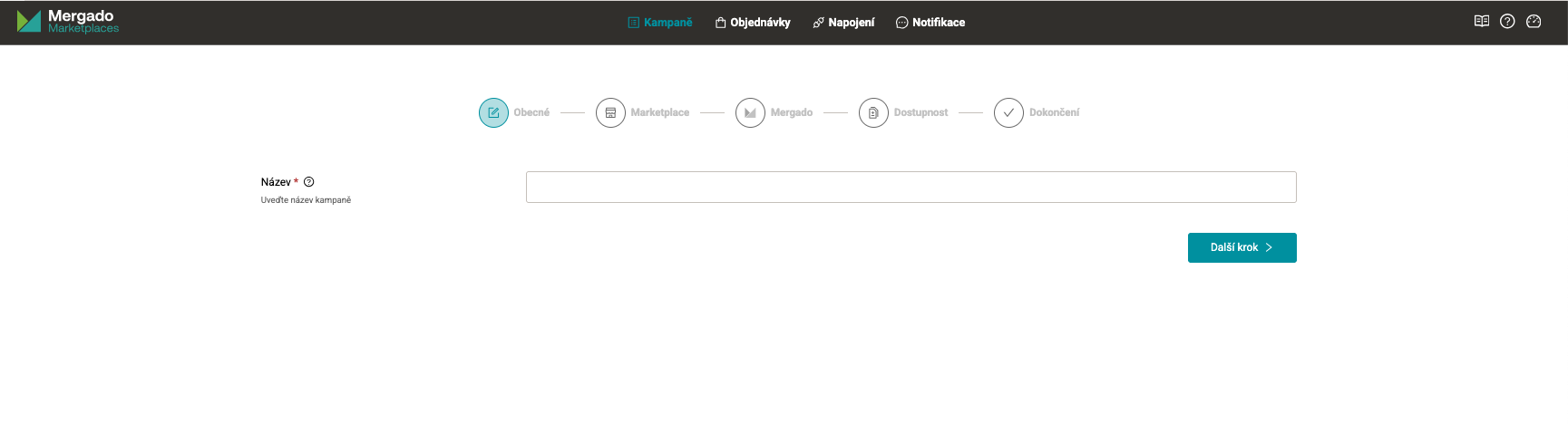
Prvým krokom vytvorenia kampane je určenie jej názvu. Názov je ľubovoľný, v priebehu aj po vytvorení ho môžete kedykoľvek zmeniť. Odporúčame zvoliť taký názov, ktorý bude adekvátny kampani pre jednoduché rozlíšenie.
2. Marketplace#
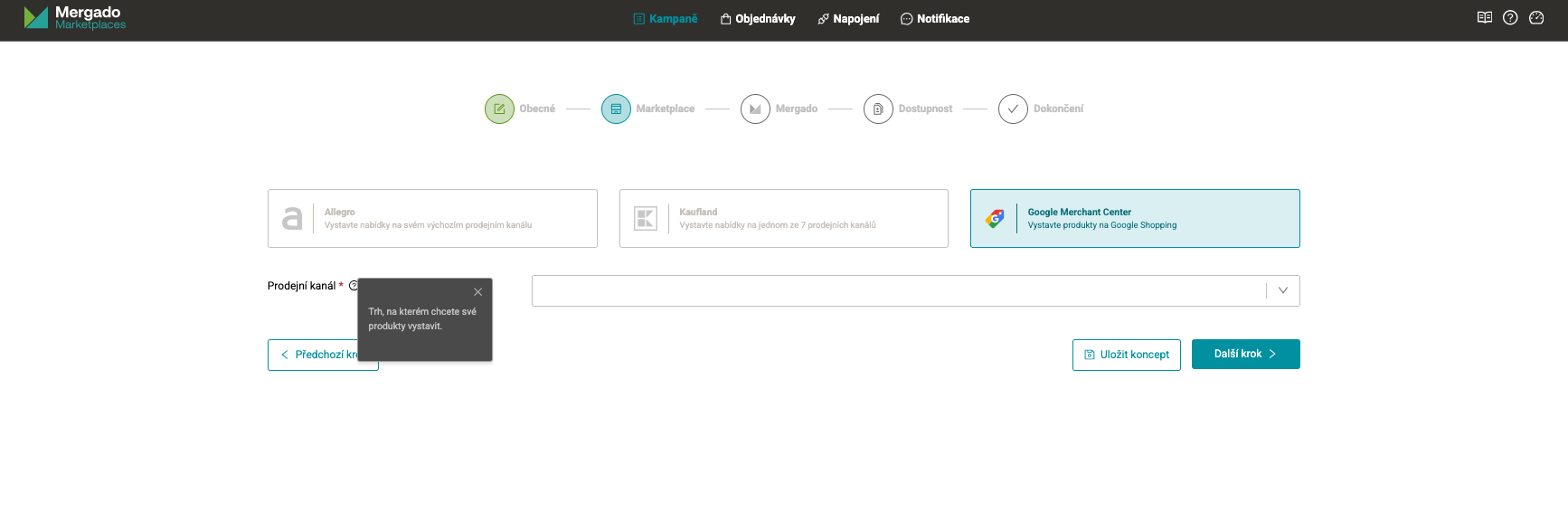
Ďalším krokom je zvolenie a nastavenie správneho marketplace, v tomto prípade Google Merchant Center. Tu si volíte predajný kanál pre GMC – predajným kanálom je myslený trh, na ktorom chcete svoje produkty vystaviť zákazníkom. Podľa predajného kanála sa vám automaticky napáruje príslušná mena. Ak budete chcieť inzerovať v inej mene než v tej, v ktorej sa bežne na danom trhu obchoduje, budete to môcť zmeniť manuálne v treťom kroku – Mergado.
3. Mergado#
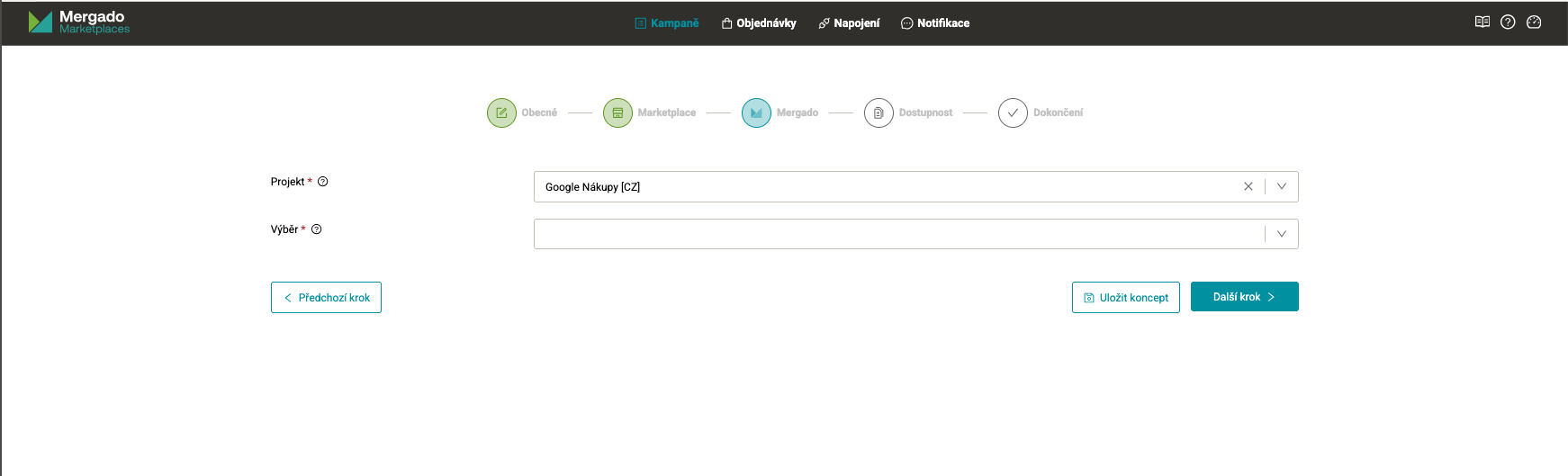
V tomto kroku je nutné vybrať, z ktorého Mergado projektu a výberu chcete produkty na marketplace nahrať.
Ešte nemáte žiadny projekt na výber? Pozrite sa, ako nahrať produktový feed do Mergado Editora tu.
ℹ️ Ak nechcete na marketplaces zasielať všetky produkty z daného projektu, vytvorte si v Mergado Editore výber produktov, ktoré chcete na marketplace zalistovať.
Následne sa automaticky otvorí časť na namapovanie povinných elementov z vybraného projektu v Mergado Editore
ℹ️ Ak už máte funkčné napojenie na GMC a chcete prejsť na naše API napojenie, je dôležité vytvoriť nové napojenie tak, aby nevznikali duplicity. To dosiahnete tak, že vyplníte totožné hodnoty pri týchto troch elementoch:
- [contentLanguage]
- [feedLabel]
- [offerId]
ℹ️ Používateľ sám však môže ovplyvniť hodnoty pri elemente offerId (v Mergado Marketplaces ako ID produktu) – zostávajúce hodnoty pri elementoch sa párujú automaticky. Element contentLanguage sa vyplní podľa vybraného storefrontu. Napr. český trh = cs. Vypĺňajú sa vždy 2 písmená podľa pravidla ISO 639-1. Ak používateľ vyplní storefront = automaticky sa tiež vyplní feedLabel. Napr. český trh = CZ. Do tohto poľa sa vypĺňa až 20 znakov, podporované znaky: A-Z a číslice 0-9 a pomlčka alebo podčiarkovník. Štítok nesmie obsahovať medzery, pokyny priamo od Google.
Používateľ si tiež môže napárovať nepovinné elementy – ich detailné popisy sú k nahliadnutiu tu.
Konverzačné atribúty pre AI kampane#
V kroku Mergado (prípadne neskôr v nastavení kampane) nájdete sekciu Konverzačné atribúty — nové elementy pre Google AI kampane (AI Mode). Naplníte ich rovnakým spôsobom ako ostatné elementy, napárovaním z elementu vášho Mergado Editora.
4. Dostupnosť#
Ako predposledný krok je nastavenie dostupnostného feedu. Tu stačí uviesť adresu vášho dostupnostného feedu alebo môžete využiť dostupnostný feed z inej kampane či z vášho e-shopu v Mergade.
Ak ste v 3. kroku sprievodcu zvolili projekt vo formáte Google Nákupy či Mergado Marketplaces, je možné synchronizovať dostupnosť aj cez ne. Hlavnou výhodou vloženia Mall či Heureka dostupnostného feedu priamo z vášho e-shopového riešenia je početnosť aktualizácie dát.
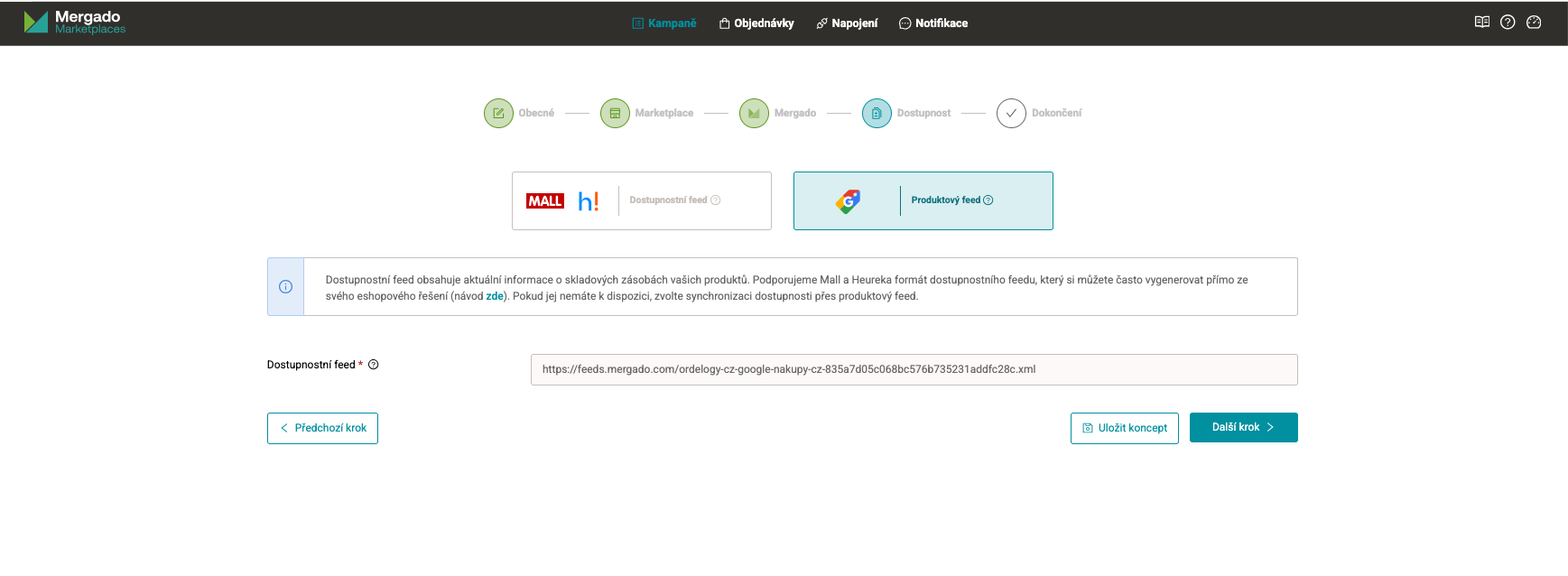
💡 Ak nemáte k dispozícii dostupnostný feed v Mall či Heureka formáte, je možné si ho vytvoriť pomocou Mergado Editora. Viac informácií nájdete v našom článku tu.
5. Dokončenie#
Posledným krokom je zhrnutie nastavenia kampane. V tejto fáze si skontrolujte všetky svoje vložené údaje – na dokončenie potom kliknite na tlačidlo “Uložiť”.
✅ Len čo kampaň uložíte – vytvorí sa a vaše ponuky sa nahrajú do Google Merchant Centre. V tejto chvíli Google ponuky posiela na kontrolu – ktorá môže zabrať až 3 pracovné dni, preto vás prosíme o trpezlivosť. Stavy ponúk aj validačné hlášky sa vracajú po prvej synchronizácii statusov. Medzitým vás preto prosíme, aby ste si svoje nahrané produkty skontrolovali, či nemajú nejaké chyby, a minimálne tie kritické z nich opravili čo najskôr.