
Napojenie Mergado MCP do Claude#
Claude môžete prepojiť s Mergadom pomocou vlastného konektora. Vďaka tomu získa prístup k nástrojom Mergado MCP a môže vám pomáhať s analýzou produktových dát alebo so správou projektov.
Postup pripojenia je rovnaký v desktopovej aj webovej verzii Claude. Obrázky v návode pochádzajú z desktopovej aplikácie.
Údaje na pripojenie#
| Údaj | Hodnota |
|---|---|
| Názov konektora | Mergado |
| MCP Server URL | https://mcp.mergado.com/ |
| Autentizácia | OAuth |
Postup#
1. Otvorte nastavenia aplikácie#
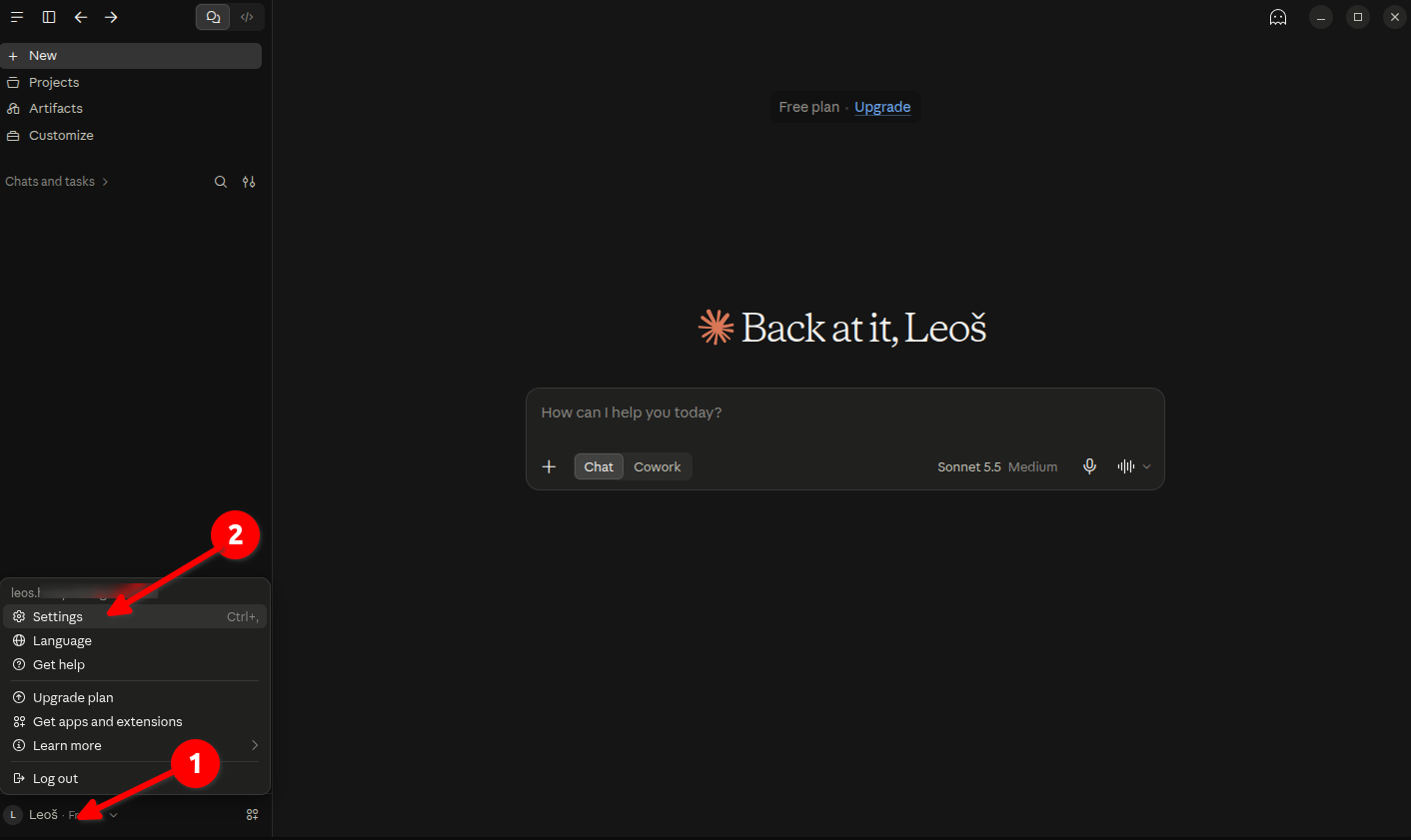
Kliknite na svoj profil v ľavom dolnom rohu a zvoľte Settings.
2. Pridajte vlastný konektor#
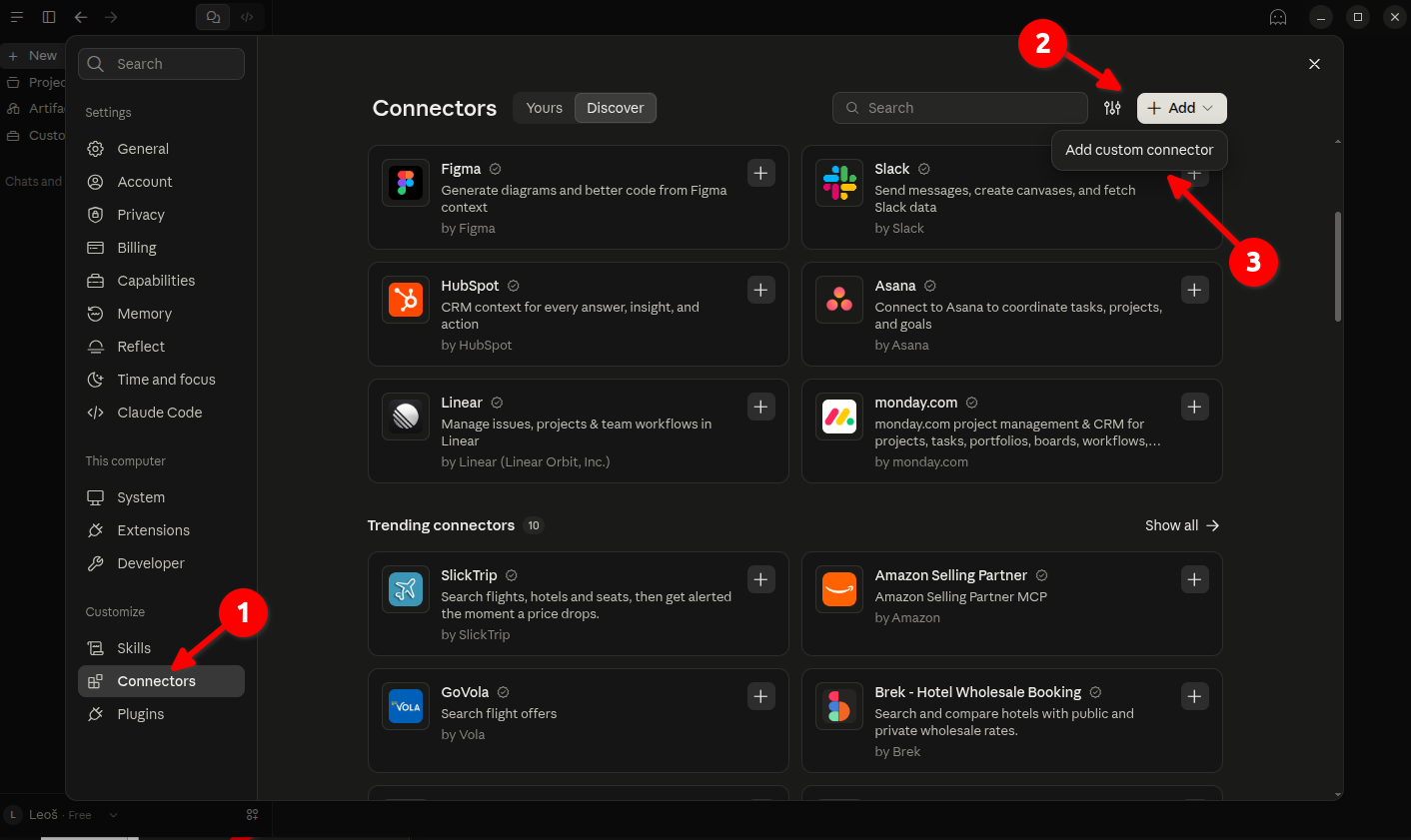
V nastaveniach otvorte sekciu Connectors.
Kliknite na + Add a zvoľte Add custom connector.
3. Vyplňte údaje konektora#
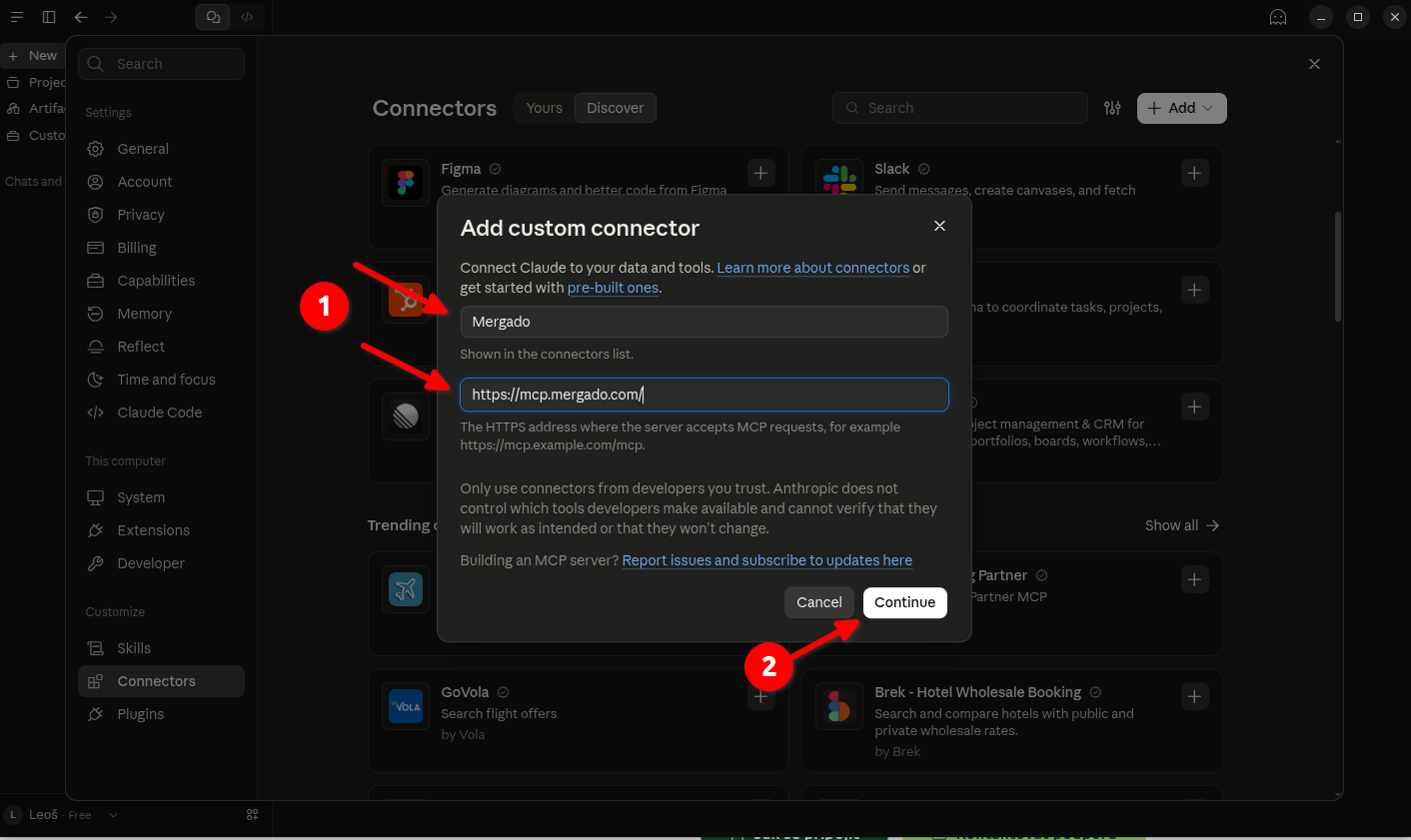
Do formulára zadajte:
| Pole | Hodnota |
|---|---|
| Názov | Mergado |
| URL | https://mcp.mergado.com/ |
Pokračujte tlačidlom Continue.
4. Skontrolujte nastavenie prihlásenia#
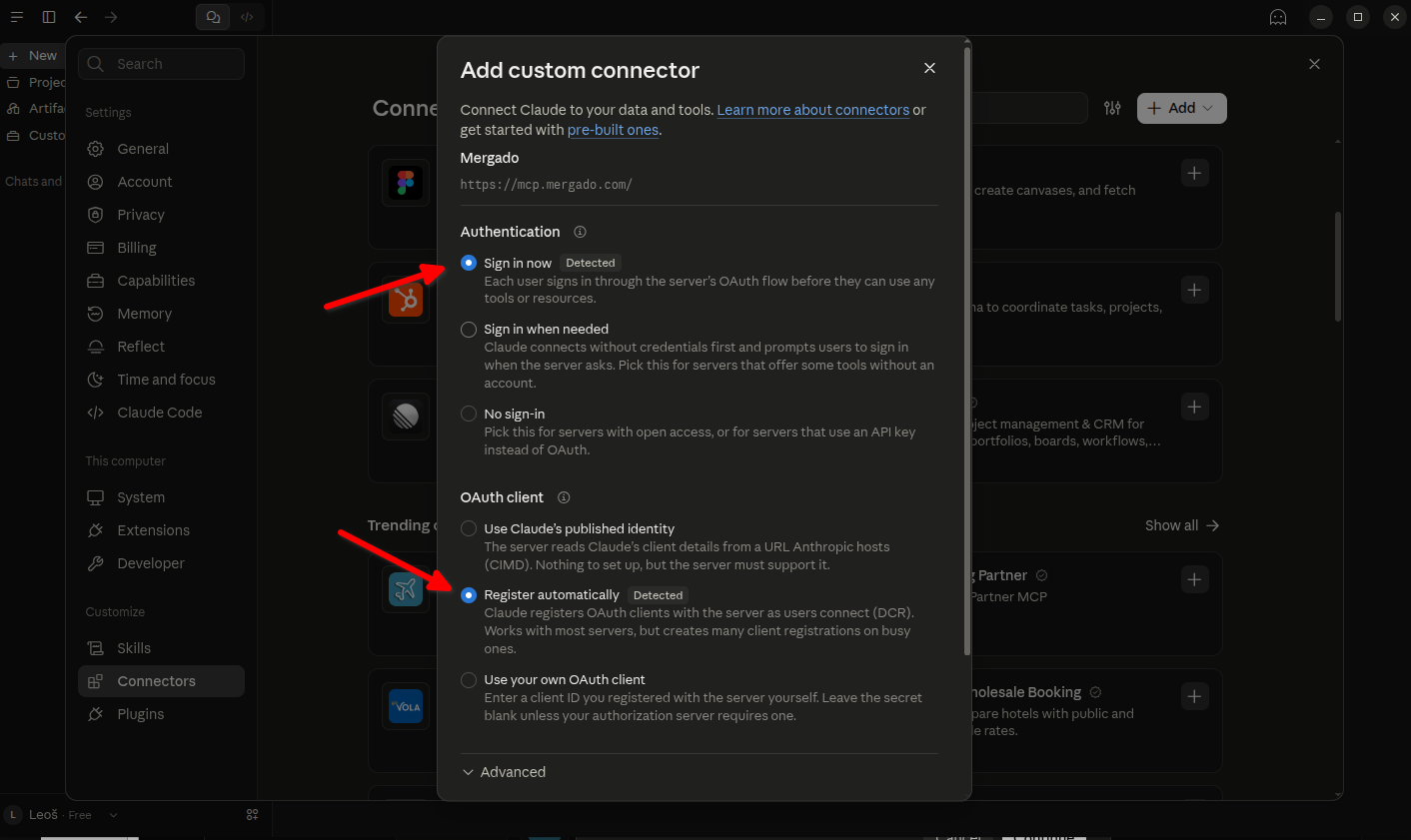
Claude rozpozná spôsob autentizácie. Ponechajte nastavenie zobrazené na obrázku:
- V časti Authentication zvoľte Sign in now.
- V časti OAuth client zvoľte Register automatically.
Dokončite pridanie konektora tlačidlom Add v spodnej časti formulára. Ak ho nevidíte, posuňte formulár nadol.
5. Pripojte účet Mergado#
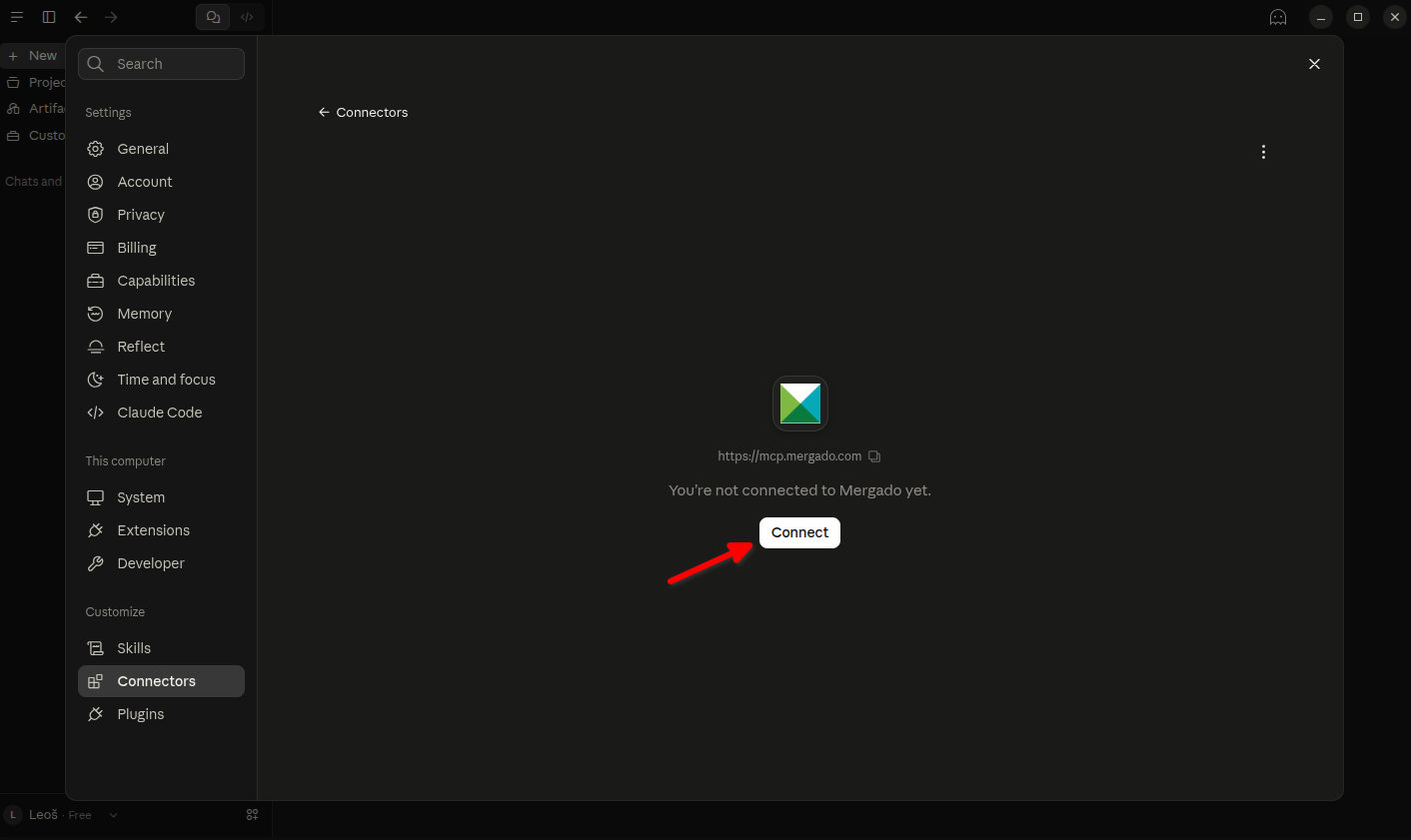
Ak konektor ešte nie je pripojený, kliknite na Connect.
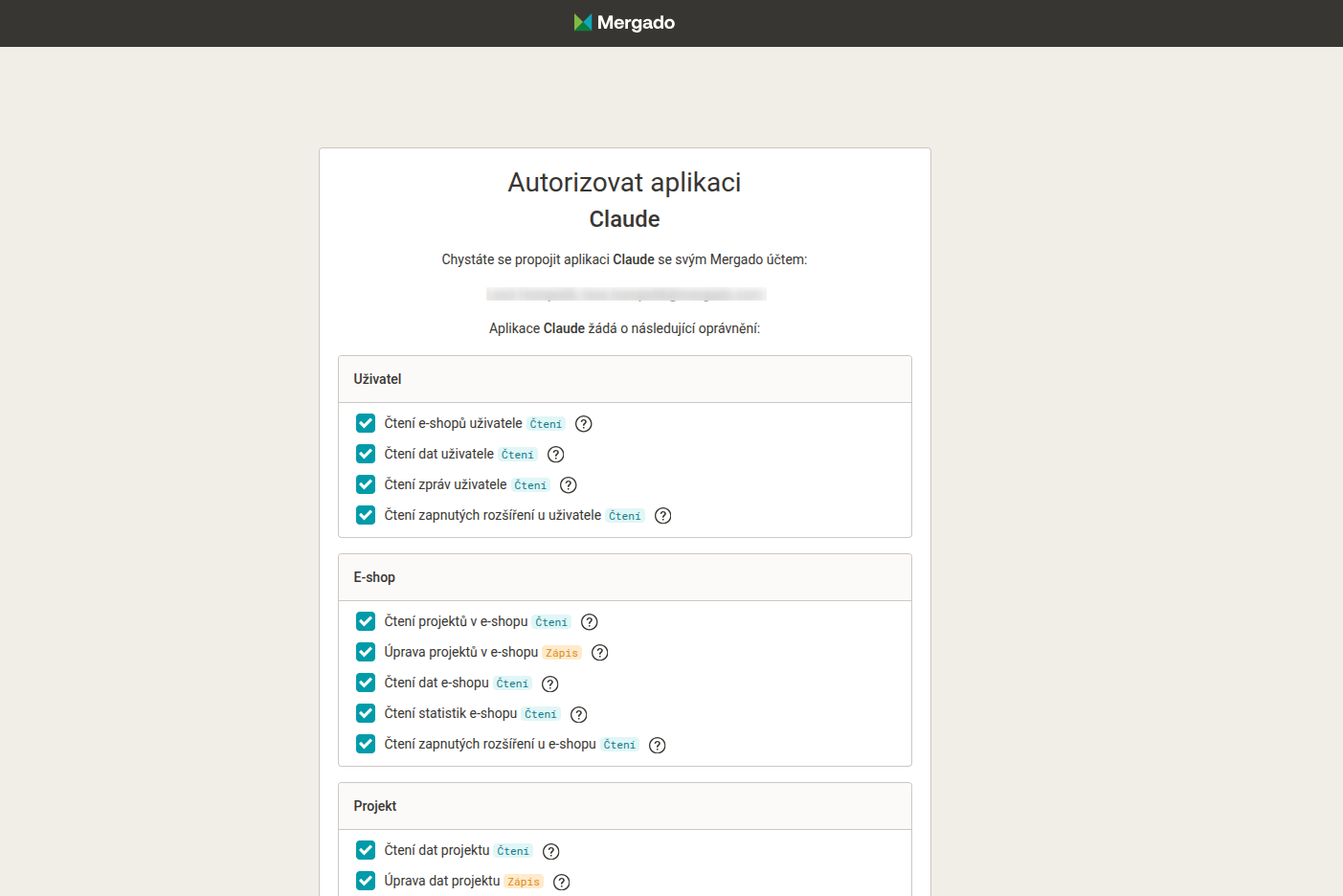
Na autorizačnej stránke Mergada:
- Prihláste sa do svojho účtu, ak ešte nie ste prihlásení.
- Skontrolujte požadované oprávnenia.
- Potvrďte prepojenie tlačidlom Povoliť.
6. Nastavte oprávnenia nástrojov#
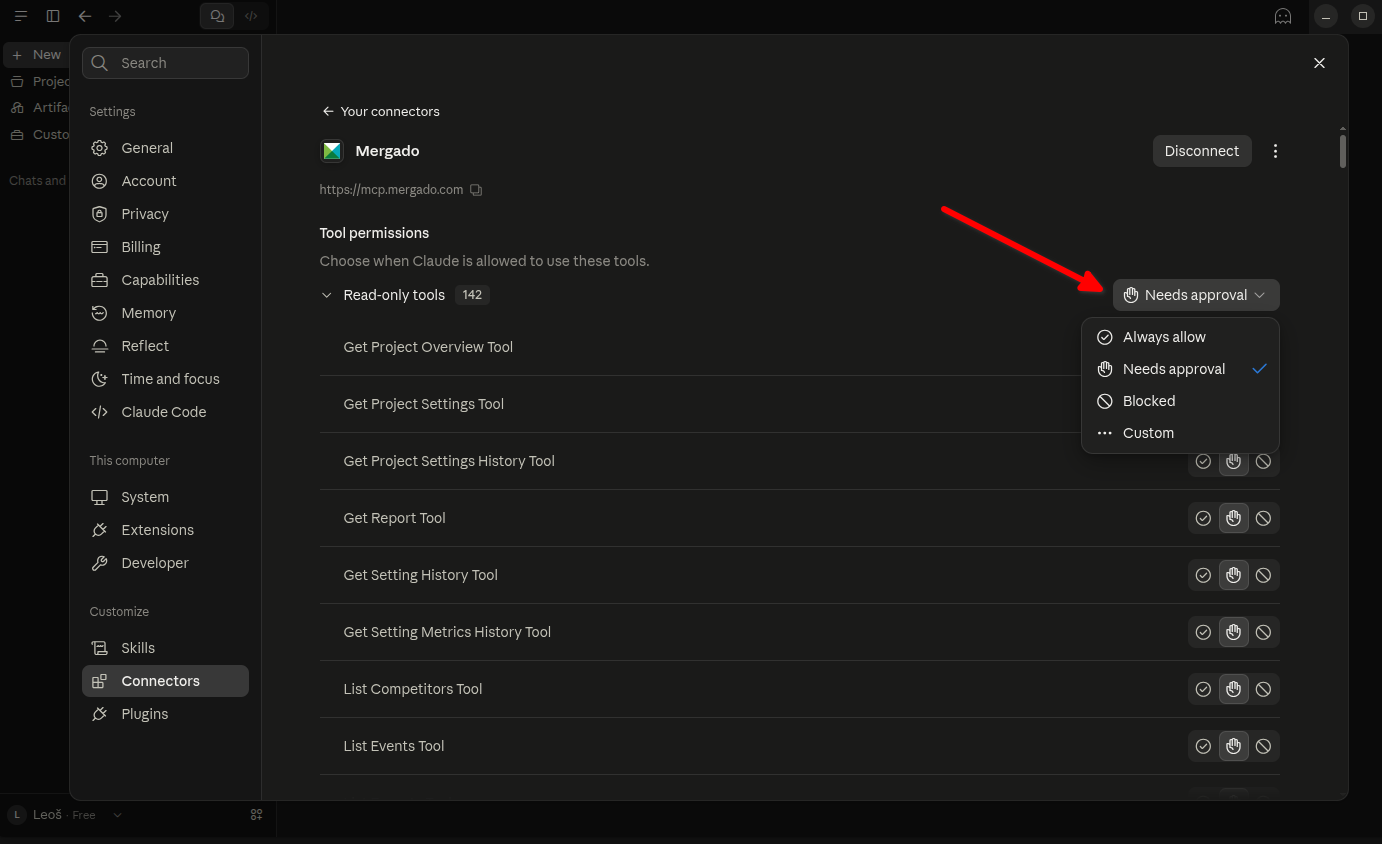
Po pripojení sa v detaile konektora zobrazia dostupné nástroje a časť Tool permissions. Tu nastavíte, kedy ich Claude môže používať.
Na obrázku sú zobrazené možnosti pre skupinu Read-only tools, teda nástroje určené na čítanie dát:
| Voľba | Význam |
|---|---|
| Always allow | Používanie nástrojov bez ďalšieho potvrdzovania. |
| Needs approval | Použitie nástroja vyžaduje vaše schválenie. |
| Blocked | Používanie nástrojov je zablokované. |
| Custom | Individuálne nastavenie jednotlivých nástrojov. |
Na začiatok môžete ponechať Needs approval a potvrdzovať použitie nástrojov podľa potreby.
7. Vyskúšajte pripojenie#
Otvorte nový chat. V ponuke + → Connectors skontrolujte, či je konektor Mergado pre danú konverzáciu zapnutý.
Potom zadajte napríklad:
Pomocou Mergado MCP vypíš e-shopy, ku ktorým mám prístup.
Ak Claude požiada o povolenie použiť nástroj, skontrolujte požiadavku a potvrďte ju.
Ak načíta dáta z vášho účtu, pripojenie funguje a môžete začať zadávať ďalšie úlohy.