
Ako vytvoriť kampaň a nahrať produkty na Allegro#
💡 Neviete, aký formát výstupného feedu je najvhodnejší? Doplnok Mergado Marketplaces prijíma všetky formáty, ktoré ponúka Mergado Editor. Novinkou je však Mergado Marketplaces formát feedu, ktorý môžete využiť na synchronizáciu tak produktových dát, ako aj dostupnosti. Viac informácií tu.
V tomto príspevku si ukážeme, ako vytvoriť kampaň a nahrať produkty na Allegro. Než začneme, uistite sa, že máte na Allegre vytvorený a overený firemný účet a že máte vyplnený cenník dopravy, reklamačné podmienky a podmienky pre vrátenie tovaru. Podrobný postup registrácie firemného účtu na Allegre nájdete tu.
⚠️ Vezmite prosím na vedomie, že trh, na ktorom si založíte účet, bude vaším východiskovým predajným kanálom. Východiskový predajný kanál potom už nemožno zmeniť a na tomto trhu musíte mať svoje ponuky vždy vystavené. Ak teda chcete predávať na allegro.cz, založte si účet na českom Allegre, ak chcete predávať na allegro.pl, založte si účet na poľskom Allegre a pre predaj na allegro.sk si založte účet na slovenskom Allegre. V rámci Allegra potom môžete tieto ponuky zverejniť aj na ďalších trhoch, viac informácií sa dozviete tu.
Tvorba napojenia#
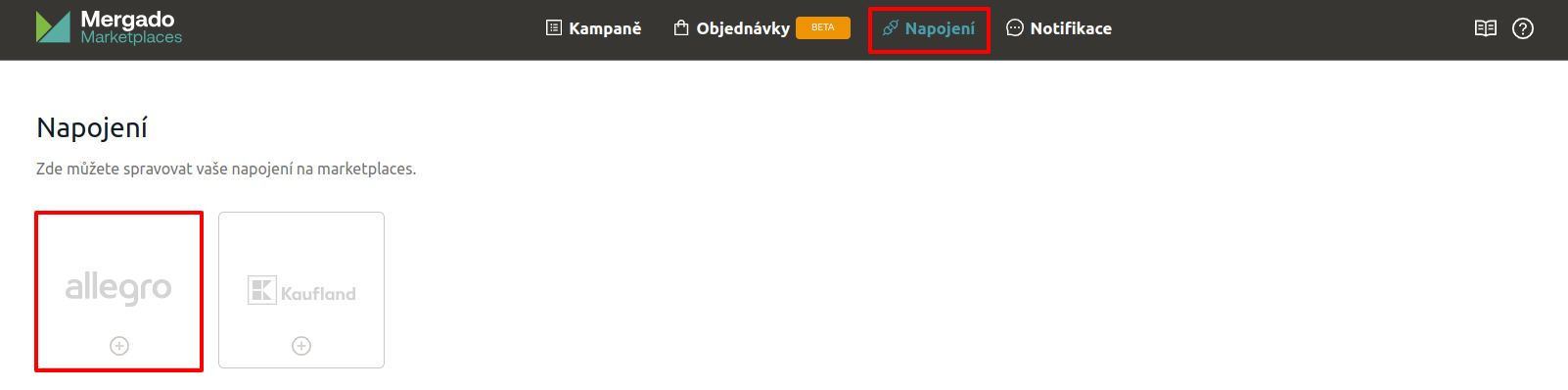
Ako prvé je potrebné vytvoriť si nové napojenie do Allegra v rozšírení. Prejdite do sekcie napojenia a následne kliknite na logo Allegra.
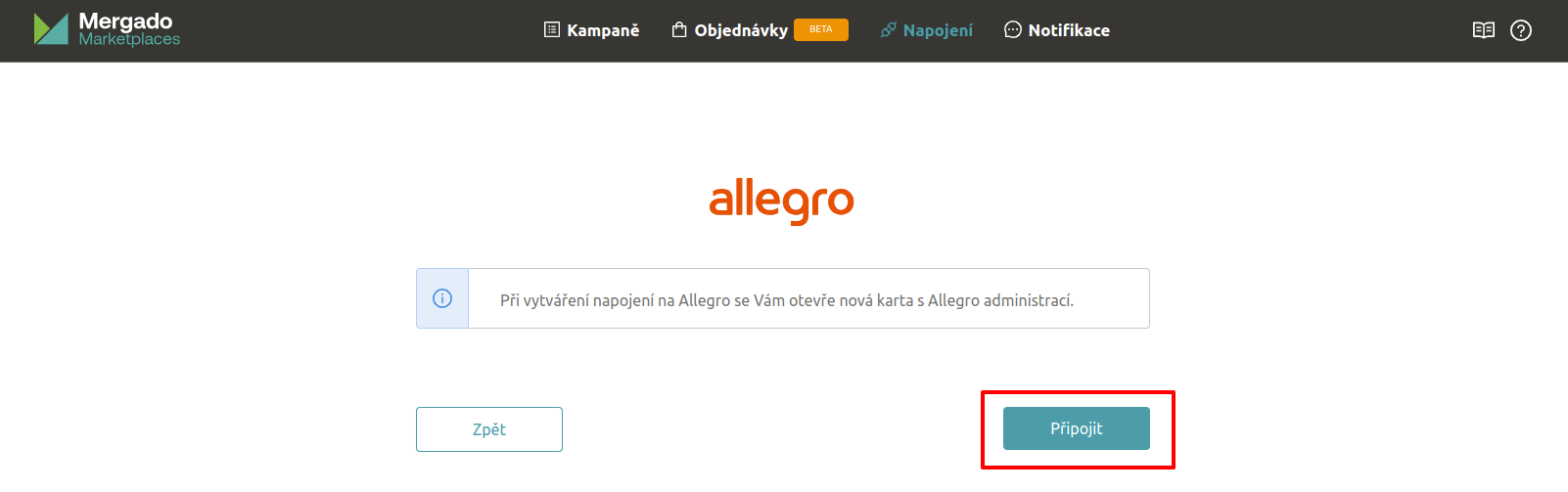
Kliknite na tlačidlo “Pripojiť”.
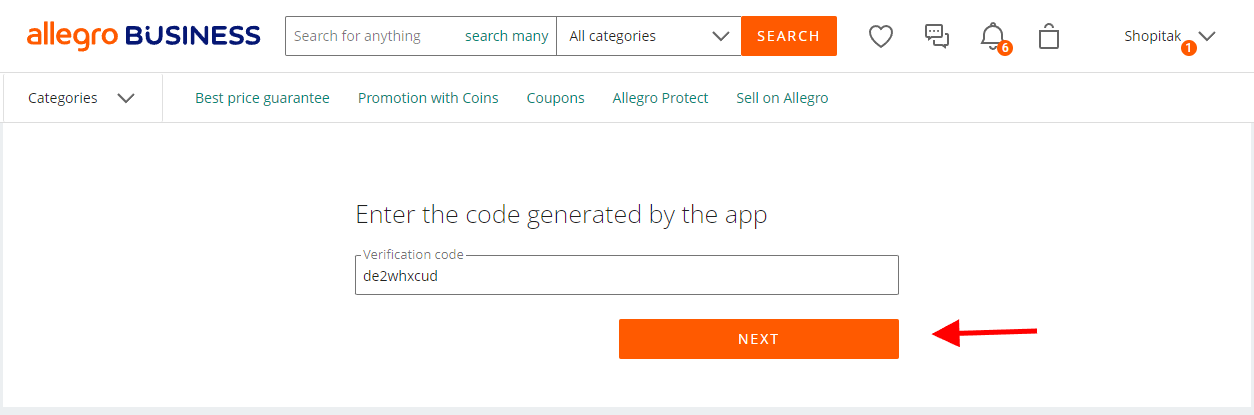
Po kliknutí na tlačidlo “Pripojiť” sa vám otvorí nová stránka v prehliadači, kliknite na tlačidlo “Next” / “Dalej”:
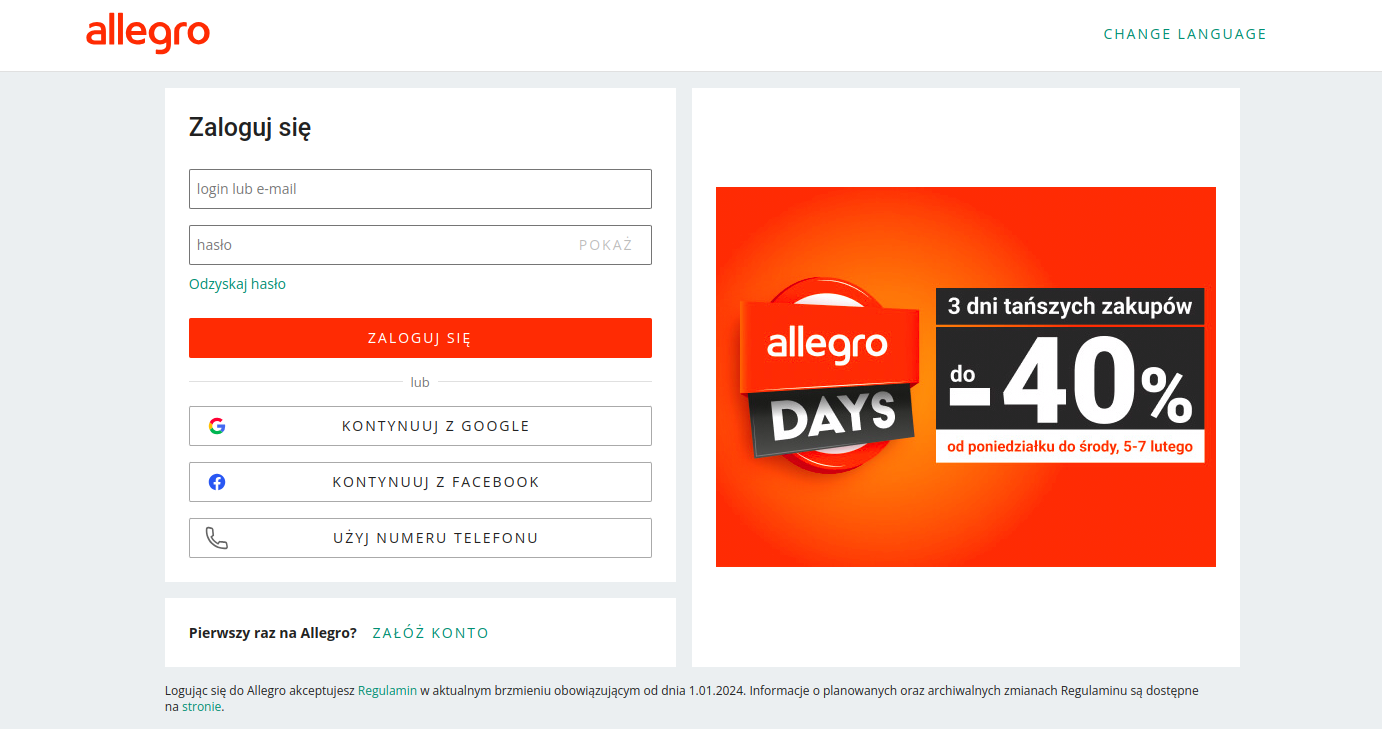
Ak nie ste prihlásení, tak zadajte prihlasovacie údaje a prihláste sa:
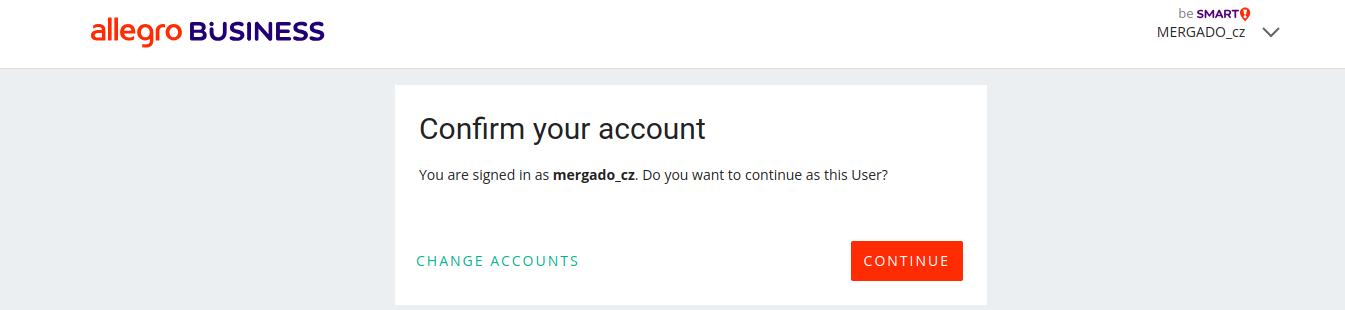
Potvrďte napojenie rozšírenia pre daný účet kliknutím na “Continue”:
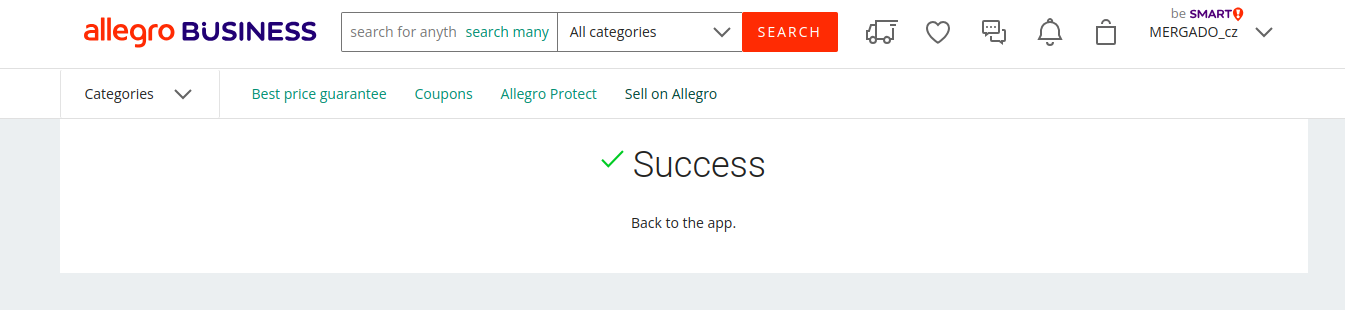
Allegro vám na poslednej stránke oznámi, že ste sa úspešne napojili:
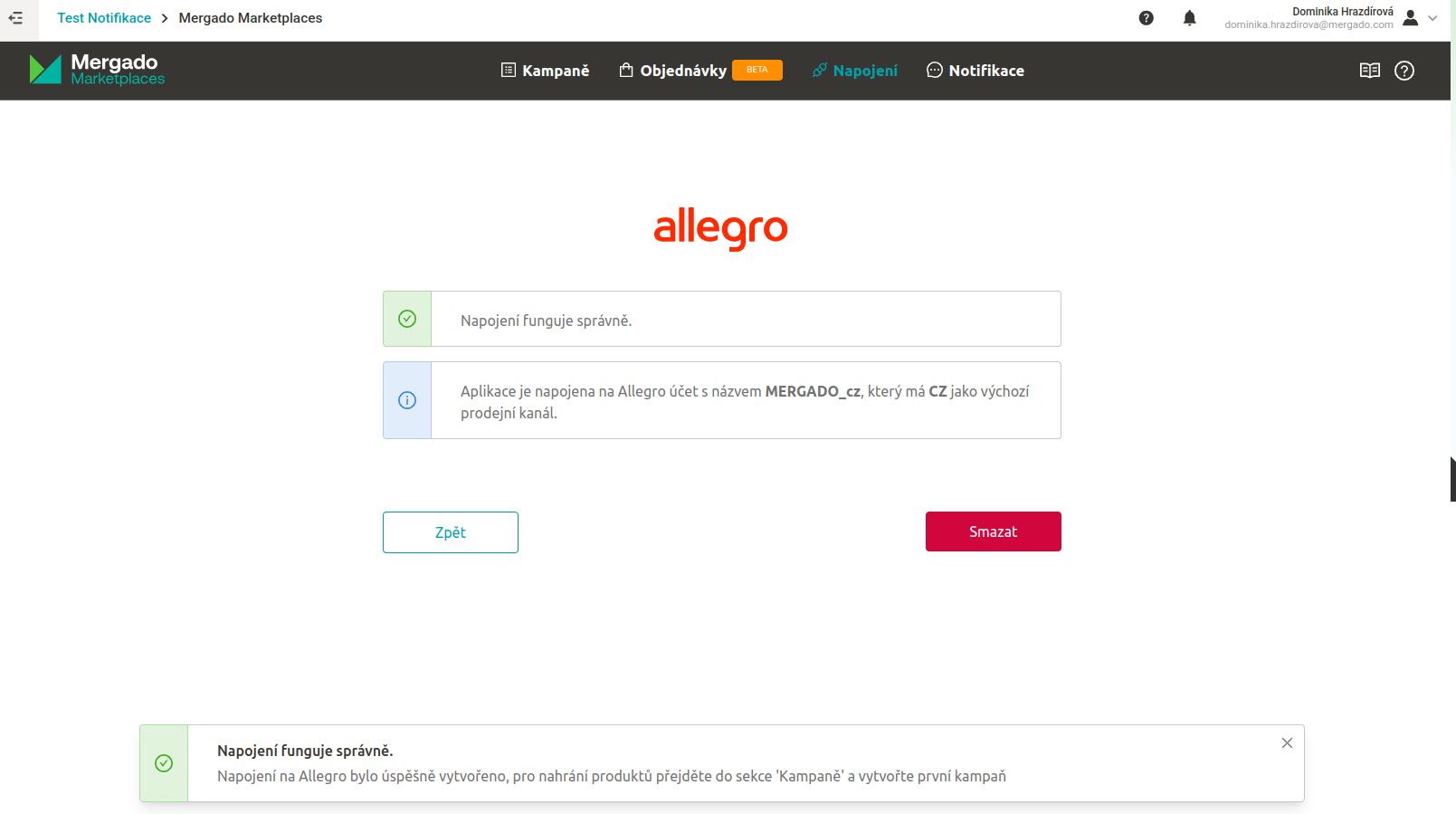
Potom sa vráťte do rozšírenia, kde uvidíte hlášku o úspešnom napojení:
Vytvorenie kampane#
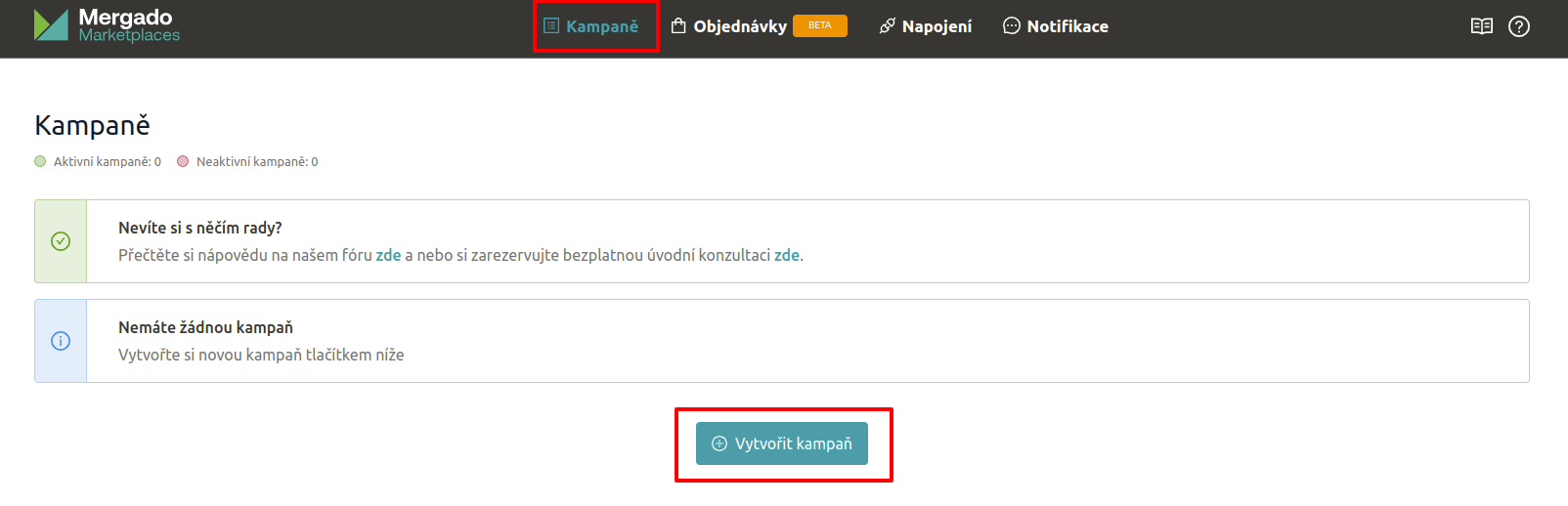
Po tvorbe napojenia prejdite v menu do záložky “Kampane”, kde v strede stránky uvidíte tlačidlo “Vytvoriť kampaň”. Privíta vás náš sprievodca tvorbou kampane s 5 krokmi.
1. Všeobecné#
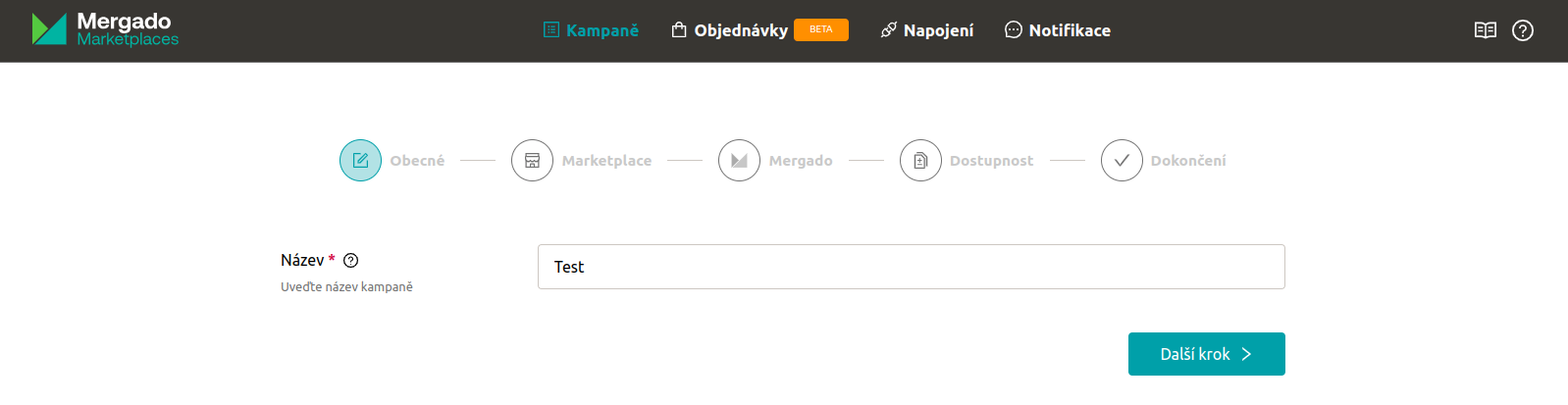
Prvým krokom je určenie názvu kampane. Názov môže byť ľubovoľný, odporúčame však taký, aby ste na prvý pohľad zistili, o čo v kampani ide.
2. Marketplace#
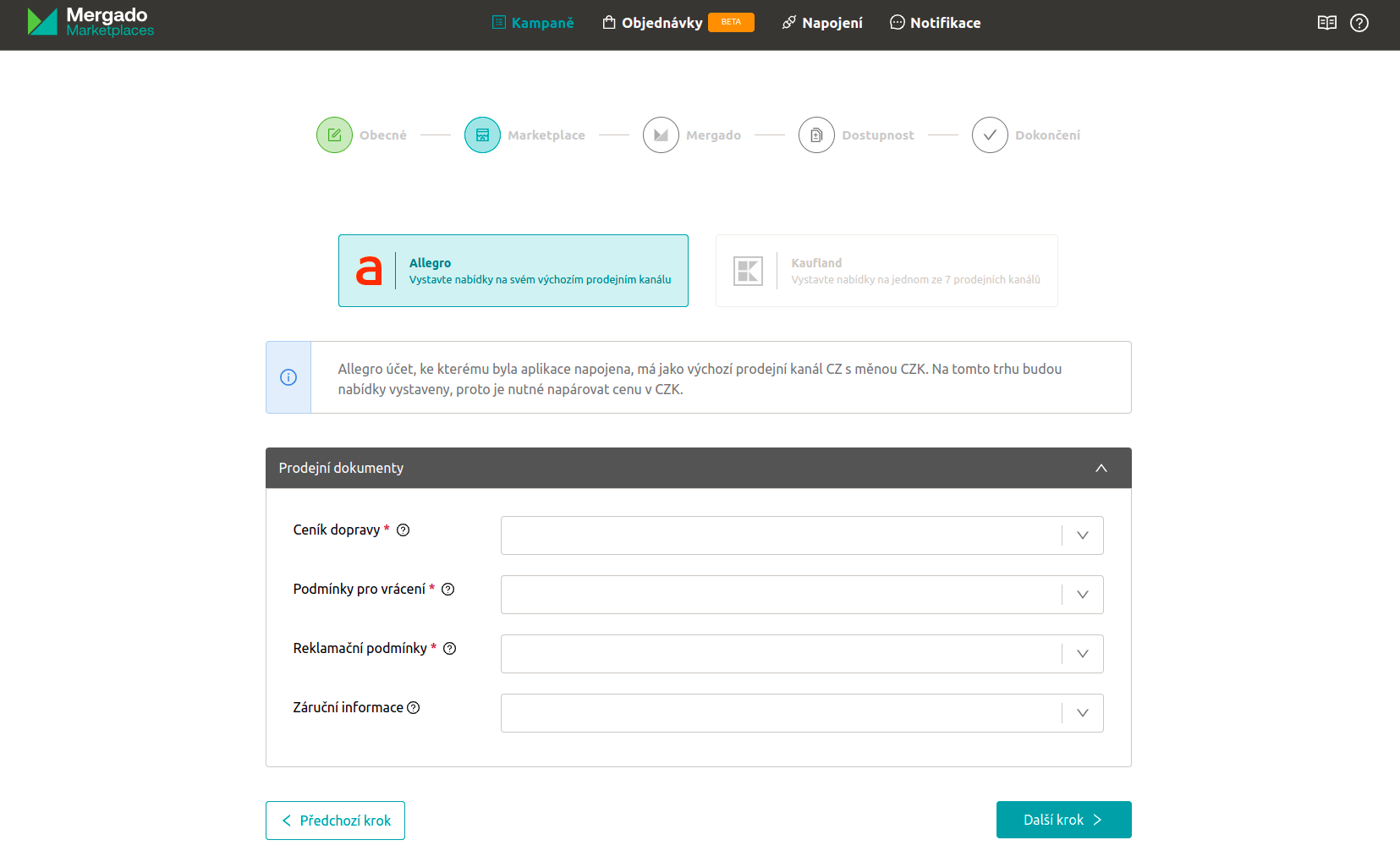
Ďalším krokom je zvolenie a nastavenie správneho marketplace, v našom prípade ide o Allegro. Informačné okno vás upozorní na to, aký je váš východiskový predajný kanál na Allegre, na ktorom budete predávať. Na tomto trhu budú ponuky vystavené, preto je nutné napárovať cenu v mene východiskového predajného kanála.
Teraz je nutné vybrať pre kampaň cenník dopravy, reklamačné podmienky a podmienky pre vrátenie. Voliteľne môžete pripojiť aj záručné informácie. Tieto predajné dokumenty môžete vytvoriť priamo v administrácii Allegra v sekcii nastavenia predaja.
💡 Predávali ste na Allegre už skôr? Ak ste tam mali ponuky ešte pred aktiváciou Mergado Marketplaces, môžete ich teraz napárovať namiesto toho, aby ste ich museli skrývať a vytvárať znova. Ponuky sa párujú podľa referenčného čísla (ID produktu) a EAN kódu. Ak sa párovanie nepodarí, vytvorí sa namiesto toho nová ponuka.
3. Mergado#
V nasledujúcom kroku je nutné vybrať, z ktorého Mergado projektu a výberu chcete produkty na marketplace nahrať.
Ešte nemáte žiadny projekt na výber? Pozrite sa, ako nahrať produktový feed do Mergado Editora tu.
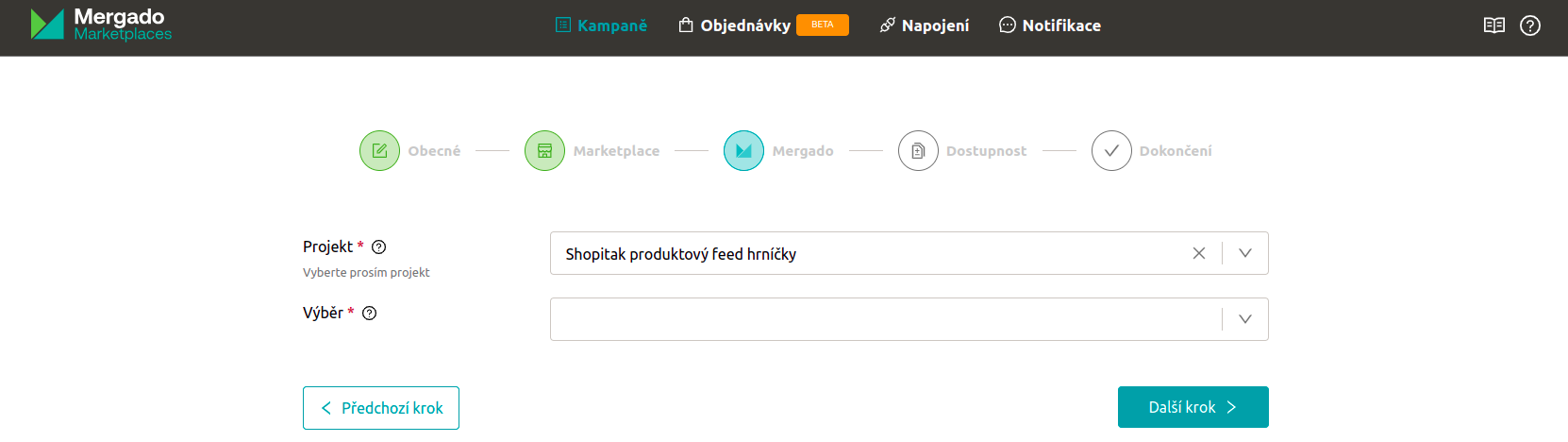
ℹ️ Ak nechcete na marketplaces zasielať všetky produkty z daného projektu, vytvorte si v Mergado Editore výber produktov, ktoré chcete na marketplace zalistovať.
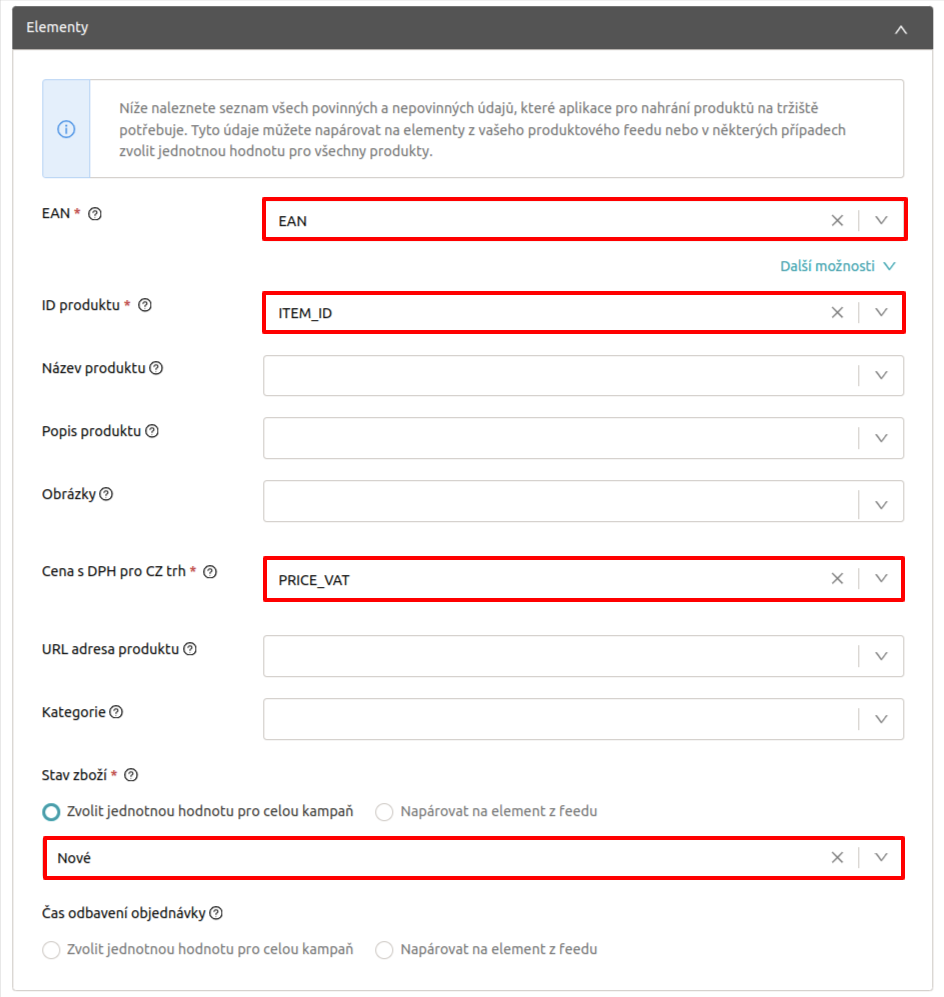
Následne sa otvorí časť na namapovanie elementov z vybraného projektu v Mergado Editore na elementy v rozšírení Marketplaces. Povinne je nutné namapovať elementy ‘EAN’, ‘ID produktu’, ‘Cena s DPH’ a ‘Stav tovaru’.
V tomto kroku tiež môžete zvoliť ‘Stav tovaru’ a ‘Čas odbavenia objednávky’ jednotne pre celú kampaň (napríklad ak predávate iba nové produkty). Druhou možnosťou je napárovať tieto hodnoty na vaše elementy z feedu.
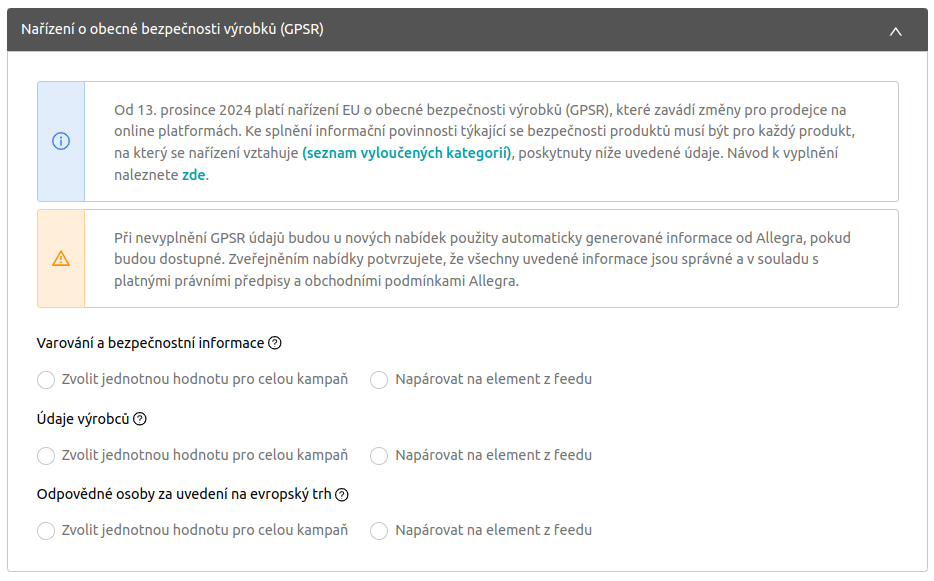
⚠️ Nariadenie GPSR V závere sekcie Mergado je potrebné vyplniť informácie spojené s nariadením GPSR. Viac informácií nájdete tu.
4. Dostupnostný feed#
Predposledným krokom je nastavenie dostupnostného feedu. Tu stačí uviesť adresu vášho dostupnostného feedu. Podporujeme Mall a Heureka dostupnostný feed, prípadne Mergado Marketplaces formát feedu. Rozšírenie skontroluje vložený dostupnostný feed. Ak dostanete informáciu, že chýbajú všetky produkty, pravdepodobne ste vložili iný dostupnostný feed, alebo ste zle namapovali ID produktu v kroku Mergado.
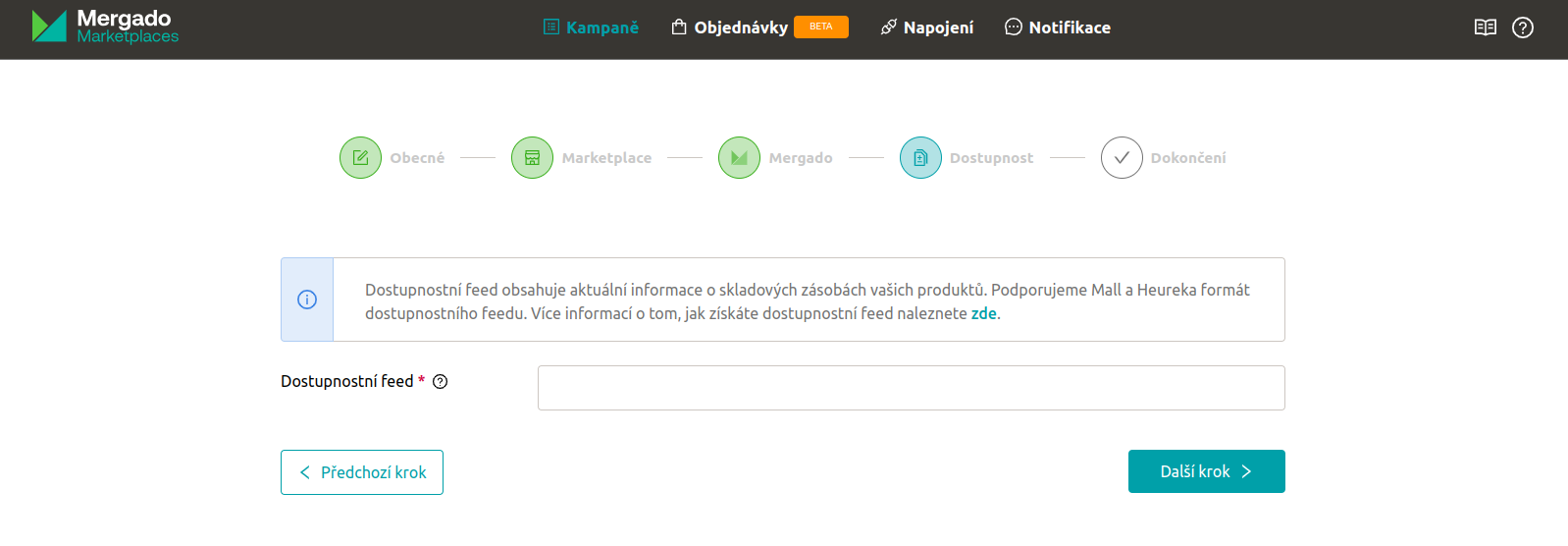
💡 Ak nemáte k dispozícii dostupnostný feed v Mall či Heureka formáte, je možné si ho vytvoriť pomocou Mergado Editora. Viac informácií nájdete v našom článku tu.
ℹ️ Ak narazíte na chybovú hlášku “Nastala chyba pri sťahovaní dostupnostného feedu, uistite sa, že je súbor dostupný”, je pravdepodobné, že máte dostupnostný feed zabezpečený a rozšírenie tak k nemu nemá prístup. Ak máte svoj e-shop na Shoptete, tak tu nájdete návod, ako v Shoptet administrácii upraviť zabezpečenie vášho dostupnostného feedu tak, aby k nemu malo rozšírenie prístup.
5. Dokončenie#
Posledný krok je zhrnutím nastavenia kampane. Tu si iba skontrolujte, že ste všetko nastavili správne, prípadne údaje opravte. Na záver kliknite na “Uložiť”.
✅ Kampaň bola vytvorená a vaše ponuky sa teraz nahrávajú na Allegro. Tento proces môže chvíľu trvať, tak vás prosíme o trpezlivosť. Týmto však proces nahrávania ponúk na Allegro nekončí. Je dobré skontrolovať počet nahraných a nenahraných produktov a prípadné chyby opraviť.
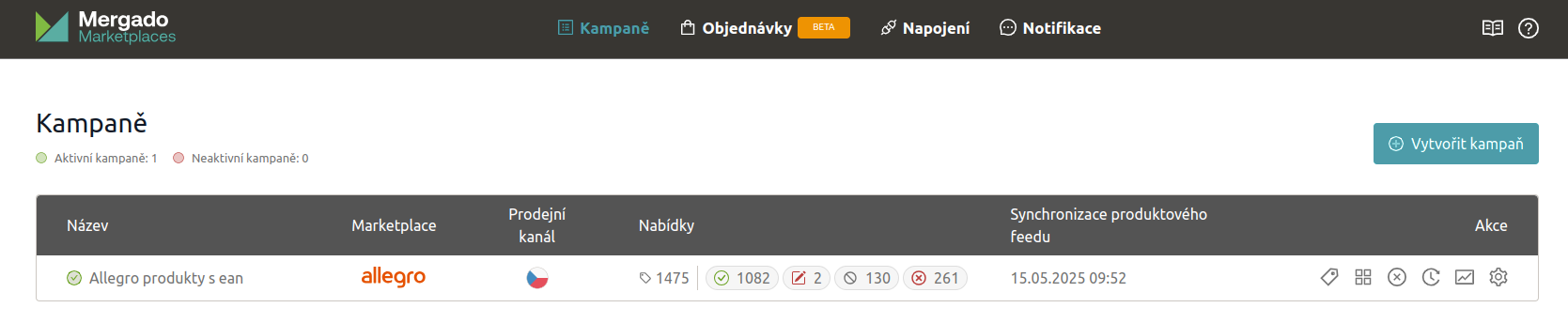
Po dokončení synchronizácie produktového feedu si rozkliknite detail kampane a v sekcii validácia skontrolujte prípadné chybové hlášky. Vysvetlenie tých najčastejších validačných hlášok nájdete tu.
Chybové hlášky riešte priebežne — kým je pri ponuke error, marketplace zablokuje aktualizáciu všetkých jej dát vrátane ceny.
❓ Máte vo validácii chybovú hlášku “V Allegro katalógu nebola pod týmto identifikátorom produktu nájdená žiadna produktová karta, na jej vytvorenie prejdite do sekcie ‘Produktové karty’"? Táto hláška znamená, že pre dané produkty ešte v katalógu Allegra neexistuje produktová karta. Podrobný návod, ako produktovú kartu založiť cez naše rozšírenie, nájdete tu.