
Як створити кампанію та завантажити товари на Allegro#
💡 Не знаєте, який формат вихідного фіду найкращий? Розширення Mergado Marketplaces приймає всі формати, які пропонує Mergado Editor. Новинкою ж є формат фіду Mergado Marketplaces, який можна використати для синхронізації як товарних даних, так і наявності. Більше інформації тут.
У цій статті покажемо, як створити кампанію та завантажити товари на Allegro. Перш ніж почнемо, переконайтеся, що на Allegro у вас створений і підтверджений обліковий запис компанії і що у вас заповнені тариф доставки, умови рекламації та умови повернення товару. Детальний порядок реєстрації облікового запису компанії на Allegro знайдете тут.
⚠️ Зверніть, будь ласка, увагу, що ринок, на якому ви створите обліковий запис, буде вашим основним каналом продажу. Основний канал продажу потім уже не можна змінити, і на цьому ринку ви мусите завжди мати свої пропозиції виставленими. Тож якщо хочете продавати на allegro.cz, створіть обліковий запис на чеському Allegro, якщо хочете продавати на allegro.pl, створіть обліковий запис на польському Allegro, а для продажу на allegro.sk створіть обліковий запис на словацькому Allegro. У межах Allegro потім можна опублікувати ці пропозиції й на інших ринках, більше інформації дізнаєтеся тут.
Створення підключення#
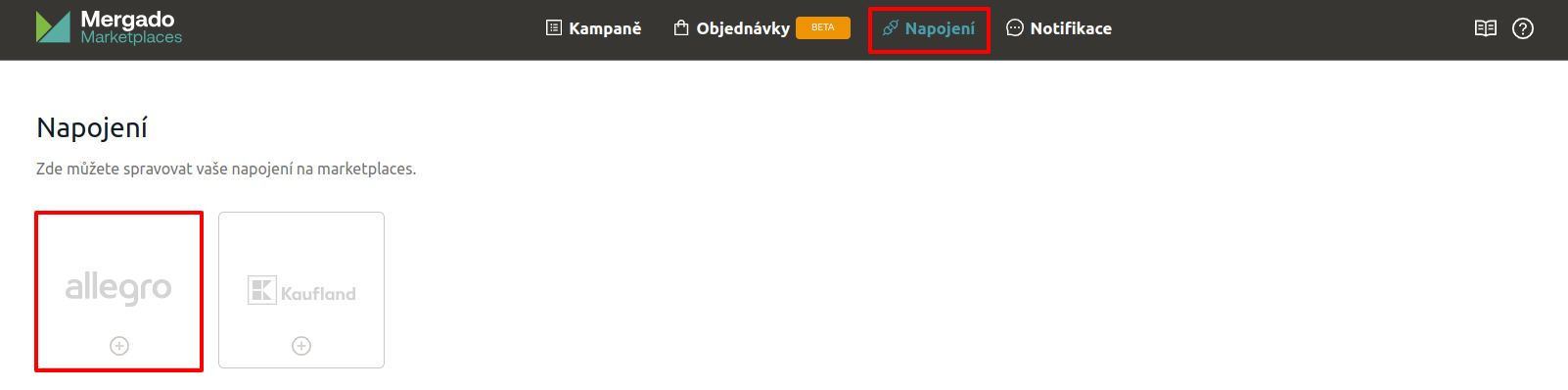
Насамперед потрібно створити в розширенні нове підключення до Allegro. Перейдіть до розділу підключень і потім натисніть на логотип Allegro.
Натисніть кнопку “Connect”.
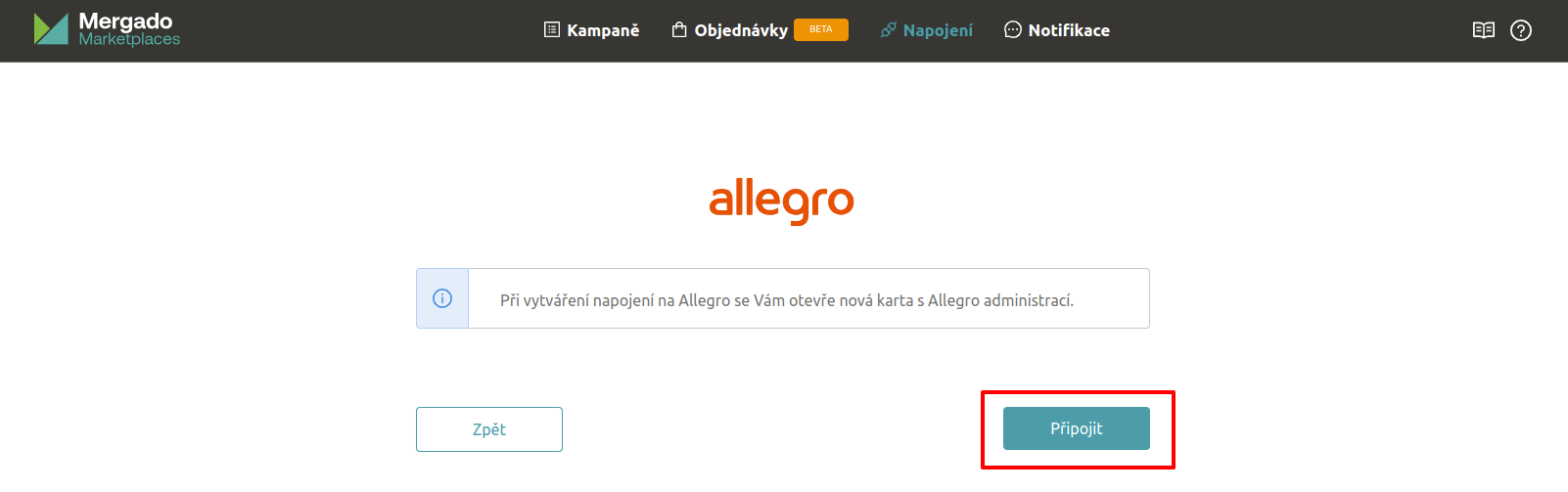
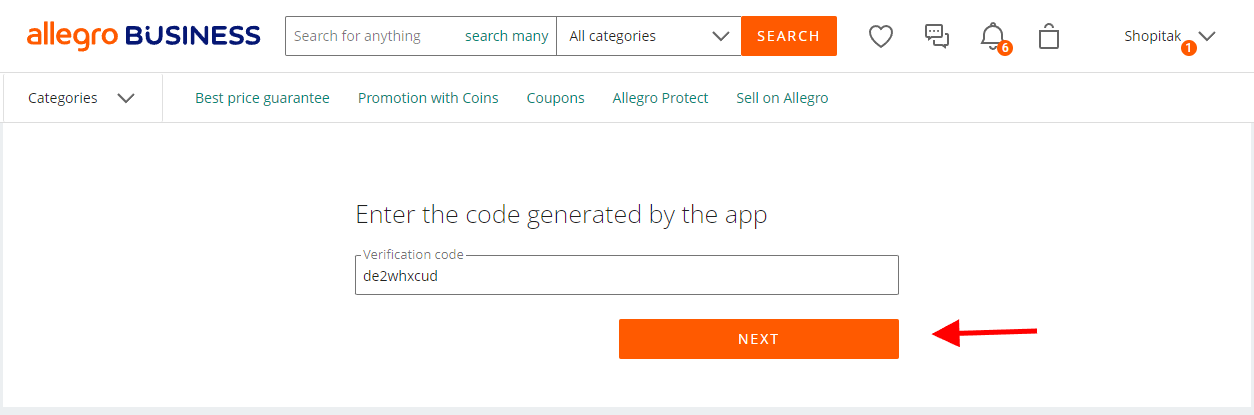
Після натискання кнопки “Connect” у браузері відкриється нова сторінка, натисніть кнопку “Next” / “Dalej”:
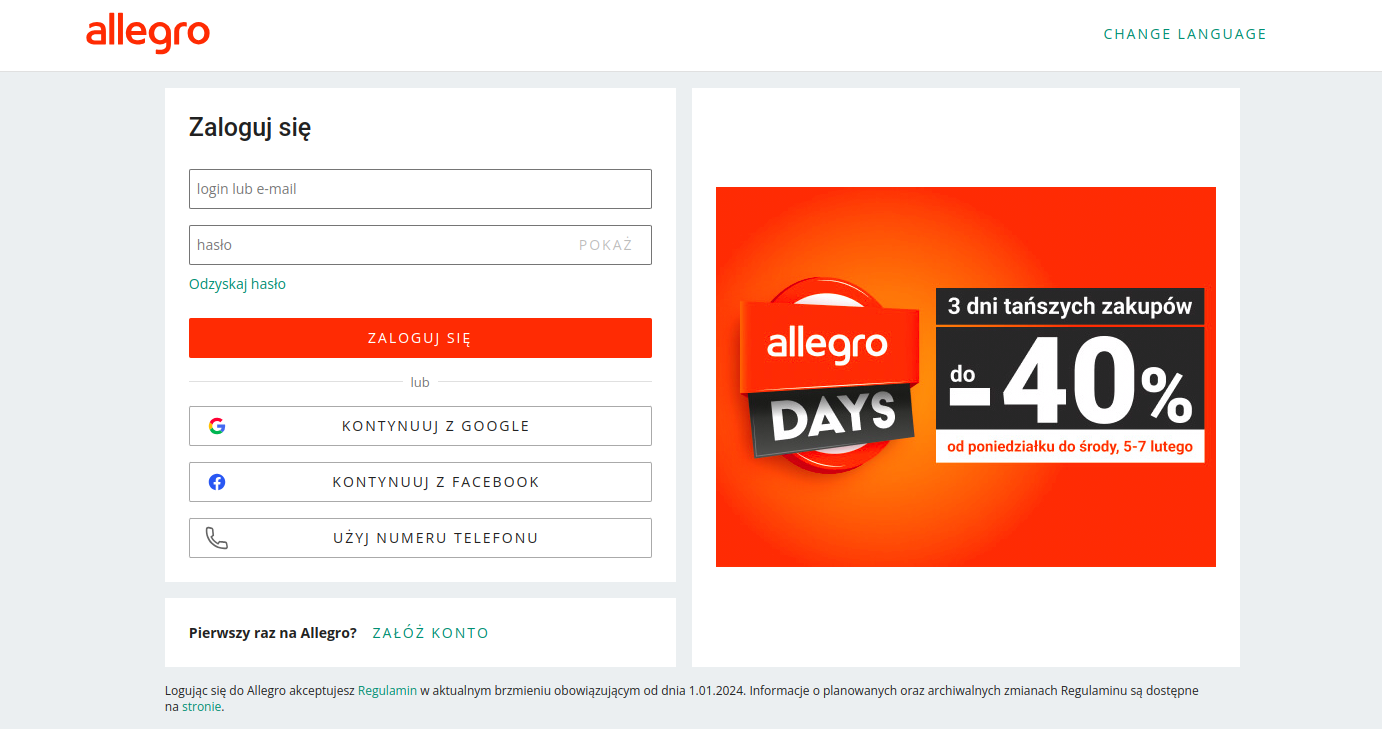
Якщо ви не ввійшли, введіть дані для входу й увійдіть:
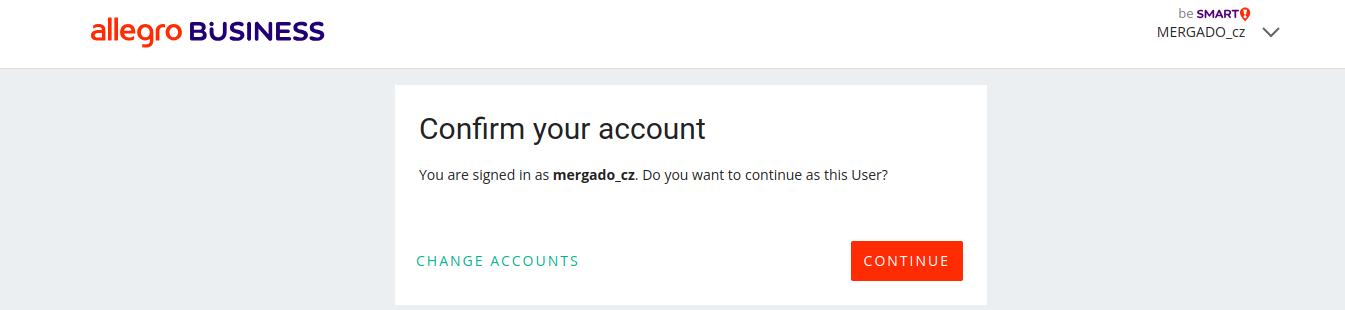
Підтвердьте підключення розширення для цього облікового запису, натиснувши “Continue”:
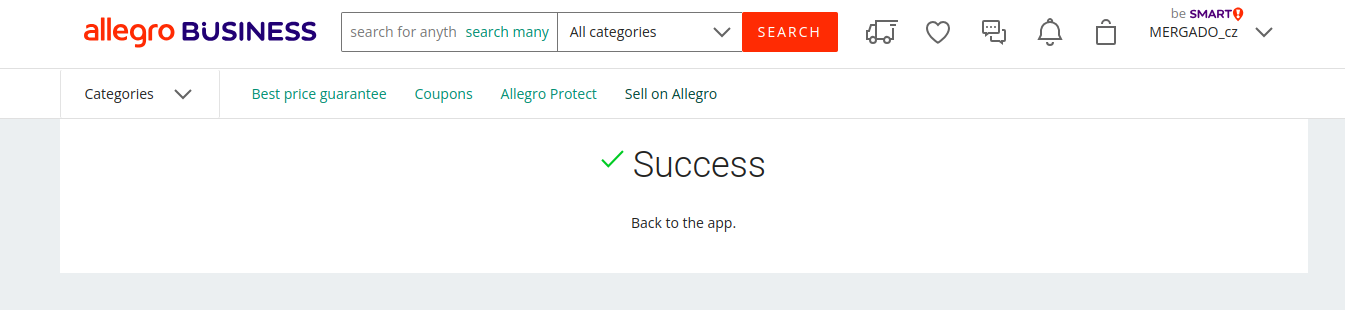
На останній сторінці Allegro повідомить вам, що ви успішно підключилися:
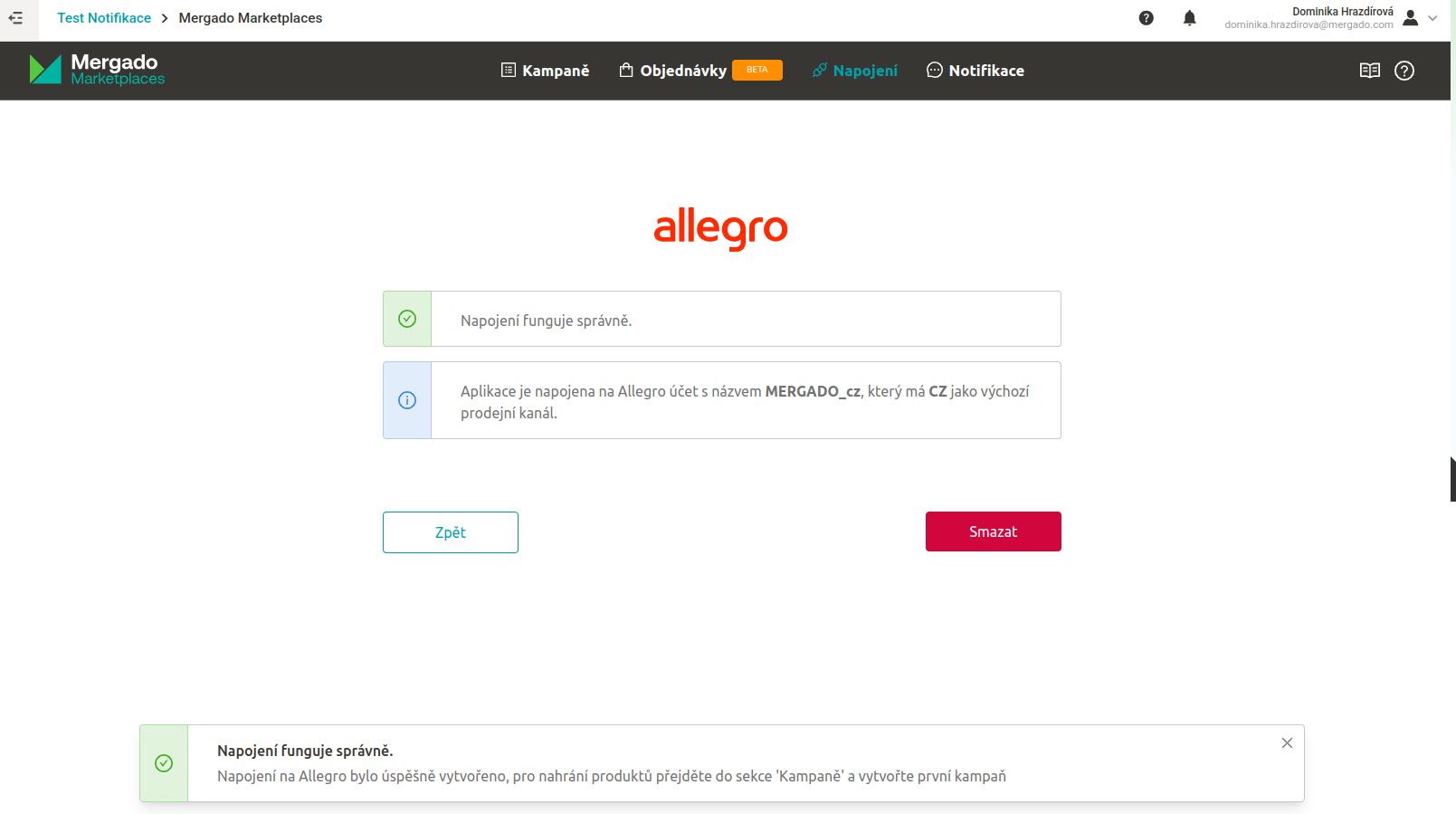
Потім поверніться до розширення, де побачите повідомлення про успішне підключення:
Створення кампанії#
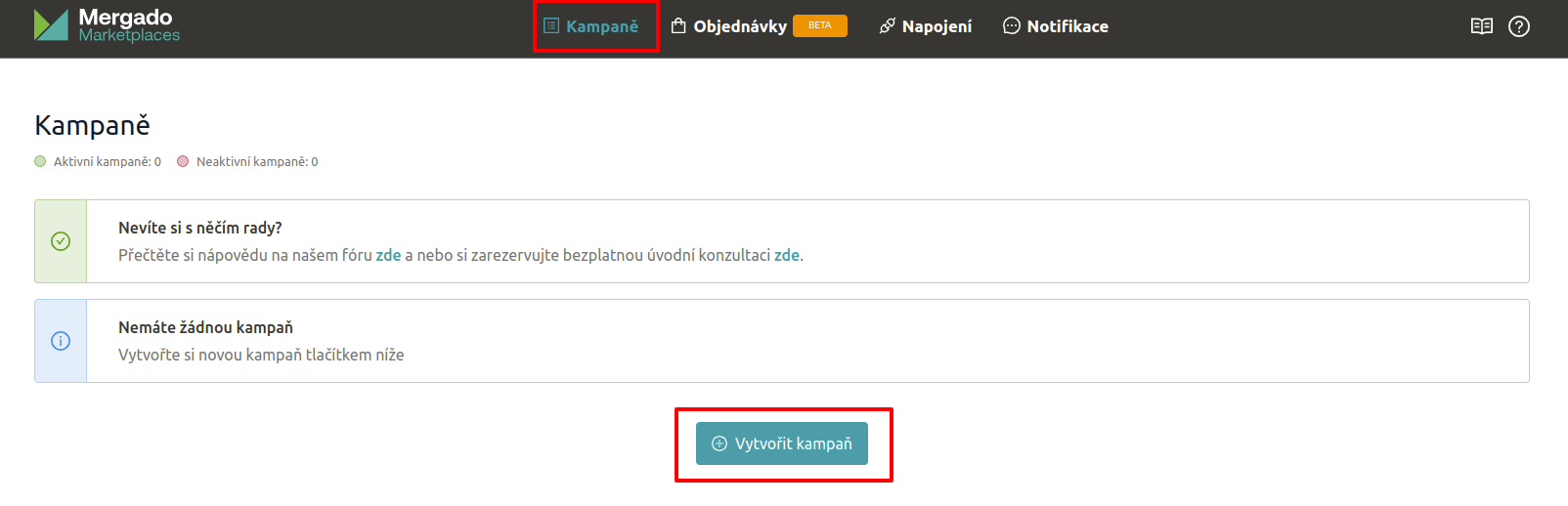
Після створення підключення перейдіть у меню до вкладки “Campaigns”, де посередині сторінки побачите кнопку “Create campaign”. Вас привітає наш майстер створення кампанії з 5 кроків.
1. General #
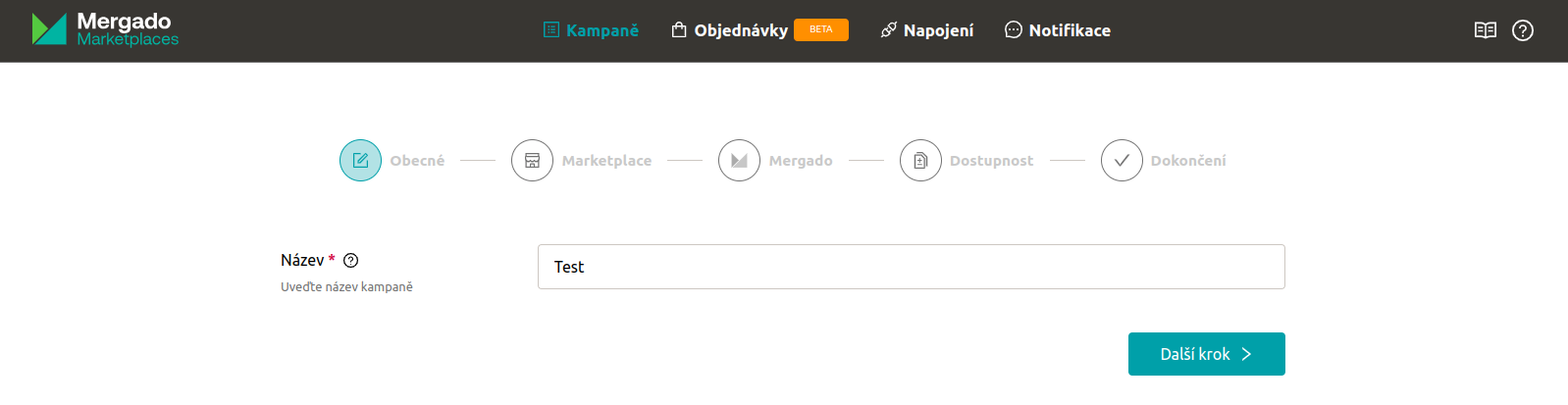
Перший крок — визначити назву кампанії. Назва може бути довільною, але радимо таку, щоб ви з першого погляду зрозуміли, про що кампанія.
2. Marketplace #
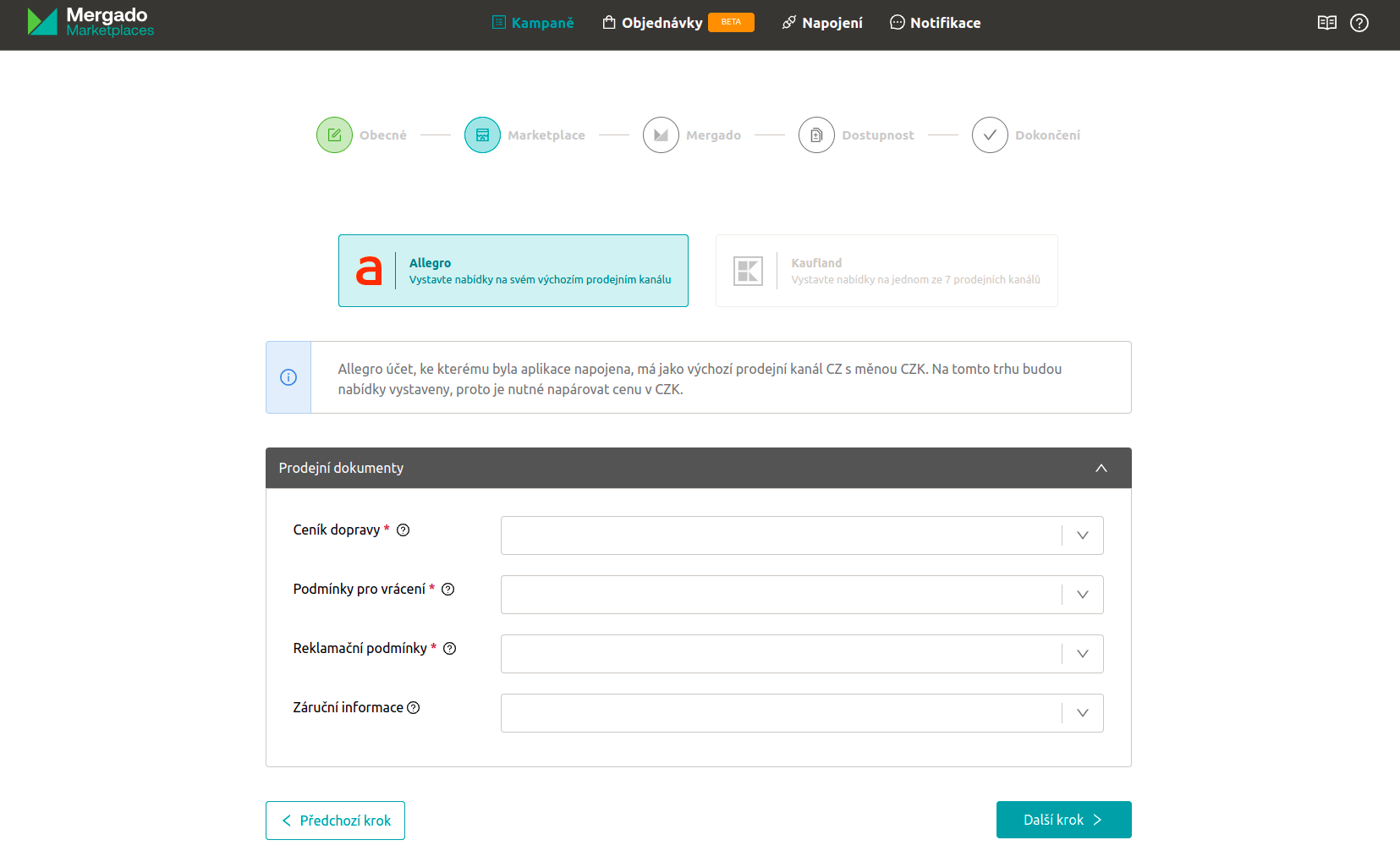
Наступний крок — вибрати й налаштувати правильний маркетплейс, у нашому разі це Allegro. Інформаційне вікно повідомить вас, який ваш основний канал продажу на Allegro, на якому ви продаватимете. На цьому ринку буде виставлено пропозиції, тому потрібно зіставити ціну у валюті основного каналу продажу.
Тепер для кампанії потрібно вибрати тариф доставки, умови рекламації та умови повернення. За бажанням можна додати й інформацію про гарантію. Ці документи для продажу можна створити безпосередньо в адмініструванні Allegro в розділі налаштувань продажу.
💡 Ви вже продавали на Allegro раніше? Якщо у вас там були пропозиції ще до активації Mergado Marketplaces, тепер можете їх зіставити замість того, щоб приховувати їх і створювати знову. Пропозиції зіставляються за референсним номером (ID товару) та кодом EAN. Якщо зіставлення не вдасться, замість цього створиться нова пропозиція.
3. Mergado#
У наступному кроці потрібно вибрати, з якого проєкту Mergado і якої вибірки ви хочете завантажити товари на маркетплейс.
Ще не маєте жодного проєкту для вибору? Подивіться, як завантажити товарний фід до Mergado Editor, тут.
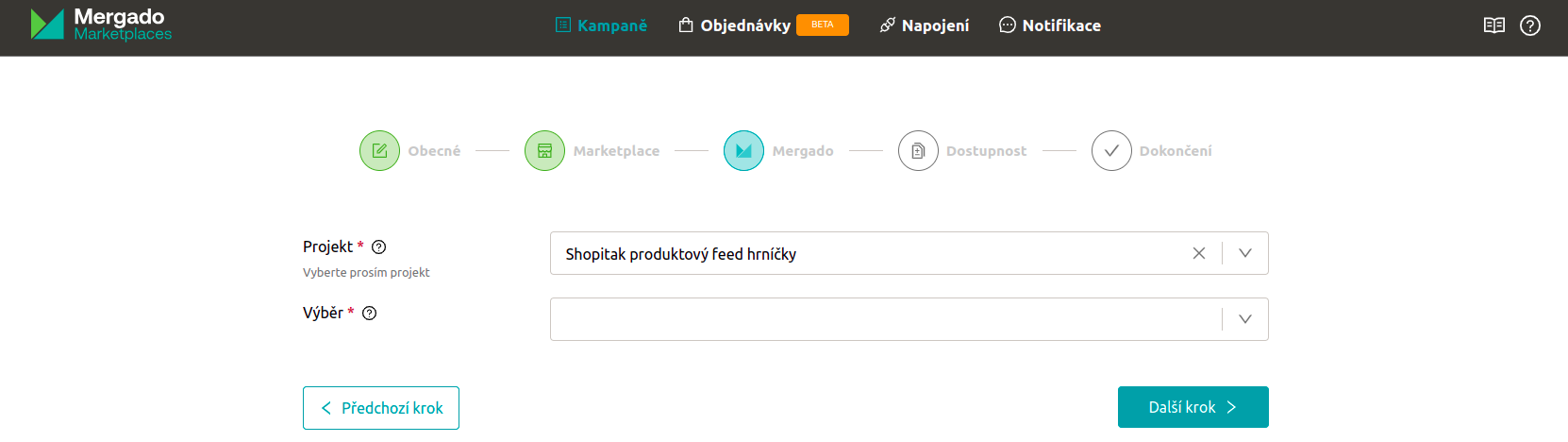
ℹ️ Якщо не хочете надсилати на маркетплейси всі товари з цього проєкту, створіть у Mergado Editor вибірку товарів, які хочете виставити на маркетплейсі.
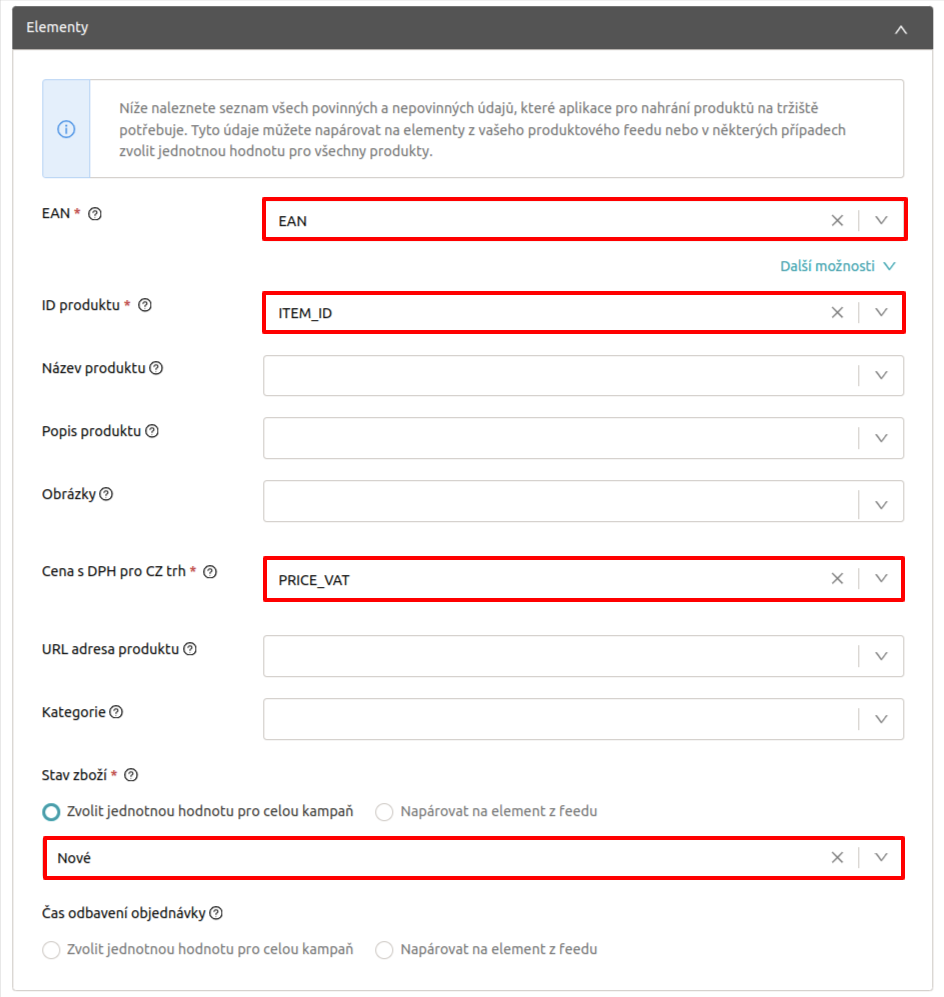
Потім відкриється частина для зіставлення елементів з вибраного проєкту в Mergado Editor з елементами в розширенні Marketplaces. Обов’язково потрібно зіставити елементи ‘EAN’, ‘Product ID’, ‘Price incl. VAT’ і ‘Product condition’.
У цьому кроці також можна вибрати ‘Product condition’ і ‘Order processing time’ однаково для всієї кампанії (наприклад, якщо продаєте лише нові товари). Друга можливість — зіставити ці значення з вашими елементами з фіду.
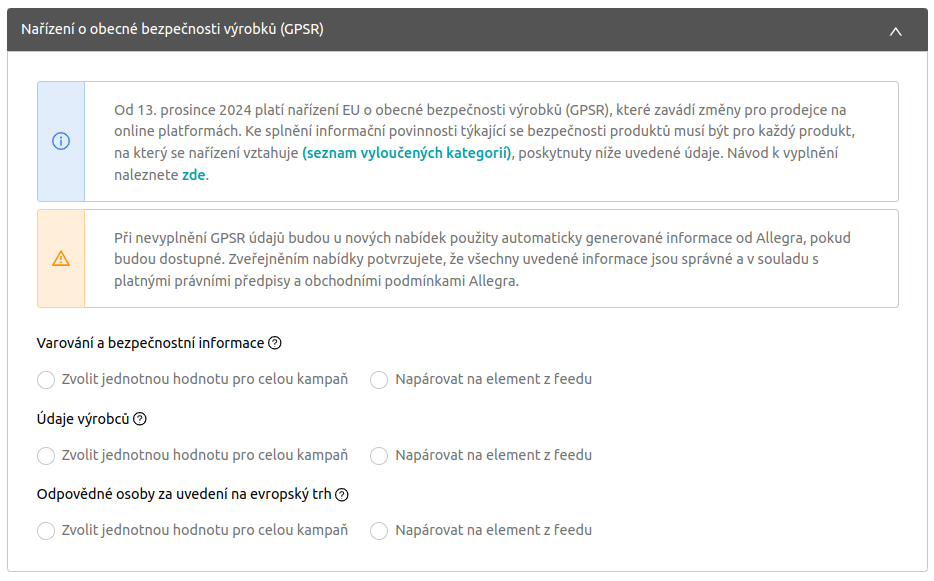
⚠️ Регламент GPSR Наприкінці розділу Mergado потрібно заповнити інформацію, пов’язану з регламентом GPSR. Більше інформації знайдете тут.
4. Availability feed #
Передостанній крок — налаштування фіду наявності. Тут достатньо вказати адресу вашого фіду наявності. Підтримуємо фід наявності Mall і Heureka або формат фіду Mergado Marketplaces. Розширення перевірить вставлений фід наявності. Якщо отримаєте інформацію, що бракує всіх товарів, імовірно, ви вставили інший фід наявності або неправильно зіставили ID товару в кроці Mergado.
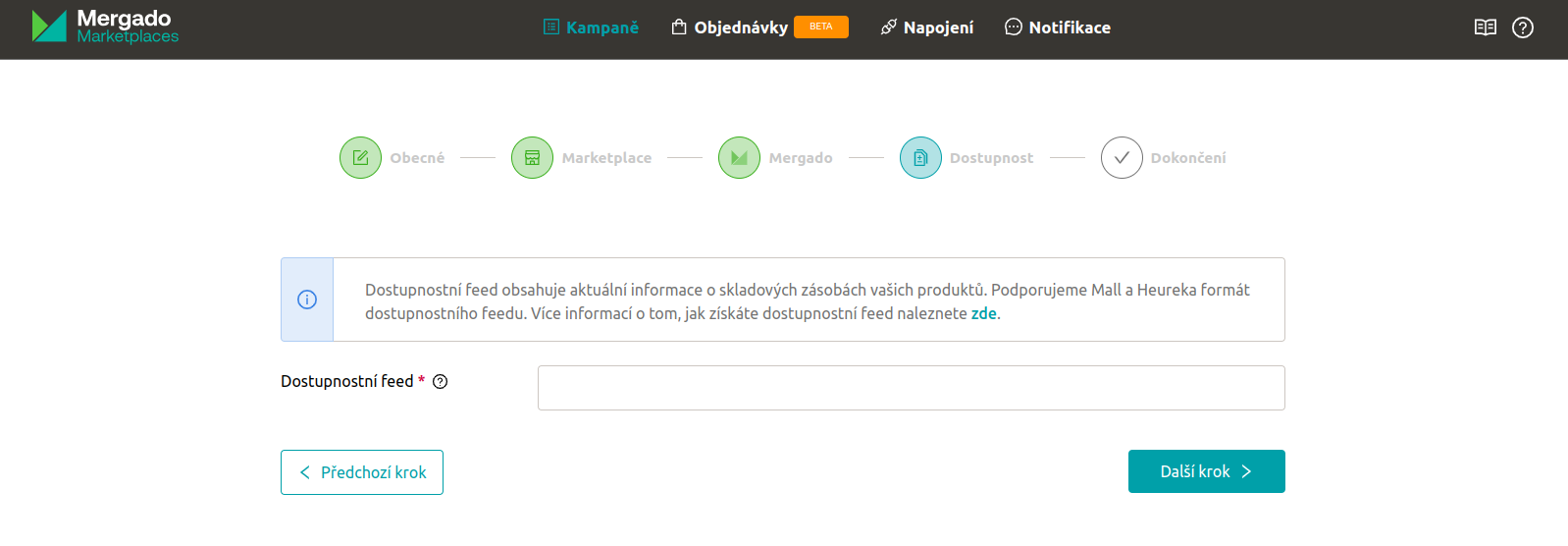
💡 Якщо у вас немає фіду наявності у форматі Mall чи Heureka, його можна створити за допомогою Mergado Editor. Більше інформації знайдете в нашій статті тут.
ℹ️ Якщо натрапите на повідомлення про помилку “An error occurred while downloading the availability feed, make sure the file is accessible”, імовірно, ваш фід наявності захищений і розширення не має до нього доступу. Якщо ваш інтернет-магазин працює на Shoptet, то тут знайдете інструкцію, як в адмініструванні Shoptet змінити захист вашого фіду наявності так, щоб розширення мало до нього доступ.
5. Completion #
Останній крок — підсумок налаштувань кампанії. Тут лише перевірте, що все налаштували правильно, або дані виправте. Наприкінці натисніть “Save”.
✅ Кампанію створено, і ваші пропозиції зараз завантажуються на Allegro. Цей процес може тривати певний час, тож просимо набратися терпіння. Але на цьому процес завантаження пропозицій на Allegro не закінчується. Варто перевірити кількість завантажених і незавантажених товарів і можливі помилки виправити.
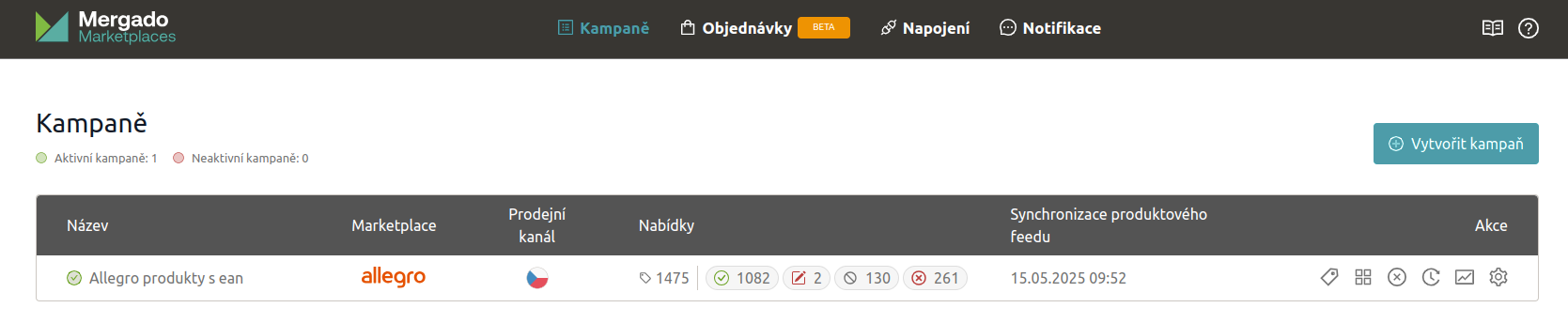
Після завершення синхронізації товарного фіду розгорніть деталі кампанії й у розділі валідації перевірте можливі повідомлення про помилки. Пояснення найпоширеніших повідомлень валідації знайдете тут.
Повідомлення про помилки розв’язуйте одразу, щойно вони з’являються — доки в пропозиції є помилка, маркетплейс блокує оновлення всіх її даних, зокрема ціни.
❓ Маєте у валідації повідомлення про помилку “No product card was found in the Allegro catalog under this product identifier. To create one, go to the ‘Product cards’ section"? Це повідомлення означає, що для цих товарів у каталозі Allegro ще не існує картки товару. Детальну інструкцію, як створити картку товару через наше розширення, знайдете тут.