
Організація – Файли#
Сторінка Files – це сховище організації. Сюди потрапляють файли, які ви прикріпили до чату, завантажили з URL або які створив ШІ інструментом Create data file.
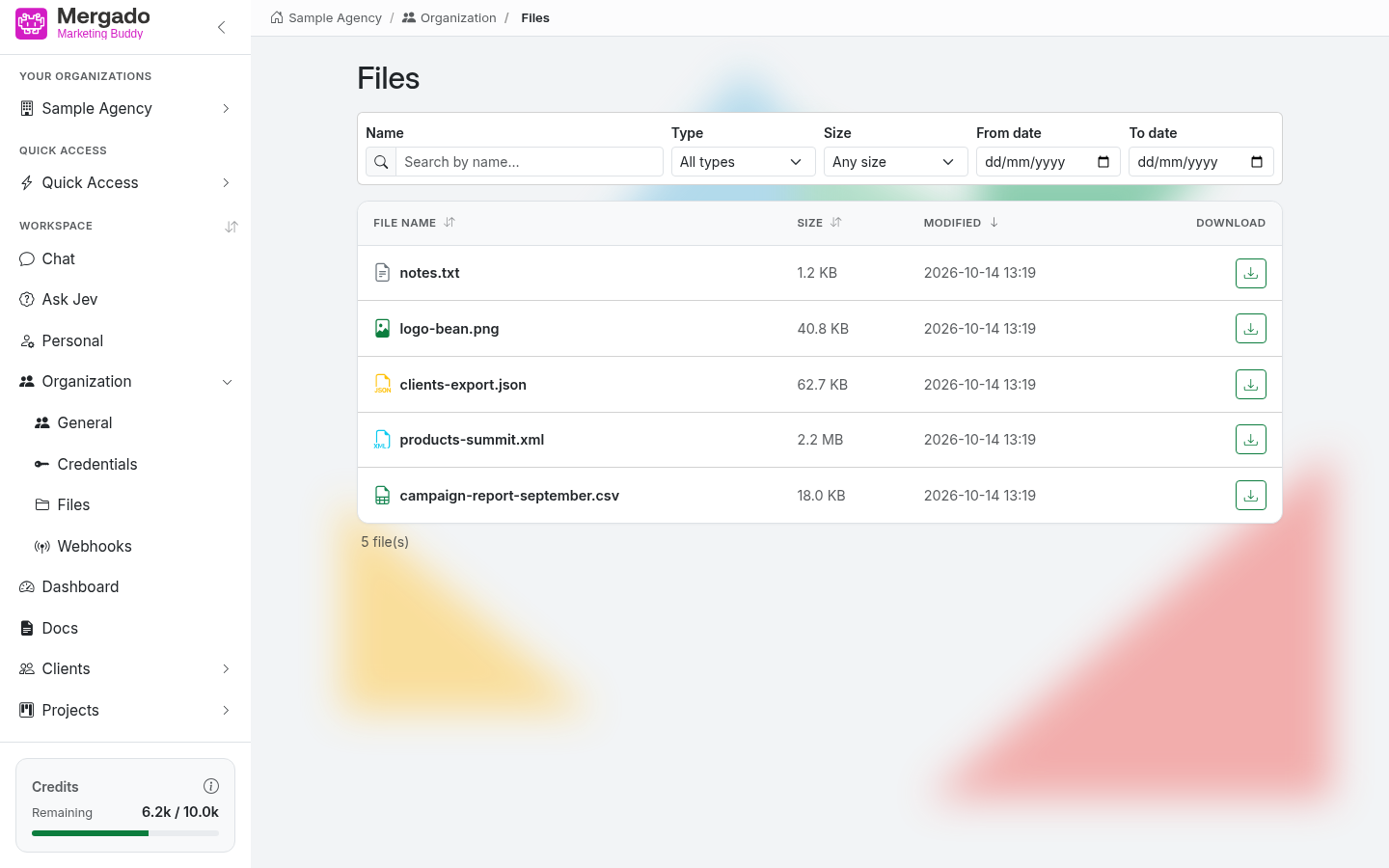
Макет сторінки#
- Заголовок Files.
- Панель фільтрів: Name (пошук за назвою), Type (типи файлів, наявні в сховищі), Size (< 10 kB, 10 kB – 1 MB, 1 MB – 50 MB, > 50 MB), From date і To date.
- Таблиця зі стовпцями File name, Size, Modified і Download. За замовчуванням сортування від найновіших, клік на заголовок стовпця сортування змінює.
- Під таблицею є кількість файлів (наприклад 5 files). Сторінка показує щонайбільше 200 файлів.
Порожнє сховище повідомляє No files yet. Generate files with the “Create data file” tool in the chat.
Звідки беруться файли#
- Upload file на панелі Chat settings → Attached files
- Download from URL там само – завантаження текстового файлу або зображення з HTTPS-адреси
- результати ШІ, коли він у розмові створює файл даних (CSV, XML, JSON…)
Завантажити можна звичайні текстові файли (напр. TXT, CSV, JSON, XML, HTML) і зображення (напр. JPG, PNG, GIF, SVG).
Що тут можна зробити#
- Знайти файл, який ШІ створив у розмові, і завантажити його.
- Фільтрувати за назвою, типом, розміром або датою зміни.
- Перевірити, що саме зберігається в сховищі організації.
Часті запитання#
Хто має доступ до файлів? Учасники організації. Сховище спільне, а не особисте.
Чи можу я завантажити файл просто тут? Ні, файли завантажуються з чату. Ця сторінка слугує для огляду та завантаження.
Як використати файл у чаті? Напишіть у повідомленні @ і назву файлу – тоді ШІ знає, з яким файлом зі сховища працювати.
Чому з’являється «Organization storage is not set up»? Для організації не налаштовано сховище – зверніться до підтримки Mergado.