
Підключення Mergado MCP до Google Antigravity#
Якщо у роботі ви використовуєте моделі Gemini, можете підключити їх до Mergado MCP за допомогою застосунку Google Antigravity.
Google Antigravity можна завантажити тут: https://antigravity.google/download
Дані для підключення#
| Параметр | Значення |
|---|---|
| MCP Server URL | https://mcp.mergado.com |
| Автентифікація | OAuth |
Порядок дій#
1. Знайдіть конфігураційний файл MCP-серверів#
Після встановлення застосунку спершу потрібно знайти конфігураційний файл mcp_config.json, у якому Google Antigravity зберігає налаштування MCP-серверів.
macOS#
- Запустіть застосунок Finder.
- Натисніть ⌘ + Shift + G.
- Вставте шлях:
~/.gemini/config/mcp_config.json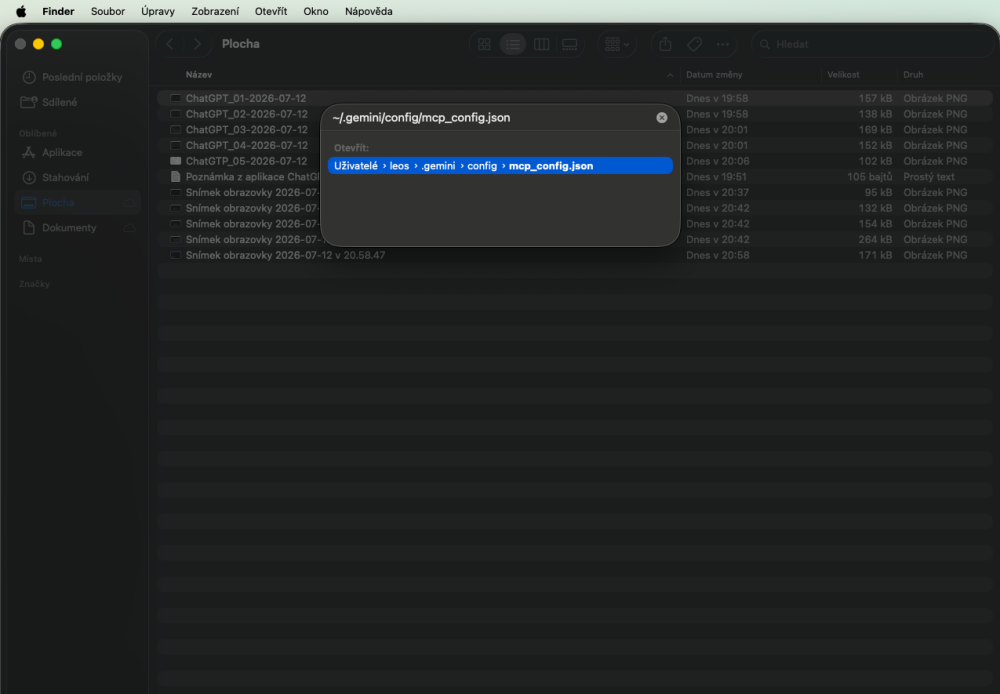
Windows#
- Відкрийте Провідник.
- В адресний рядок вставте:
%USERPROFILE%\.gemini\config\mcp_config.json- Підтвердіть клавішею Enter.
Примітка: Папка
.geminiза замовчуванням прихована. Завдяки використанню цього шляху її не потрібно спершу робити видимою.
2. Відкрийте конфігураційний файл у текстовому редакторі#
macOS#
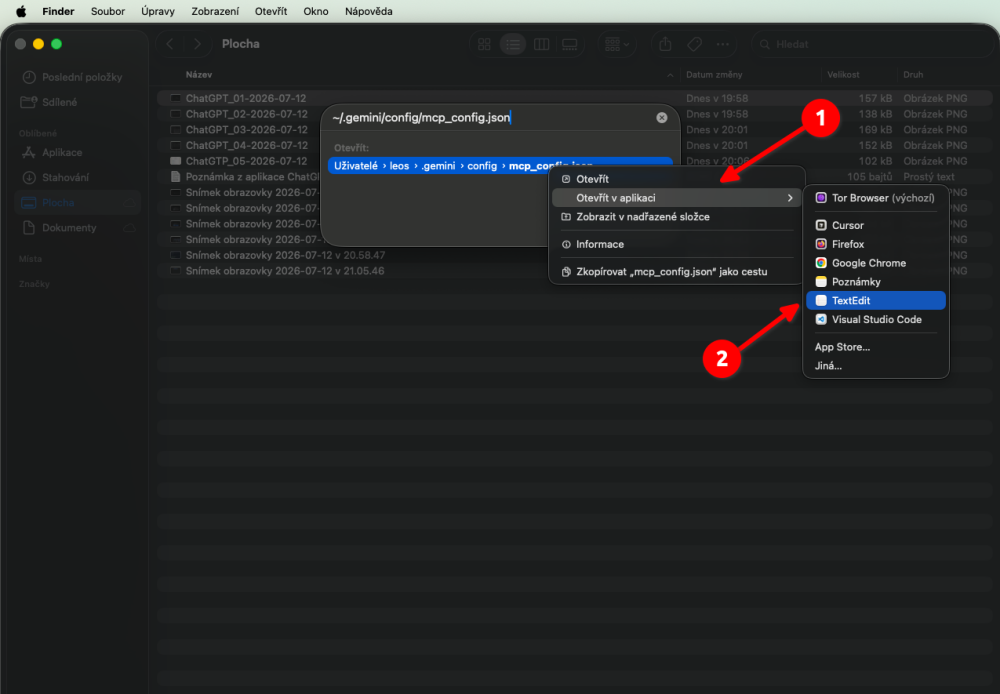
- Клацніть на файл правою кнопкою миші і виберіть Відкрити за допомогою → TextEdit
Windows#
- Відкрийте файл, наприклад, у Блокноті або Visual Studio Code.
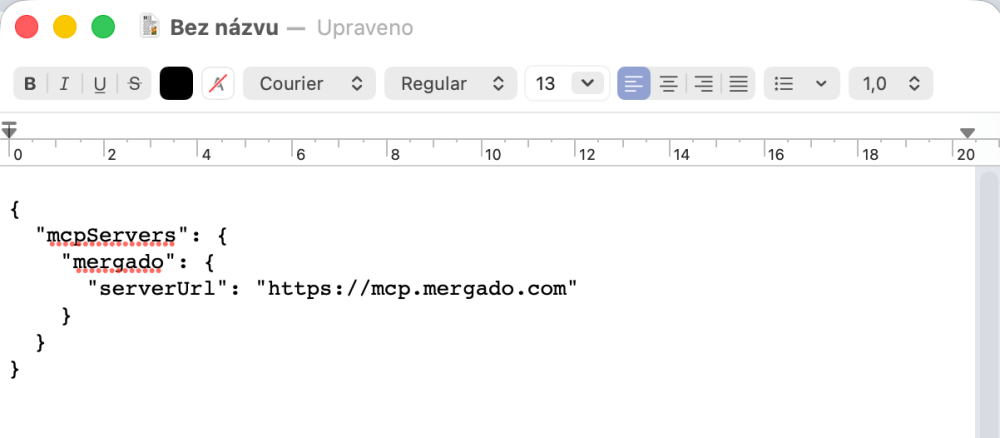
У файл вставте:
{
  "mcpServers": {
    "mergado": {
      "serverUrl": "https://mcp.mergado.com"
    }
  }
}
Примітка: Якщо файл уже містить конфігурацію інших MCP-серверів, додайте лише запис
mergado.
3. Відкрийте налаштування MCP#
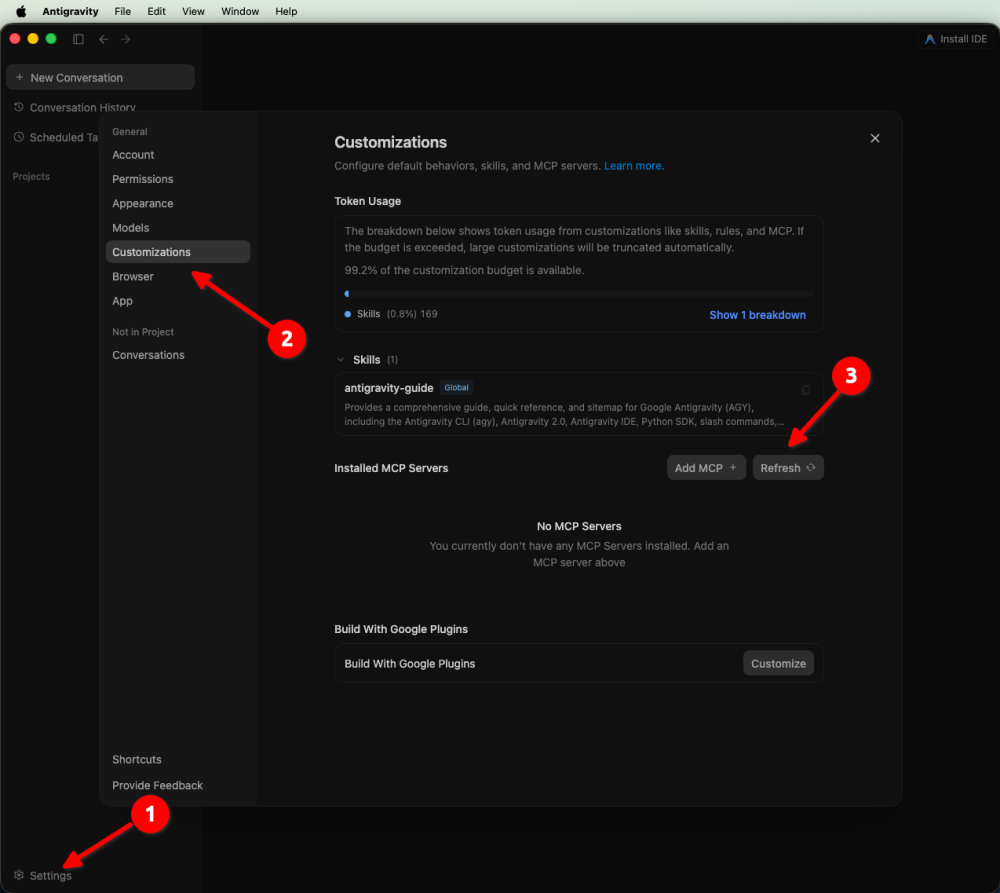
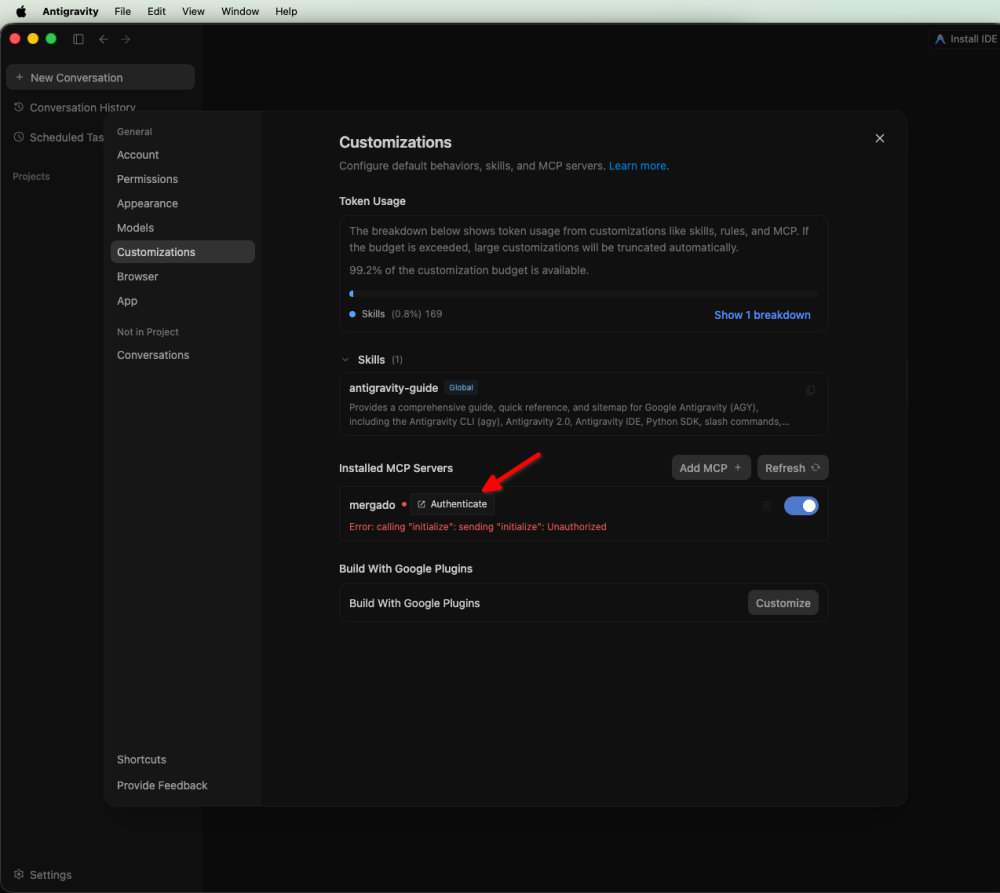
Відкрийте налаштування застосунку (Settings → Customizations → Installed MCP Servers) і натисніть Refresh.
4. Авторизуйте новий MCP#
Після завантаження нового MCP-сервера натисніть Authenticate, щоб розпочати авторизацію застосунку.
5. Авторизуйте застосунок у Mergado.#
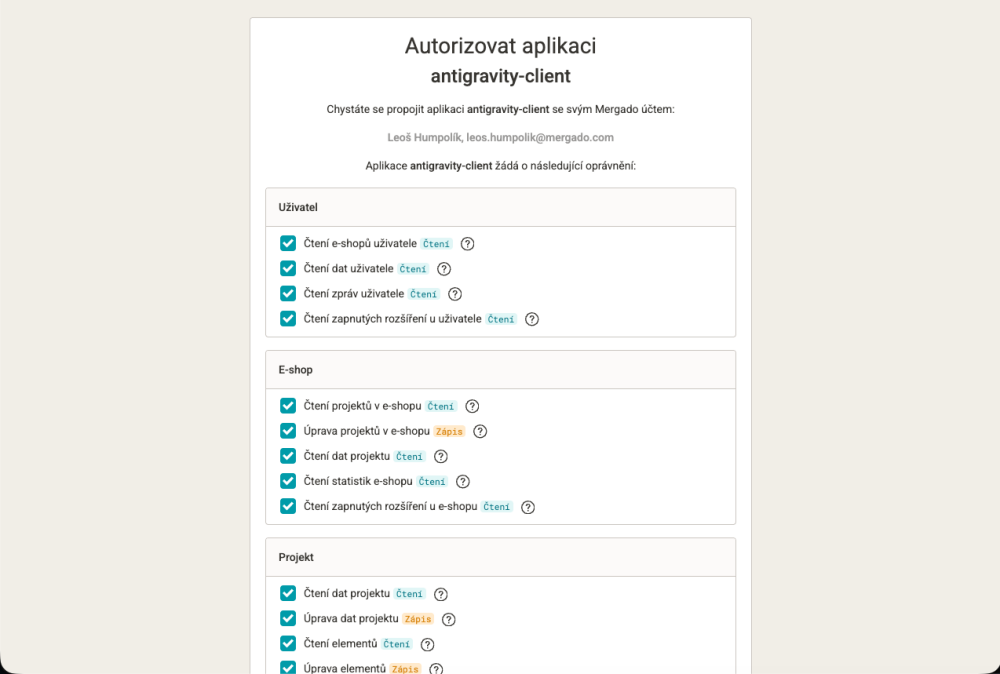
- Увійдіть.
- Перевірте права доступу.
- Натисніть Allow.
6. Скопіюйте код авторизації.#
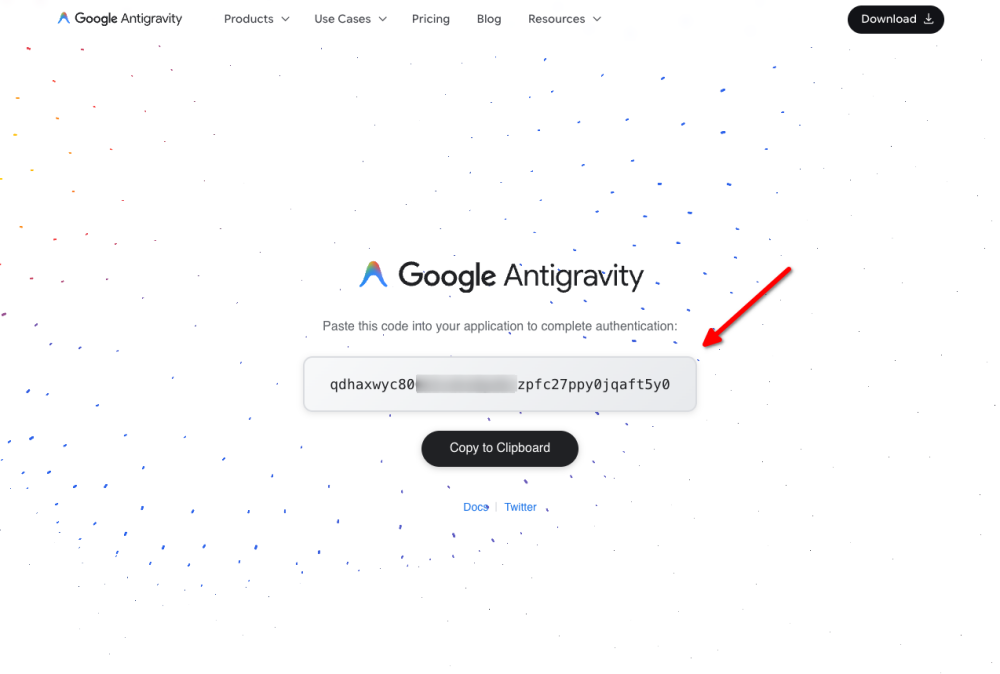
Після завершення авторизації Google Antigravity покаже одноразовий код авторизації. Скопіюйте його в буфер обміну.
7. Вставте його в застосунок і натисніть Submit. #
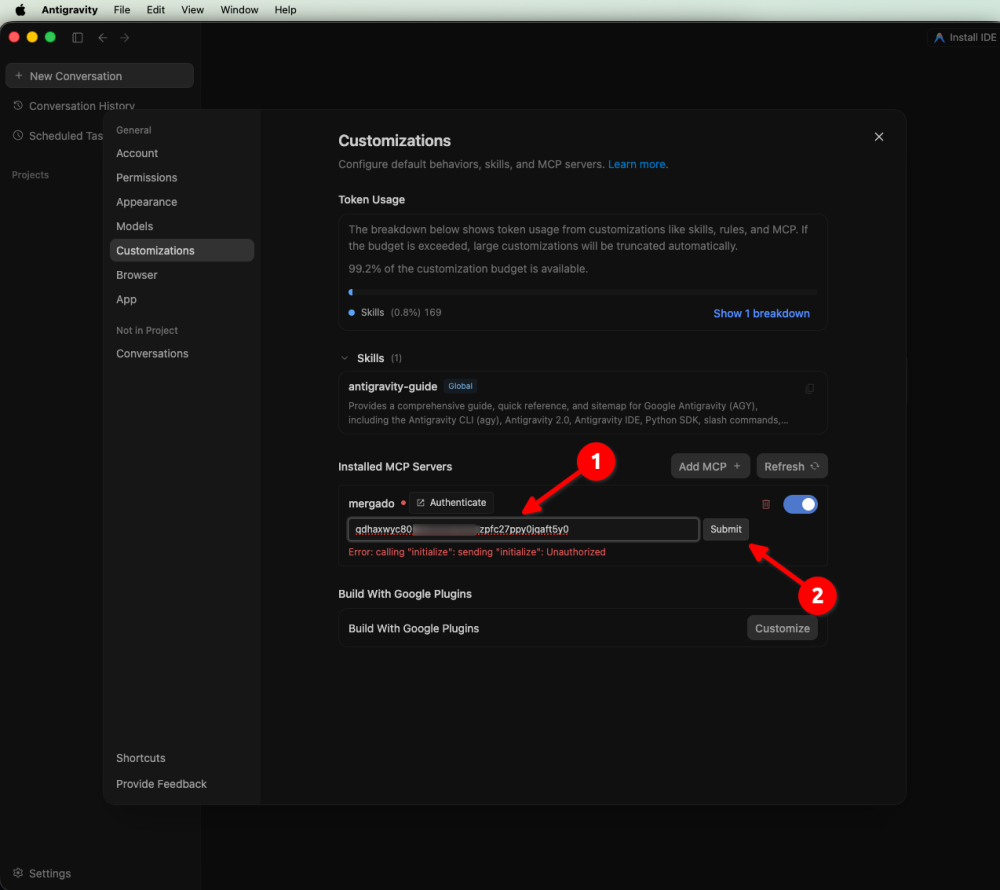
Якщо все ще показується Unauthorized, це нормально.

8. Перезапустіть застосунок.#
Тепер повністю закрийте застосунок.
Важливо: Закрийте застосунок і з рядка меню, бо він може працювати у фоновому режимі.
9. Перевірте, чи підключення працює.#
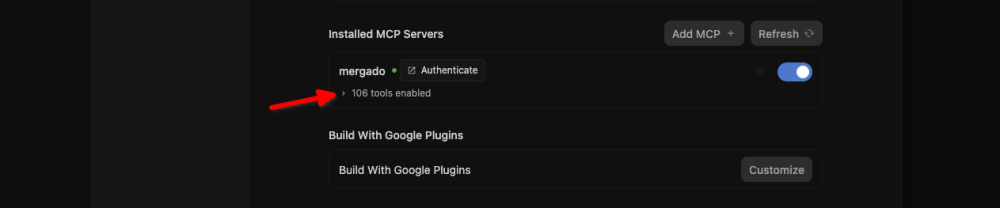
Знову відкрийте Settings → Customizations → Installed MCP Servers Якщо MCP-сервер позначено зеленою іконкою і показано кількість доступних інструментів, підключення пройшло успішно.
10. Перевірте підключення.#
Відкрийте новий чат і спробуйте, наприклад:
Виведи доступні інструменти Mergado MCP.
або
Які інструменти Mergado MCP тобі доступні?
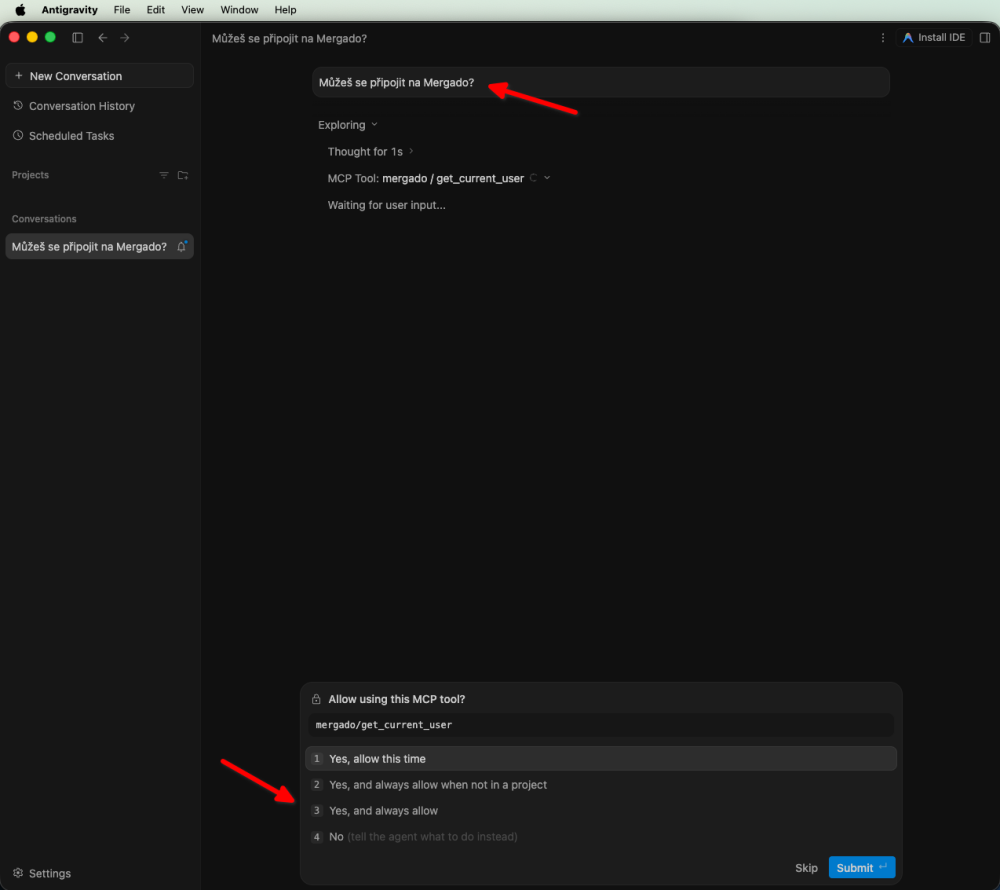
Примітка: Під час першого використання кожного інструмента MCP Google Antigravity запитає, чи може його використати. Радимо вибрати Yes, and always allow, якщо ви довіряєте цьому MCP-серверу.