
📊 Дашборди#
Дашборди візуалізують значення з ваших товарних вибірок у Mergado в інтерактивних графіках. Так ви бачите динаміку асортименту в часі та стан даних з першого погляду.
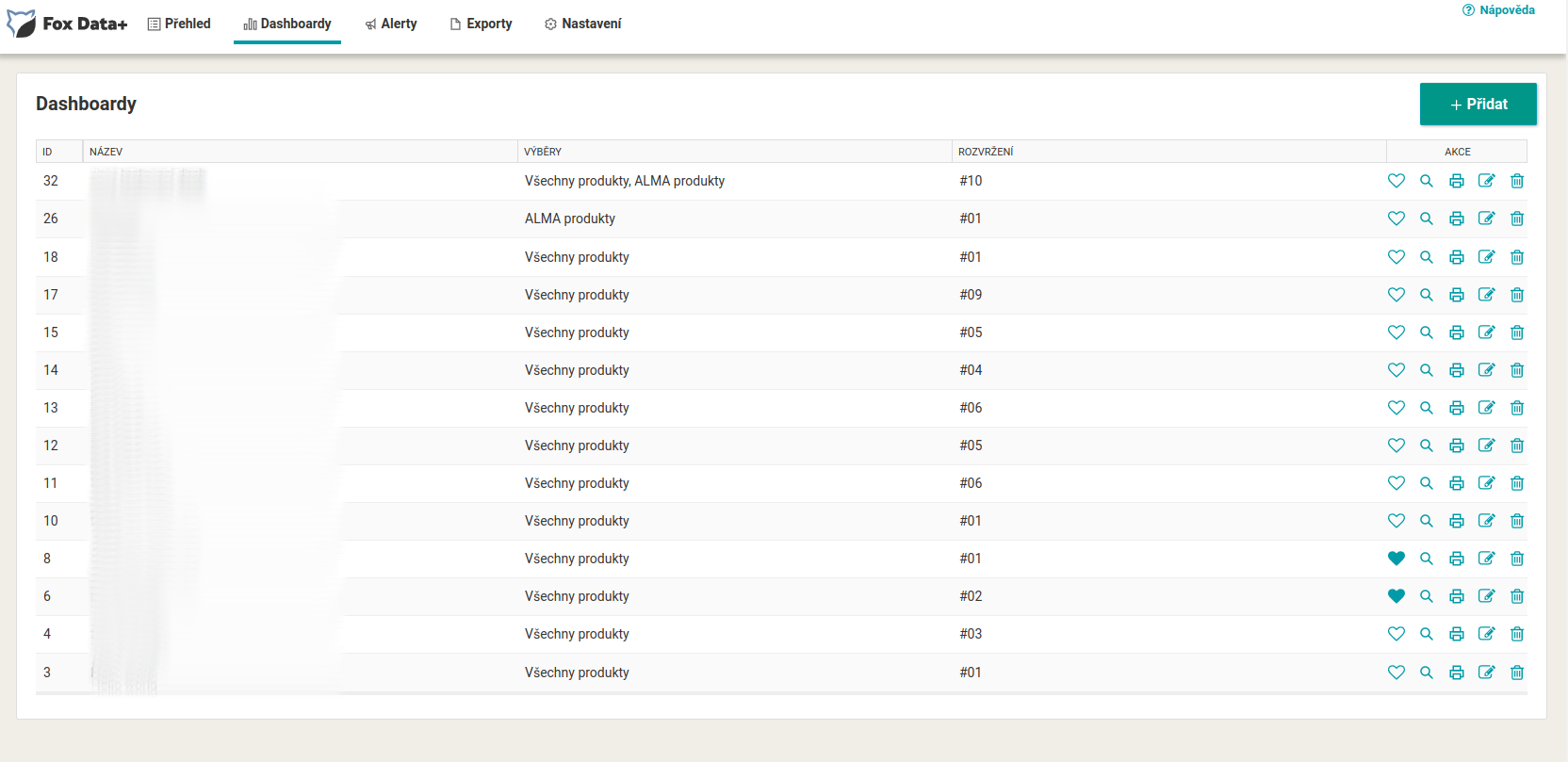
Список дашбордів#
У таблиці для кожного дашборду ви бачите його назву, вибірки, на яких він побудований, і використаний макет. Для кожного є дії: позначення як улюбленого, попередній перегляд, друк, редагування і видалення. Новий створите кнопкою Add.
Створення дашборду#
Під час створення вводите назву, вибираєте вибірку товарів із Mergado і обираєте один із готових макетів (сітка блоків для графіків). Опцією Add to the Overview page закріпите дашборд на початковій сторінці Overview, опцією Send by email налаштуєте його регулярне надсилання.
Дизайнер і типи графіків#
У дизайнері (редагування дашборду) до кожного блоку додаєте графік. На вибір п’ять типів:
- Pie (круговий), Radial (радіальний), Line (лінійний), Bar (стовпчастий) і Text (текстове значення).
Для графіка налаштовуєте підпис, підписи осей X та Y, розмір точки, згладжування кривої, відображення легенди і підписів даних. У розділі Data через Add source прив’язуєте конкретний елемент або значення з вибірки, а для статистики вибираєте історію 7, 14 або 30 днів.
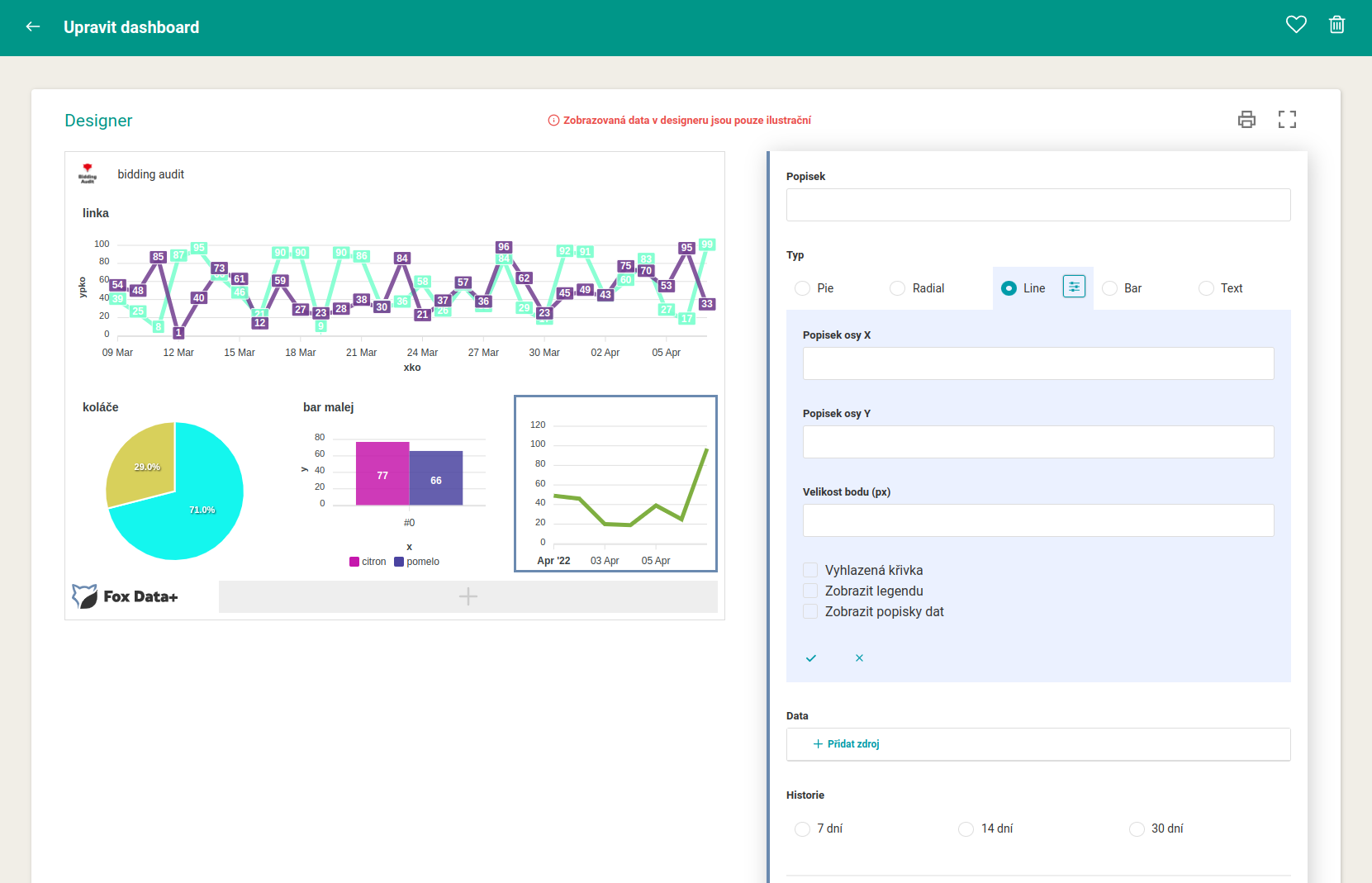
⚠️ Дані, показані в дизайнері, лише ілюстративні. Справжні значення з’являться лише в збереженому дашборді.
Поширення та експорт#
Дашборд оновлюється щогодини. Його можна надрукувати, експортувати в PDF, поділитися ним за публічним посиланням або налаштувати його регулярне надсилання електронною поштою (з інтервалом 1, 7, 14 або 30 днів).
Часті запитання#
-
Звідки брати дані для графіків? З елементів і вибірок у Mergado. Статистику з Heureka, Zboží.cz і Google Analytics постачає в Mergado Bidding Fox Elements.
-
Як вивести дашборд на початковий екран? Під час створення або зміни позначте Add to the Overview page.
-
Як часто оновлюється дашборд? Щогодини.
-
Чи можна вставити в дашборд зображення або логотип? Так, як це зробити, описано в інструкції Як вставити зображення в дашборд Fox Data+.