
Створення підключення Shopify для Mergado Marketplaces#
Цей покроковий посібник пояснює, як створити застосунок Shopify, налаштувати потрібні дозволи API і підключити ваш магазин Shopify до Mergado Marketplaces для синхронізації замовлень.
Якщо хочете використовувати імпорт замовлень для Shopify, спочатку потрібно створити підключення Shopify в Mergado Keychain.
ℹ️ Якщо у вас уже є підключення до Mergado через API за допомогою „власного застосунку" в адмініструванні Shopify у Mergado Keychain, достатньо лише оновити список дозволів для цього застосунку в Shopify, як описано нижче.
Ця інструкція суворо спирається на офіційну документацію Shopify та актуальний інтерфейс користувача для створення застосунків за допомогою Shopify Developer Dashboard.
Офіційні джерела: https://shopify.dev/docs/apps/build/dev-dashboard/create-apps-using-dev-dashboard
Ви створюєте власний (custom) API-застосунок для одного конкретного інтернет-магазину. Застосунок не потрібно публікувати в Shopify App Store.
Що вам знадобиться?#
- Обліковий запис Shopify з доступом адміністратора до інтернет-магазину
- доступ до Shopify Developer Dashboard
1. Створення застосунку в Shopify#
Щоб Mergado Marketplaces мало API-доступ до вашого облікового запису Shopify, потрібно створити застосунок із потрібними дозволами:
а) Відкрийте Shopify Developer Dashboard#
До Shopify Developer Dashboard можна потрапити двома способами:
Варіант А: Прямий доступ
- Відкрийте https://dev.shopify.com/
- Увійдіть за допомогою свого облікового запису Shopify
- У лівому меню відкрийте розділ Apps
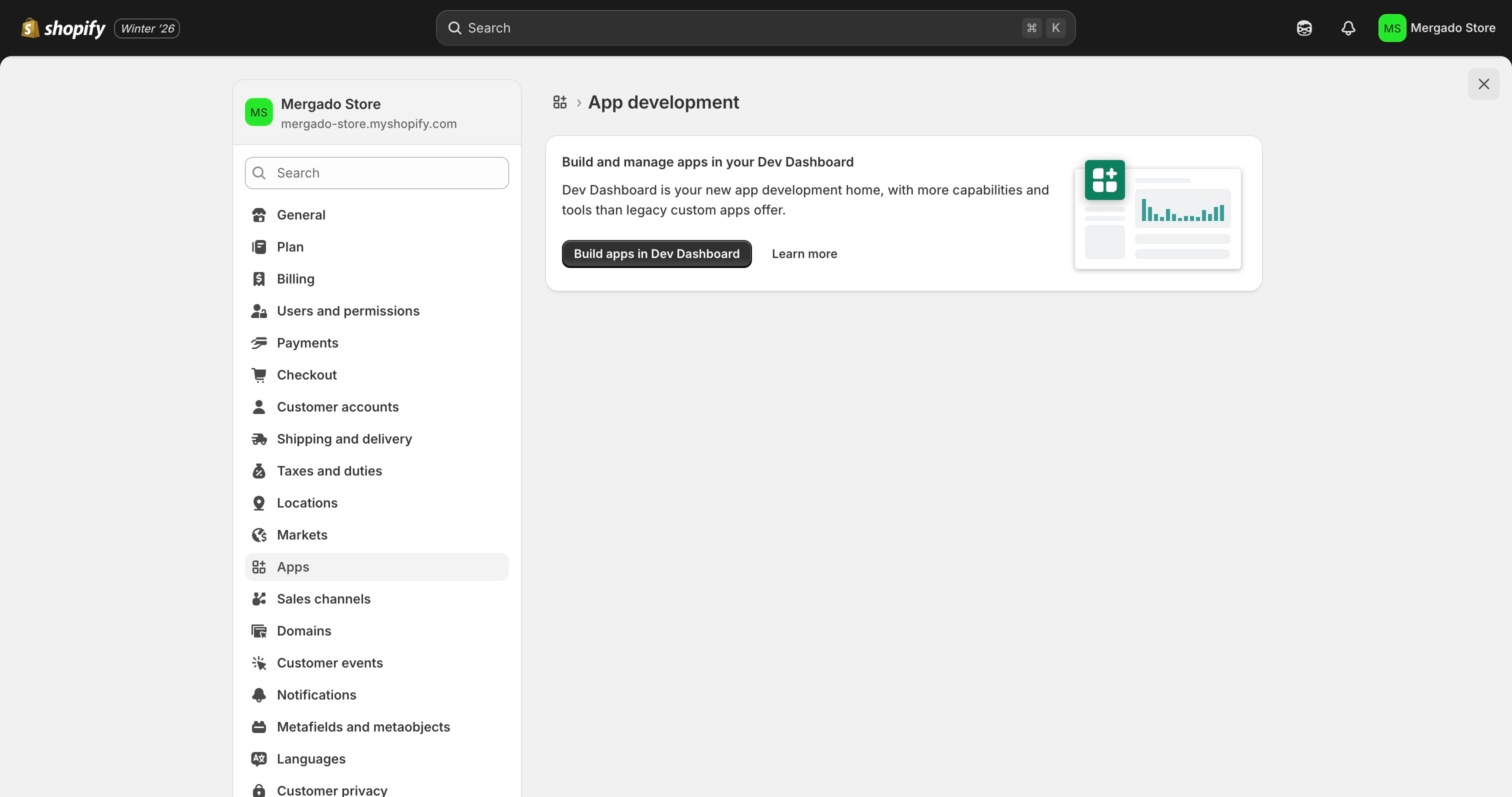
Варіант Б: Через адміністрування Shopify
- Відкрийте адміністрування Shopify свого інтернет-магазину
- Перейдіть до Settings → Apps
- Натисніть Develop apps
- Натисніть Build apps in Dev Dashboard
б) Створіть новий застосунок#
- Переконайтеся, що ви в розділі Apps
- Натисніть Create app
- Виберіть Start from Dev Dashboard
- Введіть назву застосунку (наприклад,
Mergado integration) - Натисніть Create
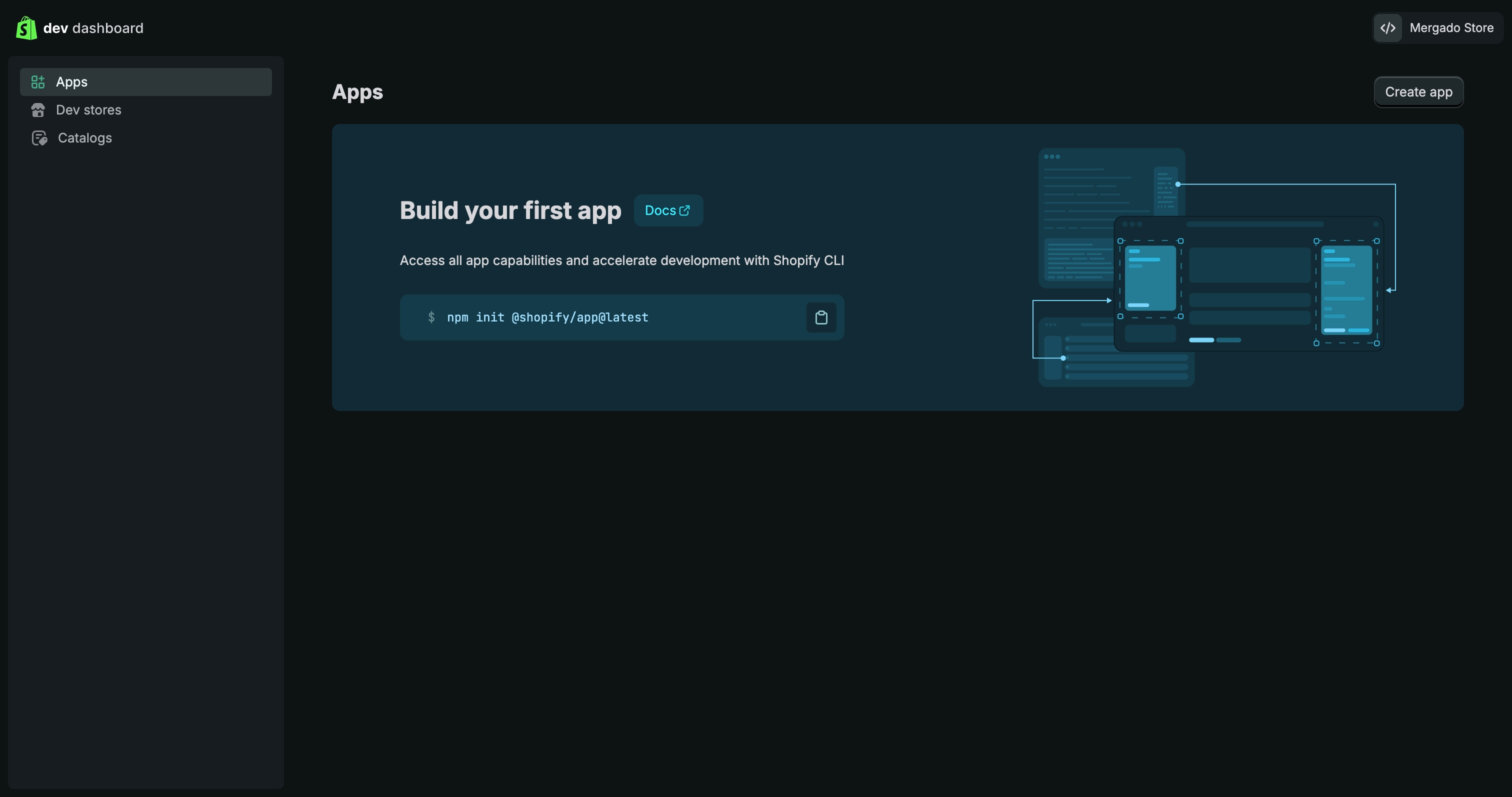
Після створення застосунку вас буде перенаправлено на вкладку Versions.
в) Створіть версію застосунку й налаштуйте дозволи (scopes) #
Кожен застосунок мусить мати принаймні одну версію, щоб його можна було встановити в інтернет-магазин.
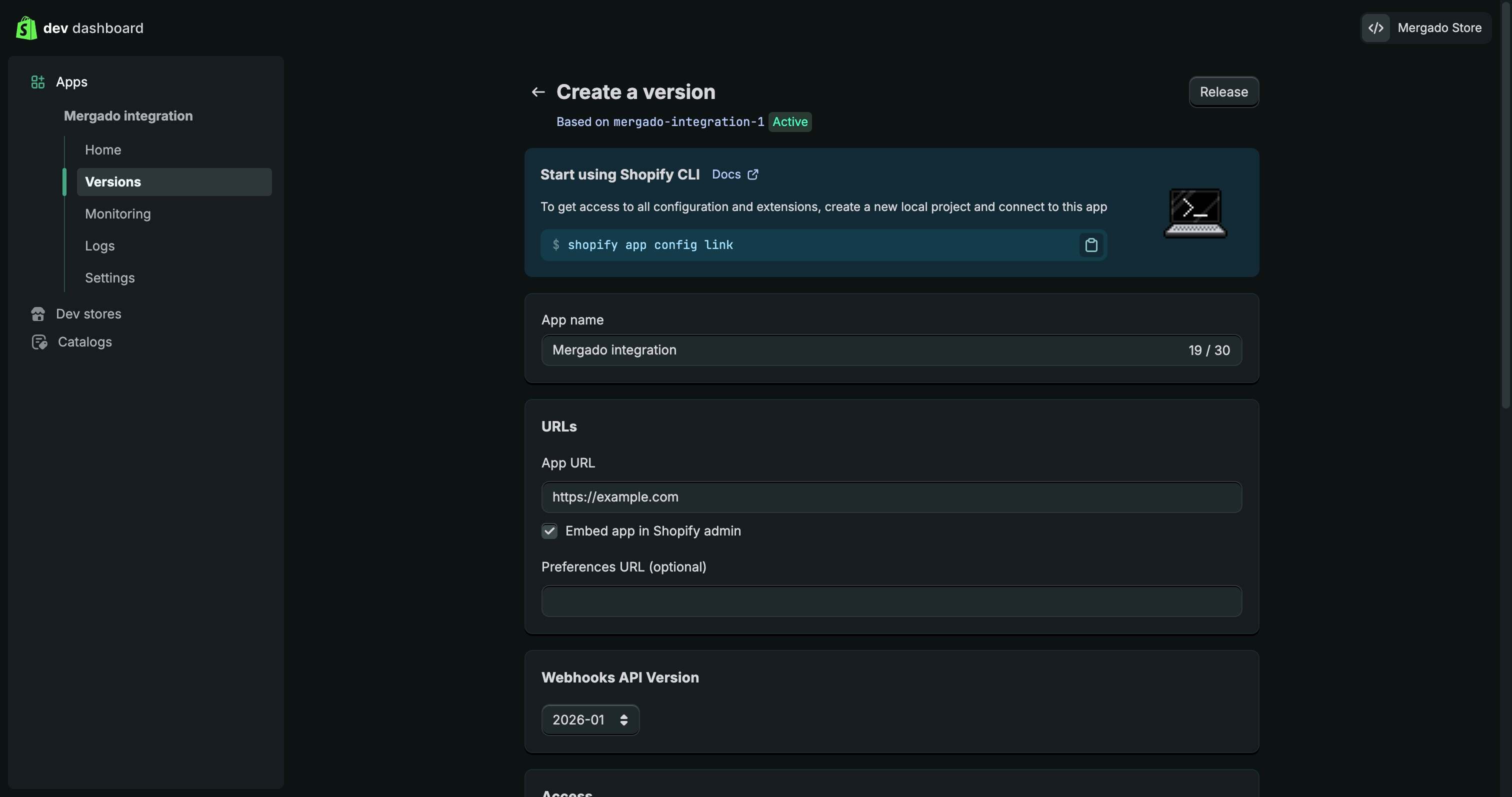
Налаштування URL-адреси застосунку та вбудовування
- У розділі URLs знайдіть поле App URL
- Стандартне значення
https://example.comзамініть на:
https://app.mergado.comЦей крок обов’язковий для правильної роботи інтеграції з Mergado. Якщо залишиться стандартне значення, авторизація не працюватиме правильно.
- Під полем App URL зніміть позначку з варіанта Embed app in Shopify admin
г) Налаштування дозволів доступу#
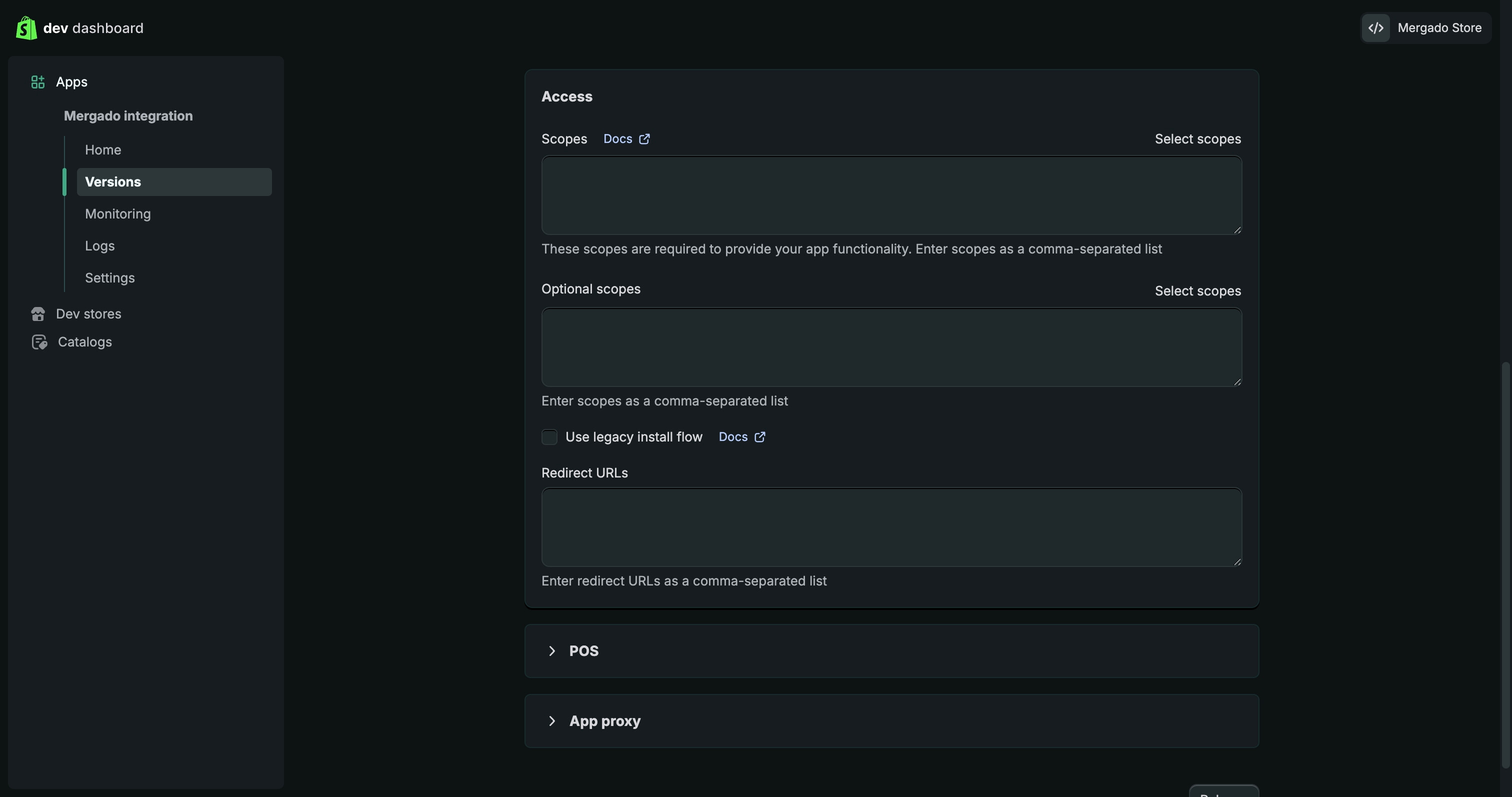
- У розділі Access натисніть Select scopes
- У модальному вікні знайдіть і позначте:
Потрібні дозволи для Mergado Marketplaces:
read_customers+write_customerswrite_orders+read_ordersread_productsread_shipping+write_shippingwrite_order_edits+read_order_edits
А якщо хочете через API також імпортувати товари до Mergado, додайте:
read_productswrite_productsread_marketswrite_marketsread_metaobjects
Більше інформації про імпорт товарів до Mergado знайдете в цій статті.
- Підтвердьте, натиснувши Done
ґ) Публікація (release) версії #
- Прокрутіть сторінку нижче
- Натисніть Release
- У вікні підтвердження назву версії можна залишити порожньою
- Підтвердьте, натиснувши Release
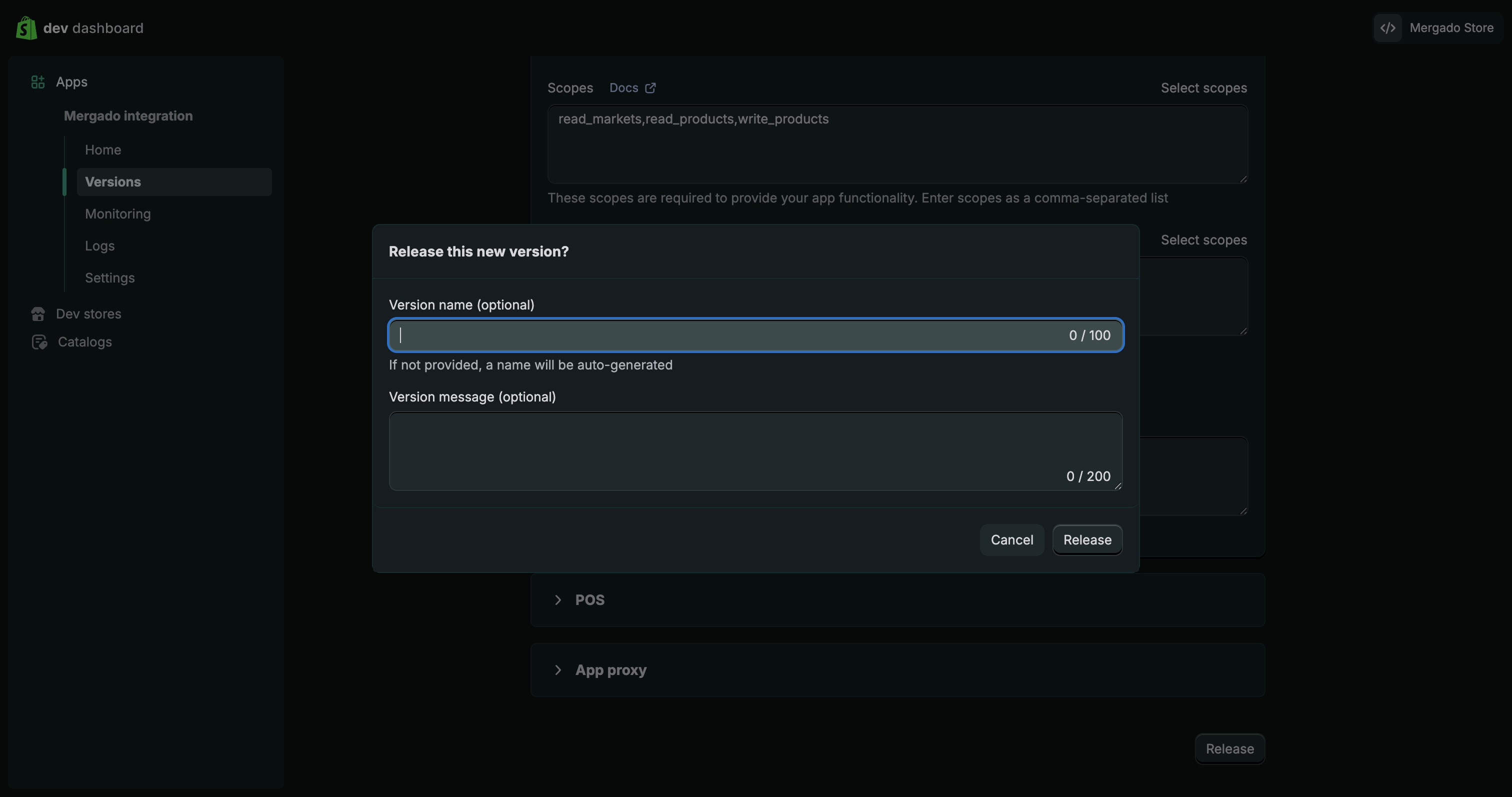
Версію застосунку тепер опубліковано, і вона готова до встановлення.
д) Встановіть застосунок в інтернет-магазин#
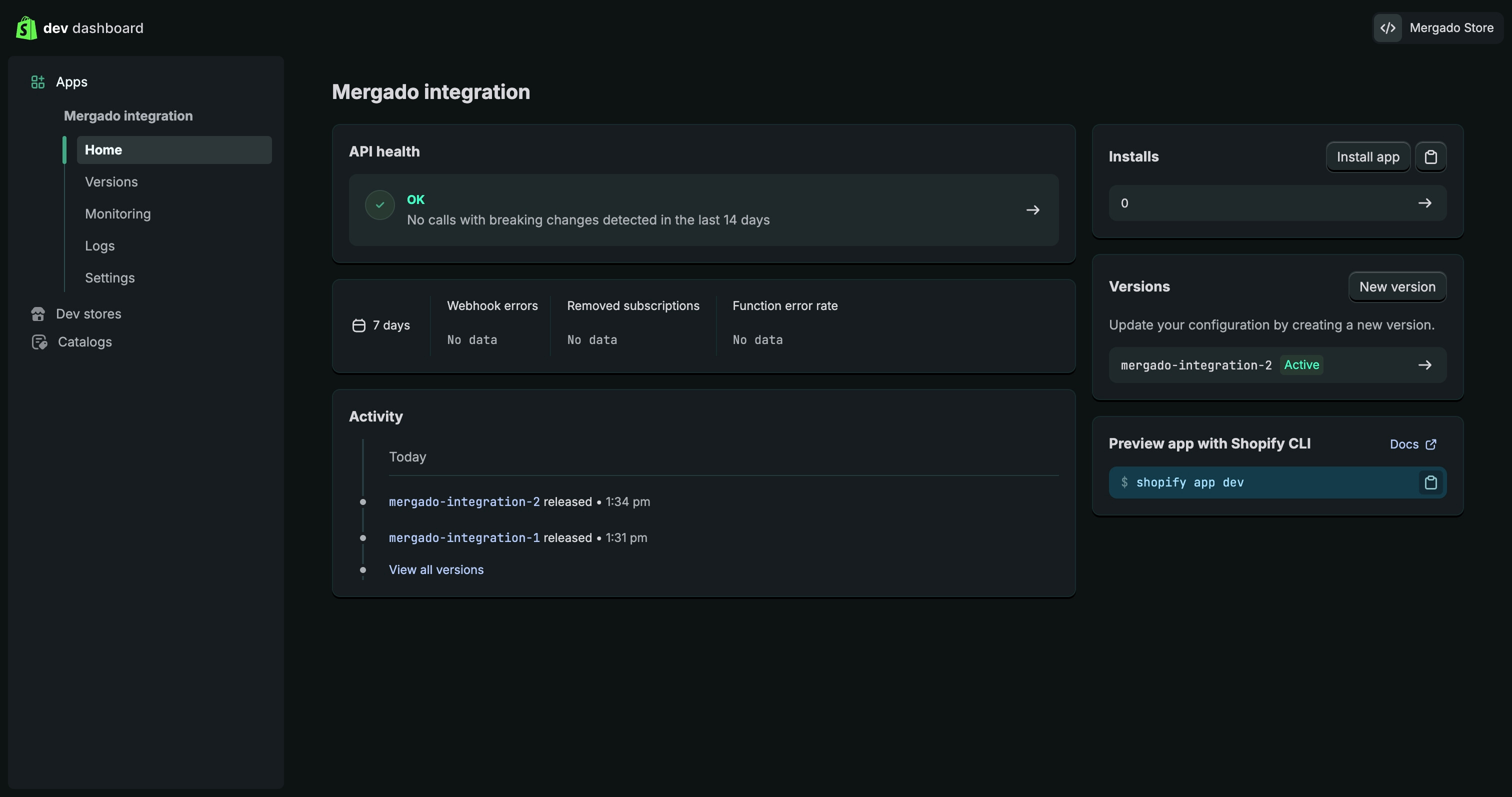
- У лівому меню відкрийте Home
- Праворуч угорі натисніть Install app
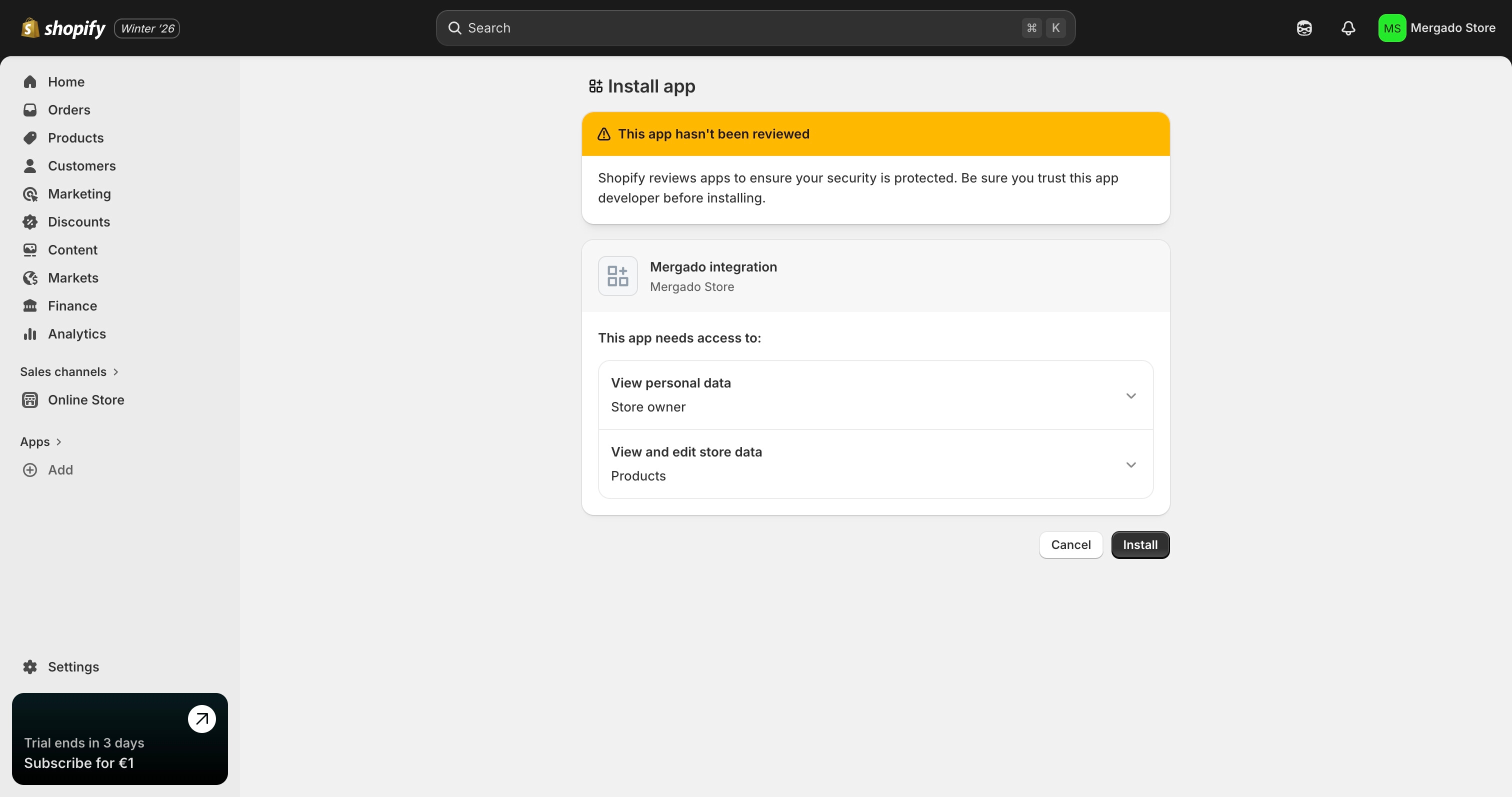
- Виберіть інтернет-магазин Shopify, який хочете підключити до Mergado
- Вас буде перенаправлено до адміністрування Shopify
- Встановлення підтвердьте, натиснувши Install
Застосунок тепер встановлено в інтернет-магазині.
2. Підключення Shopify в Mergado Keychain#
а) Отримайте дані доступу до API (Client ID і токен)#
Після встановлення застосунку потрібно отримати два значення, які ви використовуватимете для інтеграції з Mergado:
- Client ID
- Токен доступу до API (Secret)
Порядок дій:
- Поверніться до Shopify Developer Dashboard
- Відкрийте свій застосунок
- Перейдіть до Settings
- У розділі Credentials :
- скопіюйте значення Client ID (поле розташоване над значенням Secret)
- скопіюйте значення Secret
Client ID слугує для ідентифікації застосунку, Secret працює як токен доступу до API. Для правильної роботи інтеграції з Mergado потрібні обидва значення .
б) Отримайте URL-адресу інтернет-магазину#
- Відкрийте адміністрування Shopify підключеного інтернет-магазину
- У лівому меню відкрийте Home
- У розділі Domains скопіюйте URL-адресу інтернет-магазину
Приклад:
your-store.myshopify.com
в) Підключіть Shopify до Mergado#
- Відкрийте Mergado Keychain
- Заповніть:
- Shopify URL → вставте URL-адресу інтернет-магазину
- Client ID → вставте скопійований Client ID з Shopify Developer Dashboard
- Client Secret → вставте скопійований Secret
- Натисніть Log in
3. Активація замовлень у Mergado Marketplaces#
Перейдіть до розділу Connections у Mergado Marketplaces, за допомогою кнопки “Order synchronization” біля Shopify активуйте замовлення й збережіть зміни. Синхронізацію на сторінці активації можна будь-коли легко призупинити. Замовлення синхронізуються кожні 5 хвилин.
ℹ️ Система керування замовленнями не синхронізує заднім числом. Тож не бійтеся, що після запуску вашу систему заполонять усі попередні замовлення.
Готово! 🎉 Відтепер замовлення регулярно передаватимуться між вашими маркетплейсами й Shopify.