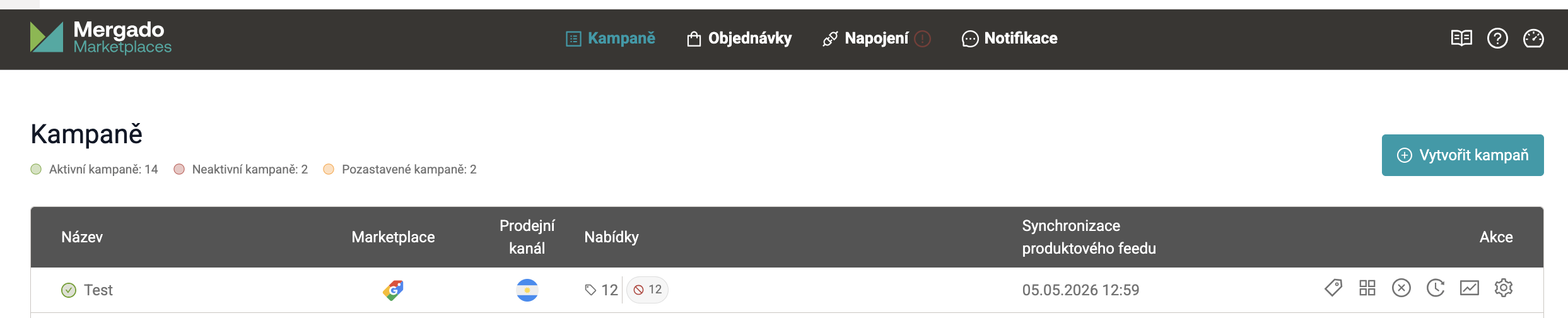
Google Merchant Center (бета-версія)#
За допомогою Mergado Marketplaces можна легко підключити свій інтернет-магазин до Google Merchant Center (також GMC) і керувати своїми товарами через API-підключення. Ця стаття проведе вас усім процесом створення кампанії та завантаження товарів.
Перш ніж почати, переконайтеся, що у вас підготовлено:
✅ Свої дані для входу до Google Merchant Center (обліковий запис Google).
✅ Товарний фід у будь-якому форматі в Mergado Editor.
✅ Для синхронізації наявності можна використати: фід наявності Heureka / Mall / фід Mergado Marketplaces / фід Google Shopping.
✅ Активоване розширення Mergado Marketplaces.
Чому використовувати API-підключення замість фіду? Підключення через API порівняно з класичним фідом дає швидшу й точнішу роботу з даними. Товари оновлюються постійно, не потрібно чекати на регулярну перегенерацію фіду, і зміни (наприклад, ціна чи наявність) проявляються майже миттєво. API також дає кращий контроль над даними та їхньою правильністю, що може зменшити кількість помилок і відхилених товарів у Google Merchant Center. Якщо ви вже використовуєте фід Google Shopping, API-підключення плавно його доповнює й розширює його можливості без потреби суттєво змінювати ваші налаштування.
Як запустити API-підключення до Google Merchant Center#
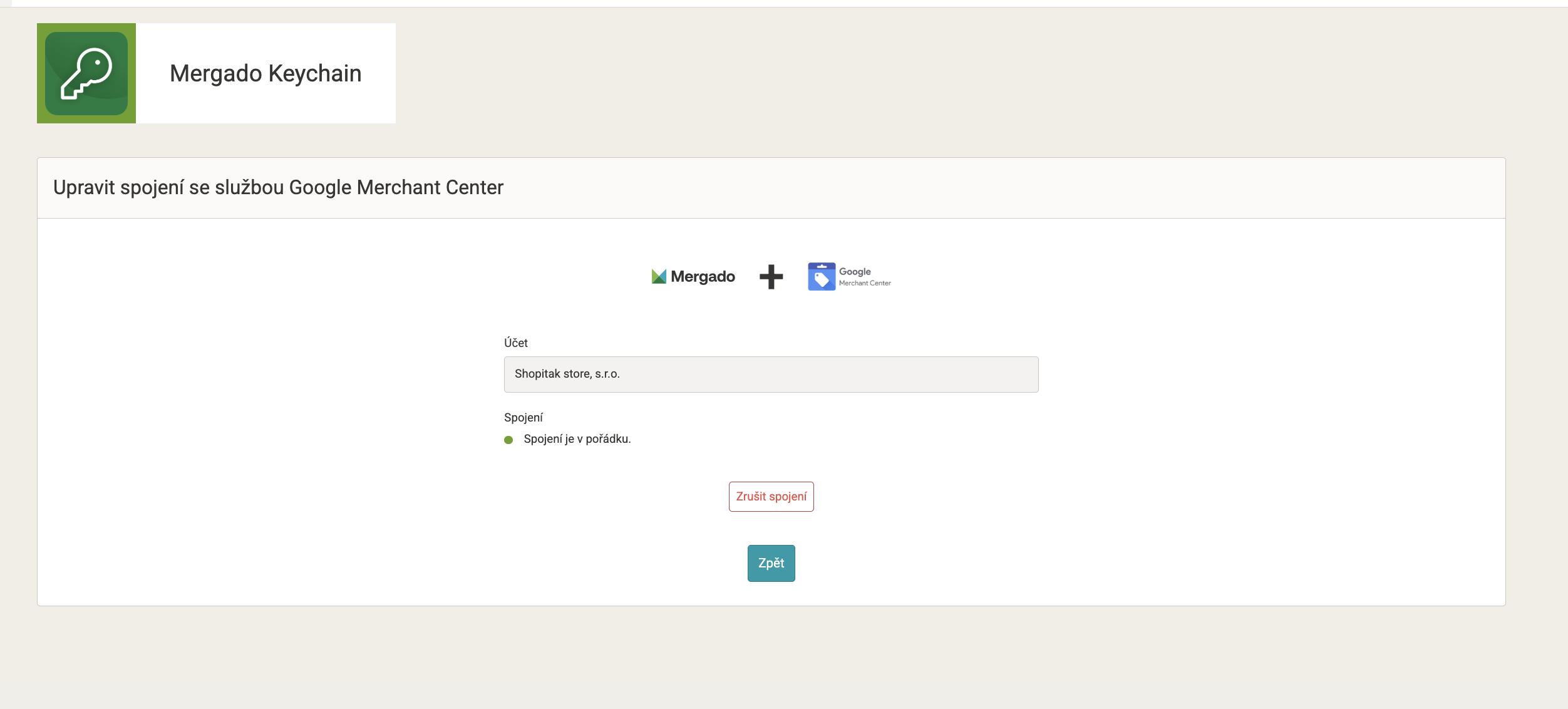
Серед розширень Mergado знайдете також Mergado Keychain для керування підключеннями.
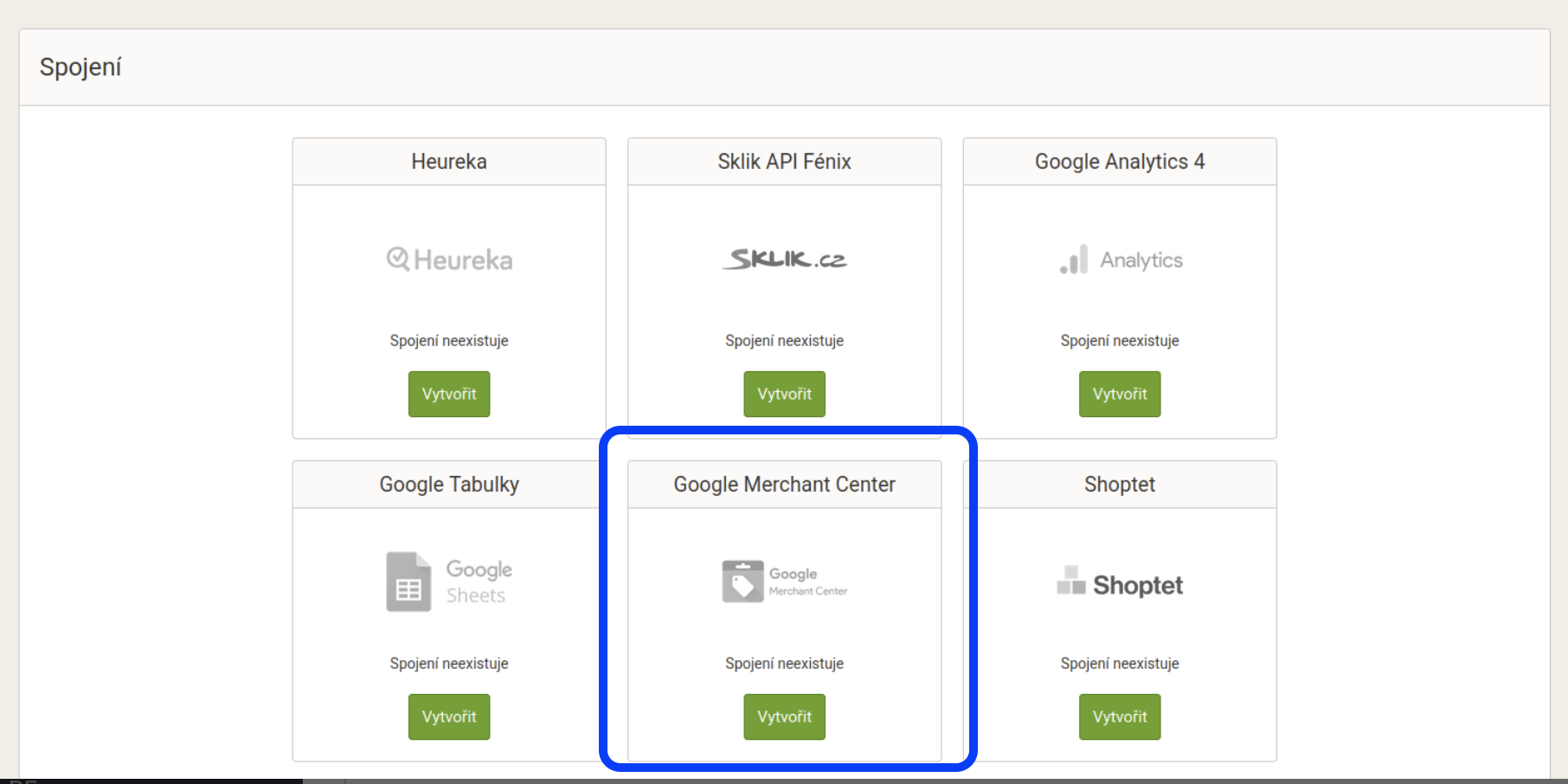
Тут розгорніть Google Merchant Center:
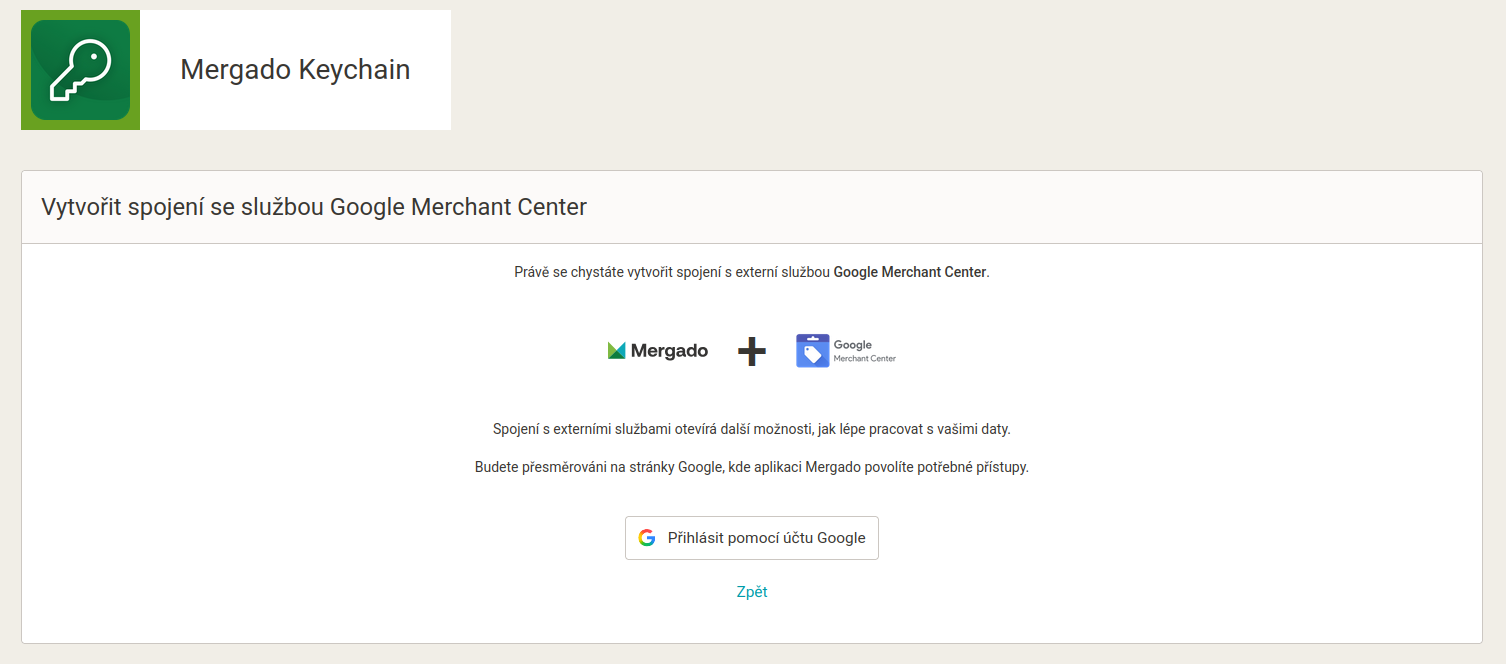
Потім вам буде запропоновано увійти за допомогою облікового запису Google.
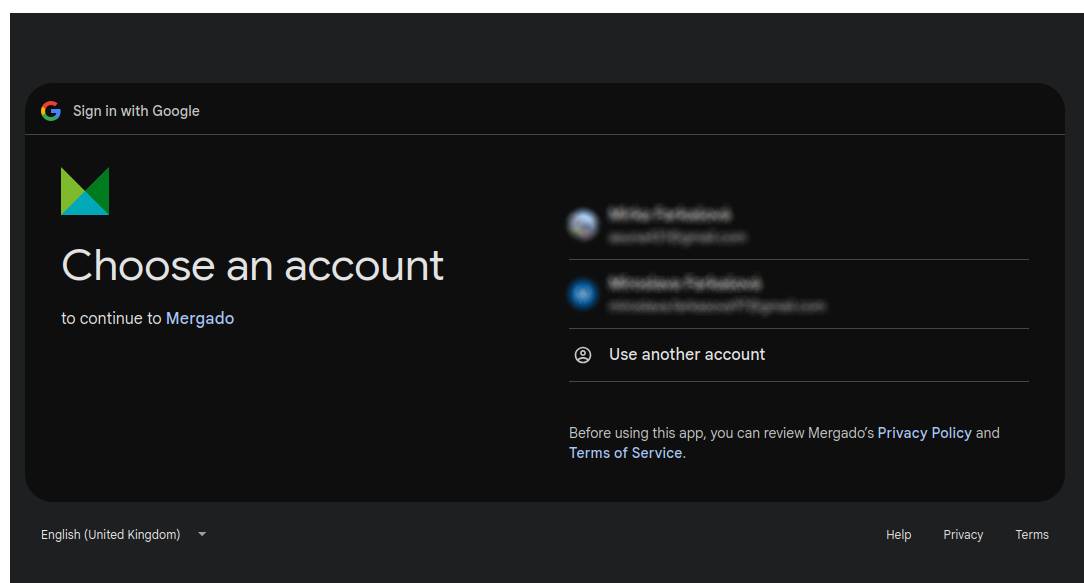
Щойно ви підтвердите обліковий запис і ввійдете, підключення збережеться й підтвердиться.
Проблеми з обліковим записом#
У розділі Connections біля Google Merchant Center тепер знайдете підрозділ „Account issues" — він показує помилки й попередження з Google Merchant Center, які стосуються не окремих товарів, а облікового запису загалом (наприклад, проблема з доменом, підтвердженням сайту або фідом). Про критичні проблеми вас попередить і сповіщення безпосередньо в Mergado.
Створення кампанії в Mergado Marketplaces#
Після створення підключення активуйте розширення Mergado Marketplaces і перейдіть у меню до вкладки “Campaigns”, де посередині сторінки побачите кнопку “Create campaign”. Вас привітає наш майстер створення кампанії з 5 кроків.
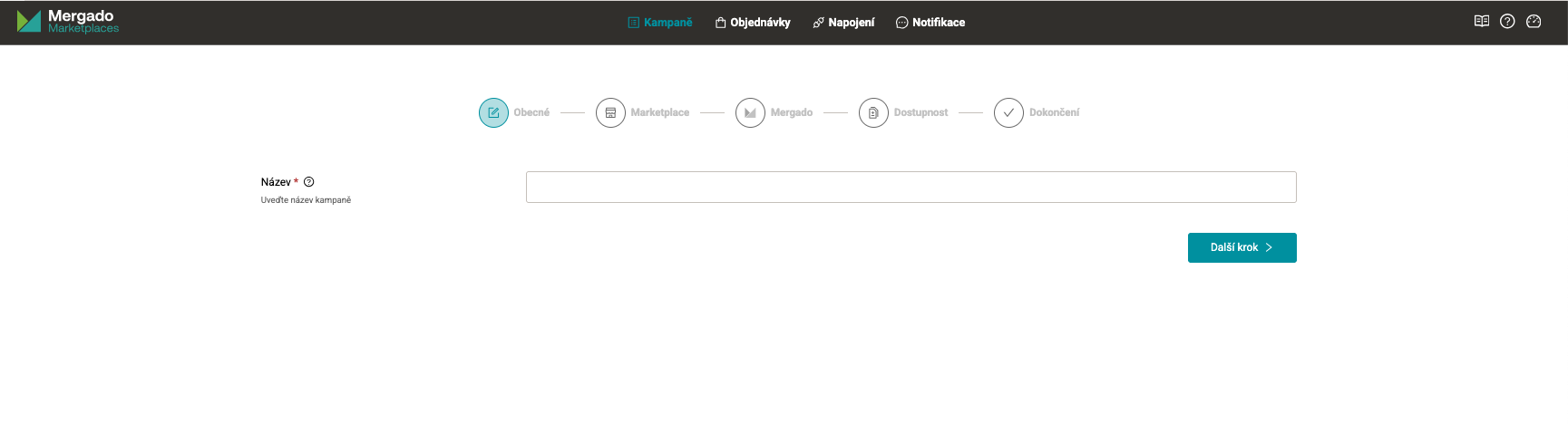
1. General #
Перший крок створення кампанії — визначити її назву. Назва довільна, під час і після створення її можна будь-коли змінити. Радимо вибрати таку назву, яка відповідатиме кампанії, щоб її було легко розрізнити.
2. Marketplace #
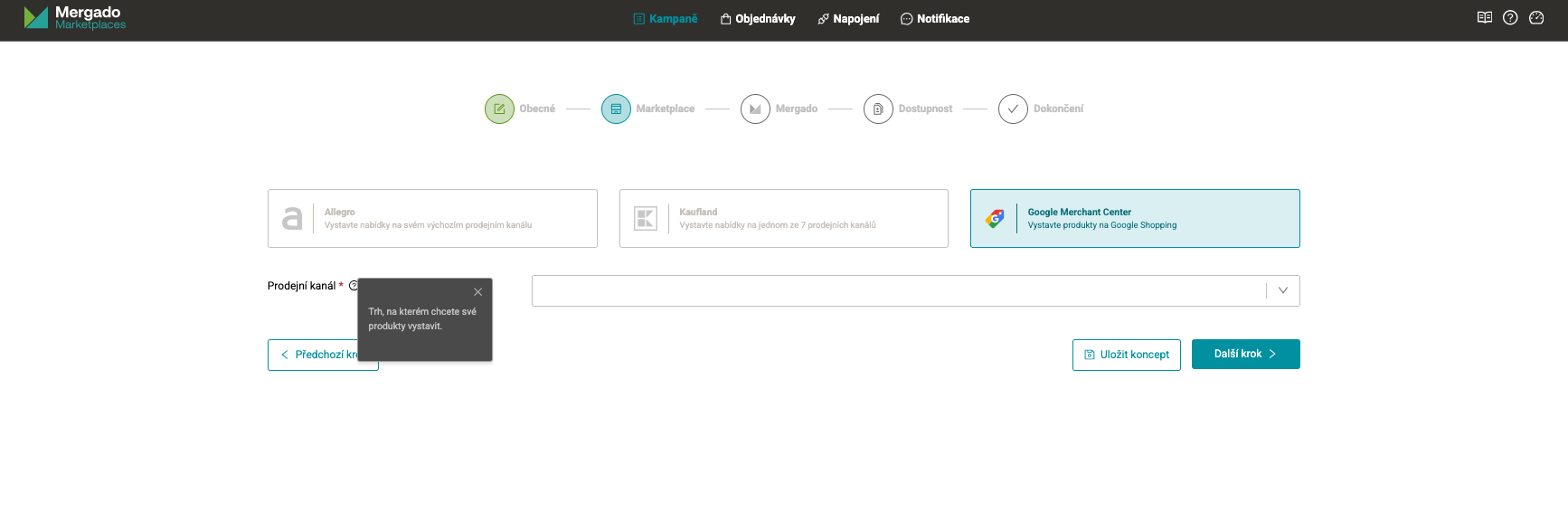
Наступний крок — вибрати й налаштувати правильний маркетплейс, у цьому разі Google Merchant Center. Тут ви вибираєте канал продажу для GMC — під каналом продажу розуміємо ринок, на якому ви хочете показувати свої товари клієнтам. Відповідно до каналу продажу вам автоматично зіставиться відповідна валюта. Якщо захочете рекламувати в іншій валюті, ніж та, у якій зазвичай торгують на цьому ринку, зможете змінити її вручну в третьому кроці — Mergado.
3. Mergado#
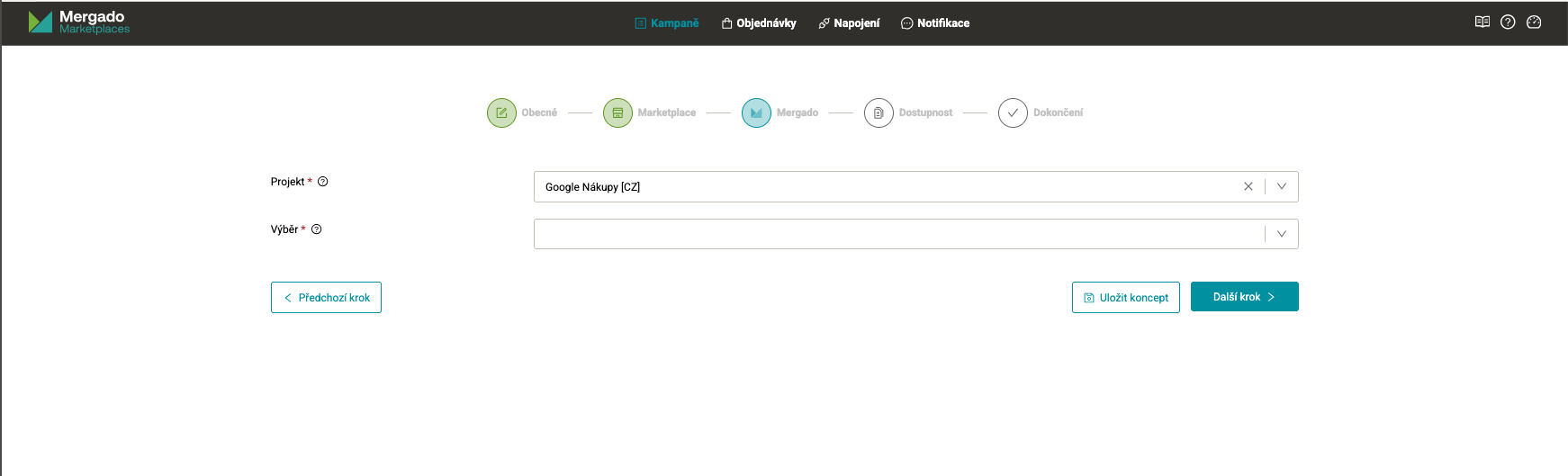
У цьому кроці потрібно вибрати, з якого проєкту Mergado і якої вибірки ви хочете завантажити товари на маркетплейс.
Ще не маєте жодного проєкту для вибору? Подивіться, як завантажити товарний фід до Mergado Editor, тут.
ℹ️ Якщо не хочете надсилати на маркетплейси всі товари з цього проєкту, створіть у Mergado Editor вибірку товарів, які хочете виставити на маркетплейсі.
Потім автоматично відкриється частина для зіставлення обов’язкових елементів з вибраного проєкту в Mergado Editor
ℹ️ Якщо у вас уже є робоче підключення до GMC і ви хочете перейти на наше API-підключення, важливо створити нове підключення так, щоб не виникали дублікати. Цього досягнете, якщо заповните однакові значення в цих трьох елементах:
- [contentLanguage]
- [feedLabel]
- [offerId]
ℹ️ Однак користувач сам може впливати на значення елемента offerId (у Mergado Marketplaces як ID товару) — решта значень елементів зіставляється автоматично. Елемент contentLanguage заповнюється відповідно до вибраної вітрини. Напр. чеський ринок = cs. Завжди заповнюються 2 літери відповідно до правила ISO 639-1. Якщо користувач заповнить вітрину, автоматично заповниться також feedLabel. Напр. чеський ринок = CZ. У це поле вводиться до 20 символів, підтримувані символи: A-Z і цифри 0-9 та дефіс або підкреслення. Мітка не може містити пробілів, вказівки безпосередньо від Google.
Користувач також може зіставити необов’язкові елементи — їхні детальні описи можна переглянути тут.
Розмовні атрибути для AI-кампаній#
У кроці Mergado (або пізніше в налаштуваннях кампанії) знайдете розділ Conversational attributes — нові елементи для AI-кампаній Google (AI Mode). Заповните їх так само, як інші елементи, зіставленням з елемента вашого Mergado Editor.
4. Availability #
Передостанній крок — налаштування фіду наявності. Тут достатньо вказати адресу вашого фіду наявності, або можете використати фід наявності з іншої кампанії чи з вашого інтернет-магазину в Mergado.
Якщо в 3-му кроці майстра ви вибрали проєкт у форматі Google Shopping чи Mergado Marketplaces, наявність можна синхронізувати й через них. Головна перевага вставлення фіду наявності Mall чи Heureka безпосередньо з рішення вашого інтернет-магазину — частота оновлення даних.
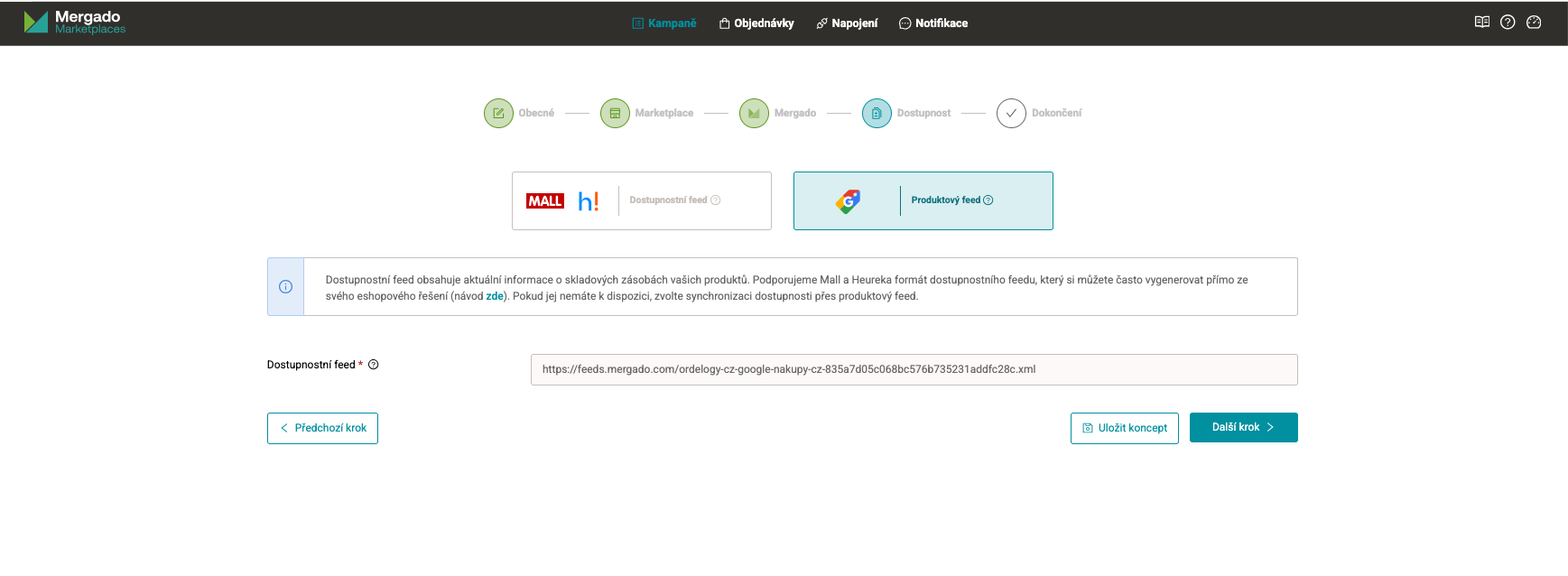
💡 Якщо у вас немає фіду наявності у форматі Mall чи Heureka, його можна створити за допомогою Mergado Editor. Більше інформації знайдете в нашій статті тут.
5. Completion #
Останній крок — підсумок налаштувань кампанії. На цьому етапі перевірте всі свої вставлені дані — для завершення потім натисніть кнопку “Save”.
✅ Щойно ви збережете кампанію, вона створиться, і ваші пропозиції завантажаться до Google Merchant Center. У цей момент Google надсилає пропозиції на перевірку, яка може тривати до 3 робочих днів, тому просимо набратися терпіння. Стани пропозицій і повідомлення валідації повертаються після першої синхронізації статусів. Тож тим часом просимо вас перевірити свої завантажені товари, чи не мають вони якихось помилок, і щонайменше критичні з них якнайшвидше виправити.