
Організація – Підключення#
На сторінці Credentials ви підключаєте зовнішні сервіси. Саме тут виникає те, що робить Marketing Buddy корисним на практиці: ШІ може звертатися до вашого Fakturoid, GitLab, Rocket.Chat, аналітики чи інших систем, бо має до них збережений доступ.
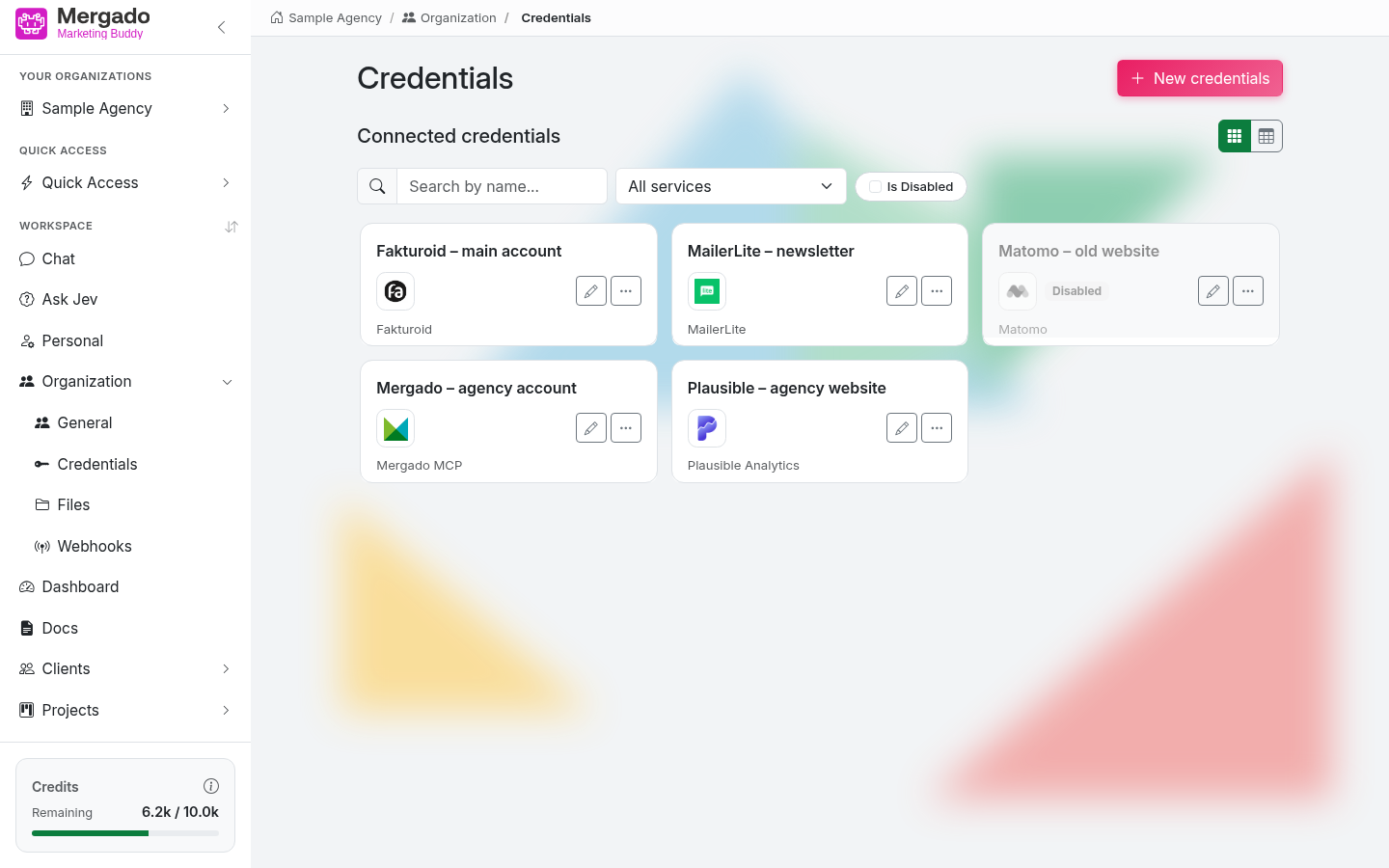
Макет сторінки#
- Заголовок Credentials і кнопка New connection.
- Розділ Connected services з перемикачем відображення карток і таблиці.
- Панель фільтрів: пошук за назвою, вибір сервісу та прапорець Is disabled (показує лише вимкнені підключення).
- Картки підключень – назва, іконка та назва сервісу. Вимкнене підключення сіре і має мітку Disabled.
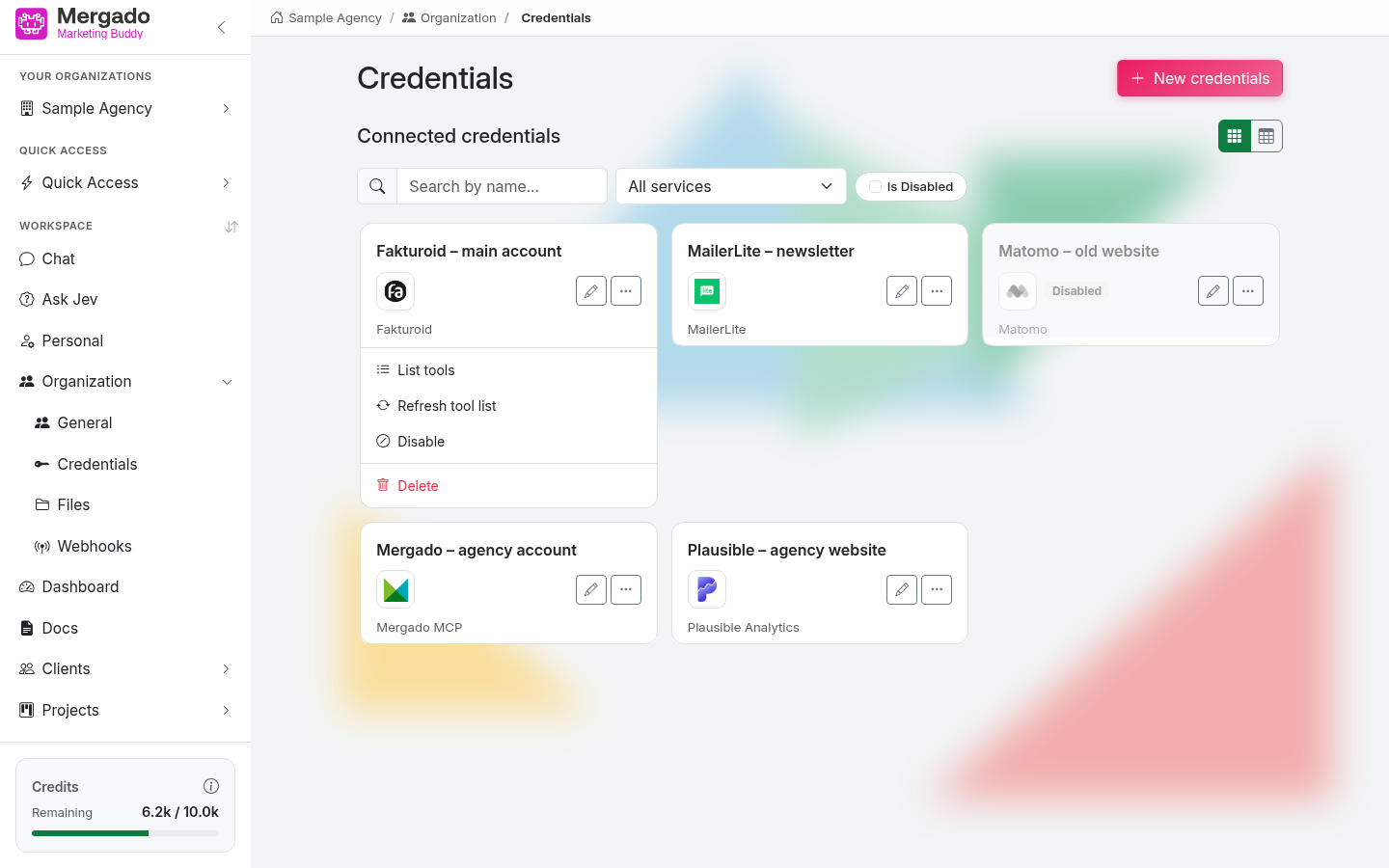
На картці є олівець (Edit) та іконка «…» з меню дій:
- List tools – список інструментів, які підключення надає ШІ, з описом
- Refresh tool list – знову завантажує інструменти із сервісу (стане в пригоді, коли сервіс додав нові функції)
- Enable / Disable – вимкнене підключення залишається збереженим, але ШІ його не бачить і не може використовувати його інструменти
- Delete – видаляє підключення (лише ролі Owner і Admin)
New connection #
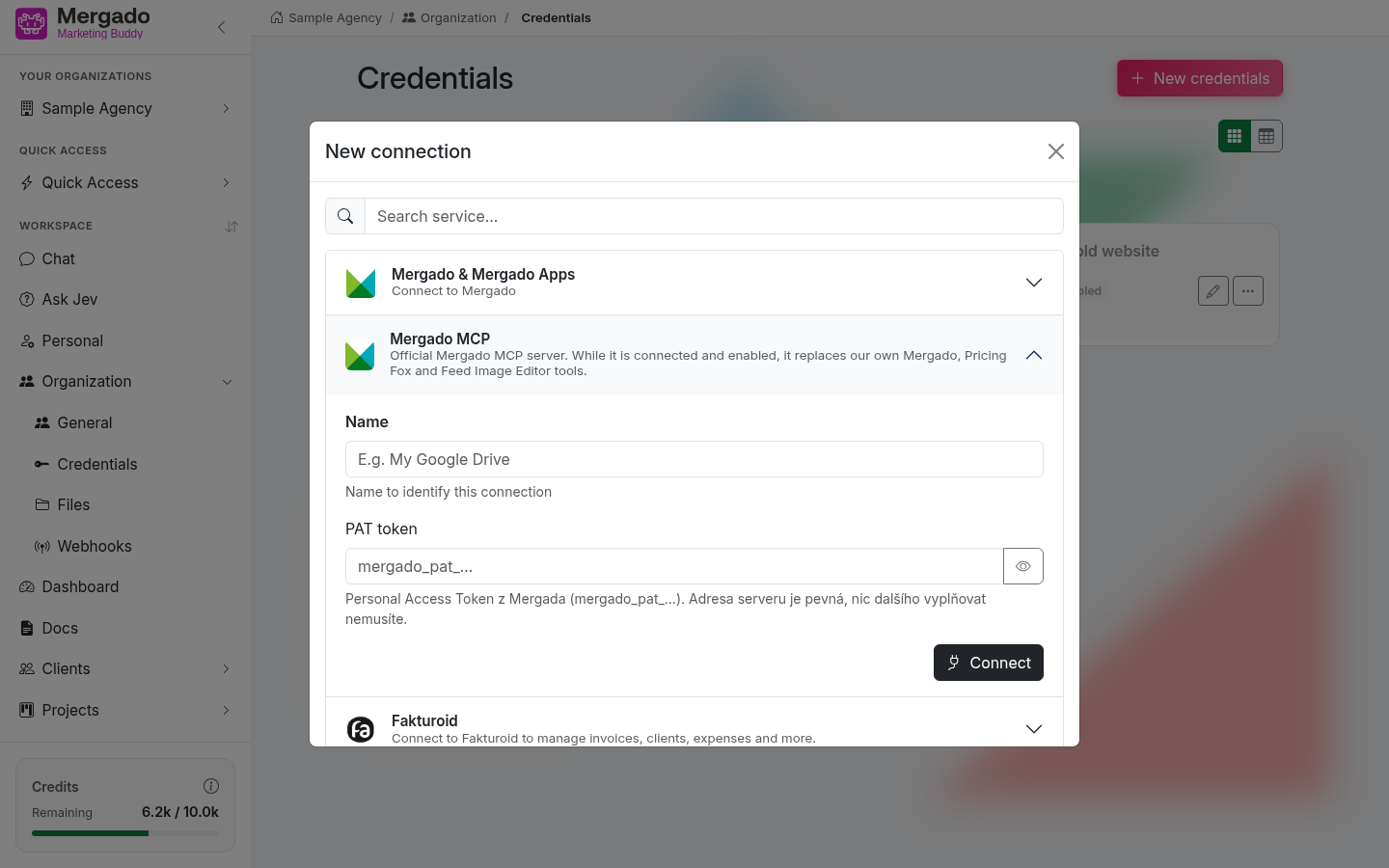
Кнопка New connection відкриває однойменний діалог:
- У полі Search service… знайдете сервіс, який хочете підключити.
- Розгорнеться форма відповідного сервісу – вона завжди містить поле Name (назва, за якою ви впізнаєте підключення, наприклад «Fakturoid – основний обліковий запис») і далі дані конкретного сервісу: API-ключ, токен, URL екземпляра або ім’я користувача та пароль. Паролі можна показати кнопкою з оком.
- Кнопкою Connect підключення збережете. Для деяких сервісів застосунок спочатку перевіряє, чи можна до них підключитися.
Підключити можна, наприклад, такі сервіси:
| Сервіс | Що заповнюєте |
|---|---|
| Mergado MCP | PAT-токен із Mergado |
| Fakturoid | Client ID і Client Secret |
| Matomo | URL Matomo та API-токен |
| Plausible Analytics | API-ключ, ID сайту та адресу екземпляра |
| MailerLite | API-ключ |
| Pricing Fox | Серверний токен |
| Rocket.Chat | URL, User ID і Auth Token |
| Rocket.Chat Bot | URL, ім’я та пароль бота і модель, якою бот відповідатиме |
| Gitlab, GitHub | Адреса репозиторію та токен доступу |
| Nextcloud | URL, ім’я користувача та пароль |
| ActiveCollab, Freescout, n8n | URL та API-токен або ключ |
Підключені сервіси потім з’являються в чаті як розширення, які можна ввімкнути в Chat settings → Extensions, і так само їх можуть використовувати агенти й автоматизації. Підключення може додати будь-який учасник організації; до діалогу потрапите також кнопкою Add extension у чаті або в налаштуваннях агента.
Редагування підключення#
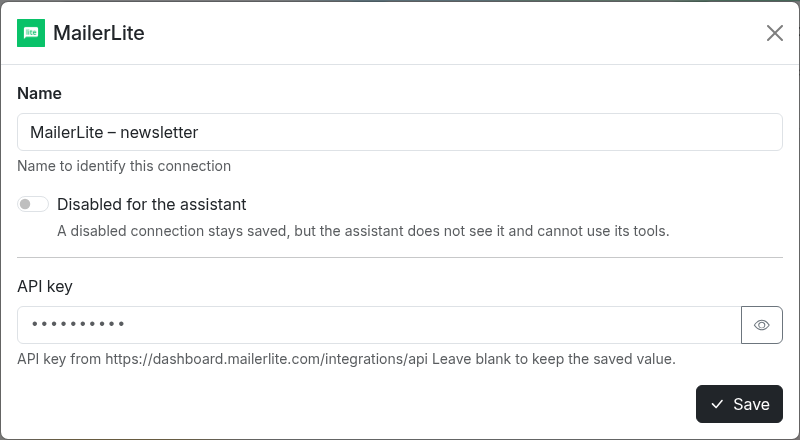
Олівець на картці відкриває діалог із налаштуваннями підключення:
- Name підключення,
- перемикач Disabled for assistant – те саме, що дія Enable / Disable,
- дані сервісу. Збережені паролі й токени не показуються; якщо поле залишите порожнім, збережене значення залишиться. Ролі Owner і Admin можуть показати збережене значення кнопкою з оком.
Зміни збережете кнопкою Save.
Видалення підключення#
Перед видаленням застосунок покаже, де підключення використовується – в яких агентах, автоматизаціях і чатах за останні 7 днів. Якщо його видалите, ці елементи втратять його інструменти. Підключення можна будь-коли додати знову через New connection.
Mergado MCP#
Mergado MCP – офіційний MCP-сервер Mergado. У формі вводите лише PAT-токен (mergado_pat_…) – адреса сервера фіксована, більше нічого заповнювати не потрібно.
Коли це підключення увімкнене як розширення в чаті (або для агента), воно має пріоритет над нашими власними інструментами для тих самих даних: розширення Mergado, Google Search Console / Analytics 4 / Ads / Merchant / Sheets і Pricing Fox у такому разі не використовуються і в списку розширень залишаються сірими з підписом Replaced by Mergado MCP. Mergado Files залишається доступним. У режимі Auto Discovery замінені розширення ШІ взагалі не пропонуються, доки Mergado MCP підключено.
Rocket.Chat#
- Rocket.Chat – ШІ може надсилати повідомлення в канали та працювати з чатами у вашому Rocket.Chat.
- Rocket.Chat Bot – з Buddy можна спілкуватися просто в Rocket.Chat. Кожен користувач має спочатку авторизуватися: у меню «…» біля підключення оберіть Authorize my account і введіть своє ім’я користувача в Rocket.Chat; бот надішле вам особисте повідомлення з посиланням для підтвердження. У налаштуваннях підключення потім бачите список Allowed Rocket.Chat users зі станом Active або Pending confirmation.
Що тут можна зробити#
- Підключити новий сервіс і дати йому назву.
- Перевірити, які інструменти підключення надає ШІ.
- Тимчасово вимкнути, змінити або видалити підключення.
- Авторизувати свій обліковий запис для спілкування з ботом у Rocket.Chat.
Часті запитання#
Я підключив сервіс, але ШІ його не використовує. Чому? У чаті має бути увімкнене відповідне розширення – Chat settings → Extensions (або Auto Discovery). Для агента воно вмикається в розділі Model and tools. Перевірте також, що підключення не вимкнене.
Чому я не бачу сервіс у чаті як розширення? Вимкнені підключення в списку розширень не показуються. У щойно створеному чаті підключений сервіс з’явиться одразу, у вже відкритому чаті це може тривати певний час.
Як зрозуміти, що підключення перестало працювати? ШІ в чаті повідомить про помилку авторизації для відповідного інструмента. Тоді досить змінити дані доступу або підключити сервіс знову.
Чи бачать колеги мої дані доступу? Підключення належить організації, тож користуватися ним можуть усі учасники. Збережені паролі й токени в інтерфейсі не показуються; показати їх можуть лише ролі Owner і Admin.
Що станеться, якщо я видалю підключення? ШІ втратить доступ до сервісу, а агенти чи автоматизації, які його використовують, утратять його інструменти. Застосунок попередить вас про них перед видаленням.
Чи можу я підключити один сервіс кілька разів? Так – наприклад, два облікові записи Fakturoid. Назвіть кожне підключення так, щоб їх можна було розрізнити.