
Документи#
Документи – це база знань організації. Ви зберігаєте сюди внутрішні процедури, промпти, завдання від клієнтів або нотатки – і ШІ в чаті черпає з них, коли увімкнено розширення Docs. З цим розширенням ШІ вміє документи також створювати й редагувати.
Макет сторінки#
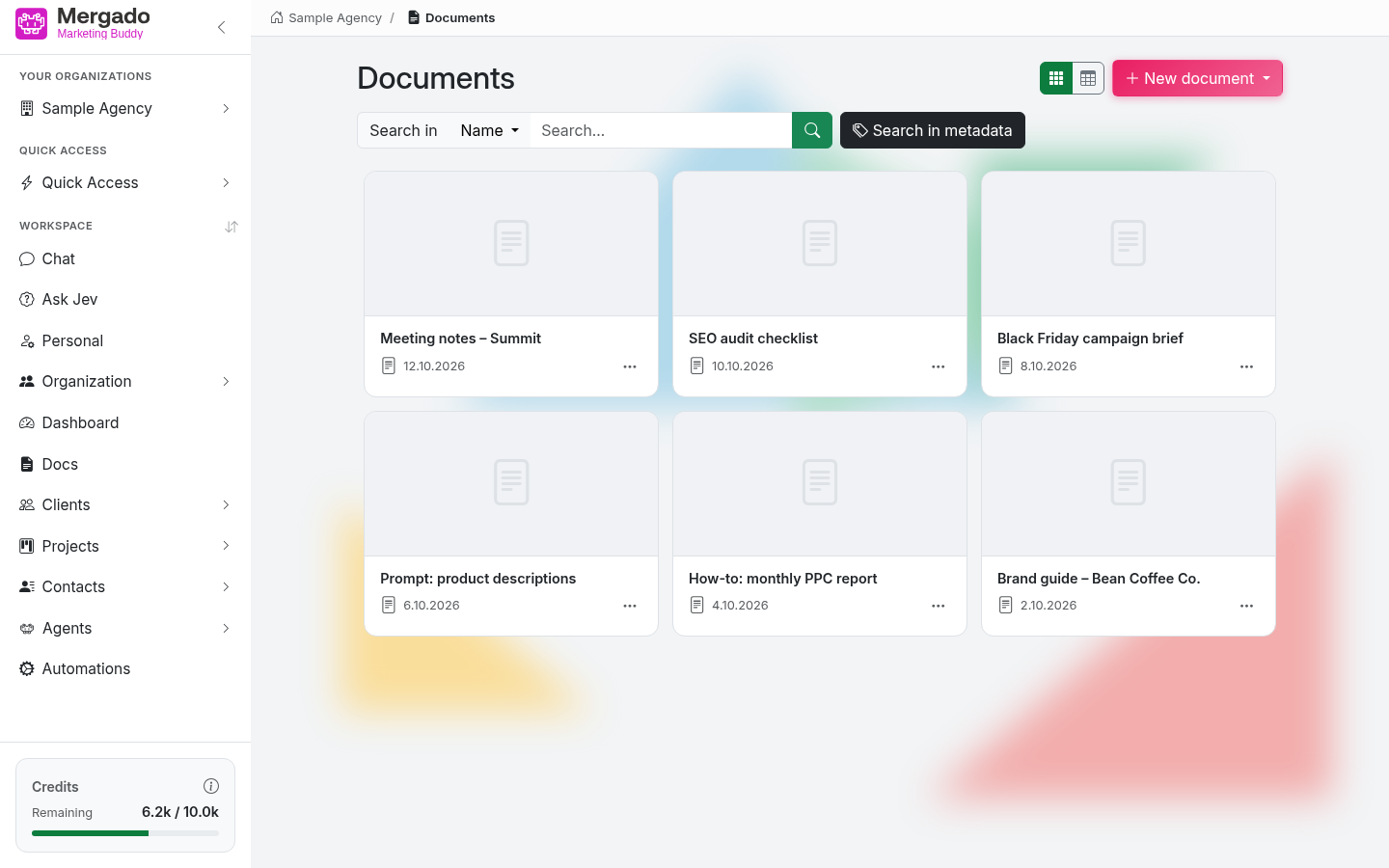
- Заголовок Docs, перемикач відображення карток і таблиці та кнопка New document з розкривним меню.
- Панель пошуку: перемикач Search in (Name = за назвою, Content = за вмістом), поле запиту та кнопка Search in metadata. Пошук запускається клавішею Enter або лупою, хрестиком його скасуєте.
- Сітка карток документів, упорядкована від останніх змінених. Картка має попередній перегляд вмісту, назву та дату останньої зміни. Інші документи підвантажуються під час прокручування сторінки.
Клік на картку відкриває попередній перегляд документа. Іконка «…» на картці пропонує дії:
- Edit – відкриває редактор
- Copy link – копіює публічне посилання на документ (працює лише для документів із параметром Publicly visible)
- Add to Quick Access
- Delete – після підтвердження видаляє документ разом із його метаданими й прив’язками
Створювати, змінювати й видаляти документи може будь-який учасник організації.
Створення та імпорт#
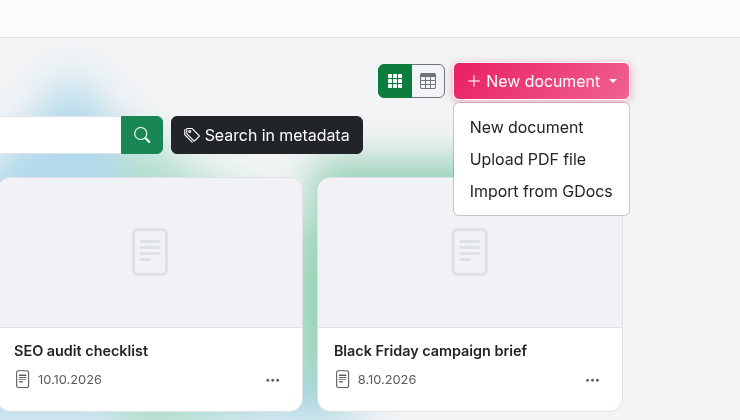
Меню New document має такі пункти:
- New document – порожній документ у редакторі
- Upload PDF file – PDF до 10 МБ перетворюється на текст у форматі Markdown. Працює лише для PDF із текстовим шаром (не для сканів), і зображення з PDF не переносяться. Назва документа необов’язкова – якщо її не заповните, використається назва файлу.
- Import from GDocs – імпорт документа з Google Docs за URL. Документ має бути відкритий так, щоб його міг переглянути «будь-хто, хто має посилання».
- Import from Nextcloud – з’являється, лише якщо організація підключила Nextcloud у розділі Credentials. У дереві папок позначите файли TXT, MD або HTML (одночасно щонайбільше 50), і кнопкою Import selected з них з’являться документи.
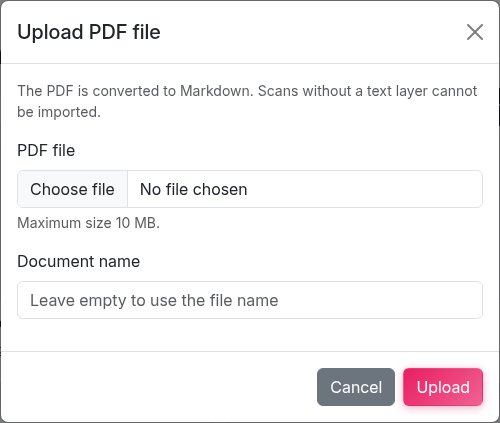
Імпортовані документи одразу публічно видимі; документи, створені в редакторі, – ні. Назва документа має містити від 3 до 200 символів.
Редактор документа#
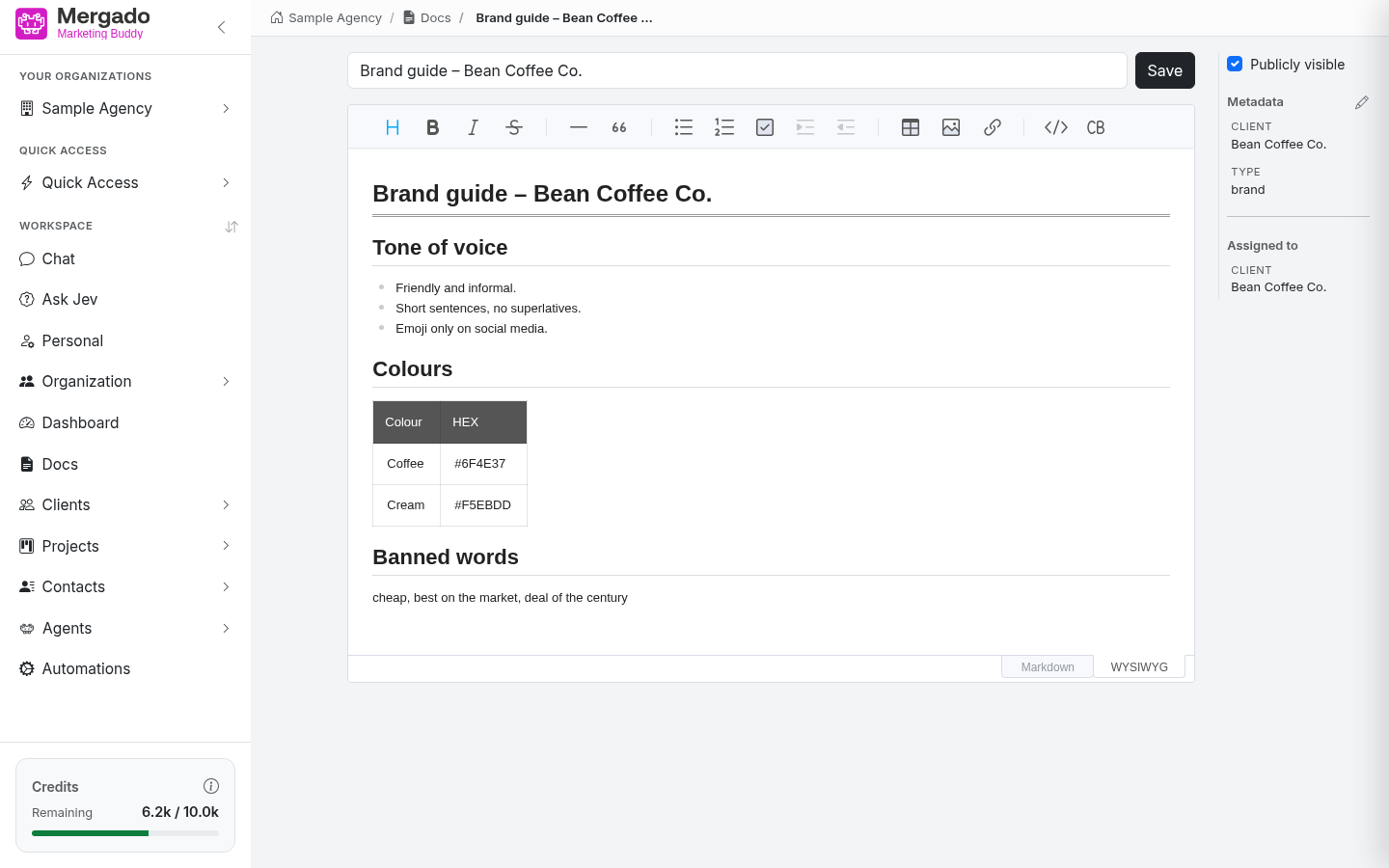
Редактор має вгорі поле для назви документа і кнопку Save, під ним панель форматування (заголовки, жирний, курсив, закреслення, роздільник, цитата, списки, список із позначками, відступ, таблиця, зображення, посилання, код і блок коду). Праворуч унизу перемикаєтеся між написанням у Markdown (форматування за допомогою позначок, як-от # для заголовка) і візуальним режимом WYSIWYG (одразу бачите, як виглядатиме текст). Елементи керування редактора англійською.
У правому стовпці є властивості документа:
- Publicly visible – публікація документа за публічною адресою. Якщо не позначено, публічне посилання повертає 404.
- Metadata – власні мітки у вигляді назви та значення (напр.
klient: Novák), за якими можна фільтрувати документи. - Assigned to – прив’язування документа до клієнта, проєкту або контактної особи.
Document properties #
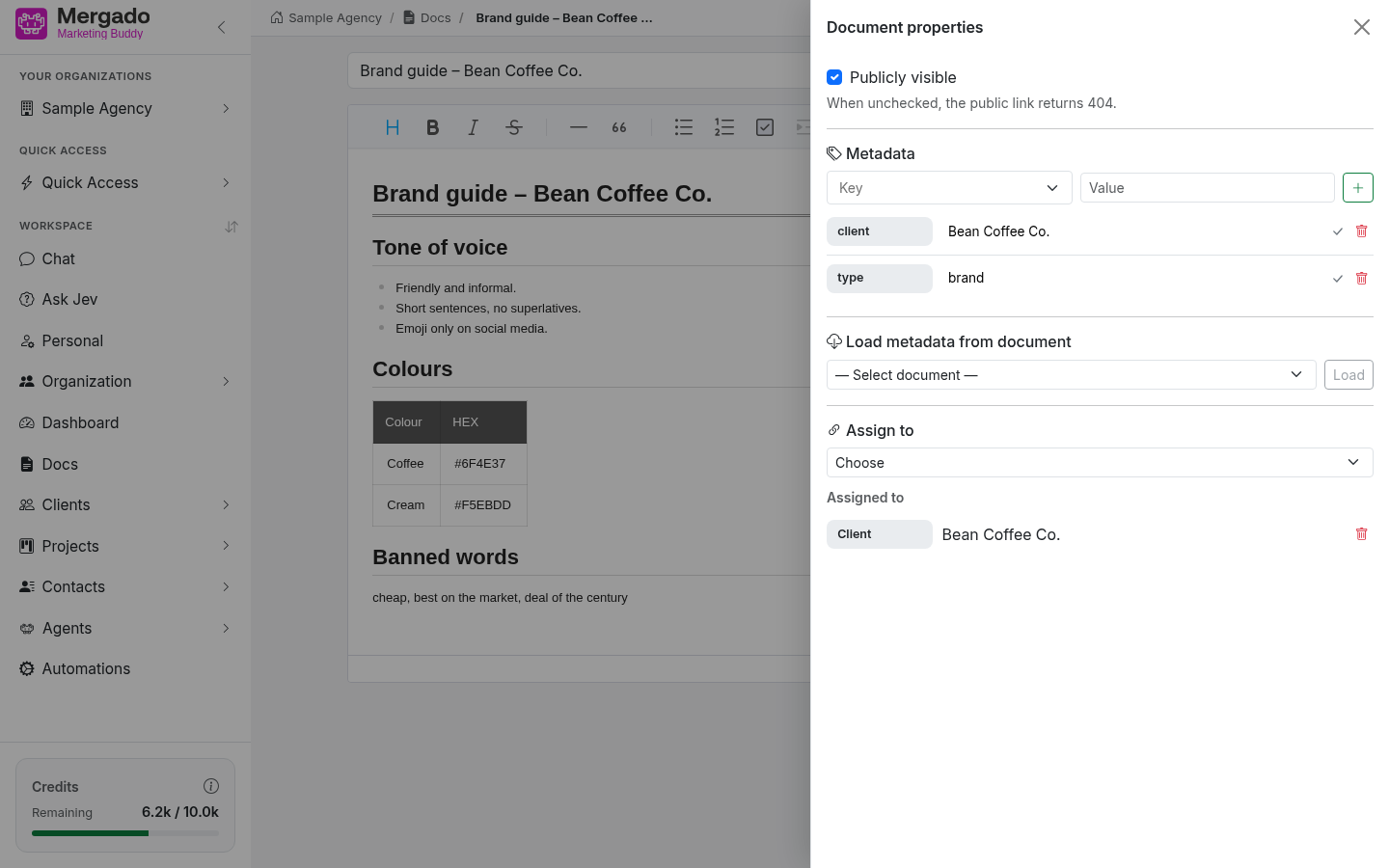
Клік на олівець біля метаданих (або на список метаданих чи прив’язок) відкриває панель Document properties:
- Metadata – додавання пари ключ і значення кнопкою +; ключі підказуються з інших документів. Значення змінюєте просто в списку і підтверджуєте галочкою, кошиком його видалите.
- Load metadata from document – переймає метадані з іншого документа. Однакові ключі перезапишуться, нові додадуться, нічого не видалиться.
- Assign to – вибір типу (клієнт, проєкт, контактна особа), конкретного запису та кнопка Assign. Прив’язку приберете кошиком.
Для наявного документа зміни метаданих і прив’язок зберігаються одразу. Кнопка Save у редакторі зберігає назву, вміст і параметр Publicly visible. Для нового документа все збережеться лише кнопкою Save.
Попередній перегляд документа#
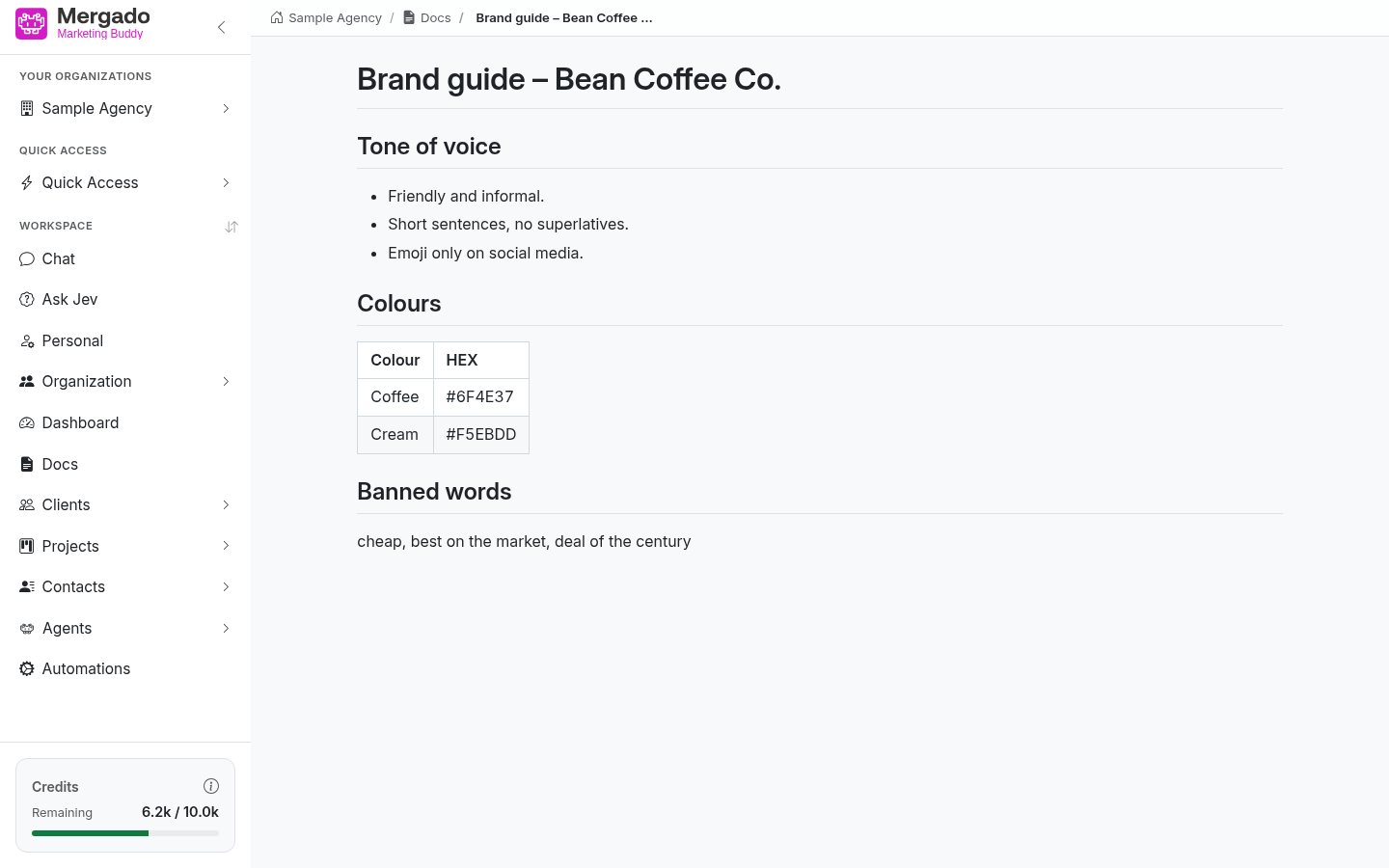
Клік на картку показує документ як відформатований текст. Для змін скористайтеся пунктом Edit у меню «…» на картці.
Пошук у метаданих#
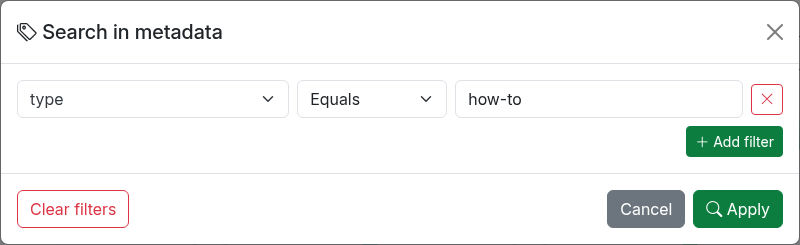
Кнопка Search in metadata відкриває діалог, у якому ви складаєте фільтри за ключами метаданих. Кожен фільтр має ключ, умову (Equals, Does not equal, Contains, Is empty, Is not empty) і значення; наступний додасте кнопкою Add filter. Документ має відповідати всім фільтрам одночасно. Нещодавно використані фільтри пропонуються як Recent filters.
Кнопка Clear filters очищує рядки в діалозі, Apply застосовує фільтри. Кількість активних фільтрів видно на кнопці Search in metadata.
Що тут можна зробити#
- Створити власний документ, завантажити PDF або імпортувати документ із Google Docs чи Nextcloud.
- Додати до документів метадані та фільтрувати за ними.
- Прив’язати документ до клієнта, проєкту або контактної особи.
- Опублікувати документ і поділитися його посиланням.
- Закріпити часто використовуваний документ у швидкому доступі.
Часті запитання#
Як змусити ШІ використати документ? Увімкніть у чаті розширення Docs. ШІ знайде документи сам; конкретний документ можна позначити, написавши в повідомленні @ і назву документа.
Хто бачить документи? Учасники організації. Люди поза організацією побачать лише ті, у яких увімкнено Publicly visible, і лише через публічне посилання.
Для чого метадані?
Для власного впорядкування – наприклад, ключ klient або typ. Потім за ними фільтруєте через Search in metadata, і ШІ теж уміє з ними працювати.
Чому не імпортувався PDF? Імовірно, це скан без текстового шару, або файл більший за 10 МБ.