
Видалення водяних знаків#
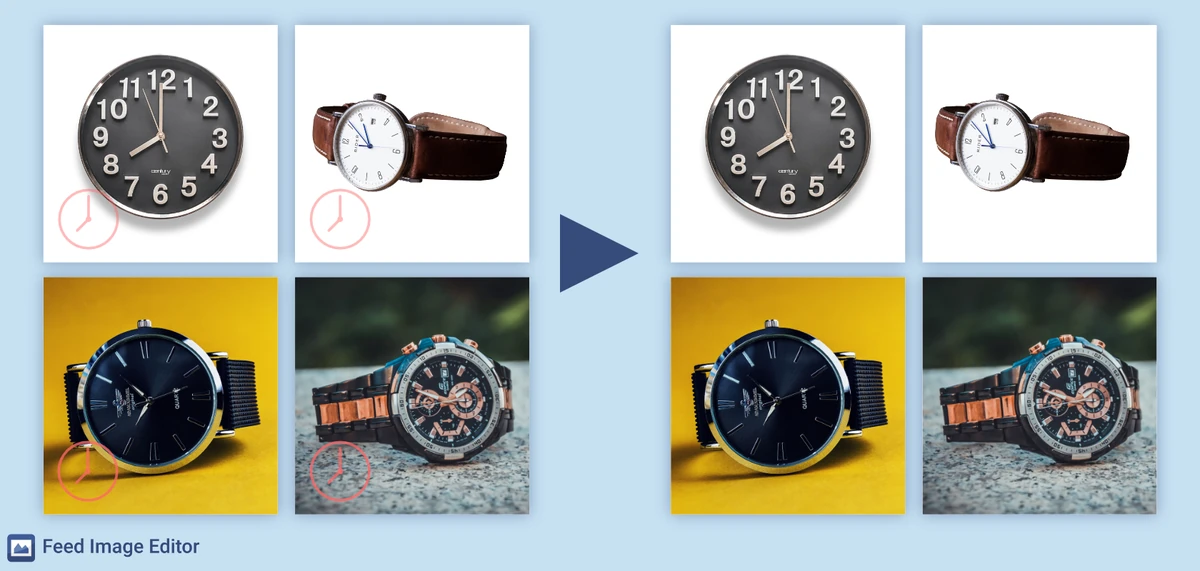
Watermark removal — це ШІ-функція Feed Image Editor, яка масово й автоматично видаляє водяні знаки з товарних зображень. Достатньо позначити водяний знак на кількох зразкових зображеннях, а про решту подбає штучний інтелект, який знайде його в усьому фіді і видалить так, ніби його там ніколи не було.
Чому це важливо#
Більшість сервісів порівняння цін і маркетплейсів відхиляють товарні зображення з водяними знаками і не пропускають їх до реклами. За результатами Аудиту зображень Feed Image Editor із цією проблемою стикаються приблизно 35 % інтернет-магазинів. Найчастіше тому, що вони беруть зображення безпосередньо від виробників або постачальників, які їх так позначають.
Як це працює#
ШІ вчиться розпізнавати водяний знак щонайменше з 10 зразкових зображень, на яких водяний знак ідентичний і розміщений у тому самому місці. Після позначення зразка розширення знайде водяний знак на інших зображеннях у фіді і автоматично його видалить.
Налаштування в розширенні#
-
Створіть новий шаблон у Feed Image Editor (виберіть вибірку товарів і вихідний формат)
-
На вкладці № 4 клацніть на іконку Watermark removal.
-
Виберіть щонайменше 10–15 зображень з однаковим водяним знаком. Зображення можна завантажити трьома способами: з товарів у Mergado, із шаблонів Feed Image Editor або завантаженням безпосередньо з комп’ютера. Ці джерела можна поєднувати.
-
На кожному зі зразкових зображень пензлем позначте місце з водяним знаком. Результат після видалення одразу показується праворуч. Позначення можна за потреби змінювати.
-
Після позначення всіх зразкових зображень клацніть на Finish.
-
На вкладці № 4 налаштуйте effect sensitivity, назвіть шаблон і збережіть його.
Чутливість ефекту#
Чутливість визначає, наскільки велика площа навколо водяного знака зачіпається під час видалення. Налаштовується на вкладці № 4 і має три ступені:
-
High (типово) – видалить водяний знак із мінімальним втручанням в оточення. Підходить як типовий вибір.
-
Medium – розширить площу видалення, якщо високої чутливості недостатньо для повного стирання водяного знака.
-
Low – найширше втручання, може зачепити і частину товару.
Після обробки варто переглянути результати на сторінці Previews і перевірити якість видалення. Можливі неточності можна підправити вручну.
Кілька видів водяних знаків одночасно#
Якщо фід містить зображення від кількох постачальників із різними водяними знаками, для кожного типу водяного знака можна створити окрему групу водяних знаків (вкладка № 4 -> New group) і кожній групі призначити власний шаблон, застосований до відповідної вибірки товарів. Групи названо за датою і часом створення.
Діагностика – з’ясуйте, де є водяні знаки#
Feed Image Editor містить інструмент Diagnostics, який автоматично оцінить, на яких товарних зображеннях у фіді, імовірно, є водяні знаки. Після клацання на деталі з’явиться список цих товарів, і його можна одразу використати як основу для вибірки товарів.
Коли краще використати Inpainting #
Якщо водяний знак або інший небажаний елемент завжди розташований у тому самому конкретному місці, доречною альтернативою може бути функція Inpainting, яка працює за подібним принципом, але замість 10 зразкових зображень достатньо позначення на одному еталонному зображенні.
Часті запитання#
Чому мені потрібно саме 10 зразкових зображень? Хіба не вистачить менше?#
Десять зображень — мінімальна кількість, яка потрібна ШІ, щоб надійно розпізнати водяний знак і узагальнити його на решту зображень у фіді. Що більше зразків ви надасте, то точнішими зазвичай будуть результати.
А якщо водяний знак лежить безпосередньо на товарі?#
Функцію розроблено і для цього випадку. ШІ спробує відтворити ділянку під водяним знаком на основі навколишнього контексту. Результат залежить від складності зображення під ним. Рекомендуємо перевірити його на сторінці Previews і за потреби доналаштувати вручну.
Яка різниця між Видаленням водяного знака та Inpainting? #
Обидві функції працюють за подібним принципом. Ви позначаєте ділянку, ШІ її видаляє і доповнює фон. Головна різниця — у кількості навчальних зразків: Видалення водяного знака потребує 10 зразкових зображень і вміє знайти водяний знак навіть на по-різному складних фонах у всьому фіді. Inpainting достатньо позначити один раз, але він передбачає, що елемент на всіх зображеннях розташований в ідентичному місці.
Чи можу я в тому самому шаблоні поєднувати кілька груп водяних знаків?#
Кожна група водяних знаків застосовується як окремий шаблон до власної вибірки товарів. Якщо у вас три різні водяні знаки, у вас будуть три шаблони, кожен спрямований на відповідну групу товарів (наприклад, за категорією або постачальником).
Що робити, коли після видалення на зображенні залишиться видимий артефакт?#
Спершу спробуйте знизити чутливість ефекту (середня або низька) і повторити обробку. Якщо небажаний елемент не зникає, Feed Image Editor дає змогу вручну доналаштувати результат безпосередньо в редакторі. Пензлем або гумкою можна конкретне місце підправити індивідуально.
Чи можна функцію використати і для видалення інших елементів, ніж водяні знаки, наприклад логотипів або міток?#
Так. Функція працює з будь-якою позначеною площею, не лише з водяними знаками в технічному сенсі. Якщо логотип або мітка повторюється в тому самому місці на кількох зображеннях, порядок дій ідентичний. Для елементів зі змінним положенням доречніша функція Inpainting.